
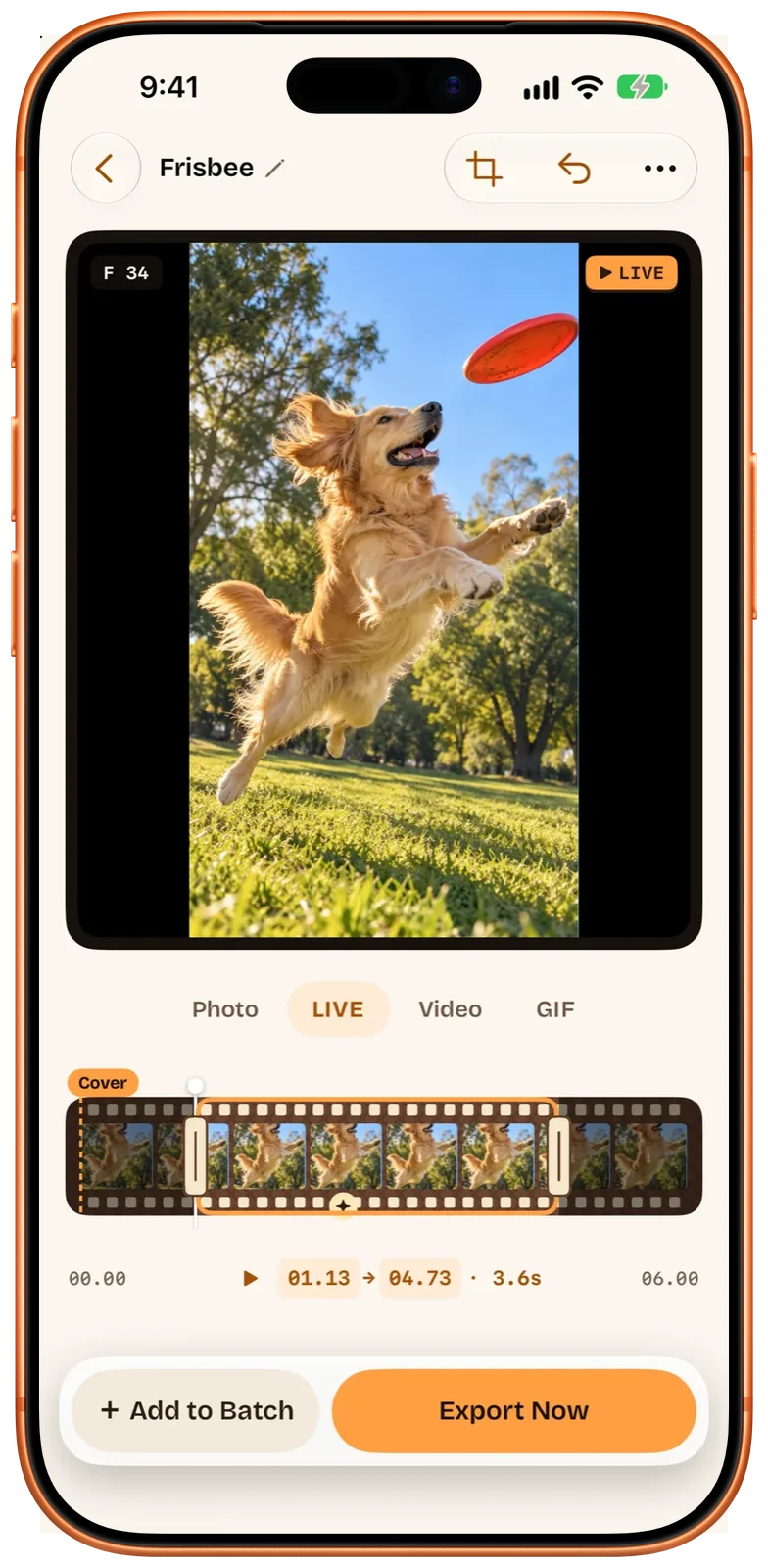


1本の動画から、欲しい瞬間を全部選ぶ。
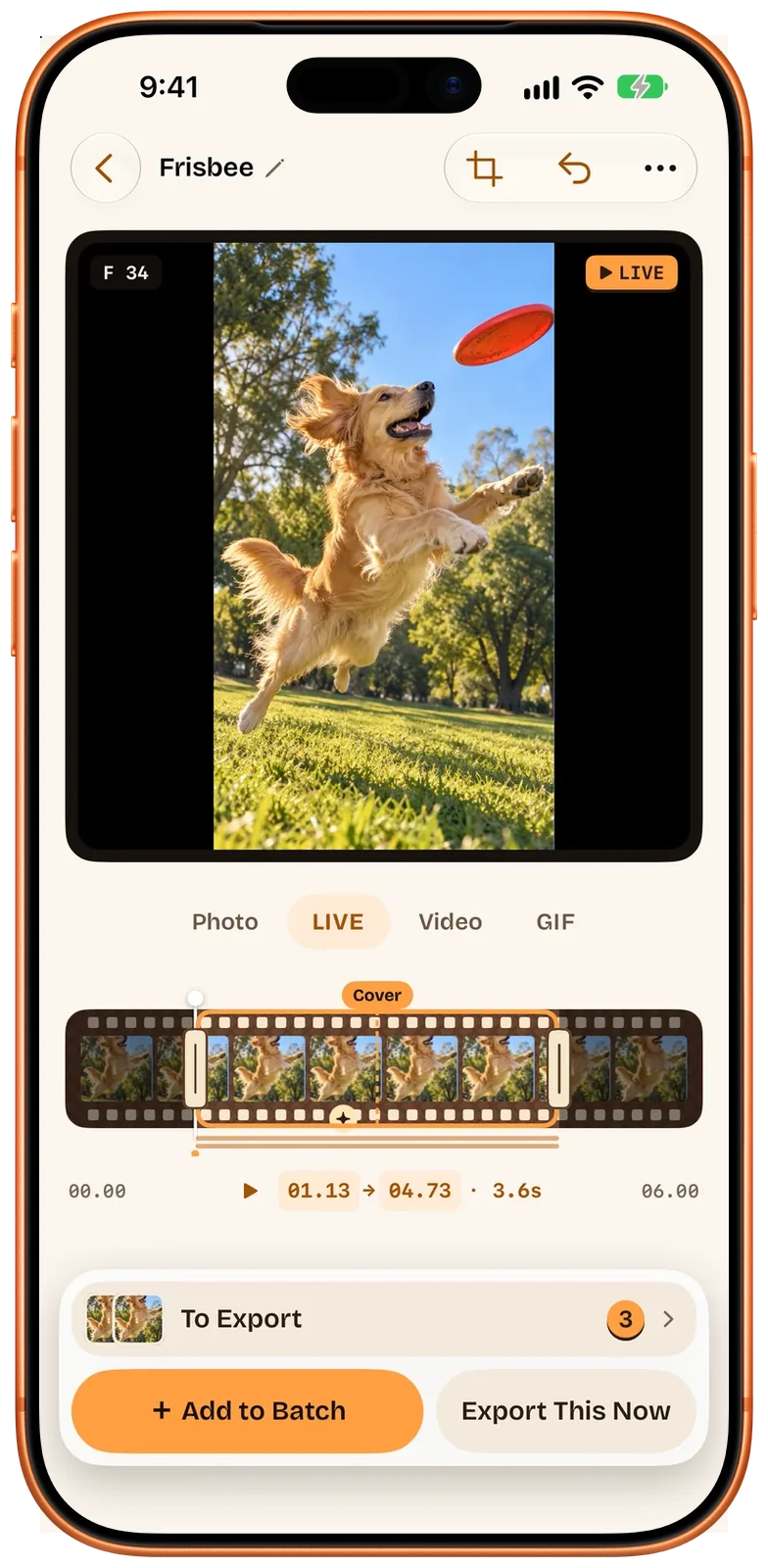
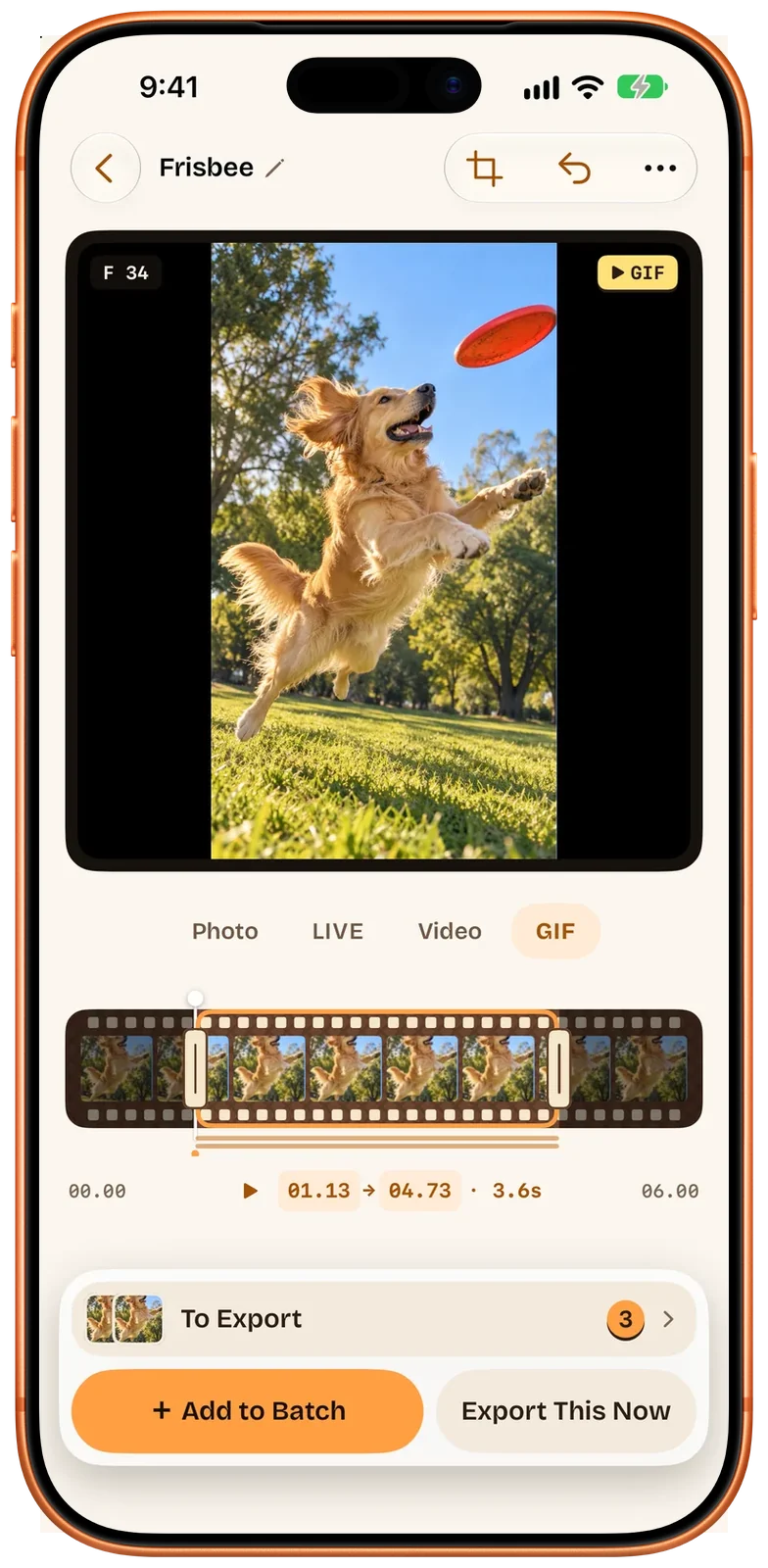
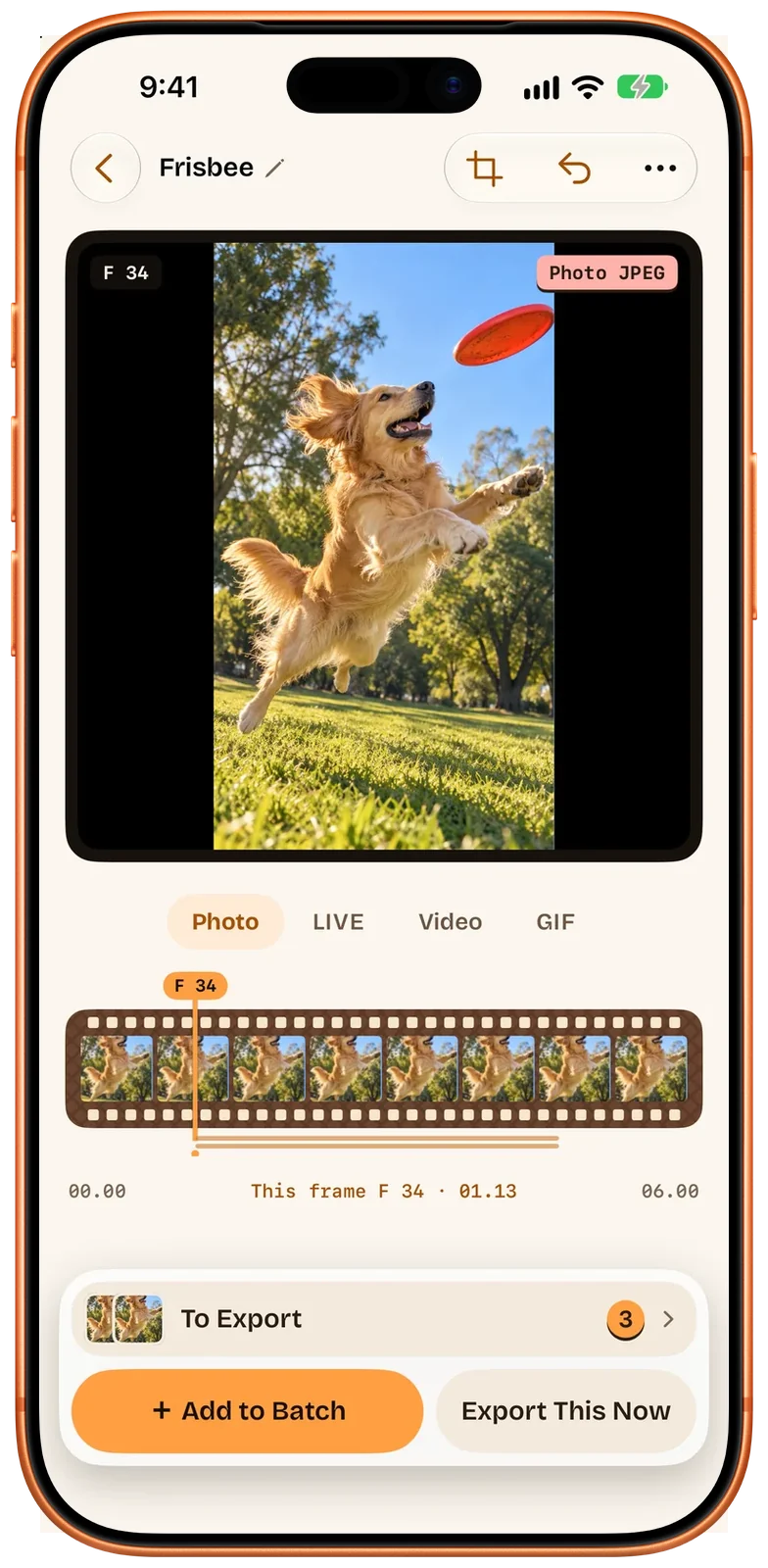
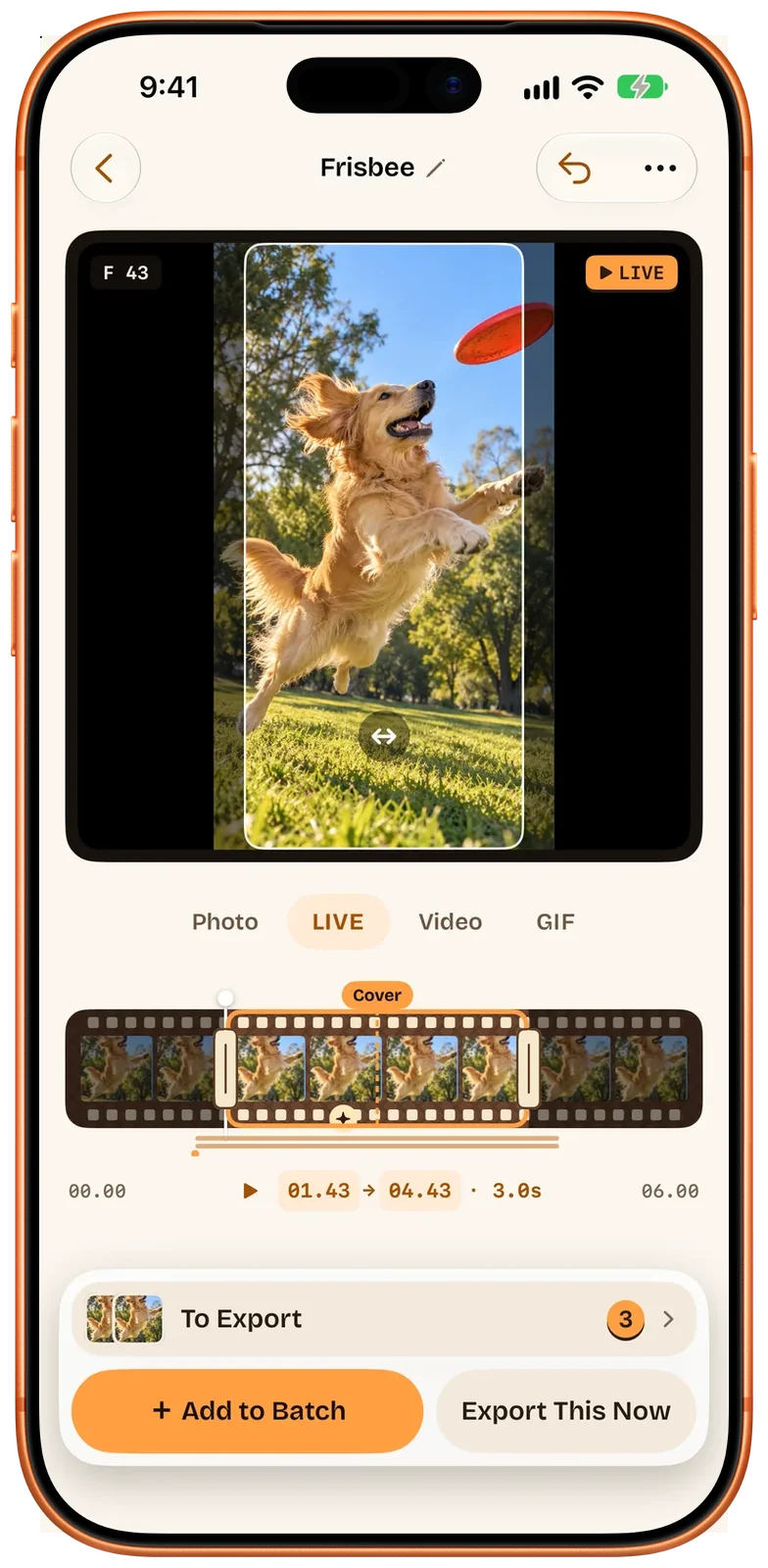
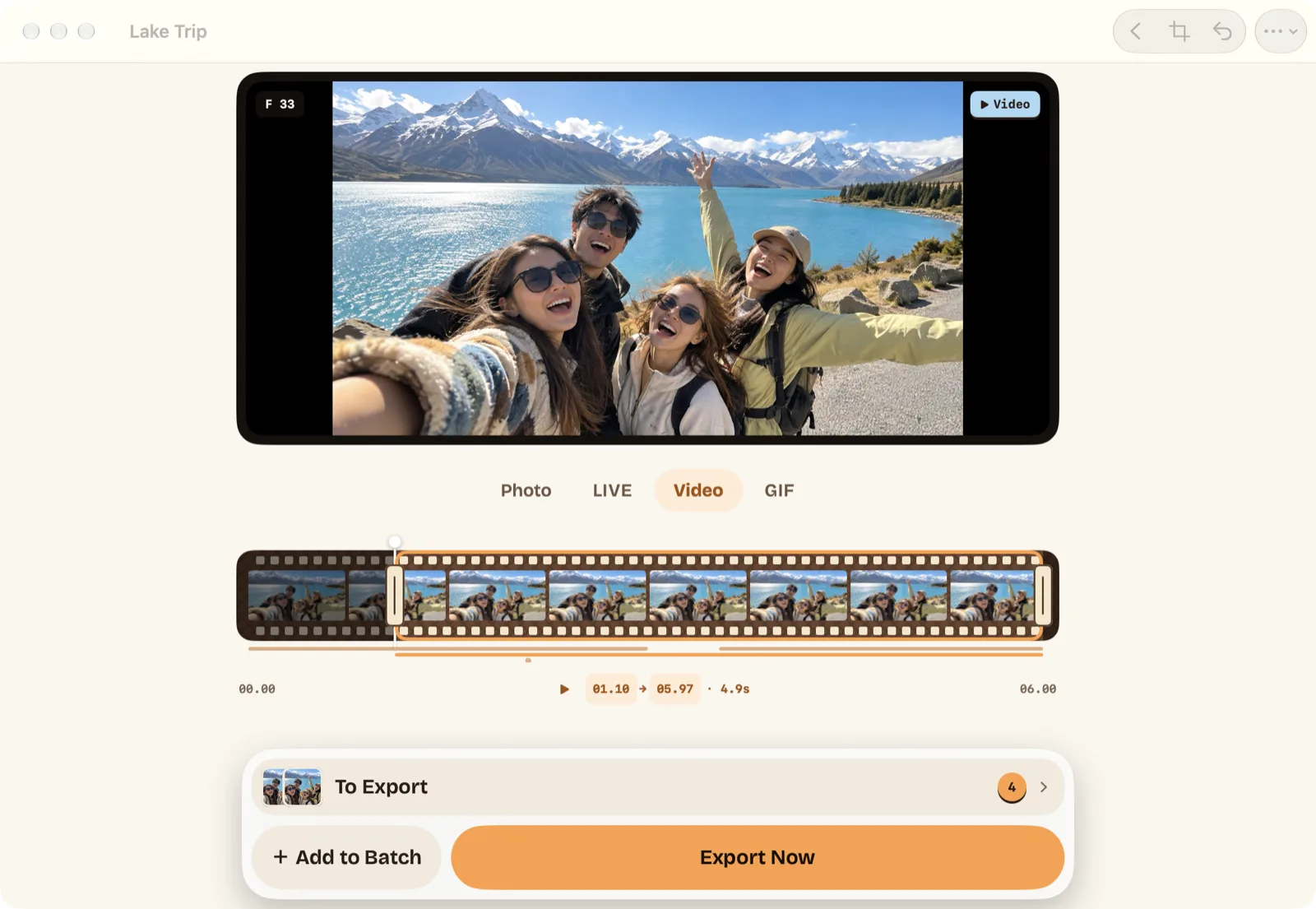
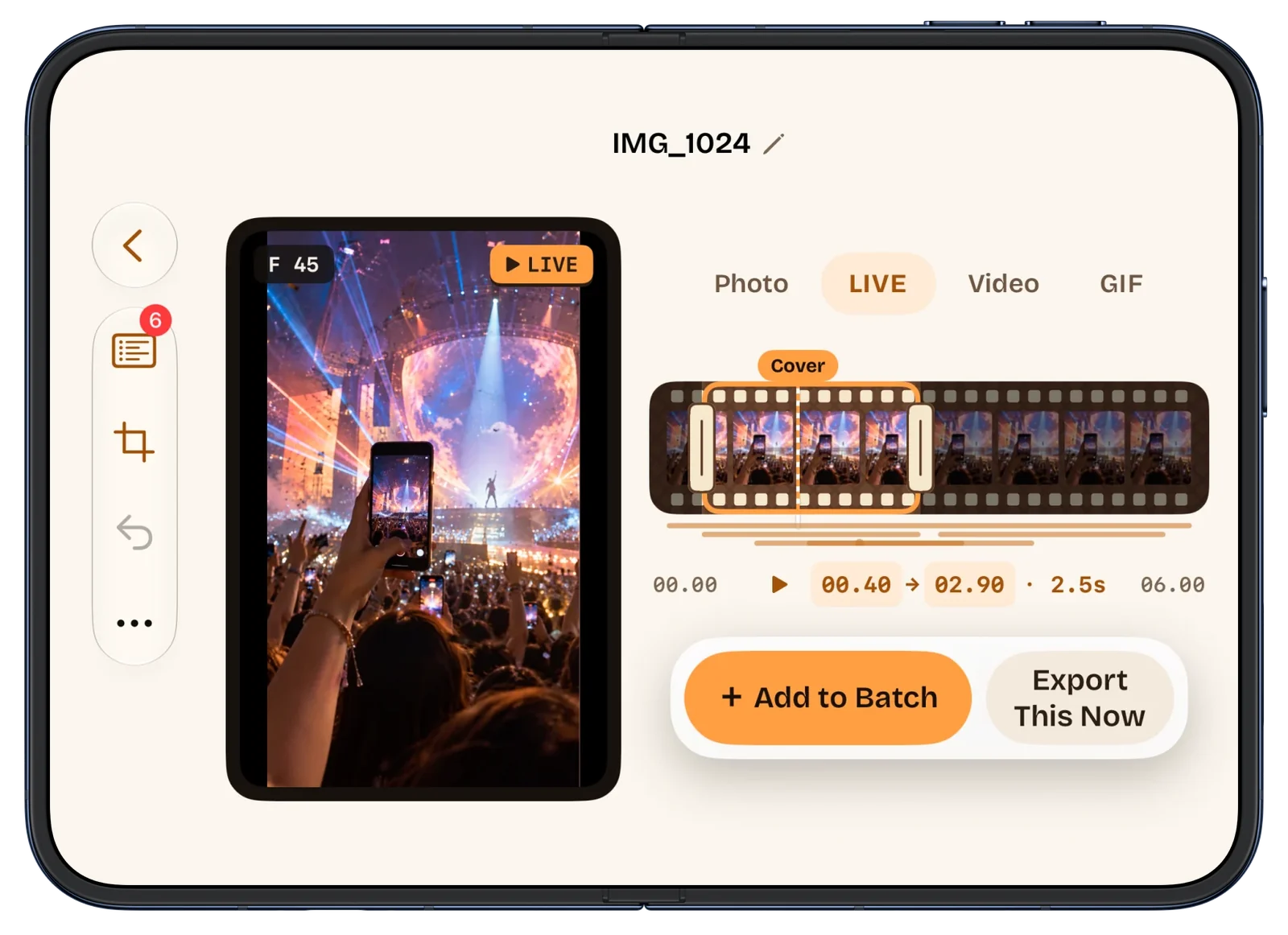
ゆっくり動かすと、タイムラインが1コマずつ進みます。瞬間ごとにLive Photo、GIF、動画、写真として「書き出し待ち」リストに追加。無料なら1つずつ書き出し、Proならリストをまとめて書き出せます。最初の一括書き出しは無料です。
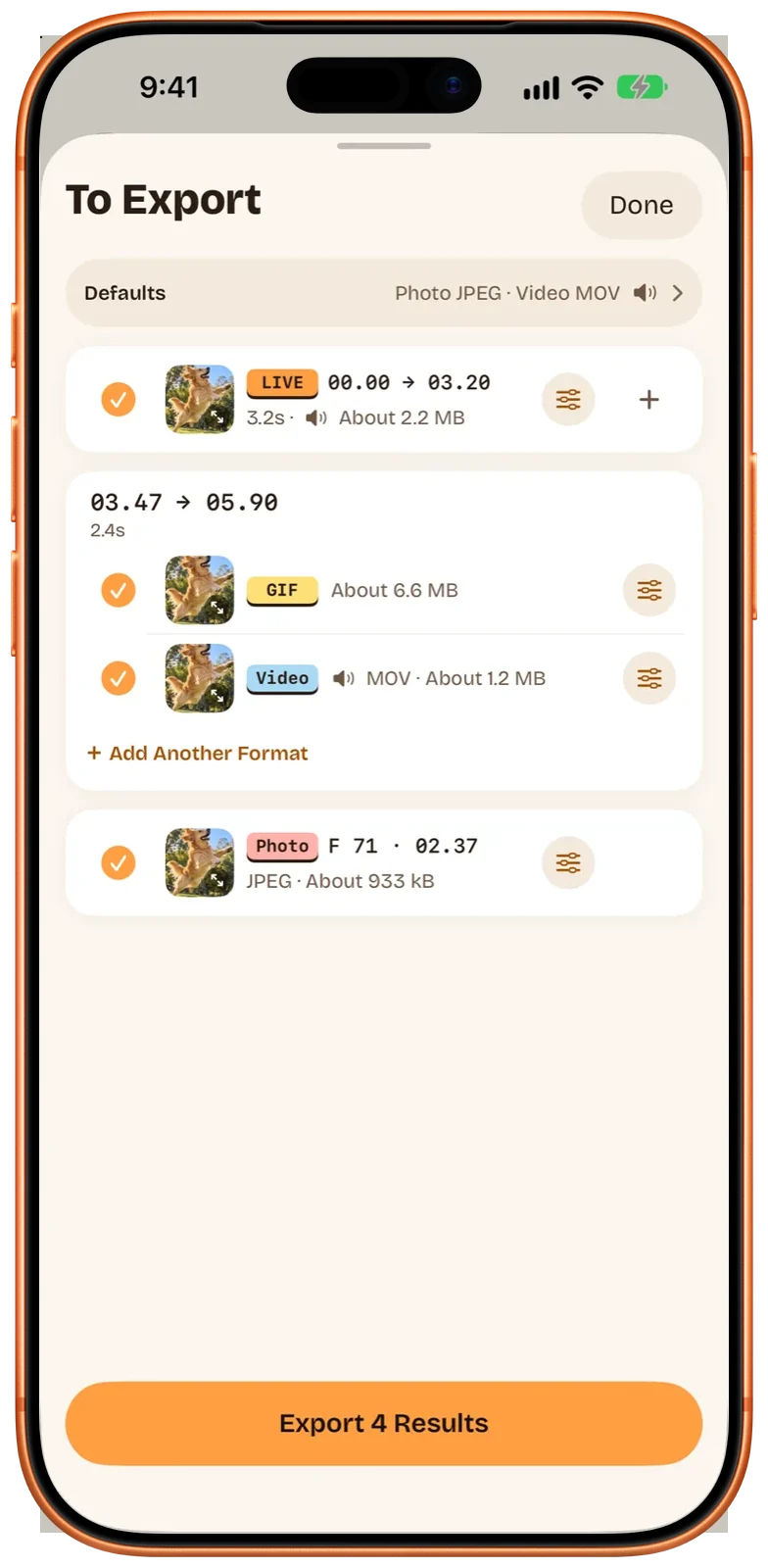
結果はそれぞれの形式のまま、1つのリストに並びます。
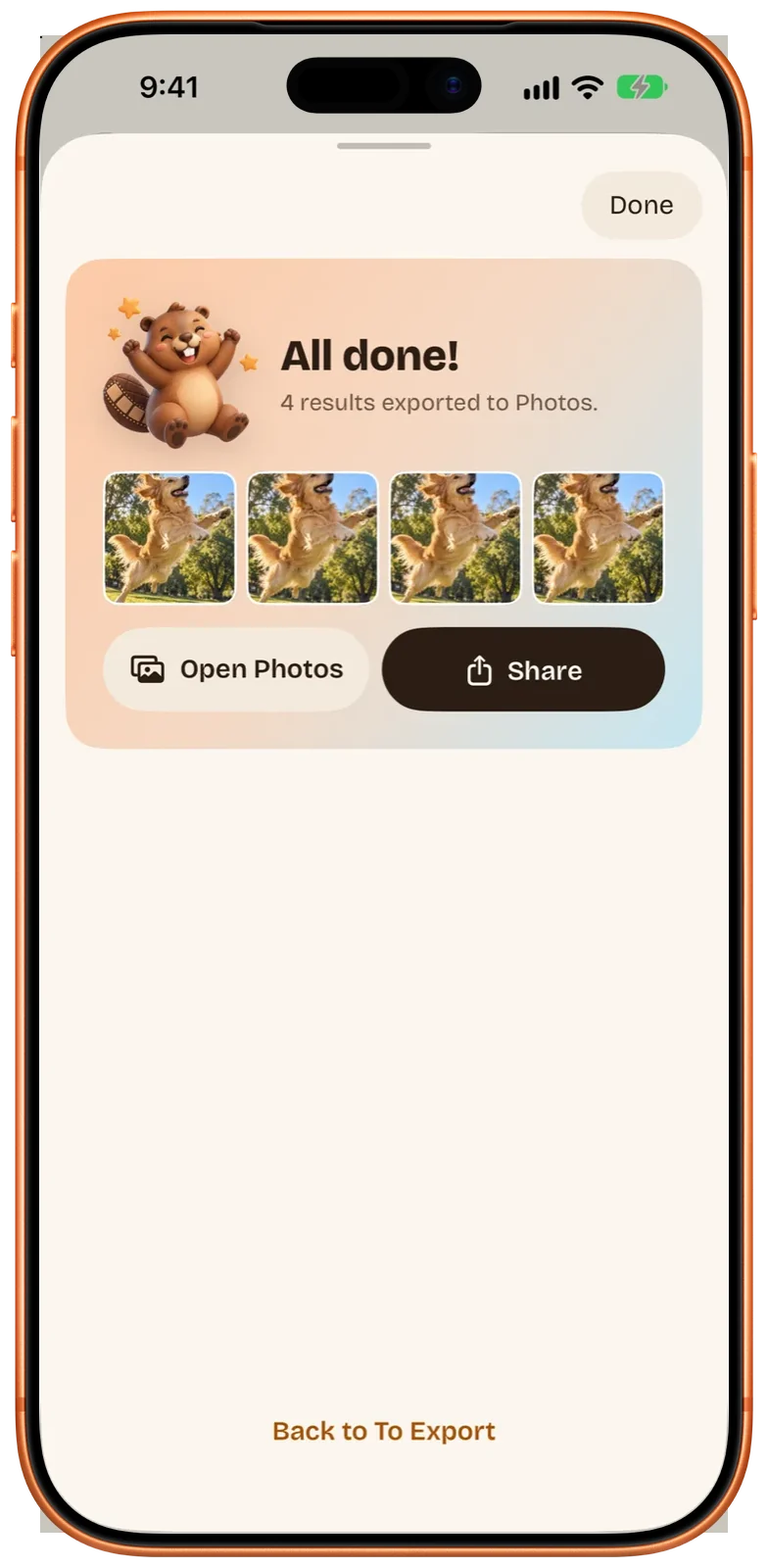
Proなら1回の書き出しで、4つすべてが写真に保存されます。
1本の動画が、Live Photo、GIF、写真になる。
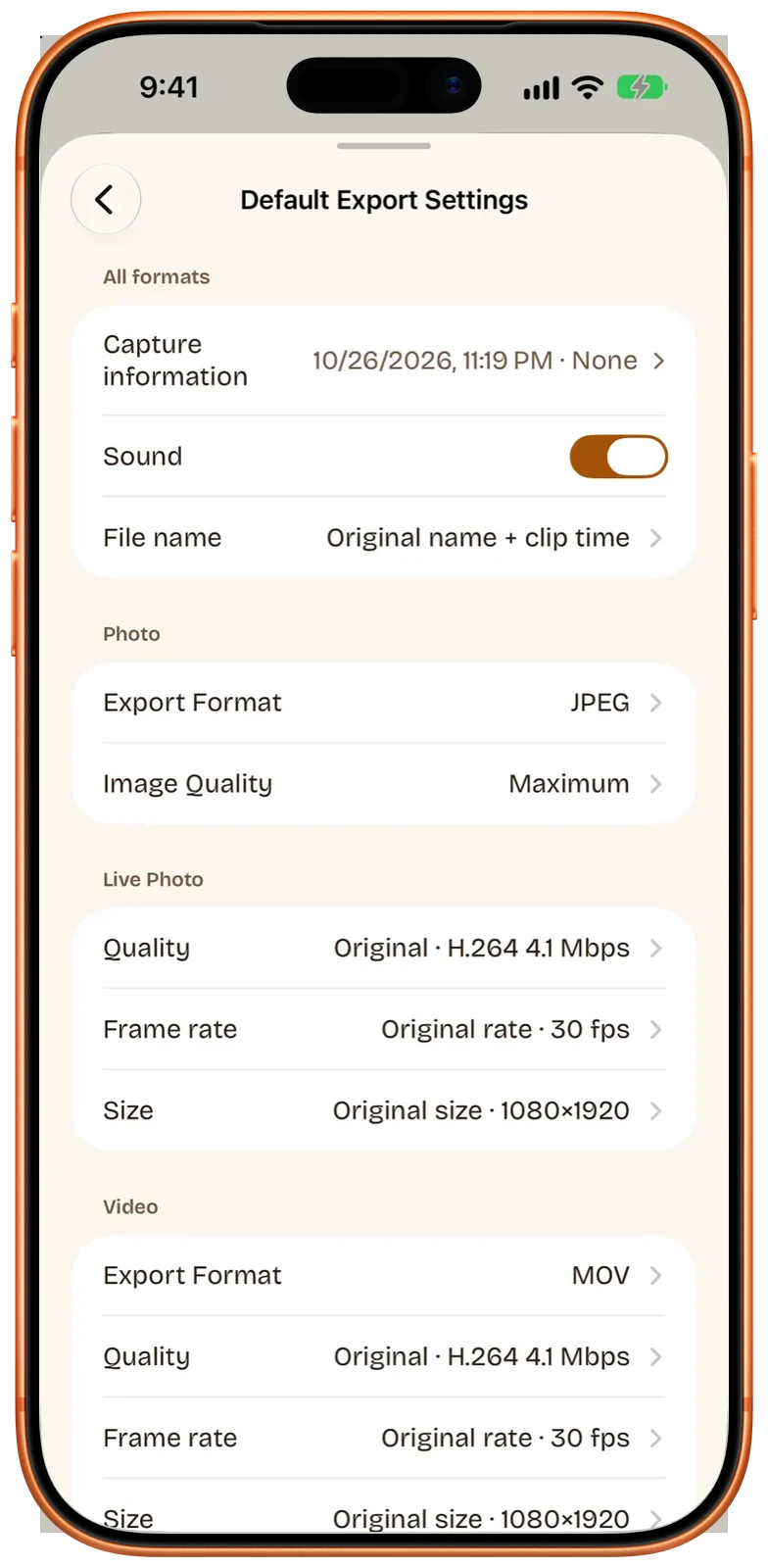
HDR、音声、撮影日時と場所。既定で残る。
Live Photosと動画は、動画のHDRと音声を保ちます。すべての結果が動画を撮影した日時と場所を保持し、1回の書き出しだけ、場所を外したり書き出した時刻を使ったりもできます。
動くロック画面の壁紙。
「動く壁紙にする」をタップし、「壁紙の枠」で画面の形に合わせて写真を整え、動くロック画面の壁紙を書き出します。

使える場所が増えました。
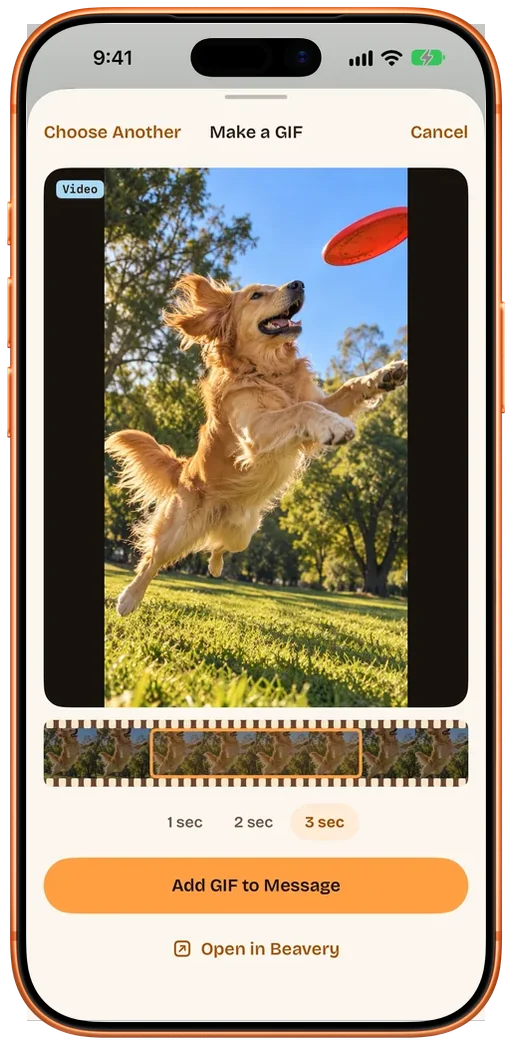
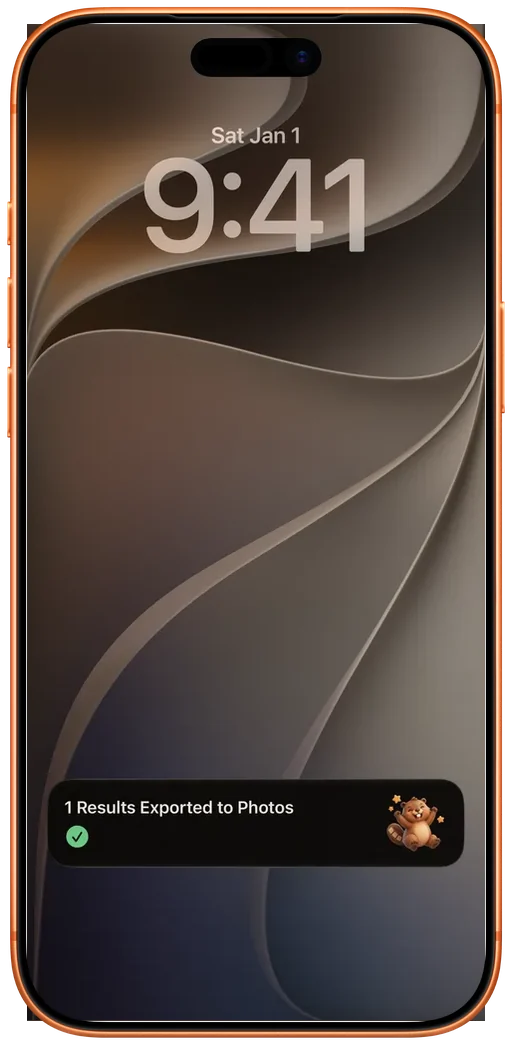
動画はデバイス上で処理され、アップロードされません。
標準の写真アプリ、ほかの変換アプリとの違い
| やりたいこと | 写真アプリ(iPhone・Mac) | 多くの変換アプリ | Beavery |
|---|---|---|---|
| 動画からLive Photoを作る | できない | iPhoneでできる | iPhone、iPad、Macでできる |
| Macで作る | できない(Macの写真アプリは再生のみ) | Mac版なし | ネイティブのMacアプリ。同じApp Storeアプリ |
| 1本の動画から複数の結果 | — | 書き出し1回につき1つ | 好きなだけ。無料は1つずつ、Proはまとめて書き出し |
| HDR、音声、撮影日時と場所 | — | アプリによる | 既定で保持 |
| メディアの処理場所 | — | アプリによる | デバイス上。アップロードしない |
写真アプリ:Apple純正アプリ、2026-11-04に確認。多くの変換アプリ:各アプリのApp Storeページの説明に基づく(2026-11-04)。アプリごとに異なります。
ちょっとした機能もいろいろ。
- Live Photosを、もう一度Live PhotoをGIF、動画、写真にできます。GIFも素材として使えます。
- 写真からLive Photo写真を、そのままのLive Photoや、わずかにズームイン・ズームアウトするLive Photoにできます。
- 動画クリップ好きな区間を動画として書き出せます。
- 1コマずつ、カバーも自由ゆっくりにするとタイムラインが1コマずつ進みます。カバーはどのコマでもよく、近くにより鮮明なコマがあるとBeaveryが教えてくれます。
- 切り抜き自由、オリジナル、3:4、1:1、4:5、16:9、画面。Live Photoは、静止画と動画をいっしょに切り抜きます。
- 既定と、例外既定は一度だけ決めて、どの結果も個別に変えられます。
- 写真アプリでの置き場所結果は既定で写真アプリの最新の項目として表示され、GIFは「アニメーション」アルバムに入ります。
- 離れても続くほかのアプリに切り替えても、書き出しは続きます。iOS 26以降。
- ウインドウとショートカットiPadとMacでは複数のウインドウと大きな画面に合うレイアウト、Macではキーボードショートカットに対応します。
- 共有とドラッグで取り込みiPhoneやiPadではほかのアプリから動画や写真をBeaveryに共有でき、iPadやMacではウィンドウに直接ドラッグして入れられます。
- Siri、ショートカット、SpotlightSiriからBeaveryを開いたり、ショートカットにGIFやLive Photoの作成を組み込んだり、Spotlightでプロジェクトを探したりできます。
- 1つのアプリで3台iPhone、iPad、Mac。無料で使えて書き出しは1回に1つ、Proは複数の結果をまとめて書き出せます。「オファーコードを使う」と「購入を復元」にも対応しています。
VoiceOver、Dynamic Type、動きを減らす設定に対応。11言語に対応し、iOS 26とmacOS 26ではLiquid Glassを使っています。
無料版とBeavery Proの違い
結果を作るのは無料。Proはまとめて書き出すためのものです。
| 機能 | 無料版 | Beavery Pro | |
|---|---|---|---|
| 永久版 | 年額 | ||
| 結果を1件ずつ書き出す | あり | あり | |
| 複数の結果をまとめて書き出す | 初回のみ無料 | あり | |
| 動くロック画面の壁紙を書き出す | なし | あり | |
| iPhone、iPad、Macに対応 | あり | 一度の購入で3台とも | |
| 価格 | 無料 | $6.99 買い切り | $3.99 毎年 |
購入と更新はAppleが処理します。
Live Photos・GIF・動画の使い方
iPhoneとMacのLive Photos、GIF、静止画についてよくある疑問に、手順つきで答えます。
Live Photosのキー写真を変更する(ぼやける理由)
iPhone、iPad、MacでLive Photosのキー写真を変える手順、新しいキー写真がぼやける理由、シャープなカバーを残す方法。
Live Photosを1:1、4:5、16:9に切り取る。動きは残る
iPhoneやMacでLive Photosを切り取っても動きは残ります。写真の切り取りと比率、4:5や16:9など複数の切り取り版を作る方法。
Macで動画のフレームをフル画質の静止画として書き出す
Macで動画の1フレームを写真にする4つの方法。写真、QuickTime Player とプレビュー、スクリーンショット、Beavery。フル解像度が残るのはどれか。
Live Photosはどこまで長くできる?3秒より長いものを作る
カメラの Live Photos は、シャッターの前後1.5秒ずつです。写真がそれを伸ばせない理由と、動画からより長い Live Photos を作る方法。
動画をLive Photosに変換する方法
iPhoneやiPadで動画をライブフォト(Live Photos)にする手順。動く範囲と静止画のフレームを選び、音付きで写真に保存します。
動画をLive Photosにするとき、日付と位置情報を残す
動画から作った Live Photos が、写真で今日の日付になったり位置情報がなくなったりする理由。元の日付と場所を残す方法と、あとから直す方法。
インストール前によくある質問
Live Photoを送ったら、相手の画面で動きません。なぜですか?
Live Photoは静止画と短い動画の組み合わせです。Beaveryは両方を1つのLive Photoとして写真に保存しますが、送ったあとも動くかどうかは、途中のアプリや相手が開くアプリによります。そのためLive Photoの書き出しでは「友だちに送る」を選べません。写真に保存してから写真アプリで共有するか、Live Photoを再生できない相手には同じ瞬間を動画やGIFで書き出してください。
Live Photoはどのくらいの長さにできますか?
動画からは好きな長さにできます。選択範囲の両端をドラッグして、欲しい部分だけを選びます。写真から作るLive Photoは3秒です。長すぎて「写真」アプリが受け付けない場合は、代わりに動画として保存することをBeaveryが提案します。
HDRと音声は保たれますか?
はい。Live Photosと動画は、元の動画のHDRと音声を既定で保ちます。音声は結果ごとにオフにできます。GIFと写真には音声がありません。
撮影日時と場所は保たれますか?
はい。既定では、各書き出しに動画の撮影日時と場所が書き込まれます。書き出しごとに、場所の削除・置き換え、書き出し日時の使用、撮影設定の削除を選べます。「写真で最新として表示」は既定でオンで、写真アプリは書き出し日時を日付として扱うため先頭に表示されます。オフにすると元の動画の隣に並びます。どちらの場合も、ファイル内の撮影日時は変わりません。
MacでLive Photosを作れますか?
はい。BeaveryはMacでも同じApp Storeアプリで、macOS 15以降に対応します。動画をウインドウにドロップし、瞬間を選んで、写真またはフォルダに書き出します。
Proには何が含まれますか?無料でできることは?
ダウンロードと作成は無料で、結果を1つずつ書き出すのも無料です。Proでは2つ以上の結果をまとめて書き出したり、動くロック画面の壁紙を書き出したりできます。最初の一括書き出しは無料です。Proは買い切り$6.99、または年額$3.99です。
動画はアップロードされますか?
いいえ。動画、写真、結果はデバイス上で処理され、アップロードされません。