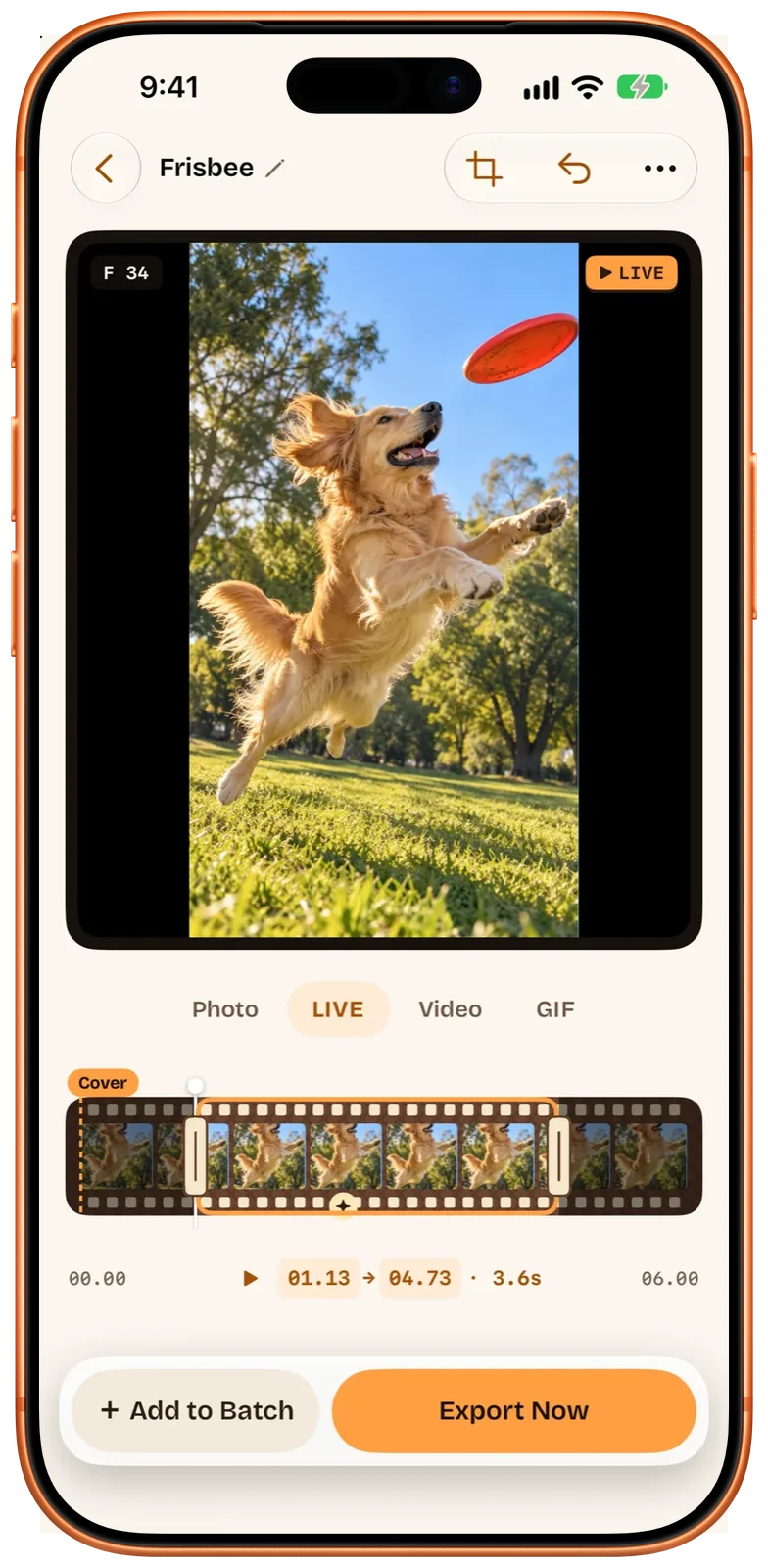
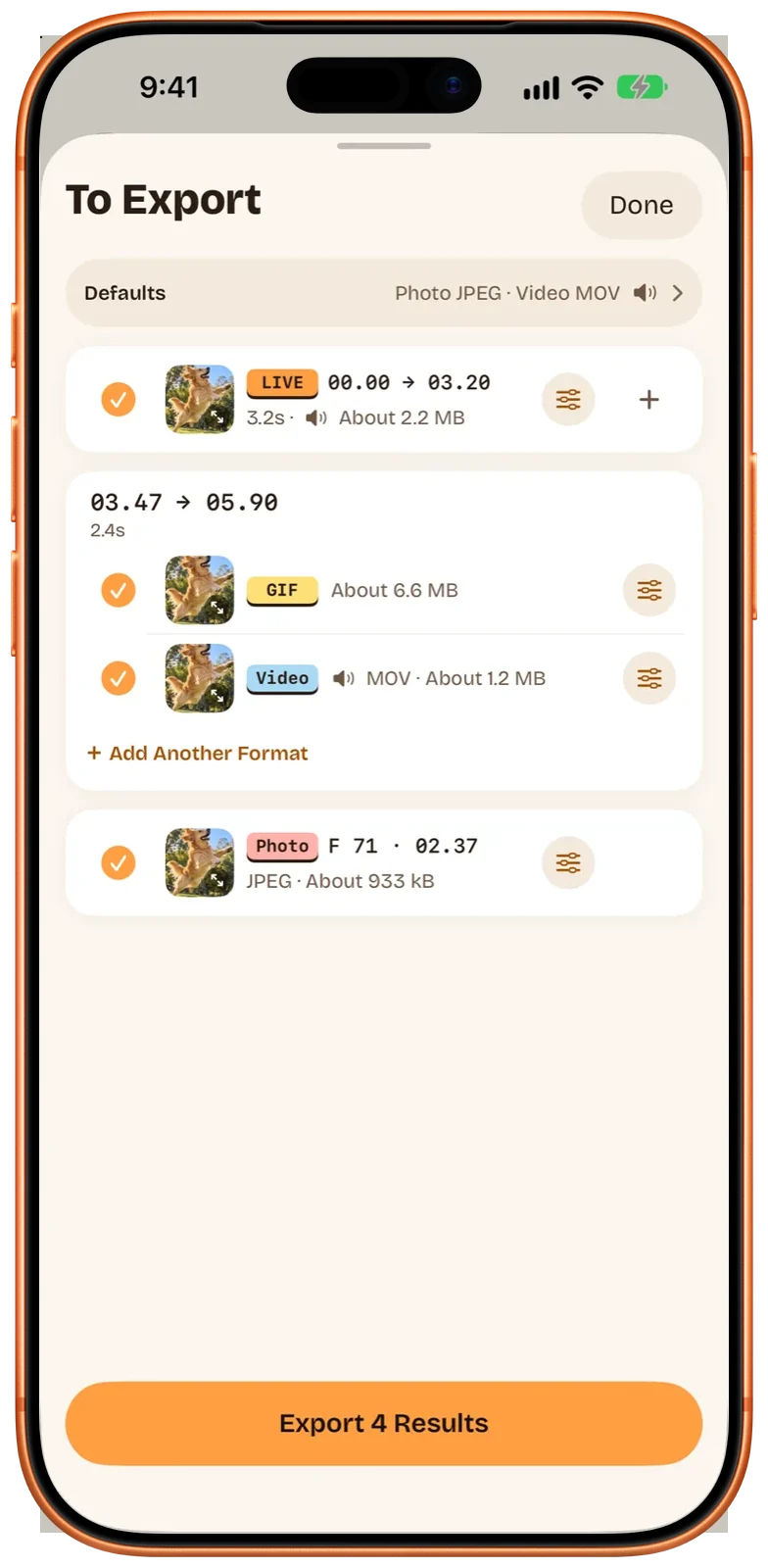
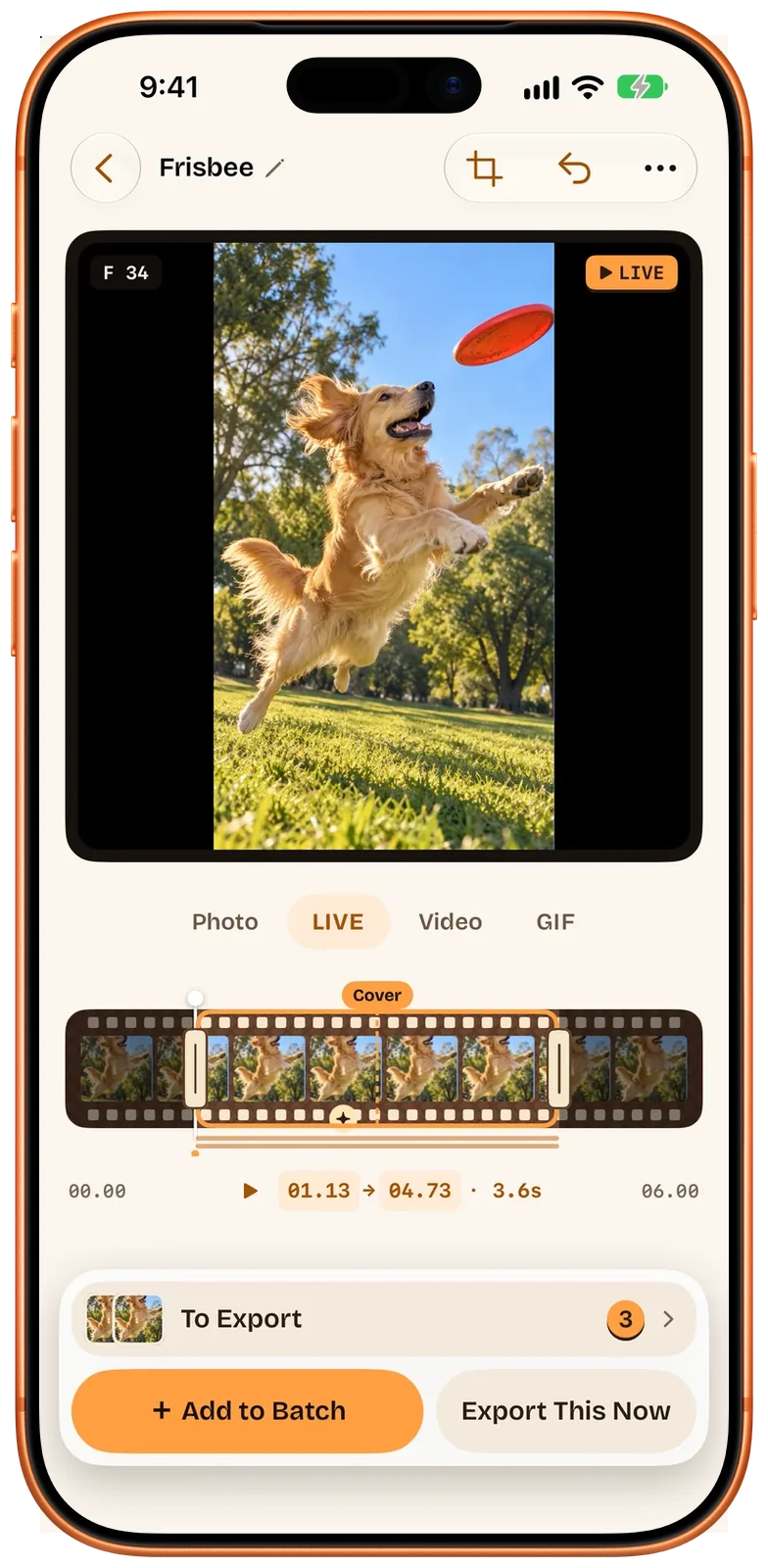
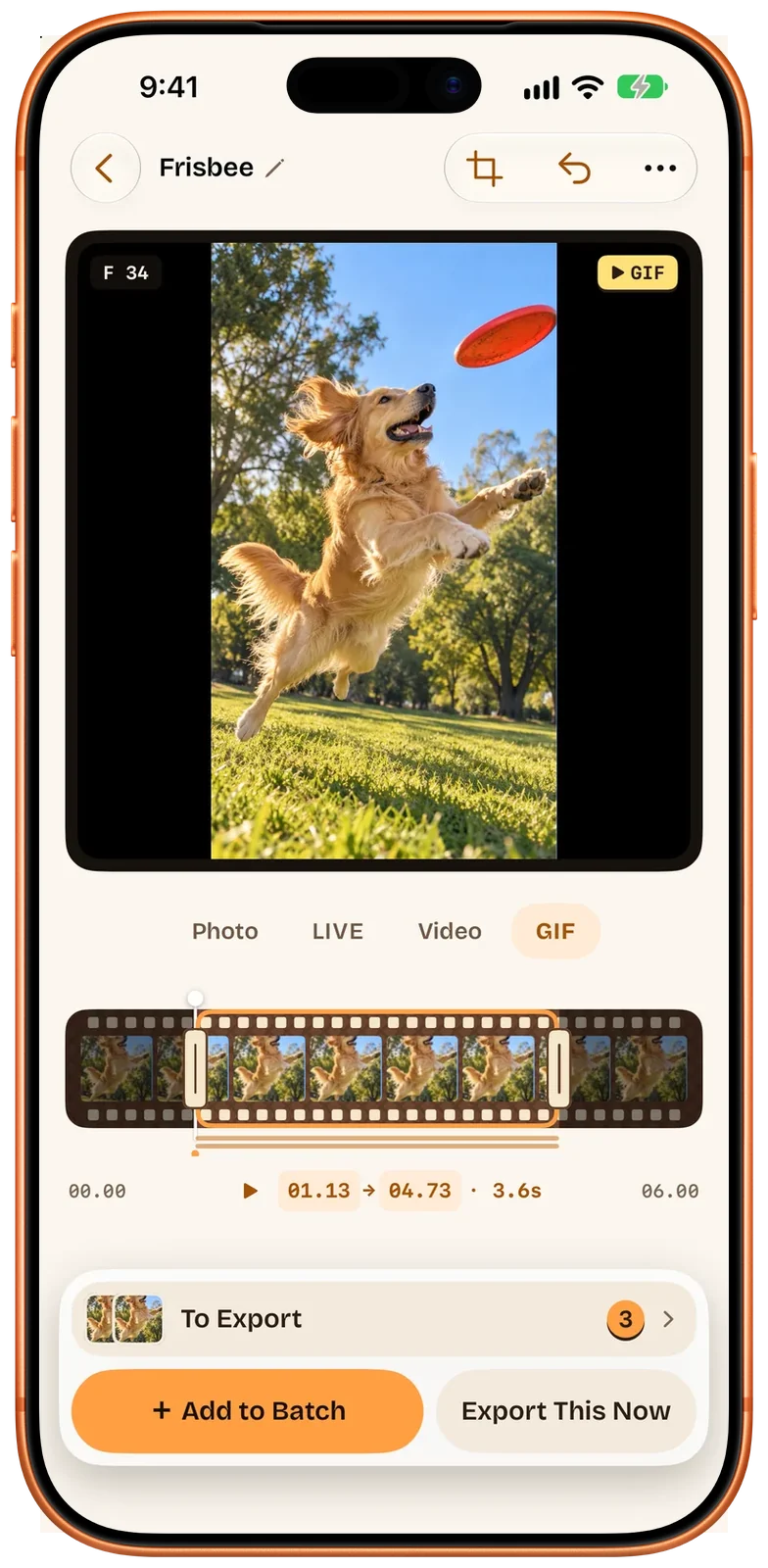
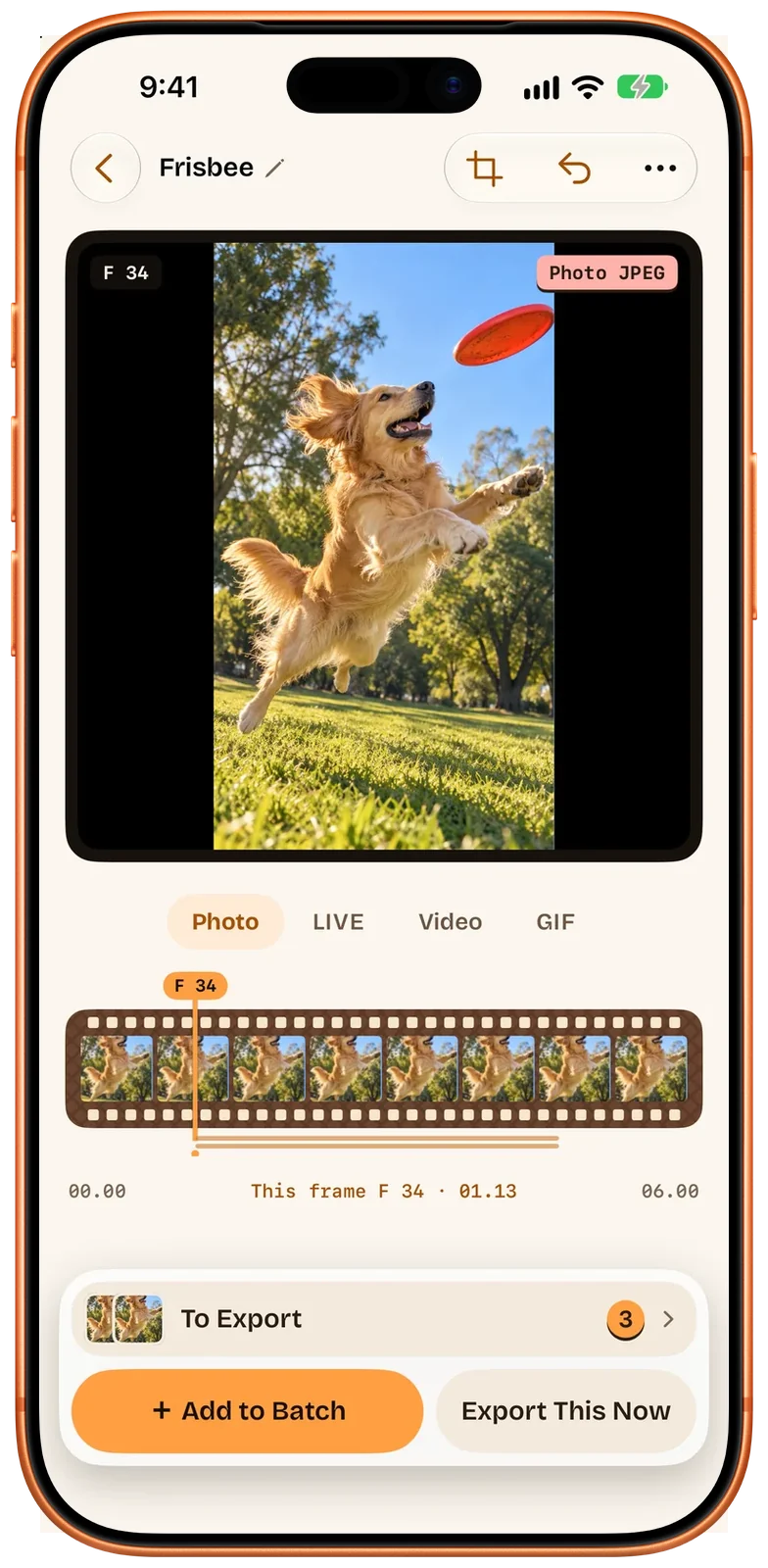
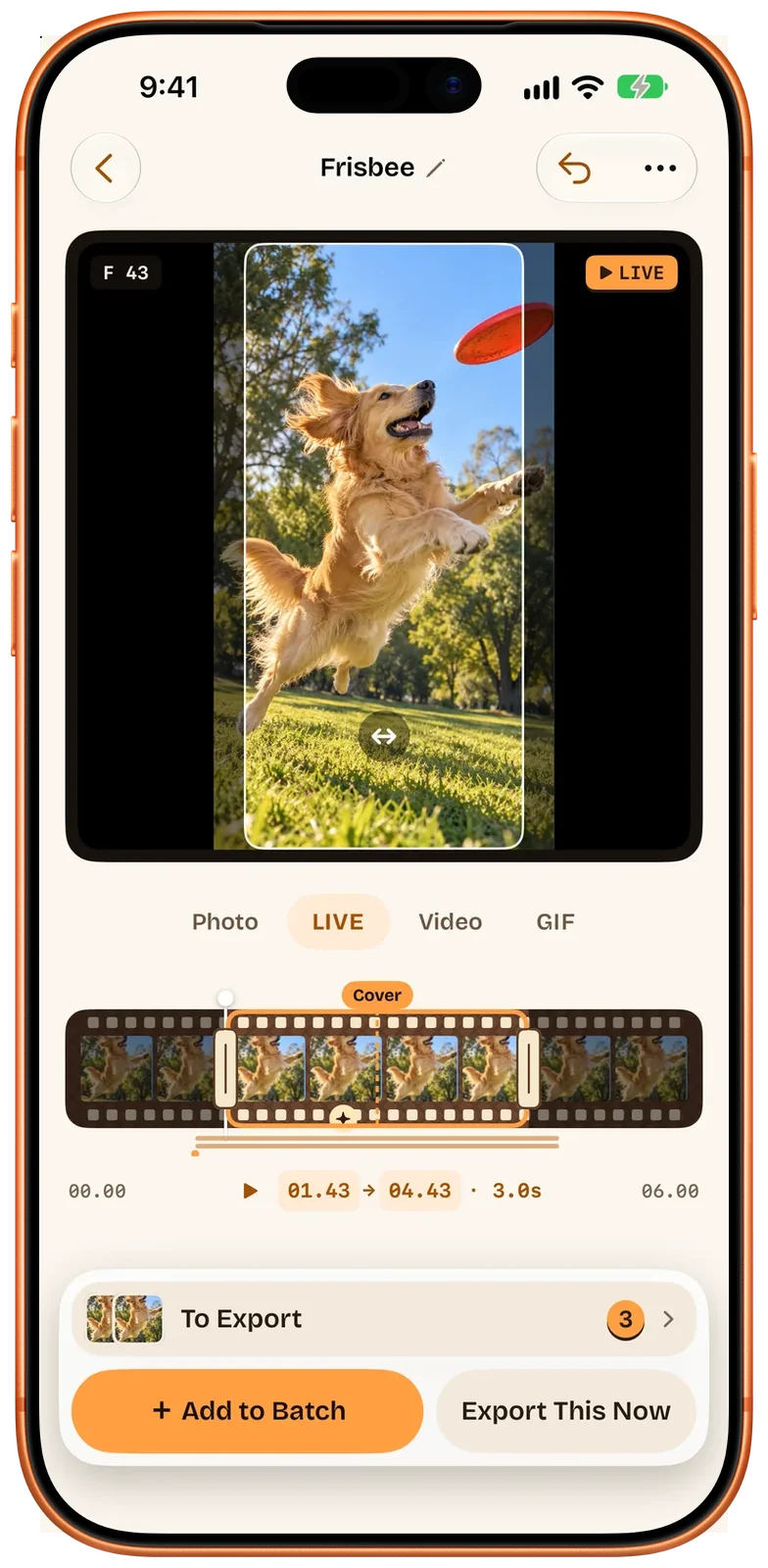
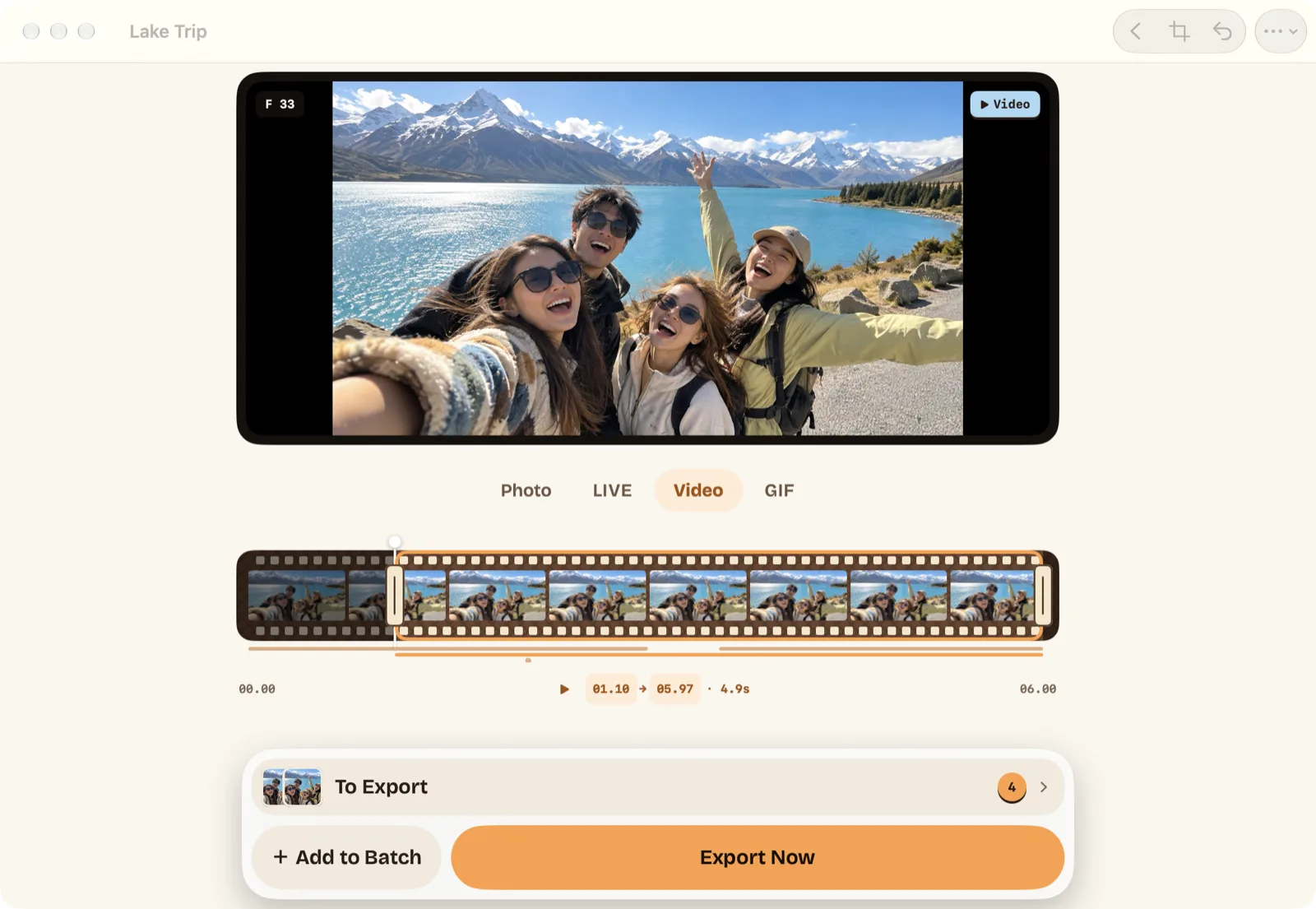
Ve más despacio y la línea de tiempo avanza fotograma a fotograma. Añade cada momento a la lista Por exportar como Live Photo, GIF, vídeo o foto. Gratis exportas de uno en uno; con Pro, toda la lista de una vez. La primera exportación por lotes es gratis.
1Cada resultado espera en una sola lista, con su propio formato.
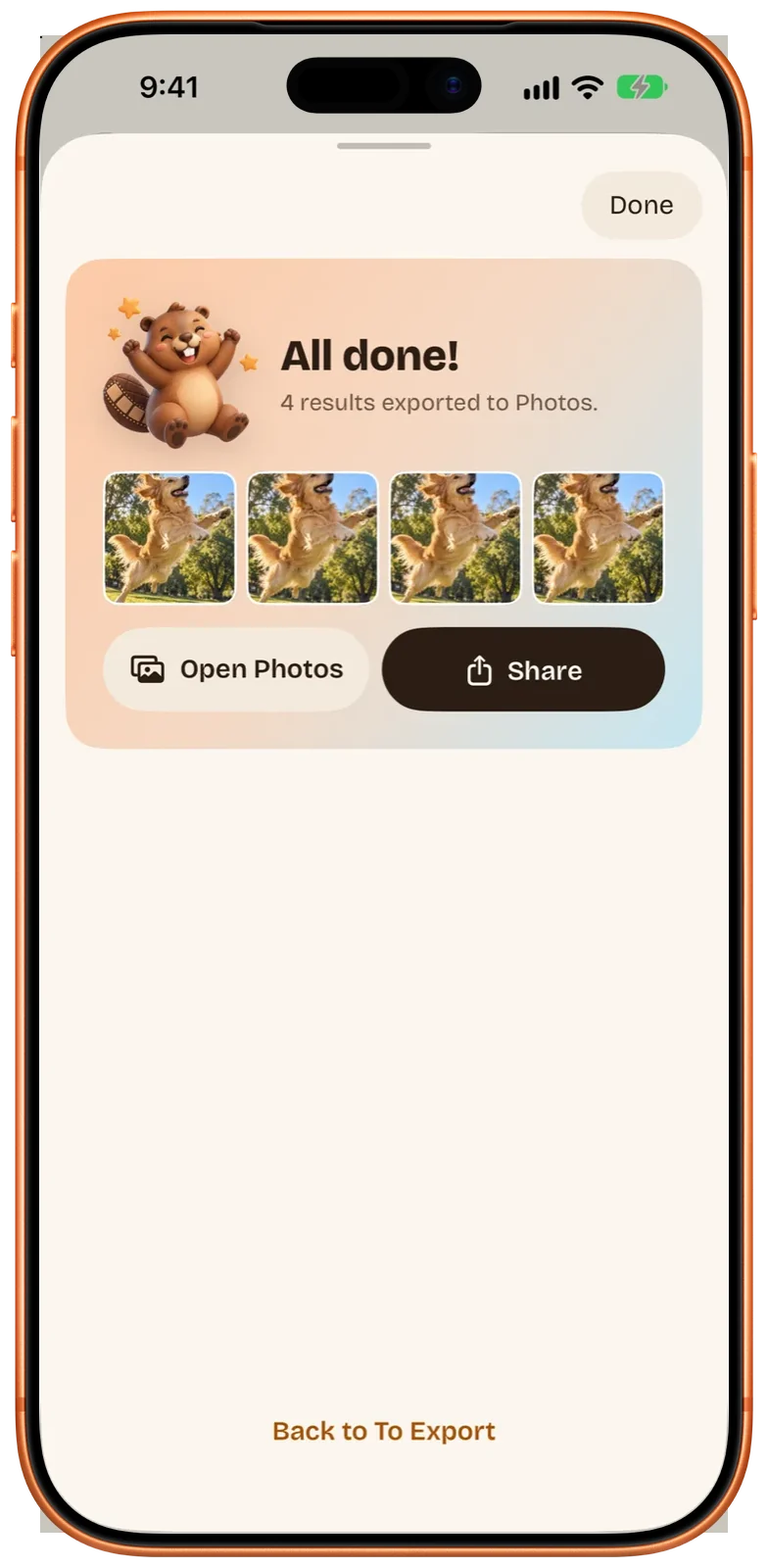
2Con Pro, una sola exportación guarda los cuatro en Fotos.
Tres tipos de resultado
Un vídeo se convierte en Live Photos, GIF y fotos.
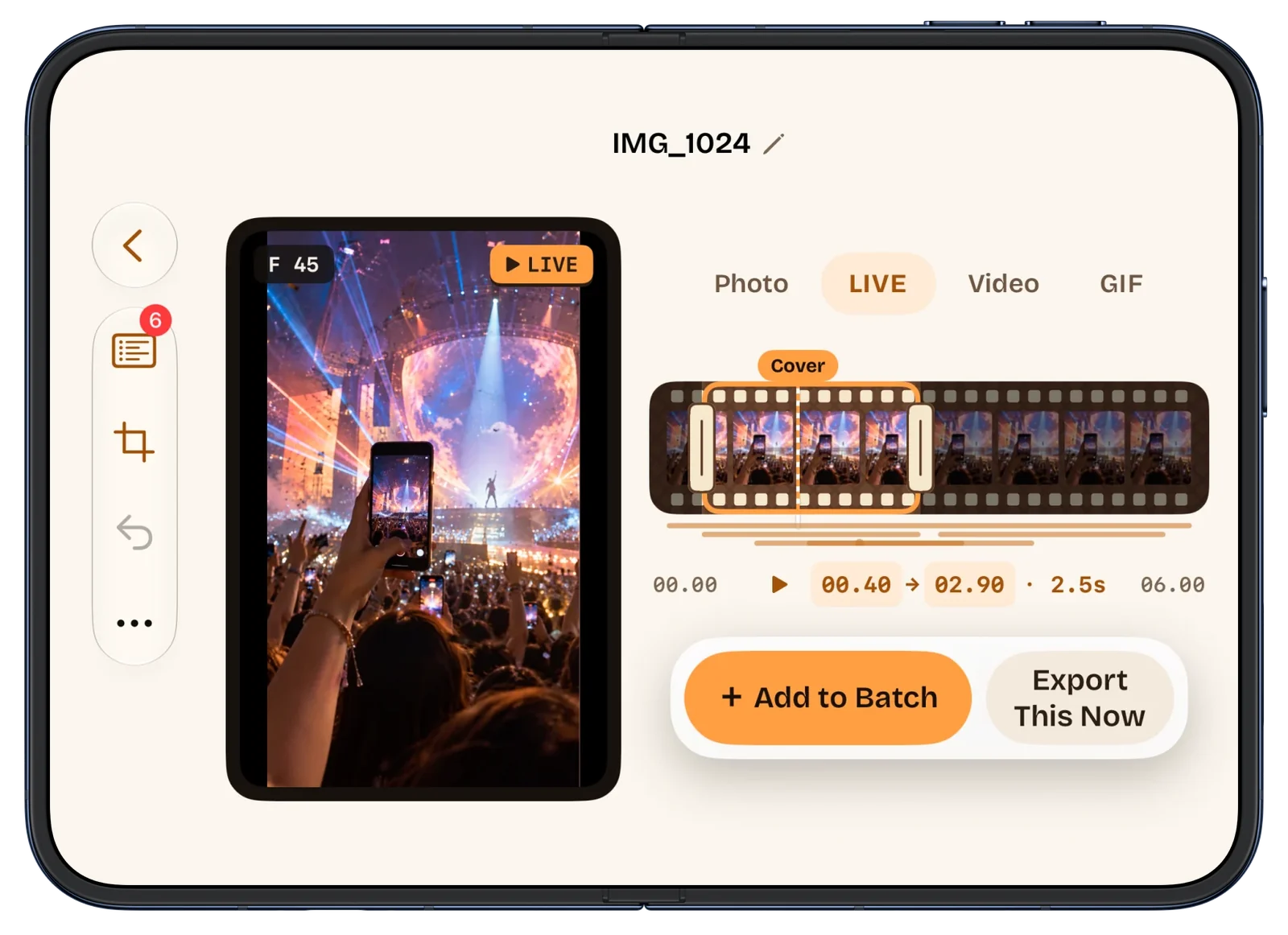
LIVEVídeo a Live PhotoElige un tramo y se convierte en una Live Photo, con cualquier fotograma del vídeo como portada.
GIFVídeo a GIFElige un tramo de hasta 20 segundos y se convierte en un GIF que se mueve a la misma velocidad que el clip.
FOTOUna foto a máxima calidadGuarda cualquier fotograma del vídeo como una foto a resolución completa.
Sin perder nada
HDR, sonido, fecha y lugar de captura. Se conservan por defecto.
Las Live Photos y los vídeos conservan el HDR y el sonido del vídeo. Cada resultado conserva la fecha, la hora y el lugar en que se grabó el vídeo, y en cualquier exportación puedes quitar el lugar o usar la hora de exportación.
Beavery Pro
Fondos de pantalla en movimiento para la pantalla de bloqueo.
Pulsa “Hacer fondo animado”, ajusta la imagen a la forma de tu pantalla en el “Encuadre del fondo” y exporta un fondo de pantalla en movimiento para la pantalla de bloqueo.
También en tu Mac
El Mac no trae ninguna forma de crear una Live Photo. Ahora hay una app para eso.
Abre un vídeo, elige los momentos en la pantalla grande y expórtalos a Fotos o a una carpeta.
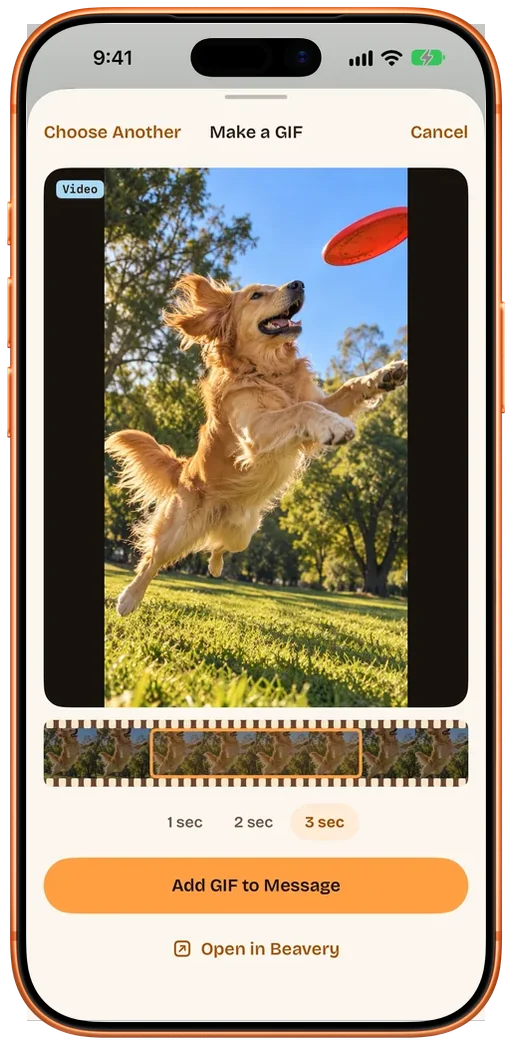
GIF en MensajesConvierte un vídeo, una Live Photo o una foto en GIF sin salir de Mensajes.
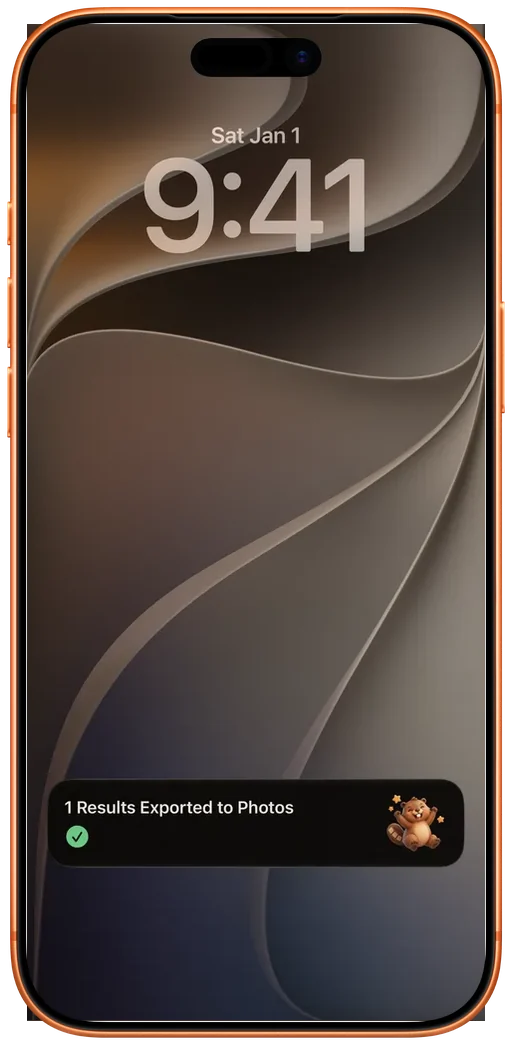
Progreso en la pantalla de bloqueoMientras exportas en el iPhone, el progreso aparece en la Dynamic Island y en la pantalla de bloqueo.
Hecha para iPhone DuoEl diseño sigue cómo lo sostienes: abierto en horizontal, la vista previa a la izquierda y los controles a la derecha; en vertical, uno encima del otro; a medio abrir y de pie, la pantalla de abajo se convierte en un panel para recorrer el vídeo.
Tus vídeos se procesan en tu dispositivo y nunca se suben.
Comparación
Frente a Fotos y a otras apps de conversión
Tarea
Fotos (iPhone y Mac)
La mayoría de apps de conversión
Beavery
Crear una Live Photo a partir de un vídeo
No
Sí, en el iPhone
Sí, en iPhone, iPad y Mac
Crearla en un Mac
No, Fotos en el Mac solo la reproduce
Sin app para Mac
App nativa para Mac, la misma app de la App Store
Varios resultados de un vídeo
—
Un resultado por exportación
Los que quieras: de uno en uno gratis, todos a la vez con Pro
HDR, sonido, fecha y lugar de captura
—
Depende de la app
Se conservan por defecto
Dónde se procesan tus archivos
—
Depende de la app
En tu dispositivo, sin subirlos
Fotos: la app de Apple, comprobado el 2026-11-04. La mayoría de apps de conversión: según lo que describen sus páginas de la App Store, 2026-11-04; cada app es distinta.
Y además
Unas cuantas cosas más.
Live Photos, otra vezConvierte una Live Photo en GIF, vídeo o foto. Un GIF también sirve como origen.
De foto a Live PhotoUna foto se convierte en una Live Photo que se queda quieta, o que se acerca o se aleja un poco.
Clips de vídeoExporta cualquier tramo como vídeo.
Fotograma a fotograma, con cualquier portadaVe más despacio y la línea de tiempo avanza fotograma a fotograma. La portada puede ser cualquier fotograma, y Beavery te indica uno más nítido cerca.
RecorteLibre, Original, 3:4, 1:1, 4:5, 16:9 o Pantalla. En una Live Photo, la foto y el vídeo se recortan a la vez.
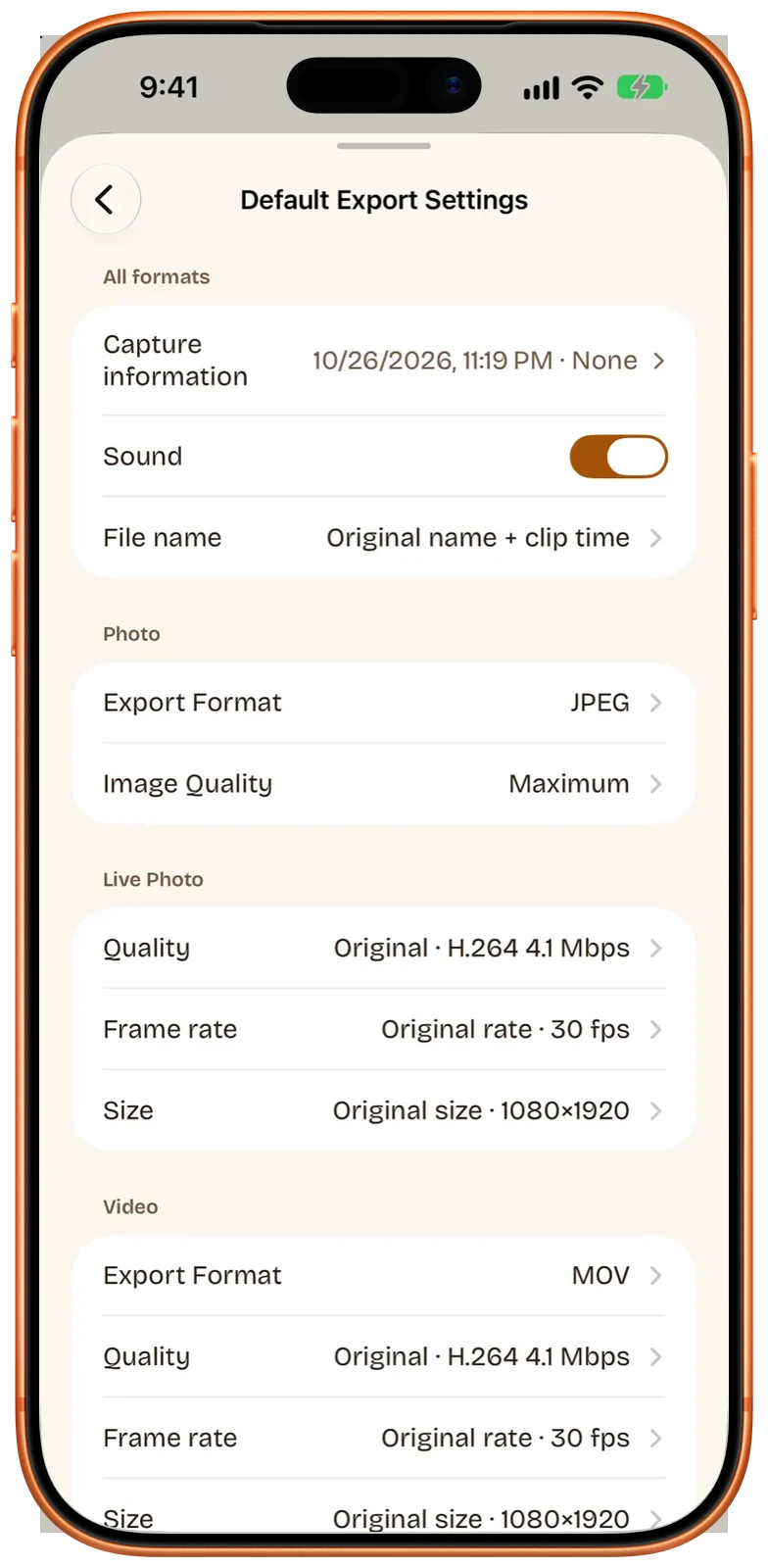
Valores por defecto, con excepcionesConfigura los valores una vez. Cambia cualquier resultado por separado.
Dónde aparece en FotosPor defecto, los resultados aparecen como lo más reciente en Fotos, y los GIF van al álbum Animadas.
Sigue aunque te vayasCambia a otra app y la exportación continúa. Con iOS 26 o posterior.
Ventanas y atajosVarias ventanas en iPad y Mac, diseños pensados para la pantalla grande y atajos de teclado en el Mac.
Comparte y arrastraEn el iPhone y el iPad, comparte vídeos y fotos desde otra app hacia Beavery. En el iPad y el Mac, arrastra uno directamente a la ventana.
Siri, Atajos y SpotlightAbre Beavery desde Siri, integra GIFs y Live Photos en tus atajos o busca un proyecto en Spotlight.
Una app, tres dispositivosiPhone, iPad y Mac. Es gratis, con un resultado por exportación; Pro exporta varios resultados a la vez, con códigos de oferta (“Canjear código de oferta”) y “Restaurar compras”.
Funciona con VoiceOver, Tamaño de texto dinámico y Reducir movimiento, en 11 idiomas, con Liquid Glass en iOS 26 y macOS 26.
Precio
Versión gratuita y Beavery Pro
Crear resultados es gratis. Pro sirve para exportar muchos a la vez.
Función
Versión gratuita
Beavery Pro
De por vida
Anual
Exportar un resultado cada vez
✓Incluido
✓Incluido
Exportar varios resultados de una vez
Primer lote gratis
✓Incluido
Exportar fondos de pantalla en movimiento para la pantalla de bloqueo
Envié una Live Photo y a la otra persona no se le mueve. ¿Por qué?
Una Live Photo es una foto y un vídeo corto que van juntos. Beavery guarda ambos en Fotos como una sola Live Photo; que siga moviéndose después de enviarla depende de la app por la que pasa y de la app con la que se abre. Por eso Beavery no ofrece Enviar a un amigo para las Live Photos: guárdala en Fotos y compártela desde ahí, o exporta el mismo momento como vídeo o GIF para quien no pueda reproducir Live Photos.
¿Cuánto puede durar una Live Photo?
A partir de un vídeo, la duración que elijas: arrastra cualquiera de los extremos de la selección para quedarte justo con la parte que quieras. Una Live Photo hecha a partir de una foto fija dura 3 segundos. Si Fotos no admite una muy larga, Beavery te ofrece guardarla como vídeo en su lugar.
¿Conserva el HDR y el sonido?
Sí. Las Live Photos y los vídeos conservan por defecto el HDR y el sonido del vídeo. Puedes quitar el sonido de cualquier resultado. Los GIF y las fotos no tienen sonido.
¿Los resultados conservan la fecha y el lugar de captura?
Sí. Por defecto, cada resultado conserva la fecha, la hora y el lugar de captura del vídeo. En cada exportación puedes quitar o cambiar el lugar, usar la hora de exportación o quitar los ajustes de la cámara. “Mostrar como lo más reciente en Fotos” está activado por defecto: Fotos fecha el resultado con la hora de exportación y lo muestra arriba; si lo desactivas, queda junto al vídeo original. La fecha dentro del archivo es la misma en ambos casos.
¿Puedo crear Live Photos en un Mac?
Sí. Beavery es la misma app de la App Store en Mac, con macOS 15 o posterior. Suelta un vídeo en la ventana, elige los momentos y exporta a Fotos o a una carpeta.
¿Qué incluye Pro y qué es gratis?
Descargar y crear es gratis, y exportar un resultado cada vez también. Pro te permite exportar dos o más resultados de una vez y exportar fondos de pantalla en movimiento para la pantalla de bloqueo. La primera exportación por lotes es gratis. Pro cuesta $6.99 una sola vez o $3.99 al año.
¿Se suben mis vídeos?
No. Los vídeos, las fotos y los resultados se procesan en tu dispositivo y no se suben.
La próxima vez, solo pulsa grabar.
Beavery te espera en tu iPhone, iPad y Mac cuando vuelvas a casa.