
Respuesta corta
En Fotos, abre la Live Photo, toca Editar, toca el botón Live Photo, mueve el fotograma blanco, toca Convertir en foto principal y luego OK. Cualquier fotograma que no sea el original sale del vídeo de la Live Photo, que es más pequeño que la imagen fija, así que la foto principal nueva puede verse más blanda. Conservar el fotograma original conserva la resolución completa.
Para cambiar la foto clave de una Live Photo, ábrela en Fotos, toca Editar, toca el botón Live Photo, pasa a otro fotograma y toca «Convertir en foto principal». Funciona en el iPhone, el iPad y el Mac. La foto principal nueva a menudo se ve borrosa porque sale del vídeo de la Live Photo, que tiene menos resolución que la imagen fija original.
Abajo van los pasos de Apple en cada dispositivo, por qué baja la calidad, cómo deshacerlo y qué hacer cuando quieres otra portada sin perder la original.
Cambiar la foto principal en Fotos en el iPhone o el iPad
Los pasos de Apple para el iPhone (en el iPad se hace igual):
- Abre la app Fotos y abre la Live Photo.
- Toca Editar.
- Toca el botón Live Photo en las herramientas de edición. Aparece un visor de fotogramas bajo la foto.
- Mueve el fotograma blanco por el visor hasta el momento que quieres.
- Toca «Convertir en foto principal» y, a continuación, toca OK.
El cambio es una edición, no un archivo nuevo. Si el resultado no te convence, abre la foto, toca Editar y luego Revertir para volver a la original.
Apple añade un aviso: las Live Photos hechas en un iPhone 15 o posterior con el efecto Retrato pierden el efecto Retrato si cambias la foto principal.
Cambiar la foto principal en Fotos en un Mac
En un Mac el control es un cursor de reproducción, no un fotograma blanco:
- En Fotos, haz clic en Live Photos dentro de Tipos de contenido, en la barra lateral.
- Haz doble clic en la Live Photo y haz clic en Editar en la barra de herramientas.
- Arrastra el cursor de reproducción bajo la foto hasta el fotograma que quieres.
- Haz clic en «Convertir en foto principal».
«Volver al original» lo deshace, igual que en el iPhone.
Por qué la foto principal nueva se ve más blanda
Una Live Photo son dos cosas guardadas juntas: una imagen fija a resolución completa y un vídeo corto de los momentos de alrededor. Fotos conserva la pareja como un solo ítem.
Cuando la cámara hace una Live Photo, la imagen fija se captura a resolución de foto. El vídeo se graba a resolución de vídeo, que es más baja. Como lo dice How-To Geek, «los dispositivos Apple graban los fotogramas de vídeo a una resolución más baja que las fotos fijas». La foto clave original es el único fotograma que sale de la imagen fija. Cualquier otra posición del visor de fotogramas es un fotograma del vídeo.
Así, Convertir en foto principal cambia píxeles por el instante. En la pantalla del teléfono o en un chat, un fotograma de vídeo a menudo se ve bien. El problema aparece al ampliar, recortar o imprimir: el detalle fino, como el pelo, el texto o las caras lejanas, es donde un fotograma de vídeo se queda atrás.
De ahí salen unas reglas prácticas:
- Si el momento original te vale, consérvalo. Es el fotograma más nítido que tienes.
- Si necesitas otro momento, cuenta con una imagen más pequeña y evita recortar sobre ella después.
- Volver a la foto clave anterior con Revertir te devuelve el original a resolución completa, porque la imagen fija original no se tiró.
La documentación de Apple no dice cuánto mide el vídeo de una Live Photo en cada modelo de iPhone, así que conviene mirarlo en tus propias fotos antes de fiarte de un fotograma de vídeo para una impresión.
Elige una portada con Beavery
Beavery convierte vídeos y Live Photos en Live Photos nuevas, GIF, clips de vídeo y fotos fijas en iPhone, iPad y Mac. Con la foto clave hace dos cosas que Fotos no hace: te dice en pantalla cuándo el fotograma que eliges sale del vídeo más pequeño, y guarda el resultado como una Live Photo nueva, así que la de tu fototeca se queda como estaba.
Sirve cuando quieres:
- conservar la Live Photo original y añadir una segunda versión con otra portada;
- poner la portada en un momento fuera de la parte que se mueve (la portada se elige aparte del tramo que se mueve);
- hacer la portada a partir de un vídeo que grabaste, en cuyo caso la portada sale del propio vídeo. Mira cómo convertir un vídeo en una Live Photo.
Los pasos:
- Abre Beavery y elige la Live Photo en la cuadrícula de inicio o en el selector de Fotos. Llega con las dos partes, la imagen fija y su vídeo.
- Elige «LIVE» en el conmutador de modo (Photo, LIVE, Video, GIF).
- Arrastra el marcador «Cover» en la tira de fotogramas hasta el fotograma que quieres. La foto original está marcada con ★ «Original»; es el fotograma más nítido. Cuando eliges otro, el editor indica que sale del vídeo de la Live Photo, que suele ser más pequeño que la imagen fija.
- Si también quieres cambiar lo que se mueve, arrastra el inicio y el final de la selección. Vale cualquier tramo.
- Toca «Export Now», o «+ Add to Batch» para exportarla con otros resultados (exportar varios a la vez requiere Pro; la primera vez es gratis), y elige «Save to Photos».
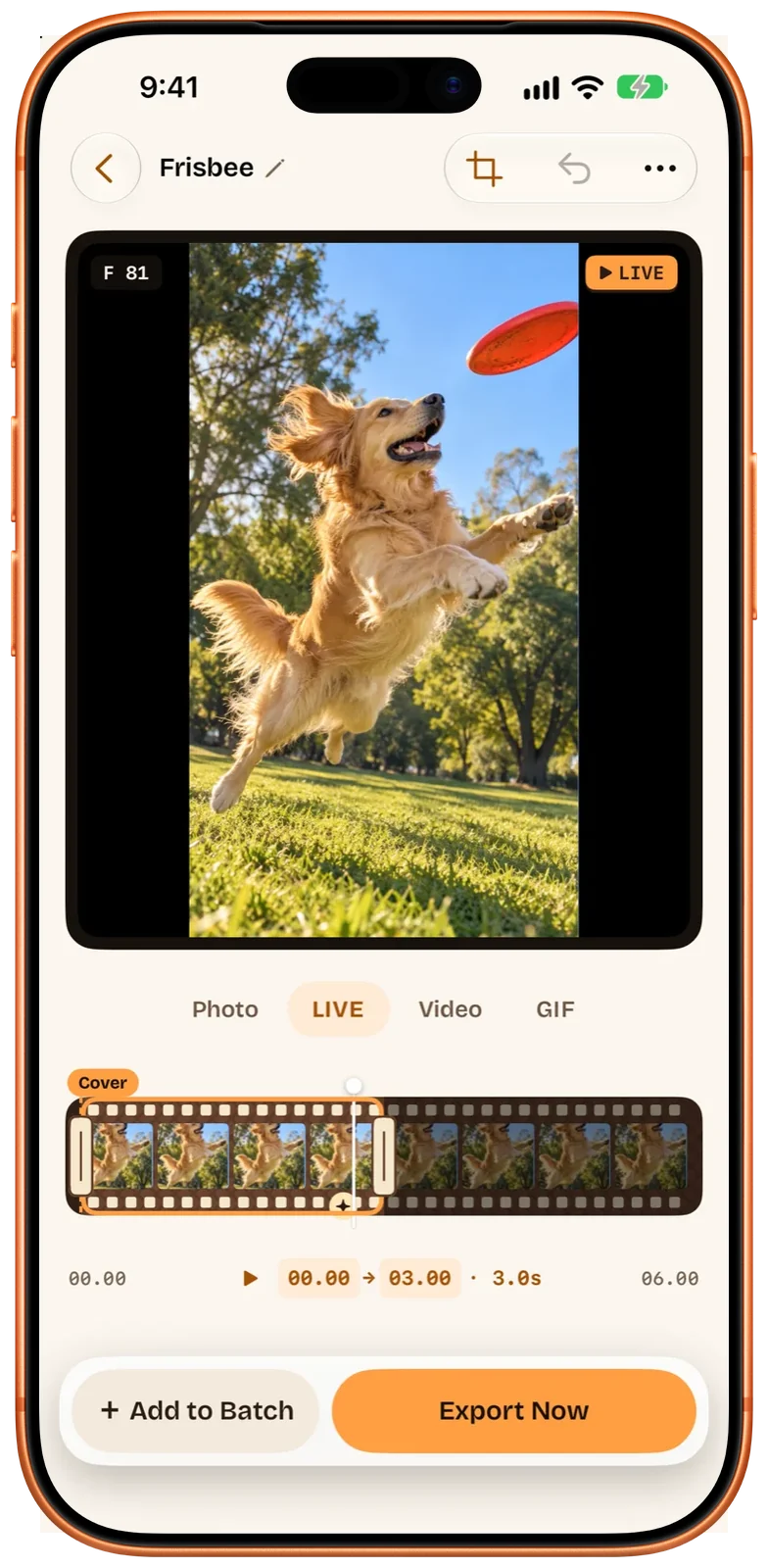
Si el fotograma de portada está dentro del tramo que se mueve, el marcador del «instante fijo» del vídeo se sitúa sobre él. Si está fuera, el marcador va al centro del vídeo.
Por omisión, «Show as Newest in Photos» está activado, así que la Live Photo nueva aparece arriba de la fototeca con la hora de la exportación como fecha en Fotos. La fecha de captura dentro del archivo sigue siendo la original. Desactiva el interruptor para que se ordene junto a la original.
Límites que conviene conocer
Beavery no puede hacer un fotograma de vídeo más nítido de lo que es. Lee el mismo vídeo que lee Fotos, así que una portada tomada de cualquier fotograma que no sea ★ Original tiene ahí también la resolución del vídeo. Lo que cambia es que te lo dice antes de confirmar, y que el original se queda en tu fototeca.
El HDR funciona igual. Si tu imagen fija original es una foto HDR, solo conservar ★ Original como portada conserva ese HDR. Una portada tomada del vídeo se guarda como imagen fija estándar.
| Fotos: Convertir en foto principal | Beavery | |
|---|---|---|
| Dónde funciona | iPhone, iPad y Mac | iPhone, iPad y Mac |
| Qué cambia | Edita la Live Photo de tu fototeca; Revertir en el iPhone, o «Volver al original» en el Mac, lo deshace | Guarda una Live Photo nueva; el original no se toca |
| Foto clave original | Resolución completa | Resolución completa, marcada ★ Original |
| Cualquier otro fotograma | Tomado del vídeo, más pequeño | Tomado del vídeo, más pequeño; el editor lo dice |
| Portada fuera de la parte que se mueve | No está descrito en las guías de Apple | Sí |
| Partir de un vídeo | No es posible: Fotos no puede hacer una Live Photo a partir de un vídeo | Sí, la portada sale del propio vídeo |
| También exporta | — | GIF, clips de vídeo y fotos fijas del mismo origen |
Cuál te conviene
Para un arreglo rápido de una Live Photo, Fotos es la herramienta adecuada: ya está en tu iPhone y en tu Mac, y Revertir lo deja sin riesgo. Usa Beavery cuando quieras conservar también el original, cuando quieras que te avisen si una portada sale del vídeo más pequeño, o cuando de entrada estás haciendo Live Photos a partir de tus propios vídeos. Si lo que de verdad quieres es un fotograma nítido de un vídeo, mira cómo guardar un fotograma de vídeo como foto. Para compartir el momento como archivo de vídeo, mira Live Photo a vídeo.
Beavery todavía no está en la App Store; consigue Beavery para iPhone, iPad y Mac muestra su estado actual. Es una sola app de la App Store para los tres; en la versión para Mac las teclas ← y → avanzan por los fotogramas de uno en uno.
Preguntas
¿Por qué mi Live Photo se ve borrosa después de cambiar la foto clave?
La foto clave nueva es un fotograma del vídeo corto de la Live Photo, y ese vídeo se graba a una resolución más baja que la imagen fija que capturó la cámara. Solo la foto clave original tiene la resolución completa de la foto.
¿Puedo deshacer Convertir en foto principal?
Sí. Es una edición, así que en el iPhone abres la foto, tocas Editar y tocas Revertir, y en un Mac haces clic en Volver al original. Vuelve la foto clave original.
¿Puedo elegir una foto clave fuera de la parte que se reproduce?
En Beavery, sí: la portada puede ser cualquier fotograma del origen, elegido aparte del tramo que se mueve. Si queda fuera de ese tramo, el instante fijo del vídeo se coloca en el centro del clip.
¿Cambiar la portada en Beavery modifica mi Live Photo original?
No. Beavery guarda una Live Photo nueva y deja la de tu fototeca como estaba, así que puedes conservar las dos versiones.
Cómo se comprobó esta guía
- Comprobado con
- Beavery 1.0 · documentación de Soporte técnico de Apple
- Prueba en dispositivo
- Los pasos de esta guía aún no se han seguido uno por uno en un dispositivo.
- Fecha de la comprobación
Fuentes. Soporte técnico de Apple: editar Live Photos en el iPhone; Soporte técnico de Apple: modificar una Live Photo en Fotos en el Mac; Soporte técnico de Apple: recortar, girar, voltear o enderezar fotos y vídeos en el iPhone (consejo de Revertir); How-To Geek: cómo extraer una foto fija de una Live Photo en el iPhone (actualizado en noviembre de 2023)
Escrito por el creador de Beavery. Vendemos la app que se describe aquí; los límites de arriba son los mismos que encontrarás tú.