
Respuesta corta
En iOS 27, abre el vídeo en Fotos, pausa en el fotograma, toca el botón Más y elige Guardar fotograma de vídeo como foto. De iOS 18 a iOS 26 esa opción no existe, y una captura de pantalla solo conserva los píxeles de la pantalla. Beavery guarda cualquier fotograma, o varios, a la resolución completa del vídeo, en HEIF, JPEG o PNG.
Para guardar una foto a calidad completa a partir de un vídeo en el iPhone, guarda el fotograma a la resolución del propio vídeo, en lugar de hacer una captura de pantalla. En iOS 27, abre el vídeo en Fotos, pausa en el fotograma, toca Más (…) y elige «Guardar fotograma de vídeo como foto». Las versiones anteriores de iOS no tienen esa orden, así que una captura solo conserva los píxeles de la pantalla.
Esta guía empieza por el método integrado, sigue con por qué las capturas se ven poco nítidas de iOS 18 a iOS 26, y cierra con los casos en los que una app como Beavery encaja mejor: varios fotogramas a la vez (exportar varios a la vez requiere Pro; la primera vez es gratis), un formato a tu elección, o una Live Photo y un GIF del mismo clip.
En iOS 27: Guardar fotograma de vídeo como foto
Los pasos de Apple:
- Abre la app Fotos y abre el vídeo.
- Reprodúcelo y pausa en el fotograma que quieres.
- Toca el botón Más (…).
- Toca «Guardar fotograma de vídeo como foto».
La foto nueva entra en la fototeca. Dónde aparece depende de cómo esté ordenada: Apple dice que, si está ordenada por fecha de adición, la foto queda abajo; si está ordenada por fecha de captura, aparece junto al vídeo original.
El recorrido de Macworld por iOS 27 (agosto de 2026) añade lo que la página de Apple deja fuera:
- La foto se guarda en un formato de foto normal, HEIF o JPEG según tus ajustes, no como PNG, que es lo que hace una captura de pantalla.
- Tiene la resolución completa del vídeo.
- Hereda la fecha y la ubicación del vídeo, y por eso se archiva junto al vídeo y no con las fotos de hoy.
- La misma orden está en el menú Más de la vista de edición, mientras acortas o recortas (Macworld; la página de Apple solo describe los pasos de arriba).
Si estás en iOS 27 y necesitas un buen fotograma, este es el método. Viene en el sistema y no cuesta nada.
De iOS 18 a iOS 26: por qué una captura no es lo mismo
Antes de iOS 27, el truco habitual era pausar el vídeo y hacer una captura de pantalla. Sirve, pero no es el fotograma del vídeo:
- Una captura guarda los píxeles de la pantalla. Un vídeo 4K mide 3840 × 2160 píxeles; en el teléfono se reduce para caber, y la captura se queda solo con lo que se estaba mostrando.
- Cualquier otra cosa en pantalla, como los controles de reproducción o los bordes, acaba dentro de la imagen, salvo que la recortes.
- Es un PNG con la fecha en que la hiciste, no la fecha en que se grabó el vídeo.
Para mandar algo rápido por un chat, una captura basta. Para imprimir, recortar de cerca o conservar una copia limpia de un momento, quieres el fotograma en sí.
En un Mac, Fotos lleva mucho tiempo con una vía integrada: abre el vídeo, arrastra el cursor de reproducción hasta el fotograma y elige Archivo › Exportar › Exportar fotograma como imagen. Apple dice que así se guarda un TIFF llamado «Fotograma [fecha]» en la carpeta Imágenes. Beavery en un Mac usa la misma tira de fotogramas cuando quieres más que ese único fotograma.
Con Beavery: varios fotogramas, el formato que elijas
Beavery es una app para iPhone, iPad y Mac que convierte vídeos en Live Photos, GIF, clips de vídeo y fotos fijas a calidad completa. Para guardar fotogramas, compensa cuando:
- tu iPhone va de iOS 18 a iOS 26, donde Fotos no tiene una orden de fotograma;
- quieres varios fotogramas del mismo vídeo, exportados juntos;
- quieres elegir el formato: HEIF, JPEG o PNG;
- quieres recortar la foto fija, o también hacer una Live Photo o un GIF del mismo clip.
Así funciona:
- Abre Beavery y elige el vídeo en la cuadrícula de inicio o en el selector de Fotos.
- Elige «Photo» en el conmutador de modo (Photo, LIVE, Video, GIF).
- Encuentra el fotograma en la tira. Arrastra deprisa para cruzar el clip entero; si te mueves despacio, o si mantienes el dedo unos 0,4 segundos, la tira se estira hasta una marca por fotograma y el número de fotograma aparece en la vista previa. En el teclado de un iPad o un Mac, ← y → avanzan de fotograma en fotograma.
- Toca «+ Add to Batch». Repite con cada fotograma que quieras. Si solo necesitas uno, «Export Now» se salta la lista.
- Abre «To Export». Cada foto muestra su número de fotograma, el formato y un tamaño estimado. Toca los ajustes de una foto para elegir HEIF (el valor por omisión), JPEG o PNG, y la calidad «Maximum», «High» o «Medium». PNG no tiene pérdida.
- Toca el botón «Export» al final de la lista (indica cuántos resultados hay) y elige «Save to Photos», o «Save to Files» para una carpeta.
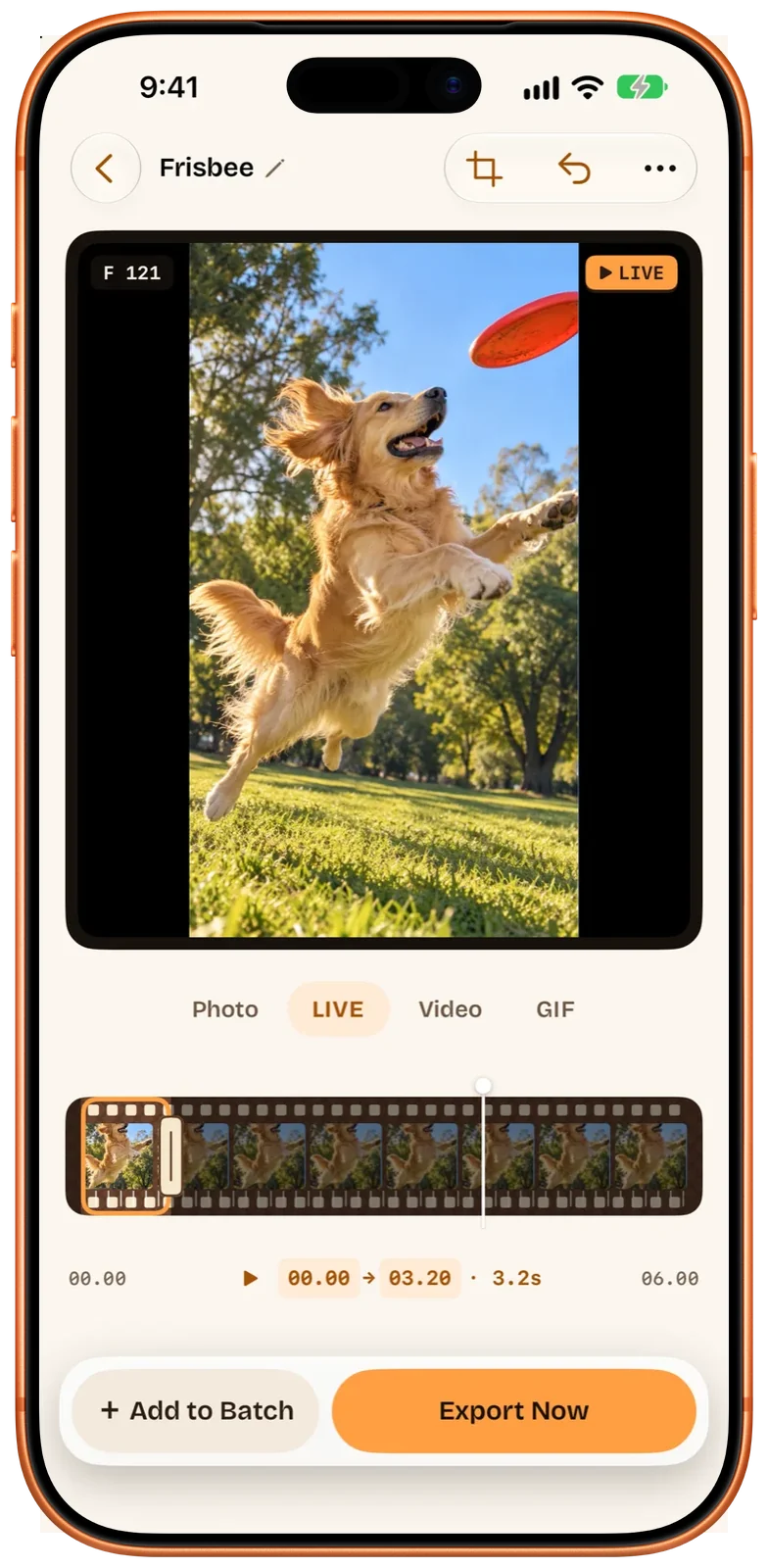
Cada foto fija se exporta a la resolución completa del vídeo, por ejemplo 3840 × 2160 en un clip 4K, no al tamaño de la vista previa. Cada fotograma se descodifica en su instante exacto, así que la imagen que exportas es aquella en la que te detuviste.
Por omisión, las fotos fijas conservan la fecha y la hora de captura del vídeo, la ubicación y los datos de la cámara, hasta donde el formato puede guardarlos. Puedes quitar o sustituir la ubicación, o quitar los datos de cámara y objetivo, antes de exportar. Una cosa que conviene saber de Fotos: «Show as Newest in Photos» viene activado, así que las fotos nuevas aparecen arriba de la fototeca con la hora de la exportación como fecha en Fotos (la fecha de captura dentro del archivo no cambia). Desactívalo y se ordenan junto al vídeo.
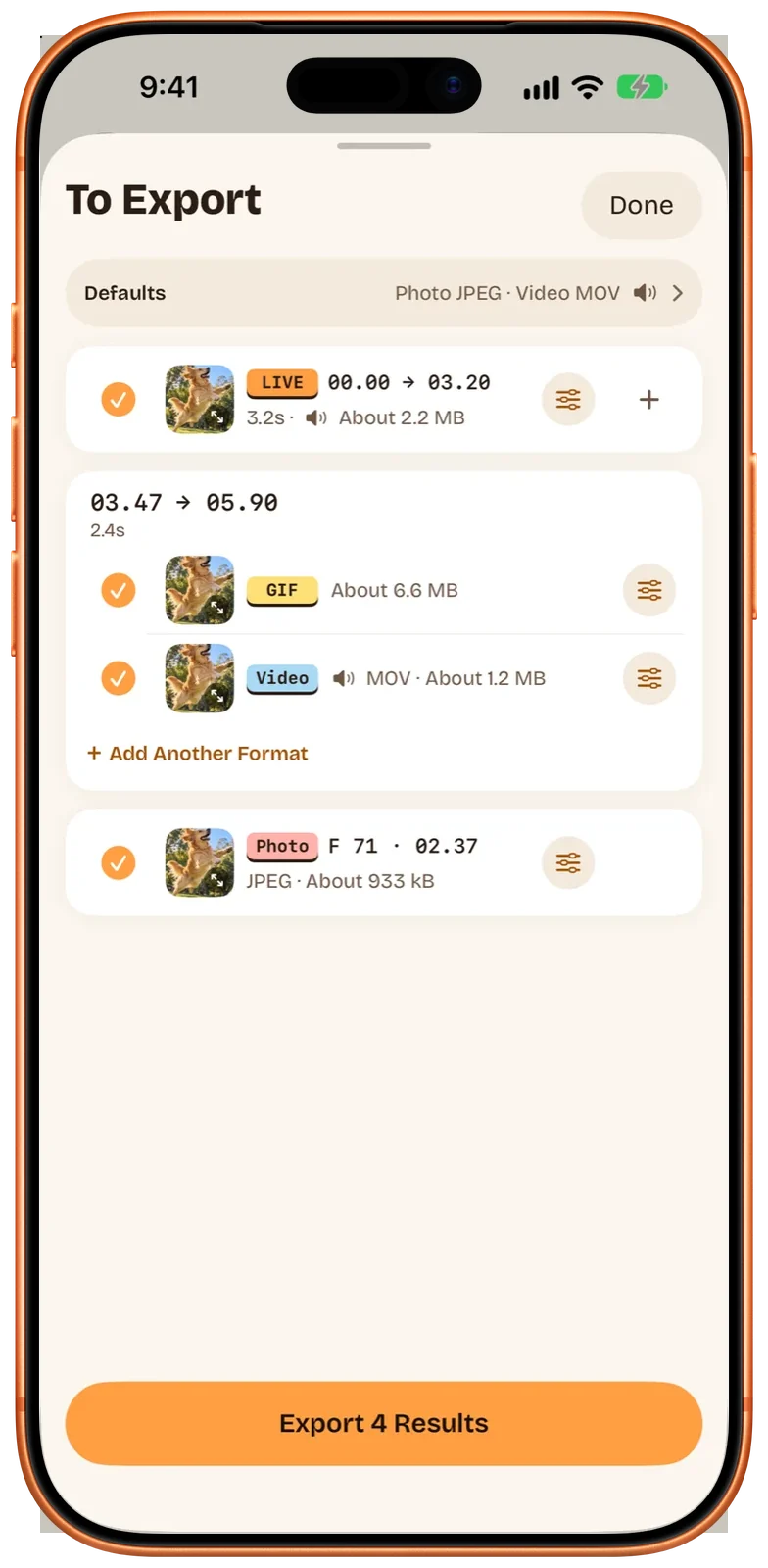
Si de un mismo clip quieres más que fotos fijas, añade una Live Photo o un GIF a la misma lista To Export antes de exportar. Convertir el vídeo en una Live Photo es el mismo editor con LIVE seleccionado.
Las tres vías, juntas
| Fotos, iOS 27 | Captura de pantalla | Beavery | |
|---|---|---|---|
| Sistemas | iOS 27 | Cualquiera | iOS 18 o posterior, iPadOS, macOS 15 o posterior |
| Resolución | La resolución completa del vídeo (según Macworld) | La de tu pantalla | La resolución completa del vídeo |
| Formato | HEIF o JPEG, según tus ajustes (según Macworld) | PNG | HEIF, JPEG o PNG, a tu elección |
| Fotogramas por vez | Uno | Uno | Tantos como añadas, exportados juntos |
| Fecha y ubicación | Tomadas del vídeo (según Macworld) | El momento de la captura | Se conservan por omisión; la ubicación se puede quitar o sustituir |
| HDR | No está documentado | No se aplica | Foto fija estándar, sin HDR |
| También crea | — | — | Live Photos, GIF y clips del mismo vídeo |
Conviene saberlo
- No hay fotos fijas HDR. Si tu vídeo es HDR, una foto fija de Beavery es una imagen estándar. Apple y Macworld no dicen cómo trata el HDR la orden de iOS 27.
- El fotograma es tan nítido como el vídeo. Un fotograma de un clip 1080p son unos 2 megapíxeles, uses la herramienta que uses. El desenfoque de movimiento del vídeo también está en el fotograma.
- Las Live Photos son otra cosa. La foto clave de una Live Photo suele ser más grande que los fotogramas de su vídeo. Cambiar la foto clave explica por qué cualquier otro fotograma se ve más blando. Si además quieres que el momento se mueva, convierte el vídeo en una Live Photo.
Cuál te conviene
En iOS 27, para un fotograma: «Guardar fotograma de vídeo como foto» de Fotos. En un iOS anterior, o cuando quieres varios fotogramas, un formato concreto, o Live Photos y GIF del mismo clip, Beavery lo hace en una exportación. Beavery todavía no está en la App Store; consigue Beavery para iPhone, iPad y Mac muestra su estado actual, y la página del Mac cubre la versión de escritorio.
Preguntas
¿Guardar fotograma de vídeo como foto en iOS 27 es a resolución completa?
Macworld cuenta que la foto guardada tiene la resolución completa del vídeo y se guarda como HEIF o JPEG según los ajustes de tu cámara. La guía de Apple confirma los pasos, pero no indica la resolución.
¿Por qué se ve borrosa una captura de un vídeo en pausa?
Una captura de pantalla registra los píxeles de la pantalla, no los del vídeo. Cuando el vídeo es más grande que la pantalla, como un clip 4K, el detalle se pierde antes de hacer la captura.
¿Puedo guardar varios fotogramas de un vídeo a la vez?
Fotos guarda un fotograma cada vez que usas la orden. En Beavery añades los fotogramas que quieras a la lista To Export y los exportas juntos.
¿Las fotos fijas guardadas con Beavery conservan el HDR?
No. Una foto fija hecha a partir de un fotograma de vídeo se guarda como imagen estándar, aunque el vídeo sea HDR.
¿Cómo se hace esto en un Mac?
Fotos en el Mac puede exportar un fotograma con Archivo › Exportar › Exportar fotograma como imagen, que guarda un TIFF en la carpeta Imágenes. Beavery en el Mac funciona como la versión para iPhone.
Cómo se comprobó esta guía
- Comprobado con
- Beavery 1.0 · documentación de Soporte técnico de Apple · la cobertura de iOS 27 en Macworld
- Prueba en dispositivo
- Los pasos de esta guía aún no se han seguido uno por uno en un dispositivo.
- Fecha de la comprobación
Fuentes. Soporte técnico de Apple: guardar un fotograma de vídeo como foto en el iPhone; Macworld: cómo guardar un fotograma de vídeo como imagen de alta resolución en iOS 27 (14 de agosto de 2026); Soporte técnico de Apple: exportar una foto fija de un vídeo en el Mac
Escrito por el creador de Beavery. Vendemos la app que se describe aquí; los límites de arriba son los mismos que encontrarás tú.