
Resposta curta
No iOS 27, abra o vídeo no Fotos, pause no quadro, toque no botão Mais e escolha Salvar Quadro de Vídeo como Foto. Do iOS 18 ao 26 não existe essa opção, e uma captura de tela só guarda os pixels da tela. O Beavery salva qualquer quadro, ou vários, na resolução total do vídeo, em HEIF, JPEG ou PNG.
Para salvar uma foto em qualidade total de um vídeo no iPhone, use o quadro na resolução do próprio vídeo, em vez de uma captura de tela. No iOS 27, abra o vídeo no Fotos, pause no quadro, toque em Mais (…) e escolha Salvar Quadro de Vídeo como Foto. Versões anteriores do iOS não têm esse comando, então uma captura de tela só guarda os pixels da sua tela.
Este guia começa pelo método que já vem no sistema, depois explica por que as capturas de tela ficam sem nitidez do iOS 18 ao iOS 26, e os casos em que um app como o Beavery ainda é a melhor ferramenta: vários quadros de uma vez (exportar vários de uma vez exige o Pro; a primeira vez é grátis), um formato à sua escolha, ou uma Live Photo e um GIF do mesmo clipe.
No iOS 27: Salvar Quadro de Vídeo como Foto
Os passos da Apple:
- Abra o app Fotos e abra o vídeo.
- Reproduza e pause no quadro que você quer.
- Toque no botão Mais (…).
- Toque em Salvar Quadro de Vídeo como Foto.
A foto nova entra na fototeca. Onde ela aparece depende de como a fototeca está ordenada: a Apple diz que, se a ordenação for por Adição, a foto fica na parte de baixo; se for por Captura, a foto aparece ao lado do vídeo original.
O passo a passo da Macworld sobre o iOS 27 (agosto de 2026) completa o que a página da Apple deixa de fora:
- A foto é salva num formato comum de foto, HEIF ou JPEG conforme os seus ajustes, não como PNG, que é o caso da captura de tela.
- Ela tem a resolução total do vídeo.
- Ela herda a data e a localização do vídeo, e por isso fica arquivada ao lado do vídeo, não com as fotos de hoje.
- O mesmo comando está no menu Mais da tela de edição, enquanto você corta ou recorta (Macworld; a página da Apple descreve só os passos acima).
Se você está no iOS 27 e precisa de um quadro bom, este é o método. Ele já vem no sistema.
Do iOS 18 ao iOS 26: por que a captura de tela não é a mesma coisa
Antes do iOS 27, o truque comum era pausar o vídeo e fazer uma captura de tela. Funciona, mas não é o quadro do vídeo:
- Uma captura de tela guarda os pixels da sua tela. Um vídeo 4K tem 3840 × 2160 pixels; mostrado no celular, ele é reduzido para caber, e a captura só guarda o que estava na tela.
- Qualquer outra coisa na tela, como os controles de reprodução ou as bordas do display, entra na imagem, a menos que você recorte.
- É um PNG com a data de quando você capturou, não de quando o vídeo foi gravado.
Para mandar rápido num chat, a captura de tela serve. Para imprimir, aproximar ou guardar uma cópia limpa de um momento, você quer o próprio quadro.
No Mac, o Fotos tem um caminho nativo há bastante tempo: abra o vídeo, arraste o cursor de reprodução até o quadro e escolha Arquivo › Exportar › Exportar Quadro para Imagens. A Apple diz que isso salva um TIFF chamado “Quadro [data]” na pasta Imagens. O Beavery no Mac usa a mesma faixa de quadros quando você quer mais do que esse quadro só.
Com o Beavery: vários quadros, o formato que você escolher
O Beavery é um app para iPhone, iPad e Mac que transforma vídeos em Live Photos, GIFs, clipes de vídeo e fotos em qualidade total. Para salvar quadros, ele vale a pena quando:
- o iPhone está no iOS 18 ao iOS 26, em que o Fotos não tem comando de quadro;
- você quer vários quadros do mesmo vídeo, exportados juntos;
- você quer escolher o formato: HEIF, JPEG ou PNG;
- você quer recortar a foto, ou também fazer uma Live Photo ou um GIF do mesmo clipe.
Funciona assim:
- Abra o Beavery e escolha o vídeo na grade da tela inicial ou no seletor do Fotos.
- Escolha “Photo” no seletor de modo (“Photo”, “LIVE”, “Video”, “GIF”).
- Ache o quadro na faixa. Arraste rápido para cruzar o clipe inteiro; mova devagar, ou segure por cerca de 0,4 segundo, e a faixa se estica até um traço por quadro, com o número do quadro na prévia. No teclado do iPad ou do Mac, ← e → andam um quadro de cada vez.
- Toque em “+ Add to Batch”. Repita para cada quadro que você quer. Se precisa de um só, “Export Now” pula a lista.
- Abra “To Export”. Cada foto mostra o número do quadro, o formato e um tamanho estimado. Toque nos ajustes da foto para escolher HEIF (o padrão), JPEG ou PNG, e a qualidade “Maximum”, “High” ou “Medium”. PNG é sem perdas.
- Toque no botão “Export” no fim da lista (ele mostra quantos resultados) e escolha “Save to Photos”, ou “Save to Files” para uma pasta.
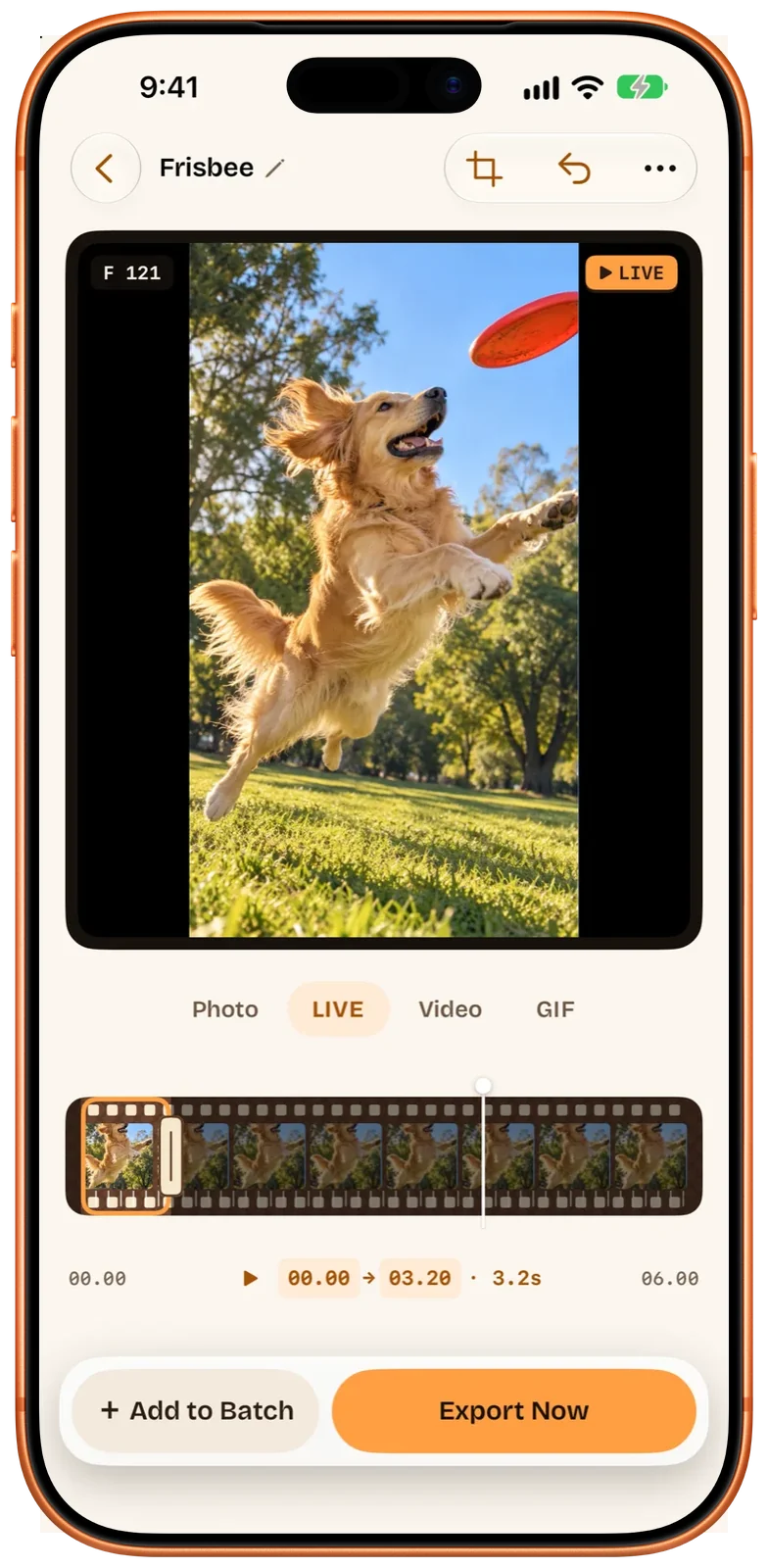
Cada foto é exportada na resolução total do vídeo, por exemplo 3840 × 2160 num clipe 4K, não no tamanho da prévia. Cada quadro é decodificado no instante exato, então a imagem que você exporta é aquela em que você parou.
Por padrão, as fotos guardam a data e a hora de captura do vídeo, a localização e os dados da câmera, até onde o formato consegue. Dá para remover ou trocar a localização, ou remover os dados de câmera e lente, antes de exportar. Um detalhe do Fotos: “Show as Newest in Photos” vem ligado, então as fotos novas aparecem no topo da fototeca com a hora da exportação como data no Fotos (a data de captura dentro do arquivo não muda). Desligue e elas ficam ordenadas ao lado do vídeo.
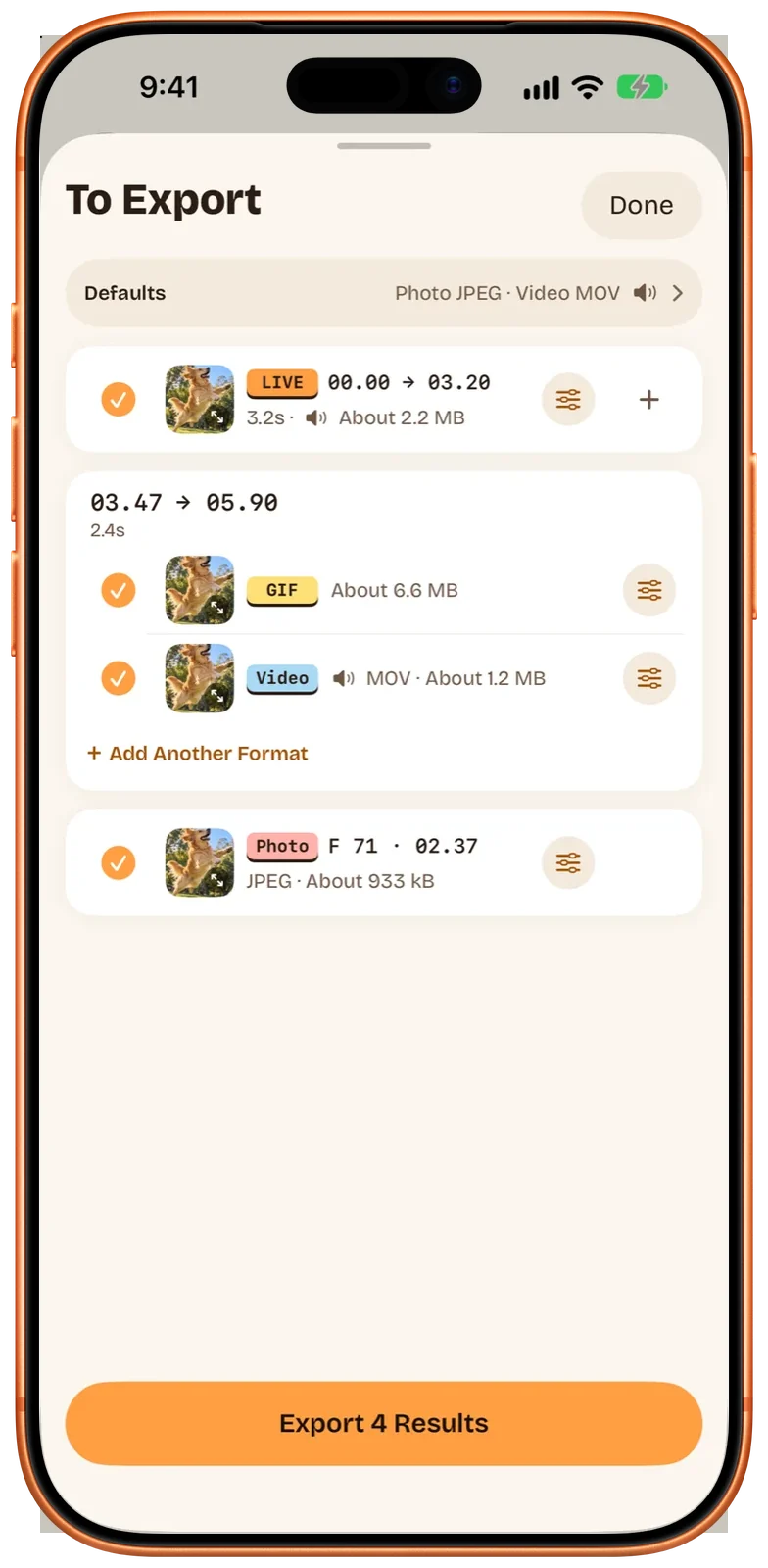
Se você quer mais do que fotos de um clipe, adicione uma Live Photo ou um GIF à mesma lista “To Export” antes de exportar. Transformar o vídeo em Live Photo é o mesmo editor com “LIVE” selecionado.
Os três caminhos
| Fotos, iOS 27 | Captura de tela | Beavery | |
|---|---|---|---|
| Sistemas | iOS 27 | Qualquer um | iOS 18 ou posterior, iPadOS, macOS 15 ou posterior |
| Resolução | A resolução total do vídeo (segundo a Macworld) | A da sua tela | A resolução total do vídeo |
| Formato | HEIF ou JPEG, pelos seus ajustes (segundo a Macworld) | PNG | HEIF, JPEG ou PNG, à sua escolha |
| Quadros por vez | Um | Um | Quantos você adicionar, exportados juntos |
| Data e localização | Vindas do vídeo (segundo a Macworld) | O momento da captura de tela | Mantidas por padrão; a localização pode ser removida ou trocada |
| HDR | Não documentado | Não se aplica | Foto comum, sem HDR |
| Também cria | — | — | Live Photos, GIFs e clipes do mesmo vídeo |
O que vale saber
- Não há foto HDR. Se o vídeo é HDR, a foto do Beavery é uma imagem comum. A Apple e a Macworld não dizem como o comando do iOS 27 trata o HDR.
- O quadro só é tão nítido quanto o vídeo. Um quadro de um clipe 1080p tem cerca de 2 megapixels, qualquer ferramenta que você use. O borrão de movimento do vídeo também está no quadro.
- Live Photos são outra coisa. A foto principal de uma Live Photo costuma ser maior que os quadros do vídeo dela. Trocar a foto principal explica por que qualquer outro quadro fica menos nítido. Se você também quer que o momento se mexa, transforme o vídeo em Live Photo.
Qual usar?
No iOS 27, para um quadro: Salvar Quadro de Vídeo como Foto, do Fotos. Num iOS mais antigo, ou quando você quer vários quadros, um formato específico, ou Live Photos e GIFs do mesmo clipe, o Beavery faz isso numa exportação só. O Beavery ainda não está na App Store; veja o Beavery para iPhone, iPad e Mac mostra em que pé ele está, e a página do Mac cobre a versão de mesa.
Perguntas
O Salvar Quadro de Vídeo como Foto do iOS 27 é resolução total?
A Macworld relata que a foto salva tem a resolução total do vídeo e é gravada como HEIF ou JPEG, conforme os ajustes da câmera. O guia da Apple confirma os passos, mas não informa a resolução.
Por que a captura de tela de um vídeo pausado fica embaçada?
Uma captura de tela registra os pixels da sua tela, não os pixels do vídeo. Quando o vídeo é maior que a tela, como um clipe 4K, o detalhe se perde antes de a captura ser feita.
Dá para salvar vários quadros de um vídeo de uma vez?
O Fotos salva um quadro cada vez que você usa o comando. No Beavery, você adiciona quantos quadros quiser à lista “To Export” e exporta todos juntos.
As fotos salvas com o Beavery mantêm HDR?
Não. Uma foto feita a partir de um quadro de vídeo é salva como imagem comum, mesmo quando o vídeo é HDR.
Como faço isso no Mac?
O Fotos no Mac exporta um quadro com Arquivo › Exportar › Exportar Quadro para Imagens, que salva um TIFF na pasta Imagens. O Beavery no Mac funciona como a versão de iPhone.
Como este guia foi verificado
- Verificado com
- Beavery 1.0 · documentação do Suporte da Apple · cobertura do iOS 27 na Macworld
- Teste em aparelho
- Os passos deste guia ainda não foram seguidos um a um em um aparelho.
- Data da verificação
Fontes. Suporte da Apple: Salve um quadro de vídeo como foto no iPhone; Macworld: como salvar um quadro de vídeo como imagem em alta resolução no iOS 27 (14 de agosto de 2026); Suporte da Apple: Exporte uma foto estática de um vídeo no Mac
Escrito pelo criador do Beavery. Vendemos o app descrito aqui; os limites acima são os mesmos que você vai encontrar.