
Resposta curta
O Fotos no Mac reproduz, corta e edita Live Photos que você já tem, e pode exportá-las como GIF ou como os dois arquivos originais; o guia do Fotos da Apple não descreve um jeito de criar uma a partir de um vídeo. O Beavery no Mac faz isso: arraste um vídeo para a janela, mude para “LIVE”, defina o trecho e a capa com o mouse ou o teclado, adicione a “To Export” e salve no Fotos.
Para criar uma Live Photo a partir de um vídeo no Mac, abra o vídeo num app para Mac que cria Live Photos, escolha o trecho que se mexe e o quadro da foto parada, e salve no Fotos. O Fotos no Mac edita Live Photos que já existem, mas o guia da Apple não descreve um jeito de criar uma a partir de um vídeo.
Se o clipe já está no Mac, vindo de uma câmera, de uma gravação de tela ou de um download, você não precisa passá-lo para o iPhone antes. O Fotos no Mac cobre uma parte do caminho; este guia mostra onde ele para e como o Beavery para Mac cobre o resto.
O que o Fotos no Mac faz e o que não faz
O guia do Fotos da Apple para o Mac lista o que dá para fazer com uma Live Photo que você já tem. Clique em Live Photos, em Tipos de Mídia, na barra lateral, clique duas vezes numa e clique em Editar. Ali você pode:
- cortar onde o vídeo começa e termina, arrastando as pontas do controle;
- ligar ou desligar o som com o botão Alto-falante;
- arrastar o cursor de reprodução e clicar em Usar Como Foto Principal para escolher outra foto parada;
- escolher Loop, Vai e Volta ou Longa Exposição no menu pop-up, ou Desativado para virar uma imagem estática.
Reverter ao Original desfaz tudo. Também dá para exportar uma Live Photo: como GIF animado (depois de escolher Vai e Volta, Arquivo › Exportar › Exportar GIF), como imagem estática, ou com Exportar Original Não Modificado como os dois arquivos originais, uma imagem estática e um vídeo. De um vídeo comum, o Fotos exporta um quadro só como imagem estática com Arquivo › Exportar › Exportar Quadro para Imagens. Salvar um quadro de vídeo como foto cobre esse comando e o equivalente no iPhone.
O que o guia não descreve é o sentido contrário: escolher um trecho de um vídeo e salvar como uma Live Photo nova. Para isso é preciso um app que grave as duas partes e as salve no Fotos como um único item.
Passo 1: Traga o vídeo
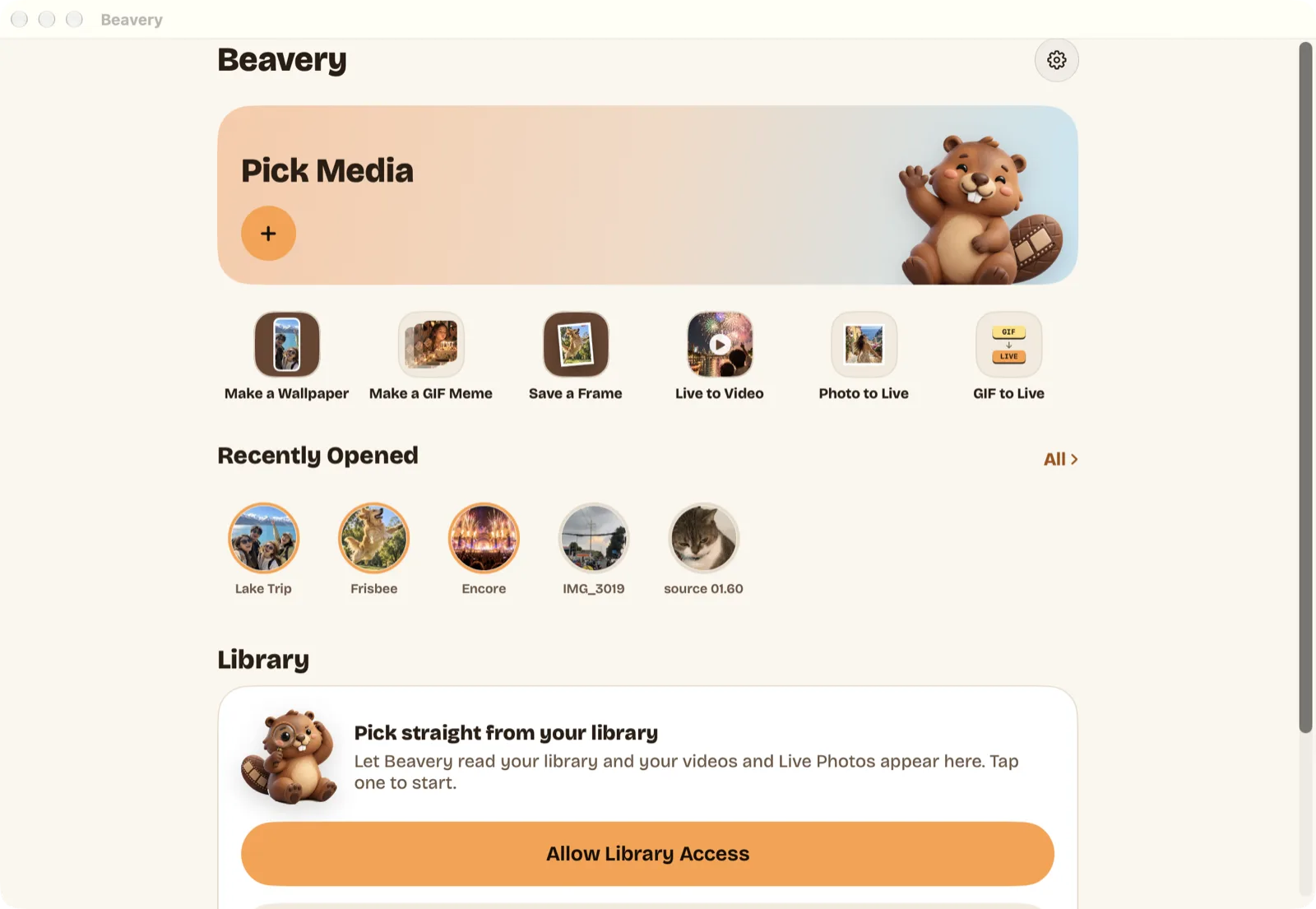
Arraste um vídeo do Finder para a janela do Beavery, clique em “Pick Media” na tela inicial ou escolha “File › Import File…” (⌘O). Ele abre no editor.
Também dá para começar pelo Finder: selecione um ou mais vídeos e escolha “Create Live Photos in Beavery” no menu Serviços. O Beavery cria uma Live Photo de cada arquivo numa fila, um depois do outro. Abra o vídeo no editor quando quiser escolher o trecho e a capa você mesmo.
Passo 2: Escolha o trecho e a capa
Clique em “LIVE” acima da faixa de quadros e arraste as duas pontas da seleção com o mouse, exatamente como no iPhone. O marcador laranja “Cover” define a foto parada e pode ficar em qualquer quadro, dentro ou fora da seleção. A duração é você quem decide: a Live Photo é o intervalo que você selecionar.
O teclado é mais rápido nos últimos quadros:
| Teclas | O que fazem |
|---|---|
| ← / → | Volta ou avança um quadro |
| Espaço | Reproduz ou pausa a partir do cursor |
| Option-← / Option-→ | Move o início da seleção em um quadro |
| Option-Shift-← / Option-Shift-→ | Move o fim em um quadro |
| Shift-← / Shift-→ | Move a seleção inteira em um quadro |
| ⌘= / ⌘- / ⌘0 | Amplia a prévia, reduz ou encaixa na janela |
| ⌘-Return | Adiciona a seleção a To Export |
| ⌘E | Abre To Export |
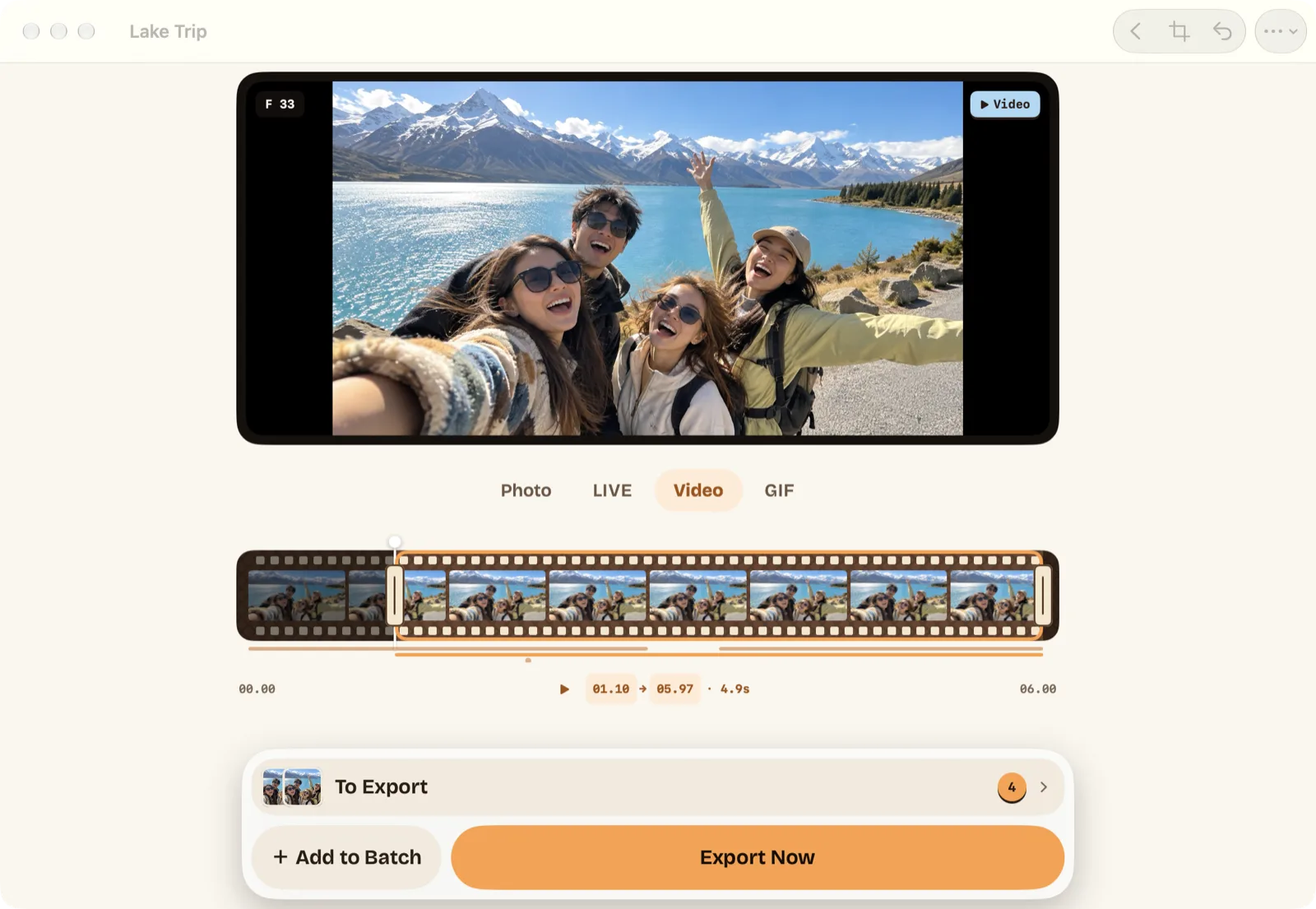
A captura está no modo Video; LIVE usa a mesma faixa e as mesmas alças.
Passo 3: Adicione e exporte
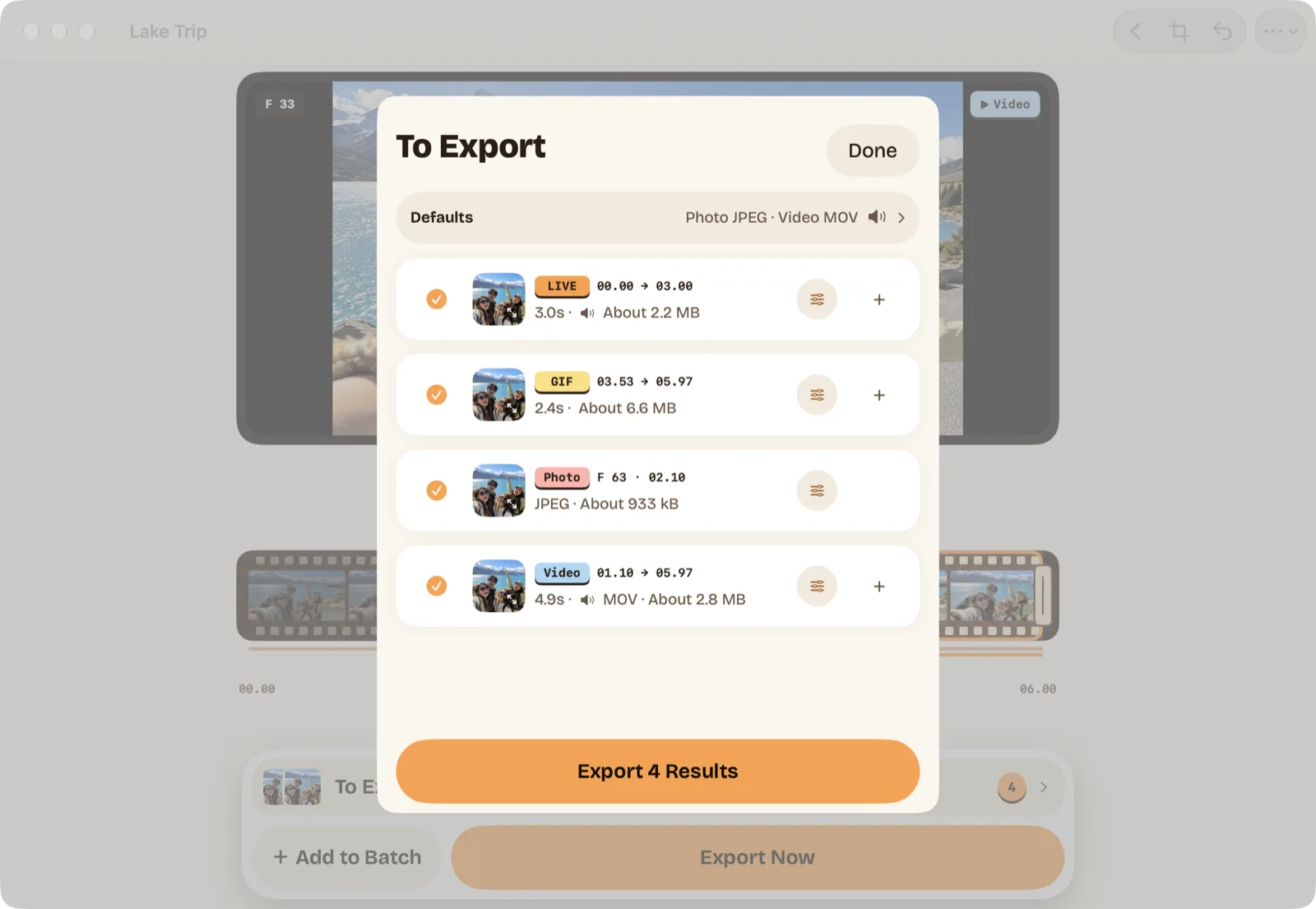
Clique em “Add to Batch” (ou pressione ⌘-Return) e abra “To Export”. Cada resultado mostra o rótulo (LIVE, GIF, Photo ou Video), o início e o fim, a duração e o tamanho. Dá para acrescentar um GIF ou uma foto do mesmo momento à lista e exportar tudo junto (exportar vários de uma vez exige o Pro; a primeira vez é grátis). Clique em “Export” e escolha o destino:
- “Save to Photos” salva a Live Photo na fototeca do Fotos neste Mac como um único item, com o selo LIVE.
- “Save to Files” pede uma pasta. Uma Live Photo é gravada ali como um pacote
.beaverylive(a foto, o vídeo e um manifesto pequeno), que o Beavery consegue abrir de novo. Não são dois arquivos soltos, então use “Save to Photos” quando quiser uma Live Photo para reproduzir e compartilhar.
“Send to Friends” também fica indisponível para Live Photos no Mac; envie pelo Fotos. Por que uma Live Photo para de se mexer depois de enviada explica o que cada caminho faz com ela.
Fotos no Mac e Beavery no Mac
| Fotos no Mac | Beavery no Mac | |
|---|---|---|
| Criar uma Live Photo a partir de um vídeo | Não descrito no guia da Apple | Sim, qualquer trecho do vídeo |
| Trocar a foto principal | Usar Como Foto Principal, na própria Live Photo | Cover em qualquer quadro, salva como uma Live Photo nova |
| Controle quadro a quadro | Cursor de reprodução e controle | Setas, mais teclas para início, fim e seleção |
| Exportar como GIF | Depois de escolher Vai e Volta | GIF de até 20 segundos, 10/15/24 fps |
| Exportar uma Live Photo para uma pasta | Dois arquivos com Exportar Original Não Modificado | Um pacote .beaverylive |
| App extra | Não | Sim |
O que ainda não foi conferido
As capturas vêm do build de depuração de 2026-10-26; os atalhos de teclado e o formato da pasta foram lidos no código do app, no build citado acima. As telas são de um Mac. Uma Live Photo salva no Mac ainda não foi acompanhada pelo Fotos do iCloud até um iPhone, então este guia não diz como ela chega lá. O Beavery processa os vídeos no seu Mac e não os envia; veja o Beavery para iPhone, iPad e Mac mostra em que pé ele está.
Perguntas
O Fotos no Mac transforma um vídeo em Live Photo?
O guia do Fotos da Apple para o Mac cobre a alteração de uma Live Photo que você já tem (cortar, foto principal, som, Loop, Vai e Volta, Longa Exposição, Desativado) e a exportação, mas não descreve um jeito de criar uma Live Photo a partir de um vídeo.
Dá para criar várias Live Photos de um vídeo só no Mac?
Sim. Adicione cada trecho à lista “To Export” com “Add to Batch” (⌘-Return); você pode misturar Live Photos, GIFs, clipes e fotos do mesmo vídeo e exportar tudo num passo só.
O que o Save to Files me dá no Mac?
Para uma Live Photo, um único pacote .beaverylive com a foto, o vídeo e um manifesto pequeno. O Beavery consegue abrir de novo. Para levar uma Live Photo ao Fotos, escolha “Save to Photos”.
A versão para Mac é um app separado?
Não. O Beavery é um único app da App Store para iPhone, iPad e Mac. A versão para Mac é um app nativo de macOS e precisa do macOS 15 ou posterior.
Ambiente de teste
- Aparelhos e sistemas
- MacBook Pro (M4 Pro), macOS 27.0
- Versão do Beavery
- 1.0 (1), build de depuração de 2026-10-26 (telas); atalhos e exportação para pasta conferidos no código em da0d377
- Data do teste
Fontes. Suporte da Apple: Altere uma Live Photo no app Fotos do Mac; Suporte da Apple: Exporte uma Live Photo como um GIF animado no Fotos do Mac; Suporte da Apple: Exporte fotos, vídeos, apresentações de slides e memórias no Mac; Suporte da Apple: Tirar e editar Live Photos
Escrito e testado pelo criador do Beavery. Vendemos o app descrito aqui; os limites acima são os mesmos que você vai encontrar.