
简短回答
Mac 上的“照片”可以播放、修剪、编辑已有的实况照片,也能导出成 GIF 或两个原始文件;但 Apple 的“照片”使用手册里没有从视频做出实况照片的方法。这一步可以交给 Mac 版 Beavery:把视频拖进窗口,切到 LIVE,用鼠标或键盘定好片段和封面,加入待导出后存到相册。
在 Mac 上把视频做成实况照片,需要用一个能生成实况的 Mac App 打开视频,选好会动的片段和当静图的那一帧,再存进“照片”。Mac 上的“照片”可以编辑和导出已有的实况照片,但 Apple 的使用手册里没有从视频新建实况照片的方法。
相机导出的视频、录屏、下载的片段,很多时候本来就在 Mac 上,不必先传到手机。Mac 上的“照片”能帮一部分忙,下面先说清它能做到哪,再用 Mac 版 Beavery 把剩下的补上。
Mac 上的“照片”能做什么、不能做什么
按 Apple 的 Mac“照片”使用手册,在边栏“媒体类型”下点“实况照片”,连按一张,再点“编辑”,可以:
- 拖动滑块两端,修剪视频的开始和结束;
- 点扬声器按钮,打开或关闭声音;
- 拖动播放头,点“设为封面照片”换一帧当封面;
- 在右下角的弹出菜单里设成循环播放、来回播放、长曝光,或者“关闭”变回普通照片。
点“复原到原始状态”可以全部撤销。导出方面,可以先设成“来回播放”再导出 GIF,可以导出成静图,也可以用“导出未修改的原片”得到一张静图和一段视频两个文件。对普通视频,“照片”能把某一帧导出成一张静态照片:选“文件”>“导出”>“将帧画面导出到‘图片’”。iPhone 上的对应做法和这个命令,见《在 iPhone 上把视频帧存成原画质照片》。
手册里没有讲反过来的事:从一段视频里截一段,存成一张新的实况照片。这一步需要一个能写出静图和视频、再把它们作为一项存进“照片”的 App。
第一步:把视频放进来
把视频从访达拖到 Beavery 窗口上,或在首页点“选素材”,也可以用菜单“文件 › 导入文件…”(⌘O)。视频会直接在制作页打开。
也可以从访达开始:选中一个或几个视频,在“服务”菜单里选“Create Live Photos in Beavery”,Beavery 会按顺序把每个文件各做成一张实况照片。想自己定片段和封面时,还是在制作页里打开视频。

第二步:定片段和封面
点胶片上方的 LIVE,用鼠标拖选区两端,和 iPhone 上一样。橙色的“封面”标记决定静图,可以放在任意一帧,在选区里外都行。时长由你定,框多长,实况就多长。
最后几帧用键盘调更快:
| 按键 | 作用 |
|---|---|
| ← / → | 后退或前进一帧 |
| 空格 | 从播放头处播放或暂停 |
| Option-← / Option-→ | 选区起点挪一帧 |
| Option-Shift-← / Option-Shift-→ | 选区终点挪一帧 |
| Shift-← / Shift-→ | 整个选区挪一帧 |
| ⌘= / ⌘- / ⌘0 | 放大、缩小预览,或缩放到适合窗口 |
| ⌘-Return | 把当前选区加入待导出 |
| ⌘E | 打开待导出 |
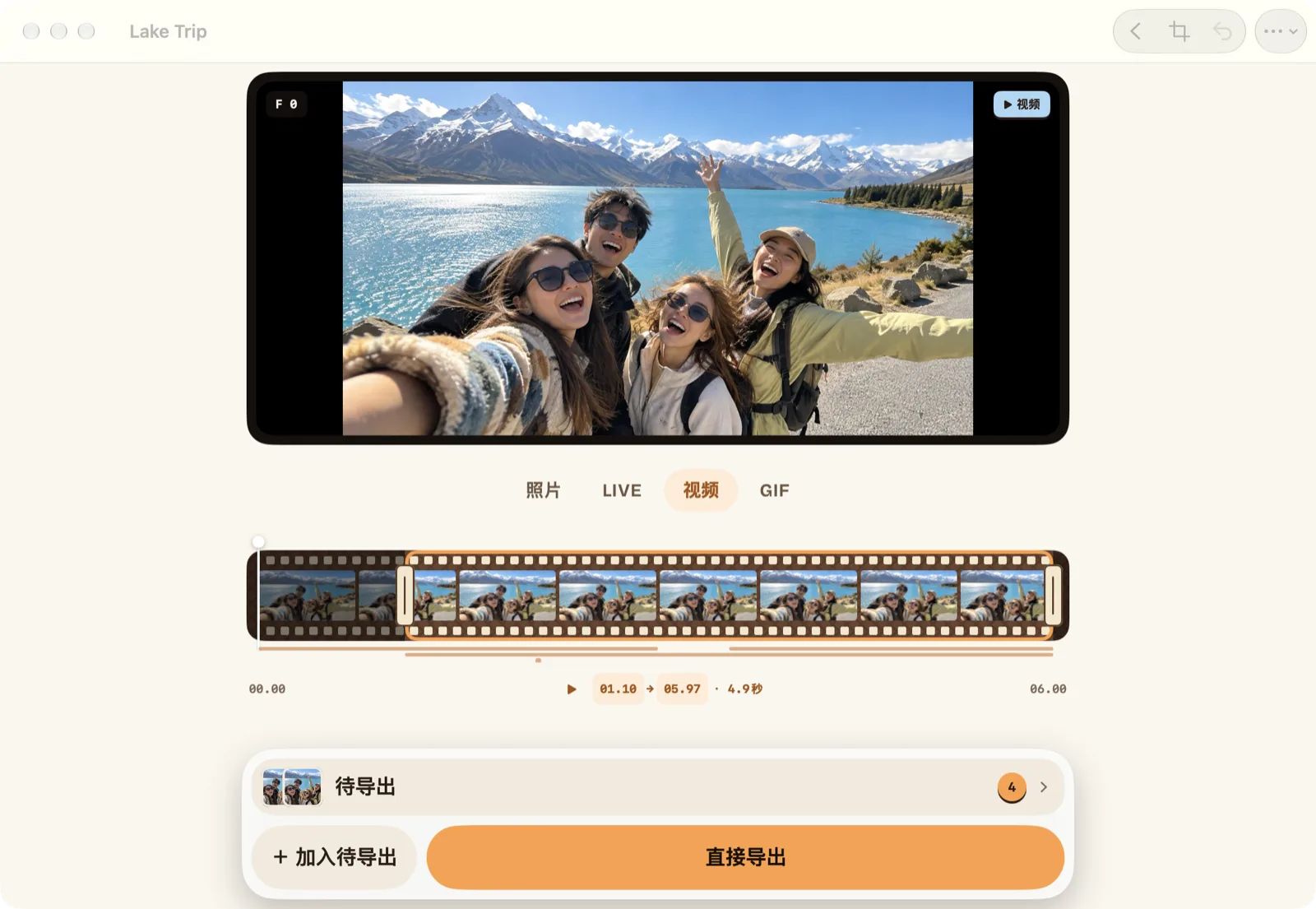
截图里是视频模式;LIVE 用的是同一条胶片和同样的把手。
第三步:加入待导出,再导出
点“加入待导出”(或按 ⌘-Return),再打开“待导出”。每个结果都标着 LIVE、GIF、照片或视频,以及起止时间、长度和大小。同一刻的 GIF 或照片也可以一起加进清单,一次导出(批量导出需 Pro,首次免费)。点“导出”后选去处:
- 存到相册:实况照片作为一项存进这台 Mac 的“照片”,带 LIVE 标签。
- 存到文件:选一个文件夹。实况照片会写成一个
.beaverylive包(静图、视频和一份小清单),之后可以再用 Beavery 打开。它不是两个散开的文件,想要能播放、能分享的实况照片,请选“存到相册”。
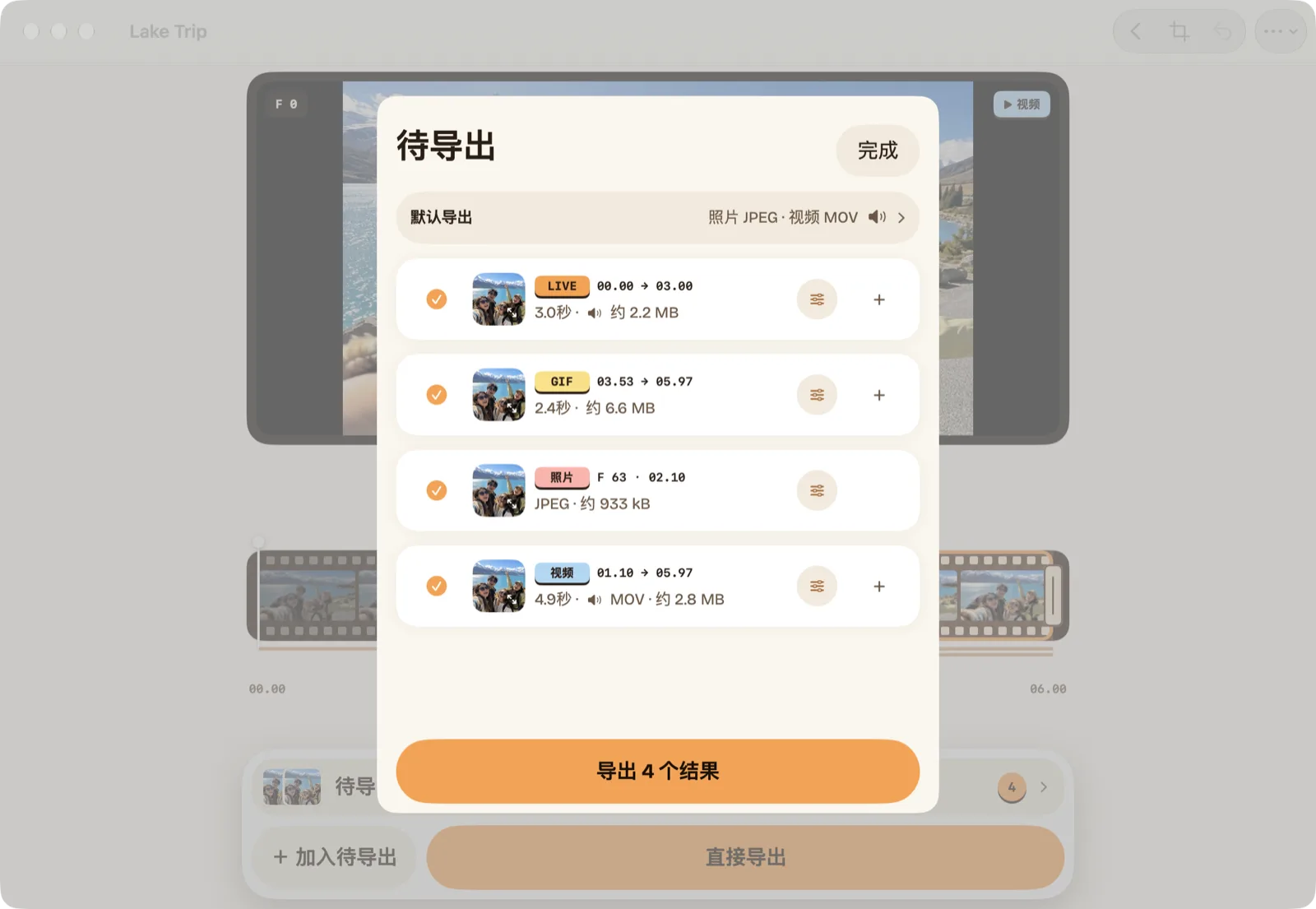
在 Mac 上,“发给朋友”同样不能用于实况照片,请从“照片”里发送;各个渠道会怎样处理它,见《实况照片发出去就不动了?》。
Mac“照片”和 Mac 版 Beavery 对比
| Mac 上的“照片” | Mac 版 Beavery | |
|---|---|---|
| 用视频做实况照片 | 使用手册里没有 | 可以,视频里任意一段 |
| 换封面 | “设为封面照片”,改的是原实况 | 任意一帧当封面,另存一张新实况 |
| 逐帧控制 | 播放头和滑块 | 方向键,另有起点、终点、整段选区的快捷键 |
| 导出 GIF | 先设成“来回播放” | 最长 20 秒,10/15/24 fps |
| 把实况导出到文件夹 | “导出未修改的原片”得到两个文件 | 一个 .beaverylive 包 |
| 需要另装 App | 不需要 | 需要 |
还没核对的部分
截图来自 2026-10-26 的调试版;快捷键和导出到文件夹的格式,是按上面写的构建对应的源码核对的。在 Mac 上存好的实况照片经 iCloud 照片同步到 iPhone 后是什么样,还没有实际跟一遍,所以这里先不下结论。iPhone 上的完整流程见《在 iPhone 上把视频做成实况照片》,那一篇在模拟器里从头到尾走过。Beavery 在 Mac 本机处理视频,不上传;目前的上架情况见 获取 Beavery。
常见问题
Mac 上的“照片”能把视频做成实况照片吗?
Apple 的 Mac“照片”使用手册讲了怎么修改已有的实况照片(修剪、封面照片、声音、循环播放、来回播放、长曝光、关闭)和怎么导出,没有讲怎么从视频做出实况照片。
在 Mac 上能从一段视频里做好几张实况吗?
能。每框好一段就点“加入待导出”(⌘-Return),同一段视频的实况、GIF、视频片段和照片可以放在一张清单里,一次导出。
在 Mac 上选“存到文件”会得到什么?
实况照片会存成一个 .beaverylive 包,里面是静图、视频和一份小清单,之后可以再用 Beavery 打开。想进“照片”成为实况照片,请选“存到相册”。
Mac 版是另一个 App 吗?
不是。Beavery 在 App Store 上是同一个 App,iPhone、iPad 和 Mac 通用。Mac 版是原生 macOS App,需要 macOS 15 或更高版本。
测试环境
- 设备与系统
- MacBook Pro(M4 Pro),macOS 27.0
- Beavery 版本
- 1.0 (1),2026-10-26 调试版(截图);快捷键和导出到文件夹的格式按 da0d377 源码核对
- 测试日期
来源。 Apple 支持:在 Mac 上的“照片”中更改实况照片; Apple 支持:在 Mac 上的“照片”中将实况照片导出为动画 GIF; Apple 支持:在 Mac 上导出照片、视频、幻灯片放映和回忆; Apple 支持:实况照片
由 Beavery 的开发者撰写并实测。我们销售文中介绍的 App;上面写到的限制,你用的时候也会遇到。