
かんたんな答え
Macの写真は、すでにある Live Photos の再生、トリミング、編集ができ、GIF や元の2ファイルとして書き出せます。Appleの写真のガイドには、動画から作る方法がありません。Macの Beavery ならできます。動画をウインドウへドロップし、「LIVE」にして範囲とカバーをマウスかキーボードで決め、「To Export」に入れて写真へ保存します。
Macで動画から Live Photos を作るには、Live Photos を書き出せる Mac アプリで動画を開き、動く区間と静止画のフレームを選んで、写真に保存します。Macの写真はすでにある Live Photos を編集できますが、Appleのガイドには動画から作る方法がありません。
クリップがすでに Mac にあるなら、カメラからでも、画面収録でも、ダウンロードでも、先に iPhone へ移す必要はありません。Macの写真でできるところまでと、そこで止まるところ、残りを Mac版 Beavery がどう埋めるかを、この記事で説明します。
Macの写真にできること、できないこと
Appleの Mac 向け写真のガイドは、すでにある Live Photos でできることを挙げています。サイドバーの「メディアタイプ」の下にある「Live Photos」をクリックし、1つをダブルクリックして「編集」をクリックします。そこでできるのは次のとおりです。
- スライダの両端をドラッグして、動画の開始と終了をトリミングする -「スピーカー」ボタンで音声をオンまたはオフにする
- 再生ヘッドをドラッグし、「キー写真に設定」をクリックして別の静止画を選ぶ
- ポップアップメニューからループ、バウンス、長時間露光を選ぶ。静止画にするには「オフ」
「オリジナルに戻す」で、これらは全部元に戻ります。書き出しもできます。アニメーション GIF(バウンスを選んだあと、「ファイル」>「書き出す」>「GIFを書き出す」)、静止画、または「未編集のオリジナルを書き出す」で元の2ファイル(静止画とビデオ)です。普通の動画からは、「ファイル」>「書き出す」>「フレームをピクチャに書き出す」で1フレームを静止画にできます。動画のフレームを写真として保存するでは、このコマンドと iPhone 側の相当機能を説明しています。
ガイドにないのは、逆向きです。動画の区間を選んで、新しい Live Photos として保存することです。それには、両方の部分を書き、写真に1つの項目として保存するアプリが必要です。
手順1:動画を入れる
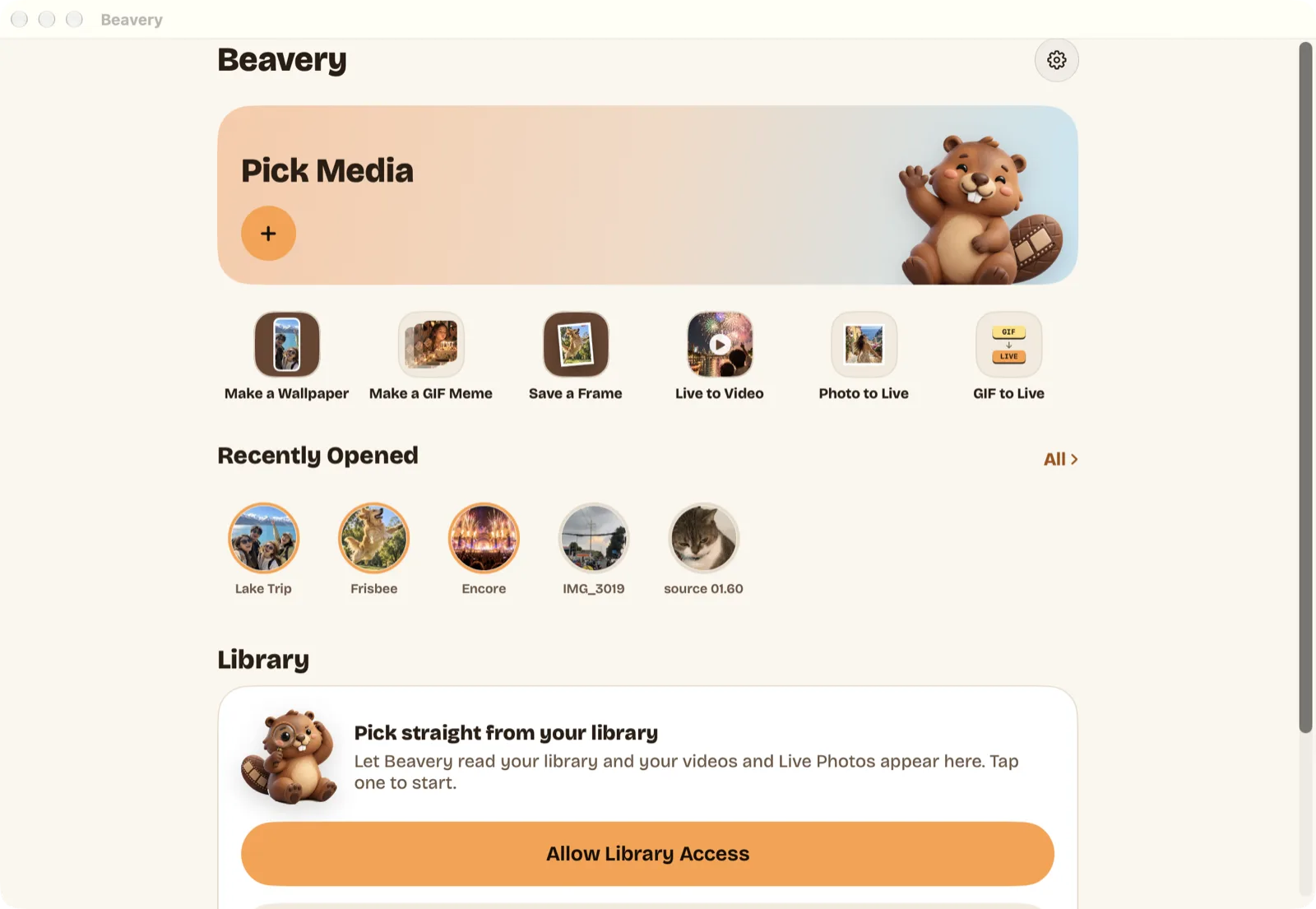
Finderから動画を Beavery のウインドウへドロップするか、ホームの「Pick Media」をクリックするか、「File › Import File…」(⌘O)を選びます。編集画面で開きます。
Finderから始めることもできます。動画を1つ以上選び、サービスメニューの「Create Live Photos in Beavery」を選びます。Beaveryはファイルごとに Live Photos を作り、キューで1つずつ処理します。区間とカバーを自分で選ぶときは、編集画面で動画を開いてください。
手順2:区間とカバーを選ぶ
フィルムの上の「LIVE」をクリックし、iPhone と同じように選択範囲の両端をマウスでドラッグします。オレンジの「Cover」が静止画で、選択範囲の内側でも外側でも、どのフレームにも置けます。長さは自分で決めます。選んだ範囲が Live Photos になります。
最後の数フレームは、キーボードの方が速いです。
| キー | 動作 |
|---|---|
| ← / → | 1フレーム戻る、または進む |
| Space | 再生ヘッドの位置から再生、または一時停止 |
| Option-← / Option-→ | 選択範囲の開始を1フレーム動かす |
| Option-Shift-← / Option-Shift-→ | 終了を1フレーム動かす |
| Shift-← / Shift-→ | 選択範囲全体を1フレーム動かす |
| ⌘= / ⌘- / ⌘0 | プレビューを拡大、縮小、またはウインドウに合わせる |
| ⌘-Return | 選択範囲を「To Export」に追加 |
| ⌘E | 「To Export」を開く |
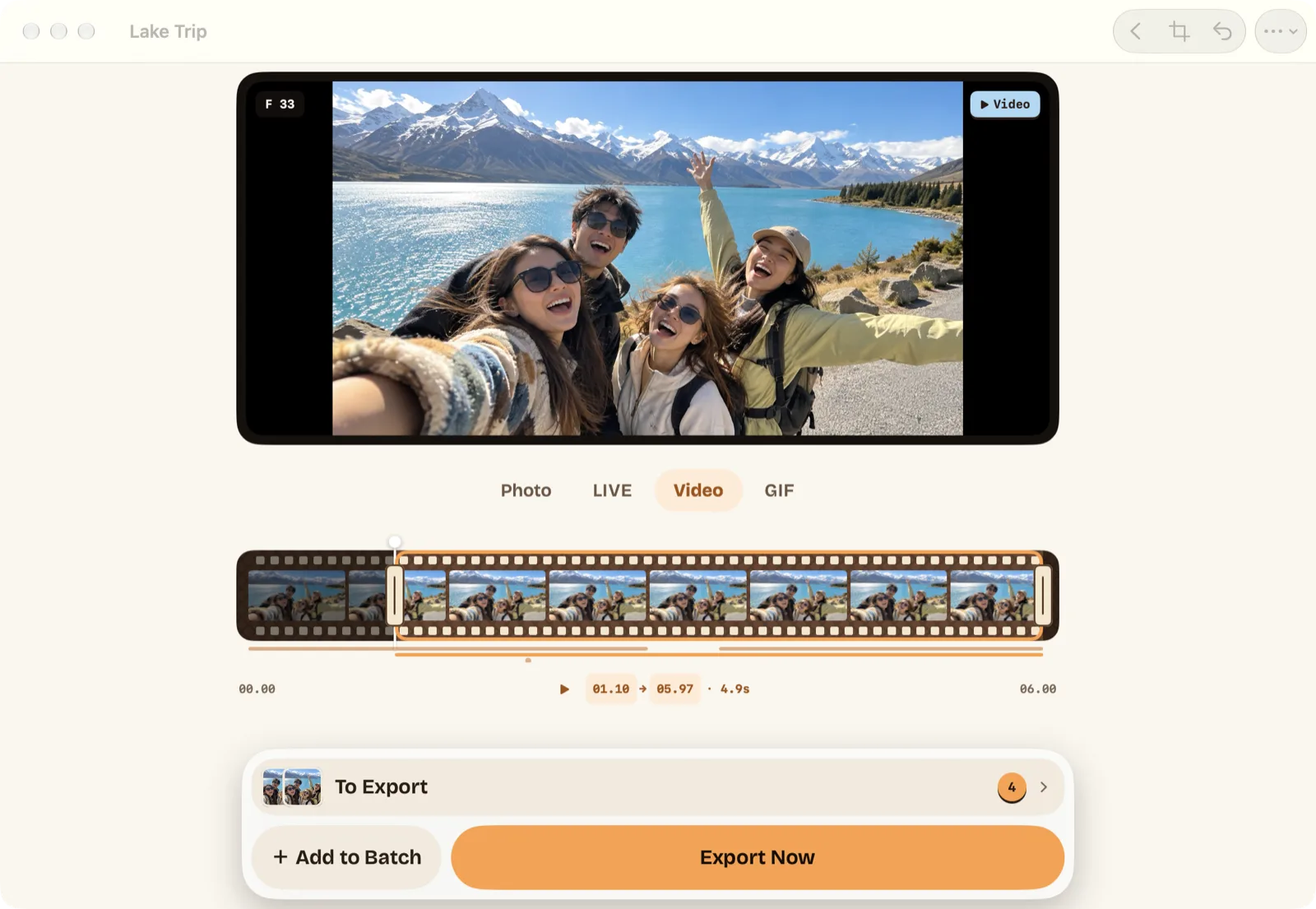
このスクリーンショットは「Video」モードです。「LIVE」でもフィルムとハンドルは同じです。
手順3:追加して書き出す
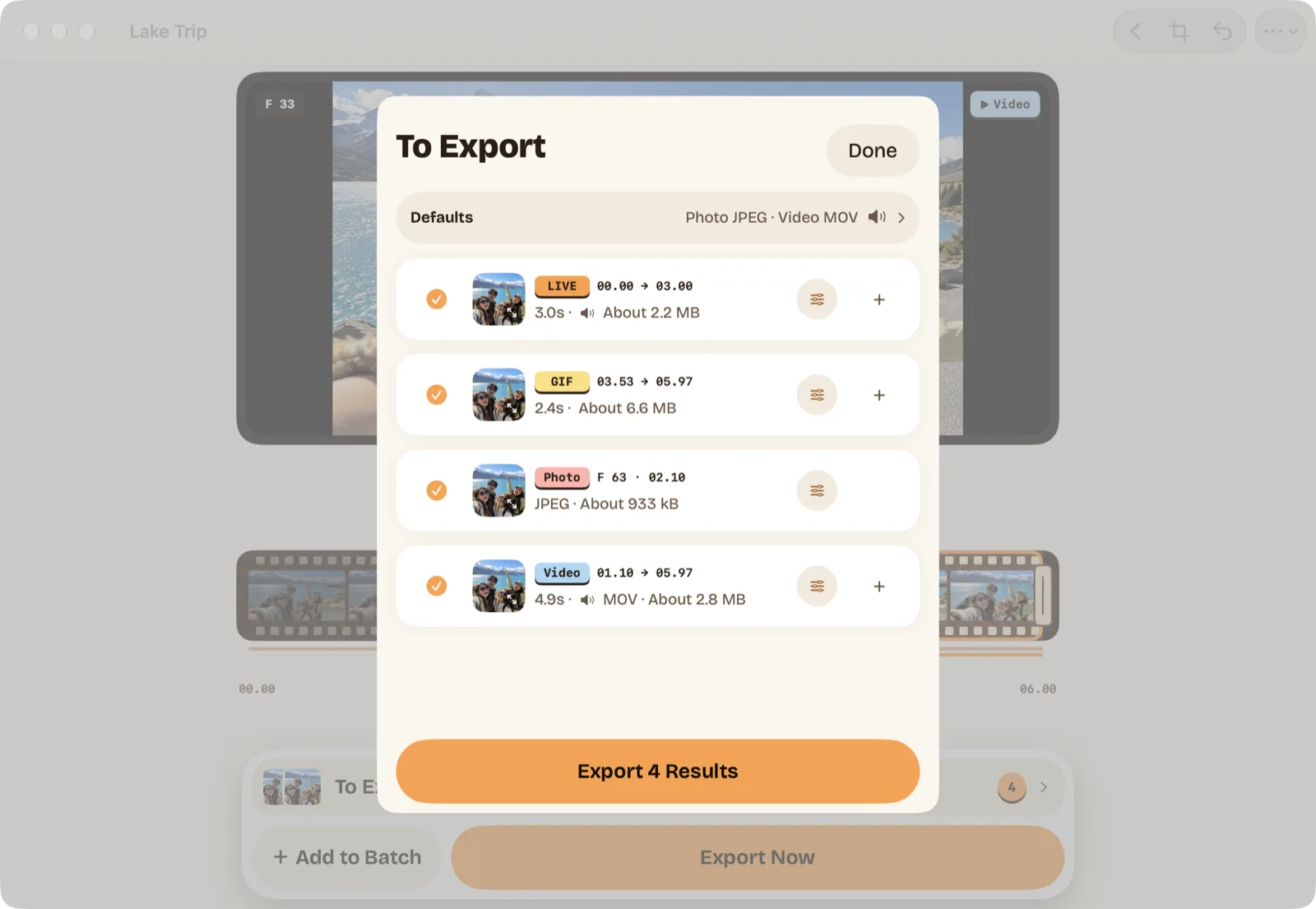
「Add to Batch」をクリックする(または ⌘-Return)と、「To Export」を開けます。各結果にはラベル(「LIVE」、「GIF」、「Photo」、「Video」)、開始と終了、長さ、サイズが出ます。同じ瞬間の GIF や静止画もリストに足して、全部まとめて書き出せます(一括書き出しには Pro が必要です。最初の1回は無料)。「Export」をクリックし、保存先を選びます。
-「Save to Photos」は、この Mac の写真ライブラリへ、「LIVE」バッジ付きの1つの項目として Live Photos を保存します。
-「Save to Files」はフォルダを尋ねます。Live Photos は、静止画、動画、小さなマニフェストを入れた .beaverylive パッケージ1つとして書き出され、Beaveryで再び開けます。ばらばらの2ファイルではないので、再生して共有できる Live Photos が欲しいときは「Save to Photos」を使ってください。
Macでも、Live Photos に対する「Send to Friends」は使えません。写真から送ってください。送った Live Photos が動かなくなる理由では、経路ごとに何が起きるかを説明しています。
Macの写真と、Macの Beavery
| Macの写真 | Macの Beavery | |
|---|---|---|
| 動画から Live Photos を作る | Appleのガイドにはない | できる。動画の任意の区間 |
| キー写真を変える | その Live Photos 上で「キー写真に設定」 | 任意のフレームに「Cover」。新しい Live Photos として保存 |
| フレーム単位の操作 | 再生ヘッドとスライダ | 矢印キーに加え、開始、終了、選択範囲用のキー |
| GIFとして書き出す | バウンスを選んだあと | 最長20秒、10/15/24 fps |
| Live Photos のフォルダ書き出し | 「未編集のオリジナルを書き出す」で2ファイル | .beaverylive パッケージ1つ |
| 追加のアプリ | 不要 | 必要 |
まだ見ていないこと
スクリーンショットは 2026-10-26 のデバッグビルドの Mac のものです。ショートカットとフォルダ形式は、上に書いたビルドのソースから読みました。Macで保存した Live Photos を iCloud 写真から iPhone へ同期するところは見ていないので、iPhone にどう届くかは、この記事では述べません。iPhone では同じ手順を、シミュレータで最初から最後まで実行しています。Beaveryは動画を Mac 上で処理し、アップロードしません。iPhone、iPad、Mac 向けの Beavery に、いまの状況があります。
よくある質問
Macの写真は、動画を Live Photos にできますか?
Appleの Mac 向け写真のガイドは、すでにある Live Photos の変更(トリミング、キー写真、音声、ループ、バウンス、長時間露光、オフ)と書き出しを説明していますが、動画から Live Photos を作る方法はありません。
Macで、1本の動画から複数の Live Photos を作れますか?
作れます。区間ごとに「Add to Batch」(⌘-Return)で「To Export」へ追加します。同じ動画の Live Photos、GIF、クリップ、静止画を混ぜて、1回で書き出せます。
Macの「Save to Files」では、何が得られますか?
Live Photos の場合は、静止画、動画、小さなマニフェストを入れた .beaverylive パッケージが1つです。Beaveryで再び開けます。写真で再生できる Live Photos が欲しいときは、「Save to Photos」を選んでください。
Mac版は別のアプリですか?
別のアプリではありません。Beaveryは iPhone、iPad、Mac 向けの1つの App Store アプリです。Mac版はネイティブの macOS アプリで、macOS 15 以降が必要です。
検証環境
- デバイスとシステム
- MacBook Pro(M4 Pro)、macOS 27.0
- Beaveryのバージョン
- 1.0 (1)、2026-10-26 のデバッグビルド(画面)。ショートカットとフォルダ書き出しは da0d377 のソースで確認
- 検証日
出典: Apple サポート:Macの「写真」でLive Photosを変更する; Apple サポート:Macの「写真」でLive PhotosをアニメーションGIFとして書き出す; Apple サポート:Macで写真、ビデオ、スライドショー、およびメモリーを書き出す; Apple サポート:Live Photosを撮影・編集する
Beaveryの開発者が執筆・検証しました。この記事で紹介しているアプリは当社が販売しています。上に書いた制限は、実際に使うときにも同じように当てはまります。