
かんたんな答え
Beaveryで動画を開き、「LIVE」に切り替える。動かしたい範囲の両端をドラッグし、「Cover」を静止画にしたいフレームへ合わせる。「Add to Batch」から「Export」、「Save to Photos」と進めると、写真には「LIVE」バッジ付きの Live Photos が1つ入る。長さは選んだ範囲のまま。
iPhoneで動画を Live Photos にするには、Live Photos を作れるアプリで動画を開き、動かしたい区間と静止画にするフレームを決めて、写真に保存します。アプリは静止画と短い動画を1件として書き出すので、写真では「LIVE」バッジが付きます。
写真 app は、すでにある Live Photos のトリミング、消音、キー写真の変更ができます。一方、ガイドには動画から作る方法が書かれていません。以下は Beavery の5つの手順で、画面の通りです。例は、フリスビーに飛びつく犬の6秒のクリップです。iPad でも画面と手順は同じです。
手順1:動画を開く
Beaveryのホームで、「Library」の動画をタップするか、「Pick Media」で選びます。動画を読み終えると、編集画面が開きます。
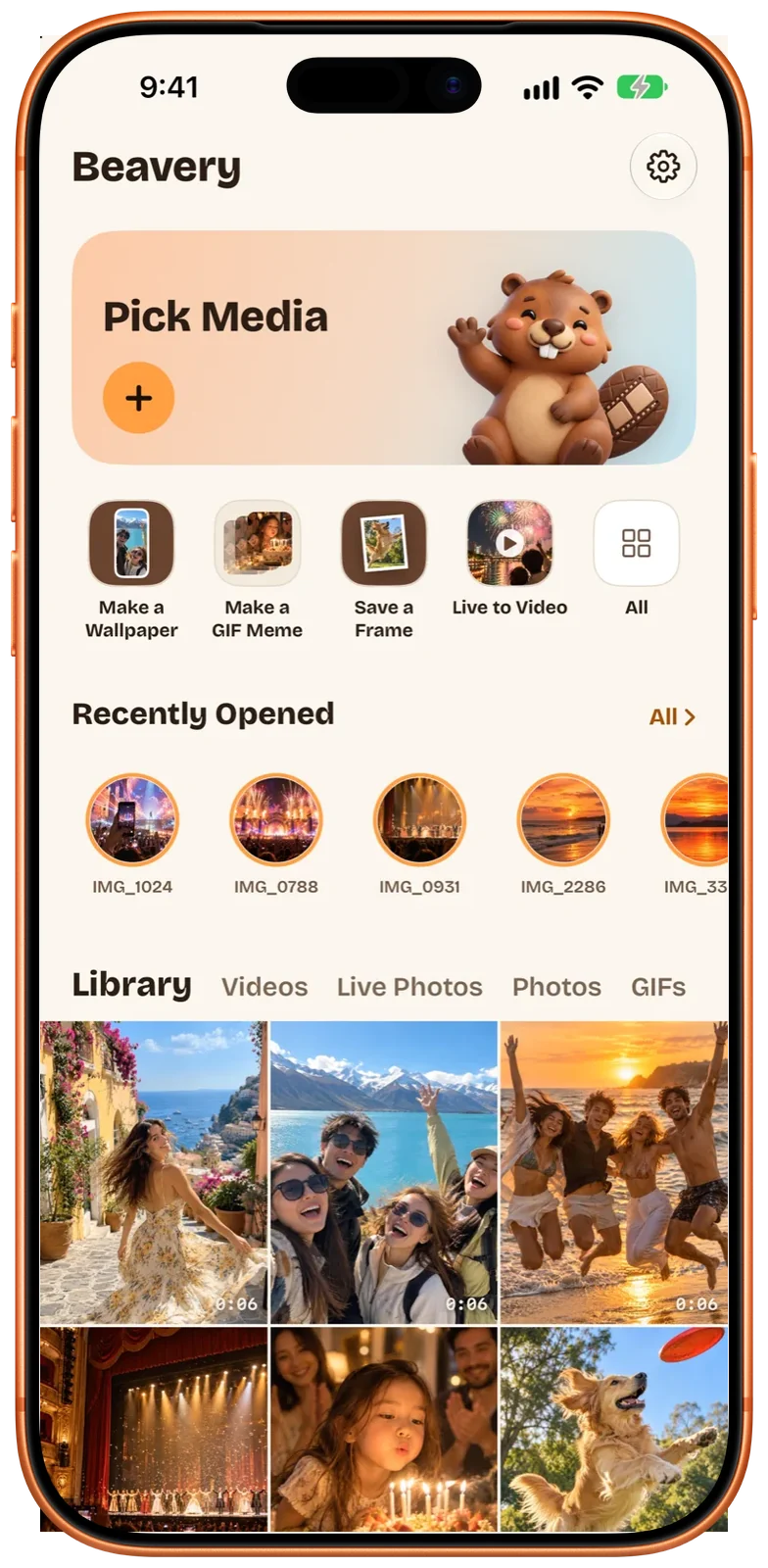
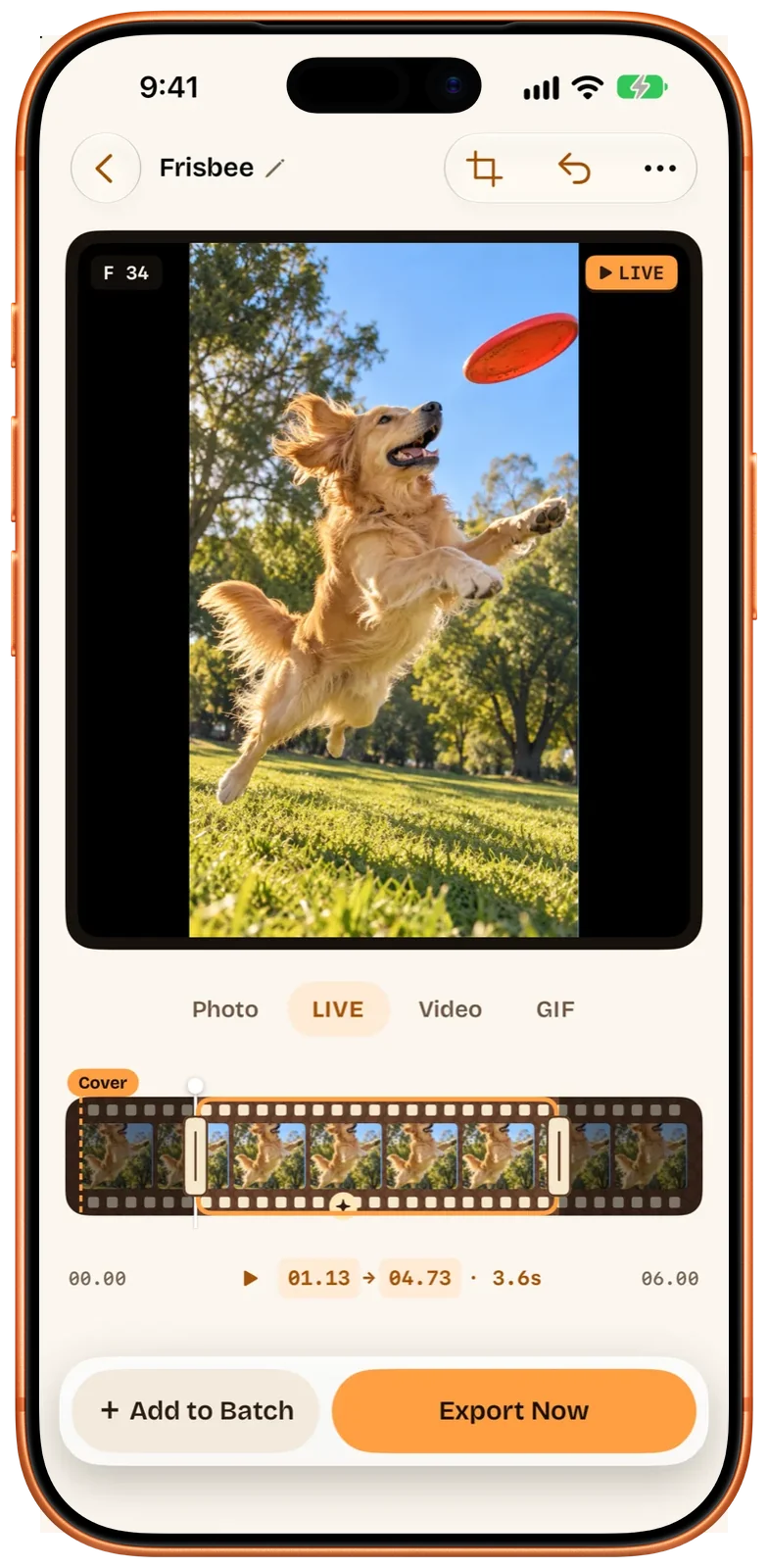
手順2:「LIVE」にして、動く範囲を選ぶ
フィルムの上の「LIVE」をタップします。フィルム上のオレンジの枠が、動く部分です。左のハンドルを動きの開始へ、右のハンドルを終わりへドラッグします。下の表示に開始、終了、長さが出ます。ここでは 01.13 → 04.73、3.6秒です。
すばやくドラッグすると、クリップ全体をまたげます。ゆっくり動かすか、指を少し止めると、フィルムが指の下で1フレームずつ広がるので、狙ったフレームで止められます。決まった長さはありません。ドラッグした範囲が、そのまま Live Photos になります。カメラで撮る Live Photos はシャッター前後の短い映像ですが、動画から作る場合は、選んだ区間の長さだけです。
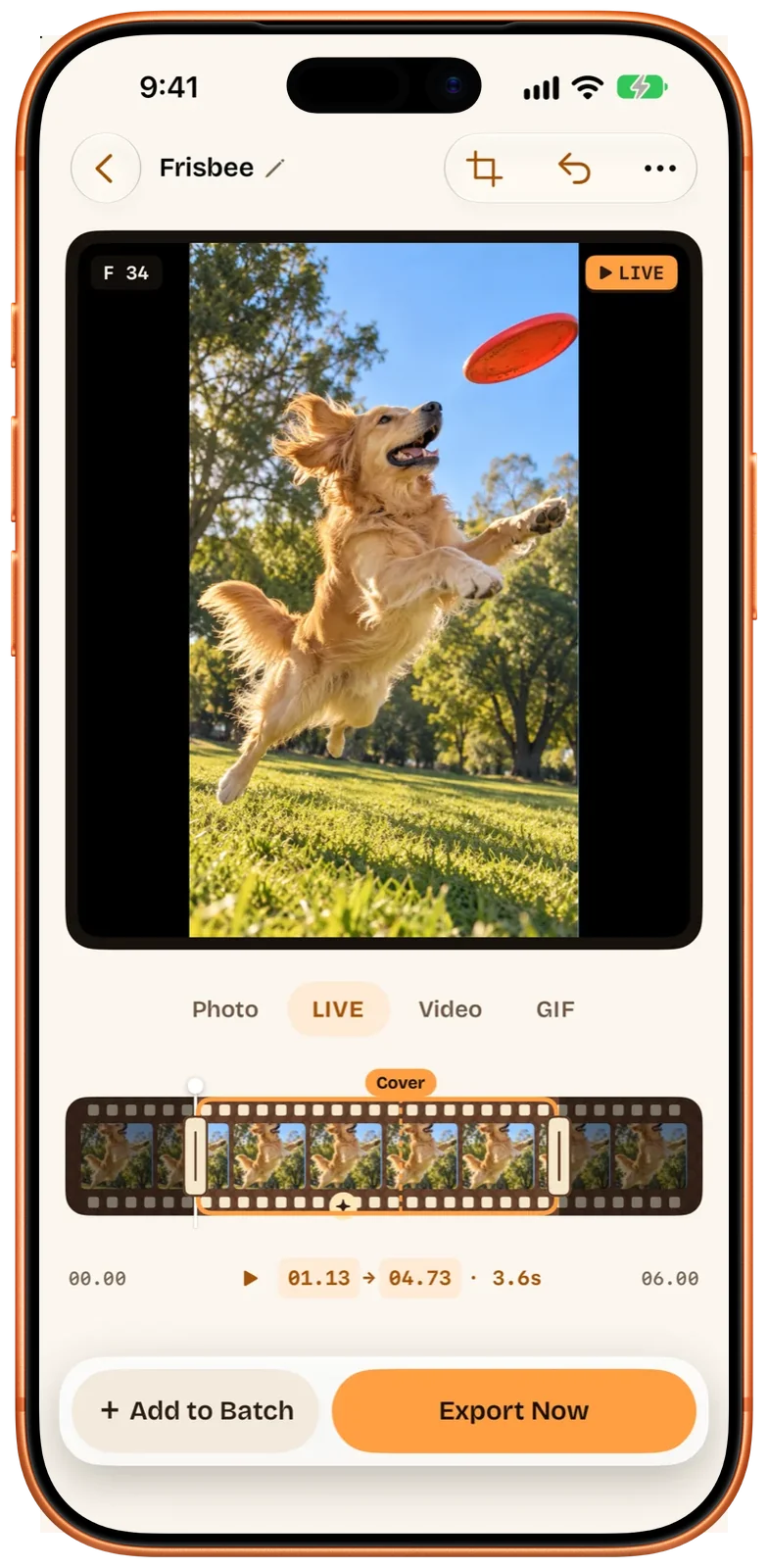
手順3:カバーのフレームを選ぶ
フィルムの上の「Cover」が、再生前に写真が表示する静止画です。選択範囲の先頭にある必要はなく、範囲の外でもかまいません。欲しいフレームまでドラッグします。この例では、犬がフリスビーへ手を伸ばした瞬間へ動かしています。
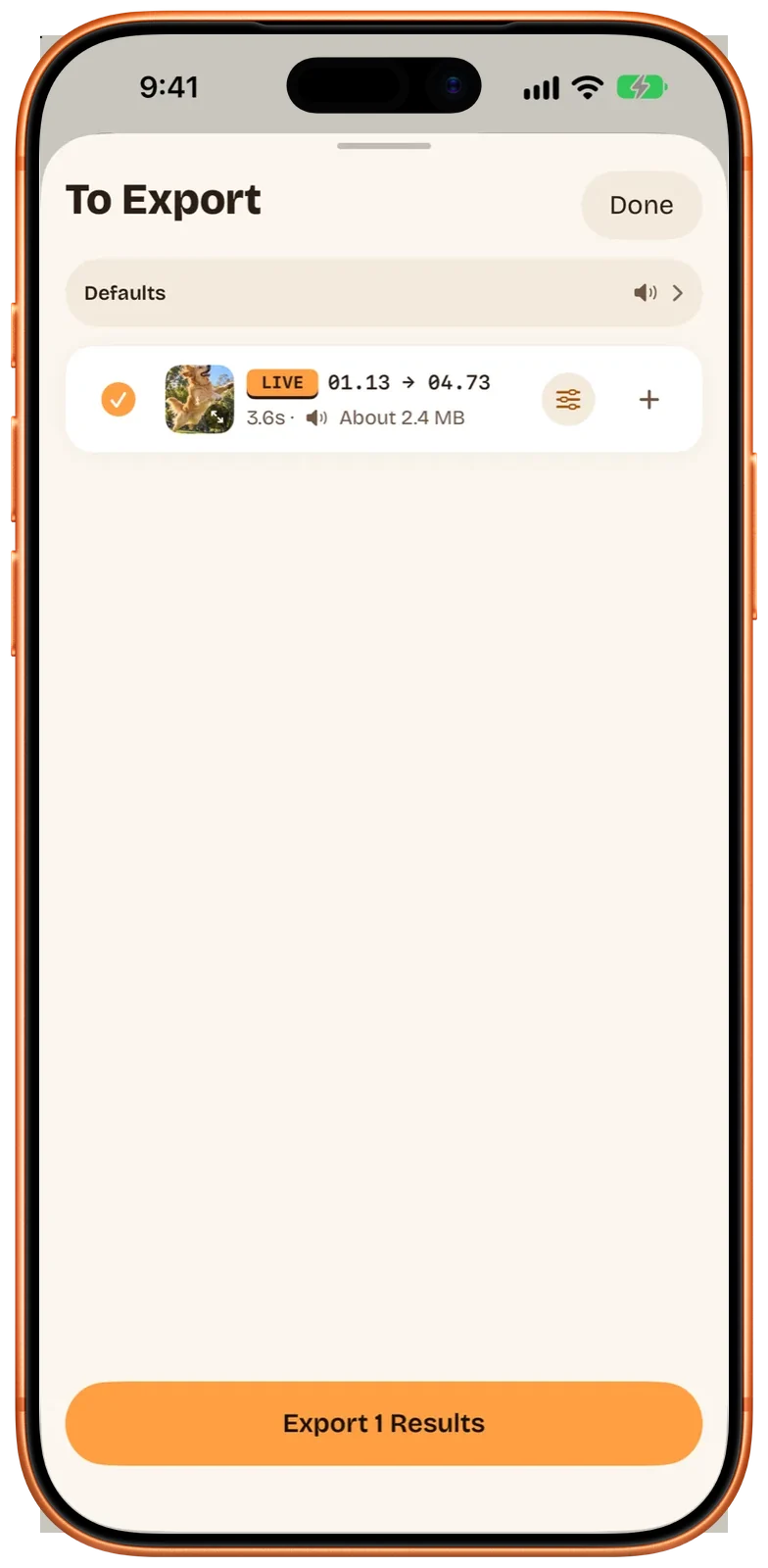
手順4:「To Export」に入れる
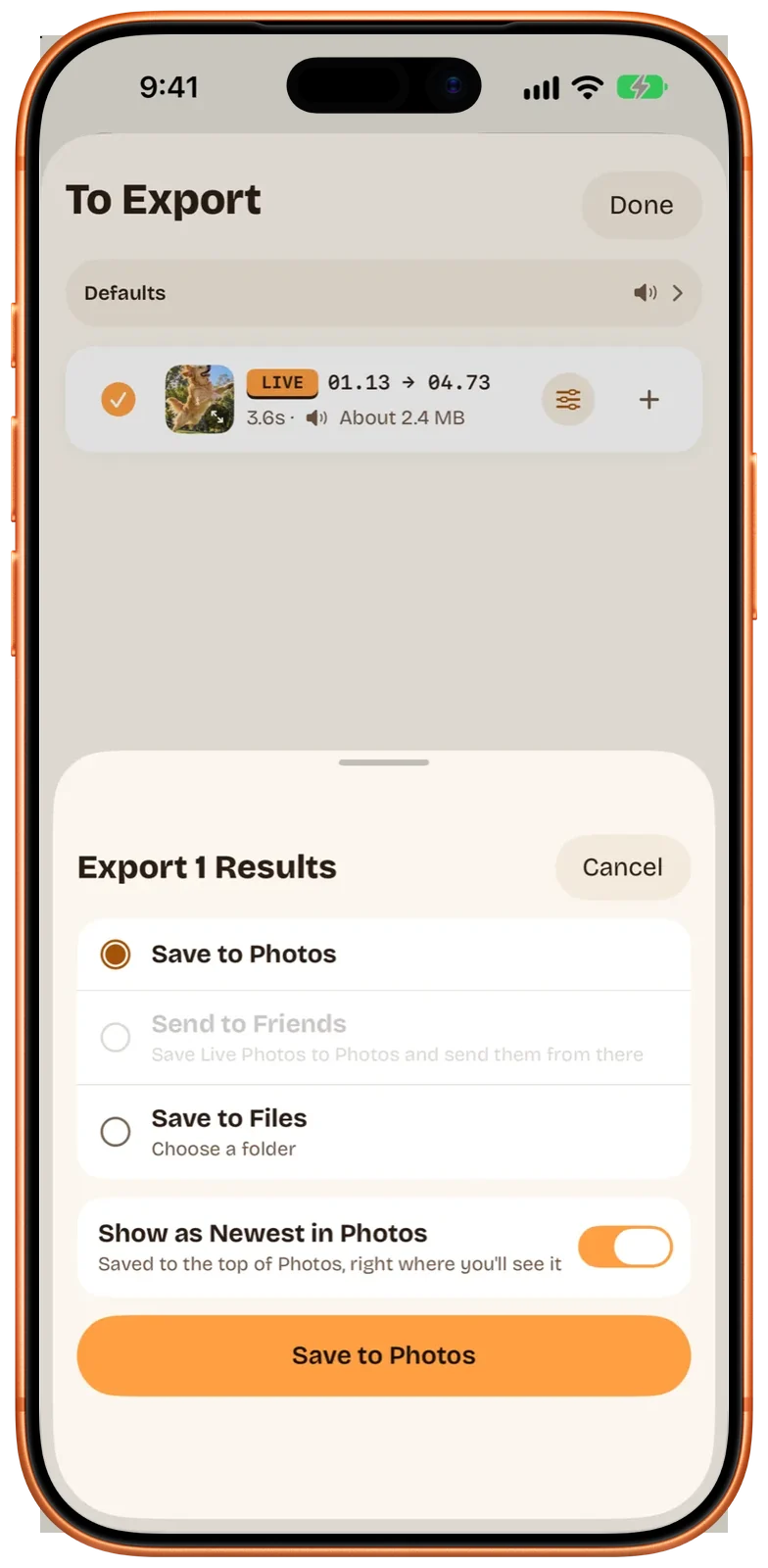
「+ Add to Batch」をタップします。ボタンの上の「To Export」バーが、追加した件数を数えます。タップすると、書き出す前に中身を確認できます。各行には「LIVE」のラベル、開始と終了、長さ、音声の有無、およそのサイズが出ます。同じ動画から別の区間も足して、まとめて書き出せます(一括書き出しには Pro が必要です。最初の1回は無料)。
これ1つだけでよければ、「Export Now」がリストを飛ばして次の手順へ進みます。
手順5:写真に保存する
「Export」をタップし、「Save to Photos」を選んだまま、一番下のボタンをタップします。「Show as Newest in Photos」は初期状態でオンで、結果がライブラリの先頭に来ます。オフにすると、元の動画の日付の隣に並びます。Live Photos を選んでいるあいだ、「Send to Friends」はグレーです。iOS には、Live Photos を1つの項目として共有シートへ渡す公開された方法がないためです。先に写真へ保存し、写真から送ってください。
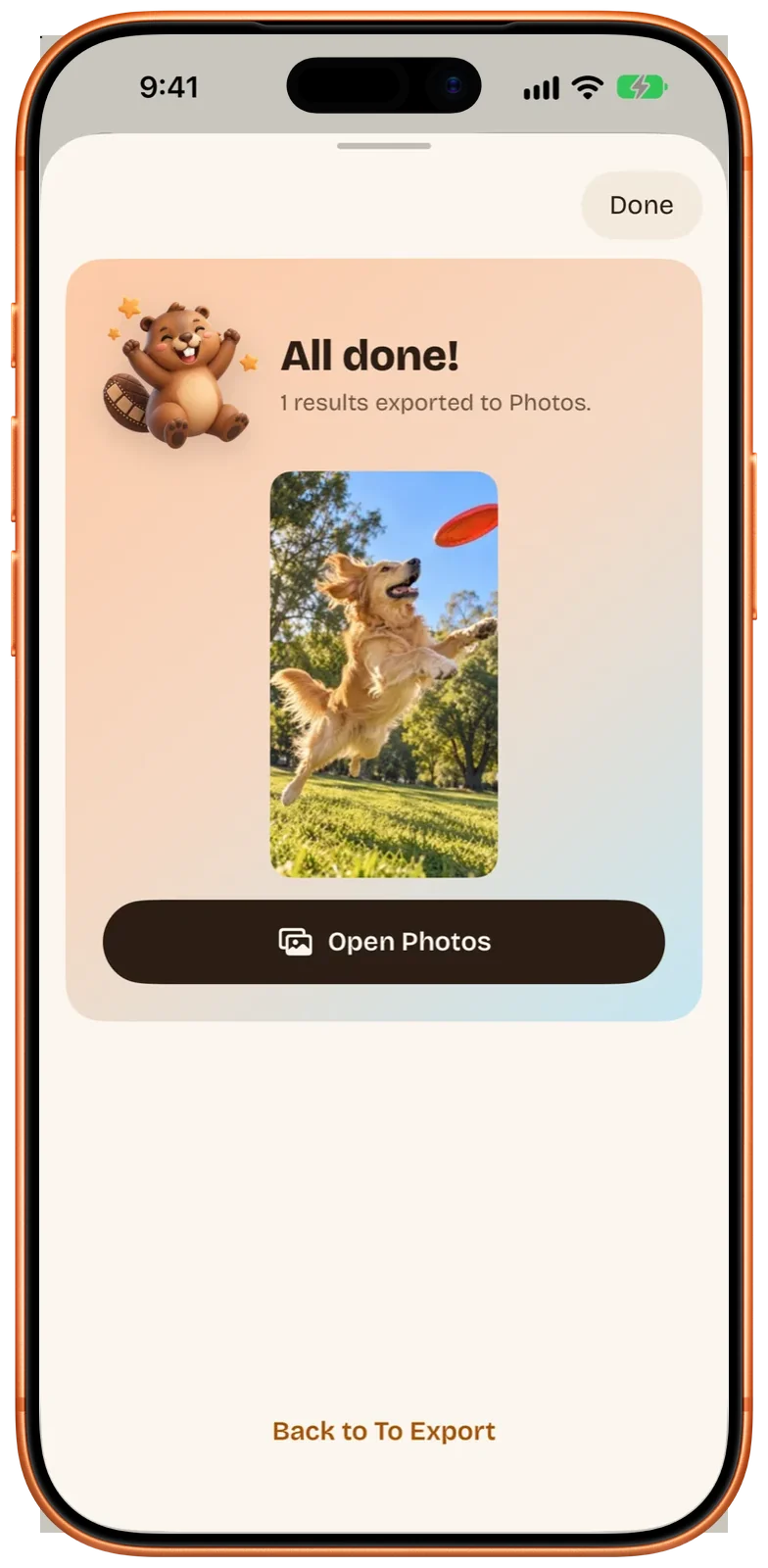
写真に入るもの
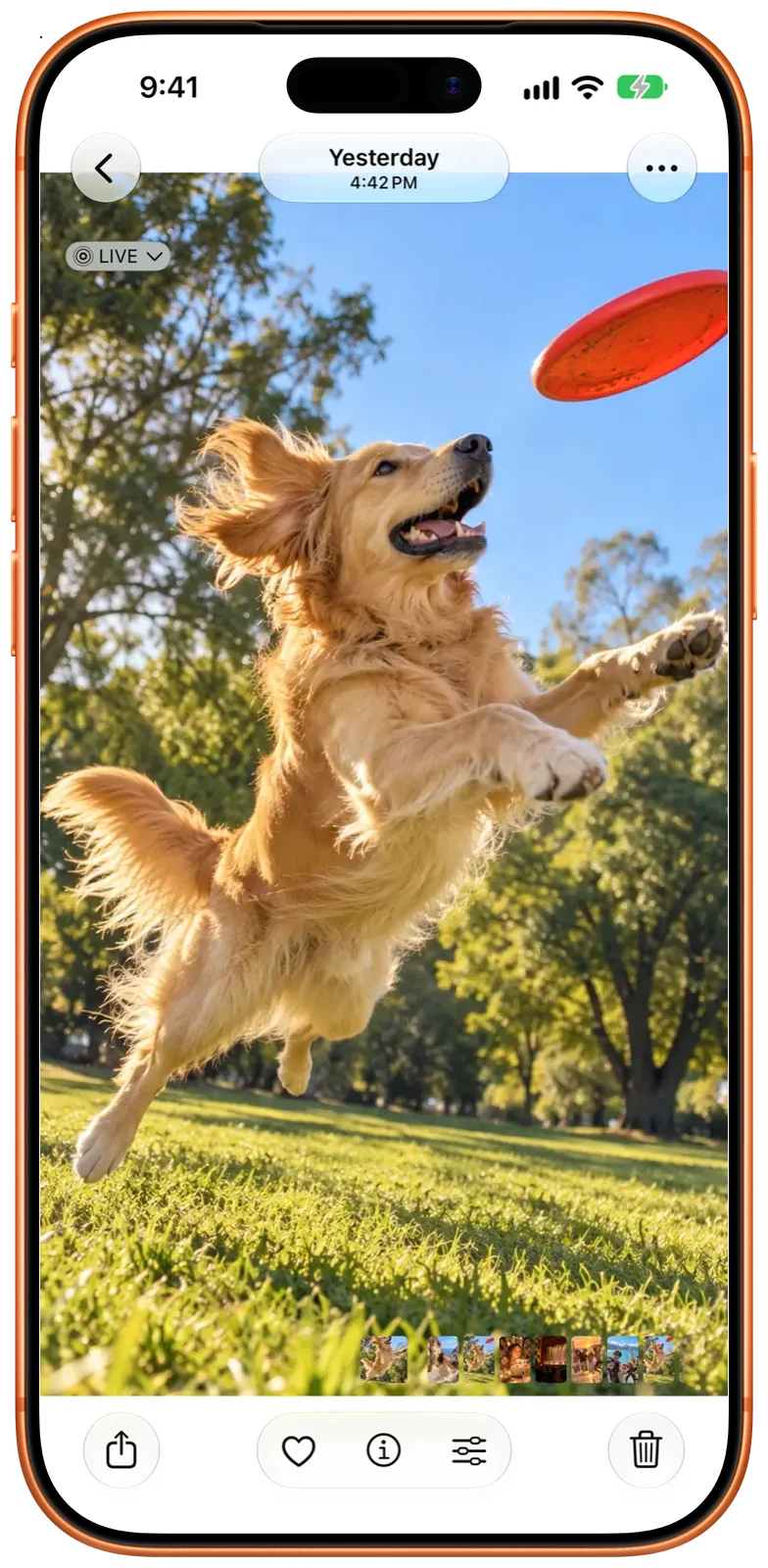
写真では「LIVE」バッジが付き、長押しすると再生します。この記事のシミュレータ実行では、1080 × 1920 の HEIC 静止画と、音声付きの3.6秒の動画として保存され、写真は両者を1つの項目として保持していました。初期状態では、動く部分は動画から再エンコードせずにコピーされるので、解像度、フレームレート、音声、HDR は元のままです。写真は静止画と動画を1つの項目として保持します。
うまくいかないとき
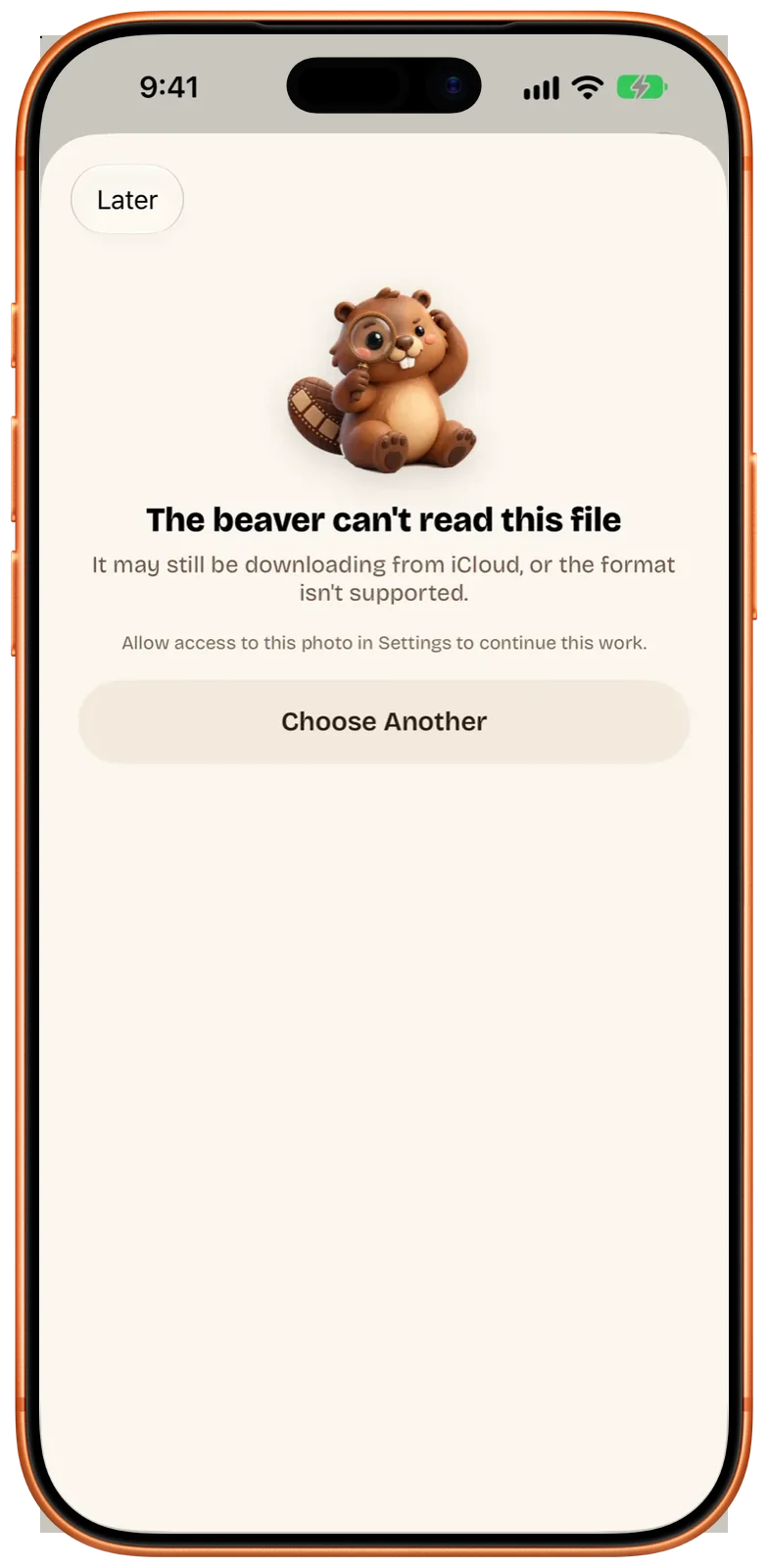
写真へのアクセスがオフ。 Beaveryはライブラリの動画を参照で開くので、ライブラリを読む必要があります。アクセスを切ったまま、以前開いた動画を開くと「The beaver can’t read this file」と出て、「Allow access to this photo in Settings to continue this work」と続きます。設定で Beavery の写真へのアクセスを入れ直し、もう一度開いてください。
写真への保存には、少なくとも「写真の追加のみ」の許可が必要です。ないと、書き出しは「Can’t reach Photos yet」で止まり、「Open Settings」と「Export to Files This Time」が出ます。この画面はアプリのコードから読んだもので、シミュレータ実行では撮っていません。
元の動画が移動している。 作業を始めたあとで動画を移動、名前の変更、削除すると、ホームに「Original missing」と付きます。画面には「The original seems to have moved」と「Find the Original」が出ます。付け直すまでのあいだ、追加済みの結果は「To Export」に残ります。このケースはシミュレータでは再現していません。
写真がペアを受け取らない。 保存の前に、Beaveryは各 Live Photos を写真で確認します。静止画と動画を1つの Live Photos として写真が拒むと、失敗した行にその旨が出て、「Save as Video Instead」を選べます。
相手には静止画だけが見える。 これは途中か、受け取る側で起きます。ばらばらの2ファイルではなく、写真から送ってください。経路ごとの理由は、送った Live Photos が動かなくなる理由にまとめています。
Macで Live Photos を作る
Mac版も編集画面と書き出しの選択肢は同じで、選択範囲を1フレームずつ動かすキーボードショートカットがあります。別途ダウンロードするアプリではなく、同じ App Store アプリです。Macで動画から Live Photos を作る手順と、Mac版 Beavery のページを見てください。
よくある質問
アプリなしで、iPhoneは動画を Live Photos にできますか?
Appleの写真のガイドは、すでにある Live Photos の編集(トリミング、キー写真、音声、ループ、バウンス)を説明していますが、動画から Live Photos を作るコマンドはありません。静止画と動画を書き、写真に1つの項目として保存するアプリが必要です。
動画から作った Live Photos は、どこまで長くできますか?
Beaveryは長さを区切りません。選択範囲の両端は好きな位置までドラッグでき、フィルムの下には開始、終了、長さが出ます。この記事の例は3.6秒です。保存の前に Beavery は各 Live Photos を写真で確認します。写真が受け取らない場合は、代わりに動画として保存する選択肢が出ます。
静止画は、動く部分の外のフレームでもよいですか?
よいです。「Cover」は選択範囲とは別なので、静止画は動画のどのフレームでも選べます。動く範囲の内側でも外側でもかまいません。
iPadでも使えますか?
使えます。Beaveryは iPhone、iPad、Mac 向けの1つの App Store アプリで、編集画面と書き出しの選択肢は同じです。
動画はどこかにアップロードされますか?
されません。Beaveryは動画を端末上で処理し、アップロードしません。
このガイドの確認方法
- 確認の根拠
- iPhone 17 Pro Max シミュレータ、iOS 27.0 で実行した Beavery 1.0(デバッグビルド da0d377) · Apple サポートのドキュメント
- 実機での検証
- このガイドの手順は、まだ実機で一つずつ試していません。
- 確認日
出典: Apple サポート:Live Photosを撮影・編集する; Apple サポート:iPhoneでLive Photosを編集する; Apple Developer: Capturing and saving Live Photos
Beaveryの開発者が執筆しました。この記事で紹介しているアプリは当社が販売しています。上に書いた制限は、実際に使うときにも同じように当てはまります。