
簡短回答
在 Beavery 打開影片,切到 LIVE,拖曳膠捲上選取範圍的兩端框住想要的片段,再把「封面」標記拖到想當靜態照片的那一格。點「加入批次匯出」,然後匯出、選「儲存到相簿」,「照片」裡就多了一張帶 LIVE 標記的原況照片。片段多長都可以。
在 iPhone 上把影片轉成原況照片,做法是用能製作原況照片的 App 打開影片,選好會動的那一段和當靜態照片的那一格,再存進「照片」。App 會寫出一張靜態照片和一段短影片,以一個項目存進「照片」,所以「照片」裡顯示的就是一張帶 LIVE 標記、按住會動的原況照片。
演唱會、孩子吹蠟燭、小狗接飛盤,手機裡拍的是影片,想要的卻是一張原況照片。iPhone 內建的「照片」能修剪、靜音、更換已有原況照片的主要照片,但 Apple 的使用手冊裡沒有把影片做成原況照片的方法。下面用 Beavery 和一段 6 秒的小狗接飛盤影片,照 App 實際的畫面走一遍五個步驟;iPad 上的畫面和步驟完全一樣。截圖是英文介面,文中括號裡附上英文按鈕名稱。
第一步:打開影片
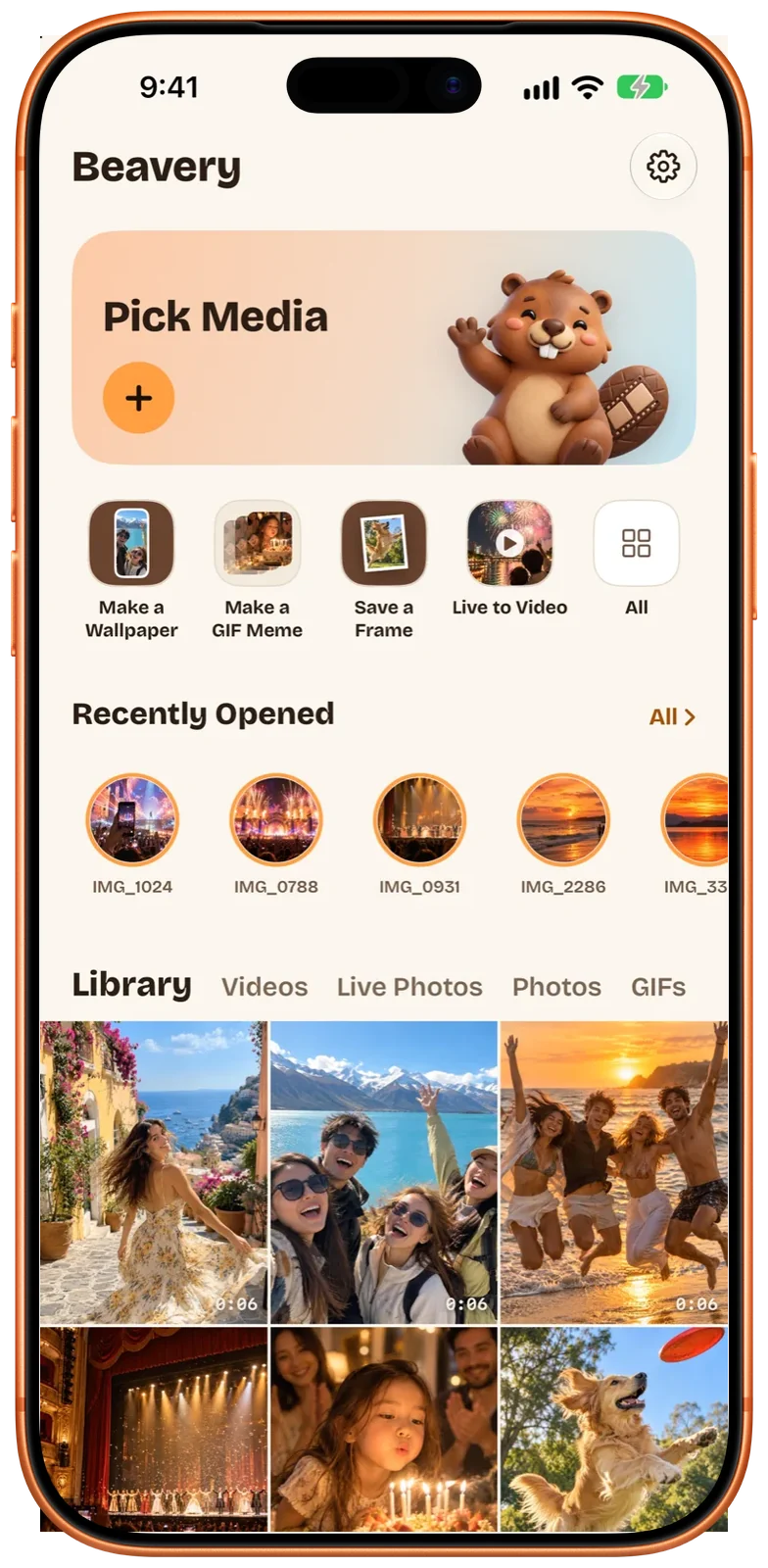
在 Beavery 首頁的「相簿」(Library)裡點一段影片,或點「選素材」(Pick Media)去挑。讀取完成後就會進入編輯畫面。
第二步:切到 LIVE,框住會動的那一段
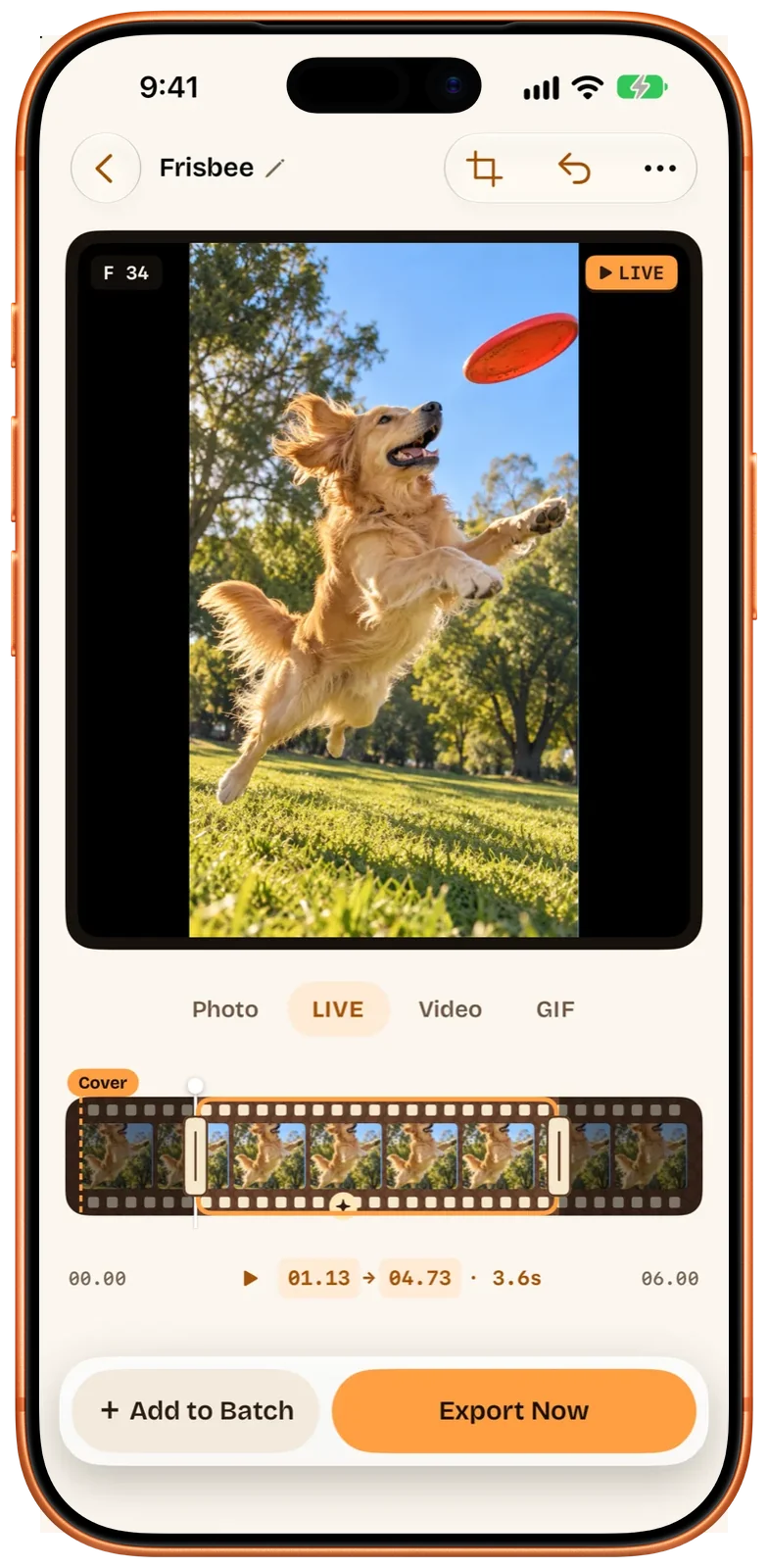
點膠捲上方的 LIVE。膠捲上的橘色框就是會動的片段:把左邊的把手拖到動作開始的地方,右邊的拖到結束的地方。下方的數值會顯示起點、終點和長度,這裡是 01.13 → 04.73,共 3.6 秒。
快速拖曳時,整條膠捲對應整段影片,適合大致找位置;手指放慢或按住一下,膠捲會以手指為中心展開成一格一格,方便停在想要的那一格。長度沒有固定值,你框多長,原況照片就多長。相機拍的原況照片是按下快門前後的一小段;用影片做出來的原況照片,長度就是你框住的那一段。
第三步:選封面
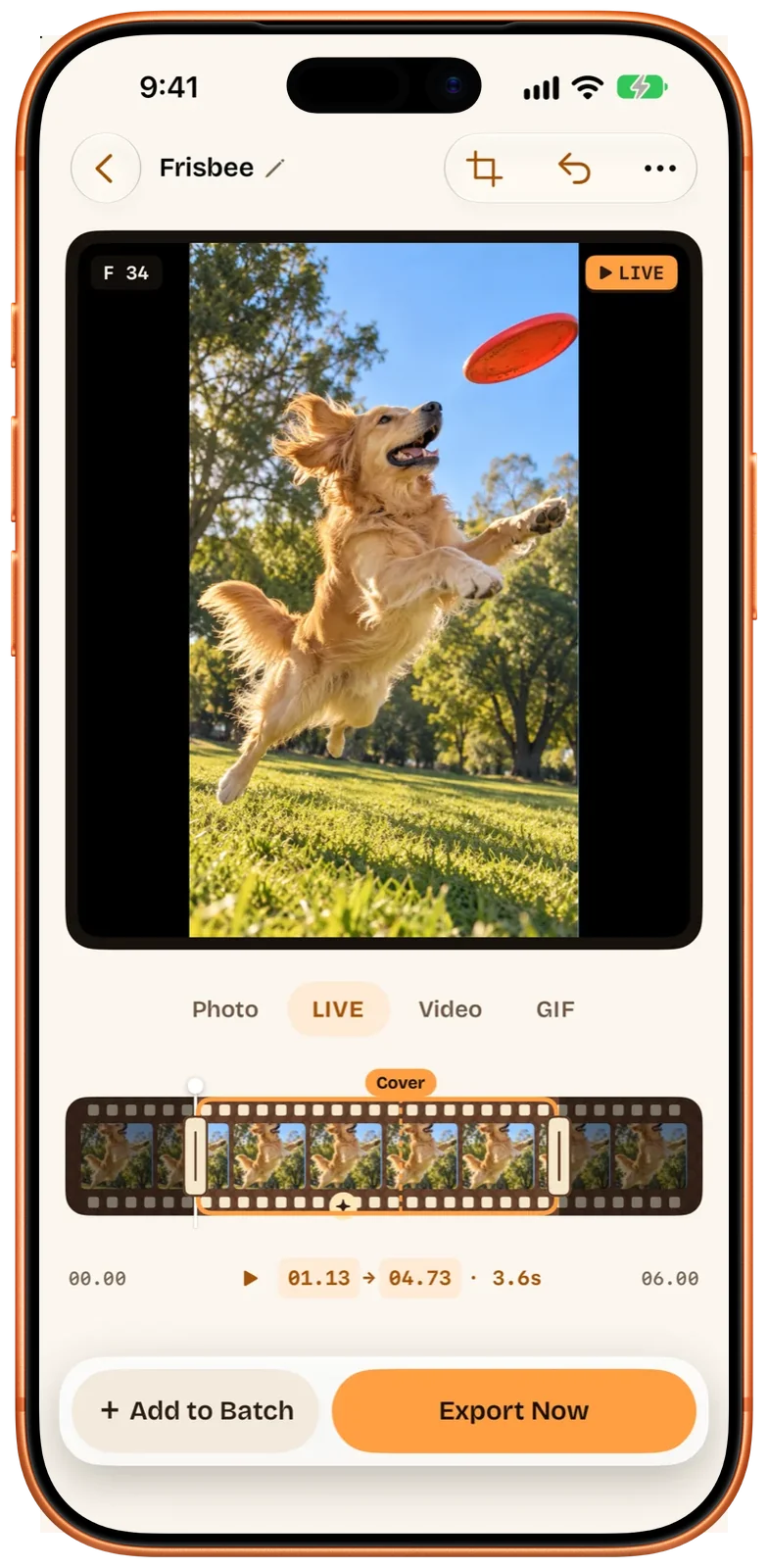
膠捲上方的「封面」(Cover)標記決定這張原況照片沒播放時顯示哪一格。它不必是選取範圍的第一格,甚至可以不在範圍裡。把它拖到最好看的那一格;這裡拖到了小狗伸爪碰到飛盤的瞬間。
第四步:加入「待匯出」
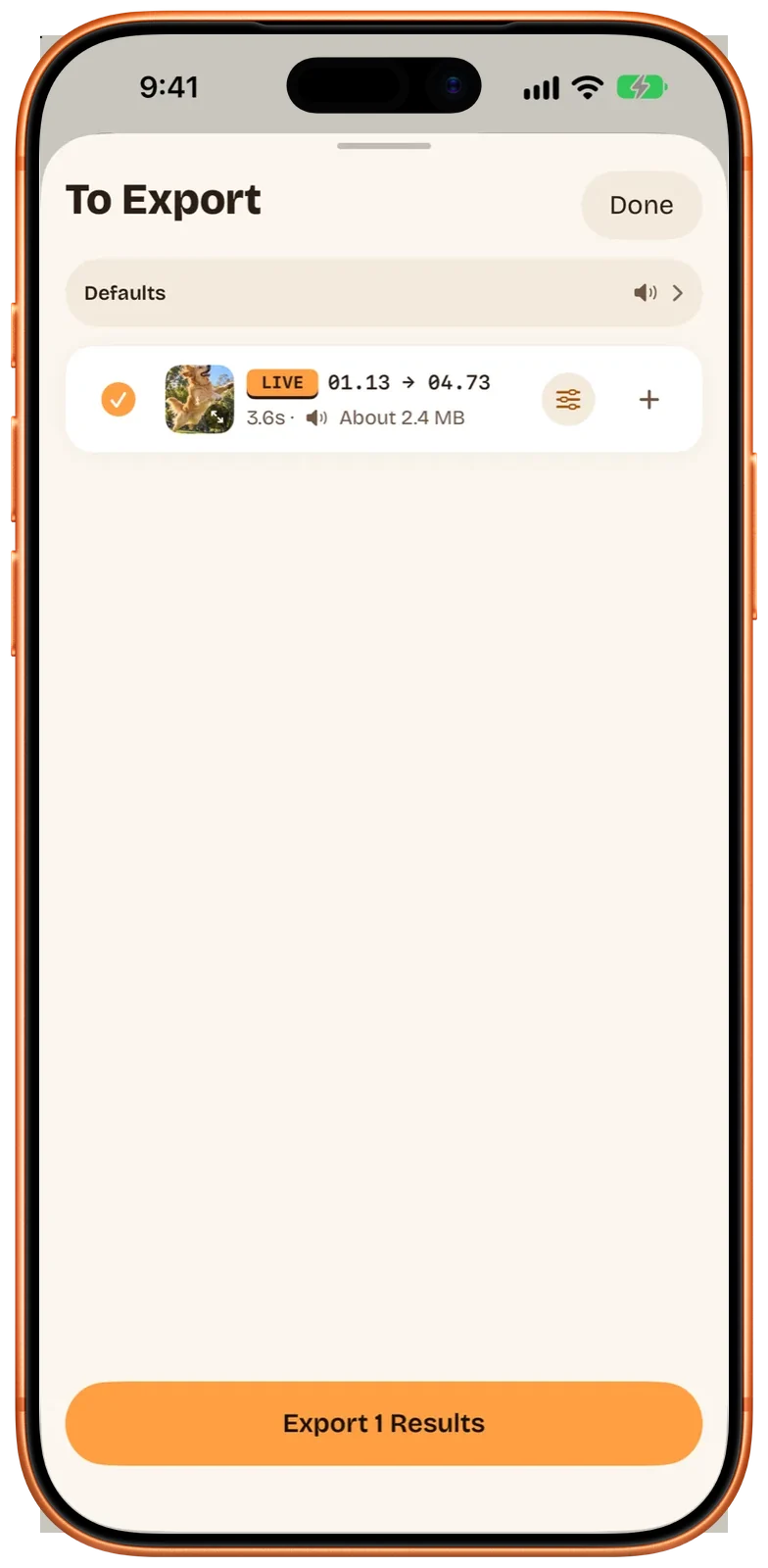
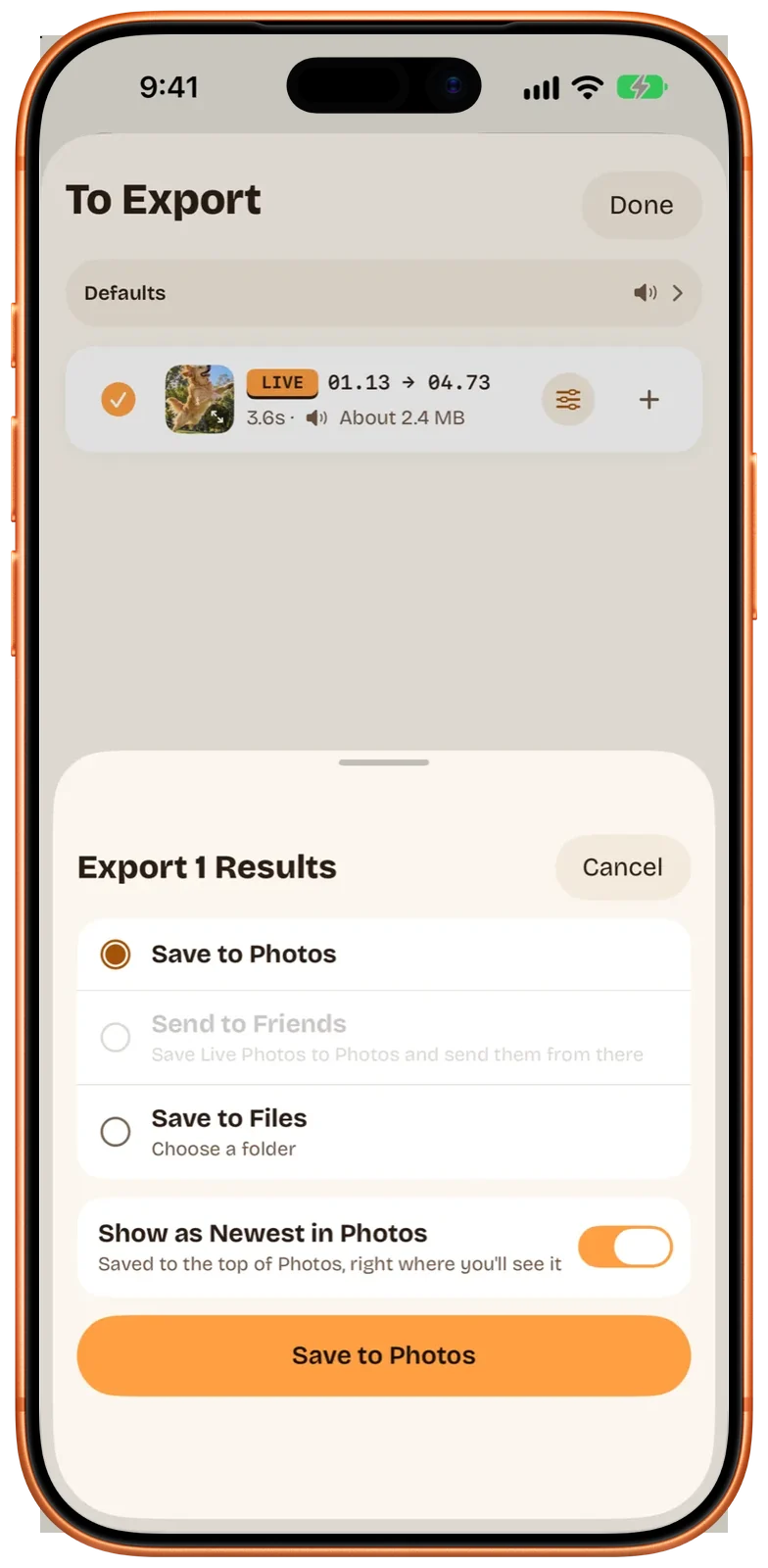
點「+ 加入批次匯出」(Add to Batch)。按鈕上方的「待匯出」(To Export)列會計數,點開可以在匯出前檢查:每一列有 LIVE 標籤、起訖時間、長度、有沒有聲音和大概的檔案大小。同一段影片還可以繼續挑別的片段,最後一起匯出(批次匯出需要 Pro,第一次免費)。
只做這一張的話,點「直接匯出」(Export Now)可以跳過清單,直接到下一步。
第五步:存進「照片」
點「匯出」,保持選取「儲存到相簿」(Save to Photos),再點下方的按鈕。「放在相簿最新」(Show as Newest in Photos)預設開啟,匯出的原況照片會排在圖庫最前面;關掉的話,就依原影片的拍攝時間存,排在原片旁邊。勾選了原況照片時,「傳給朋友」(Send to Friends)是灰色的:iOS 沒有提供 App 把原況照片當成一個整體交給分享選單的公開方式,所以要先存進「照片」,再從「照片」傳送。
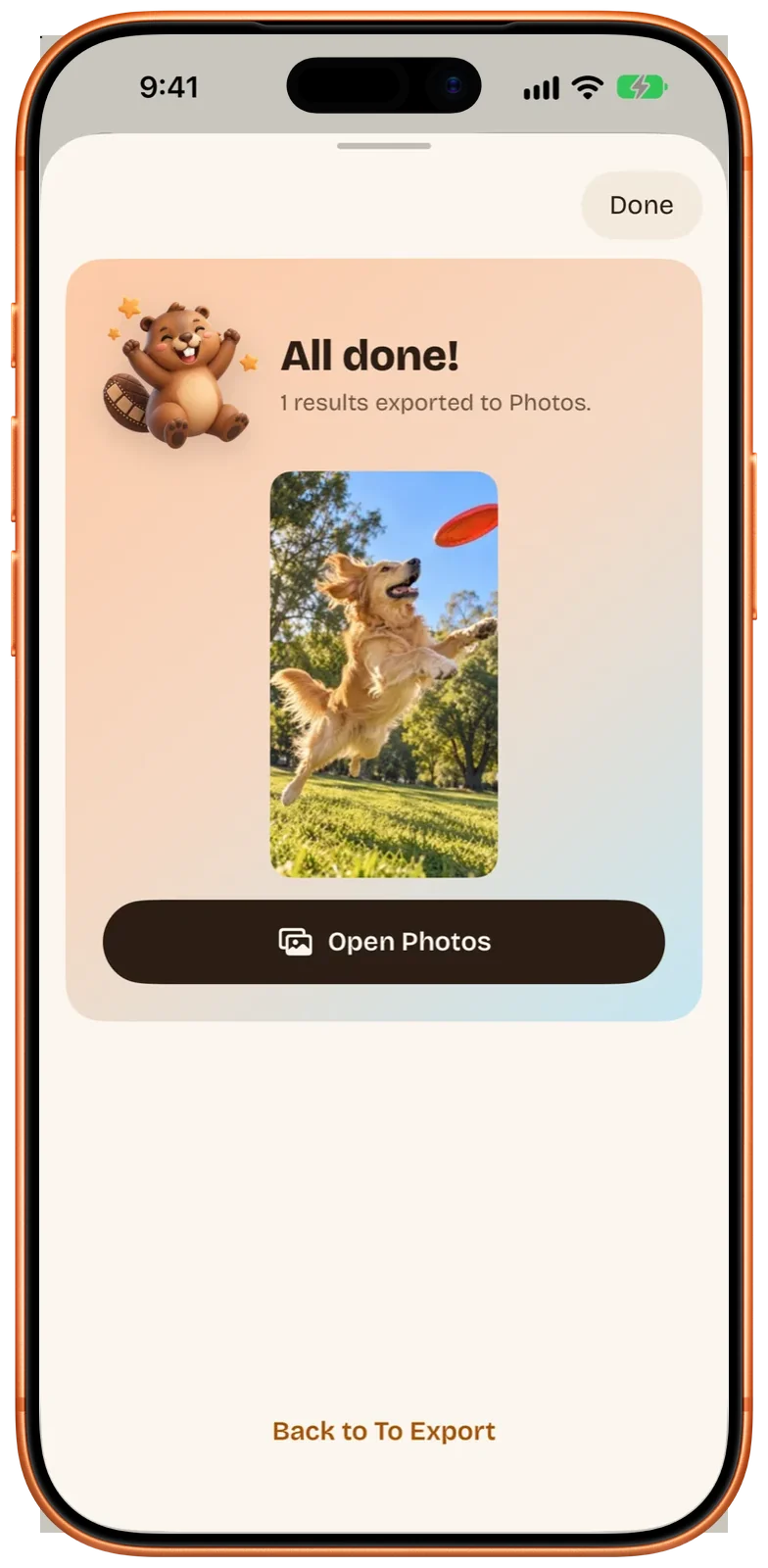
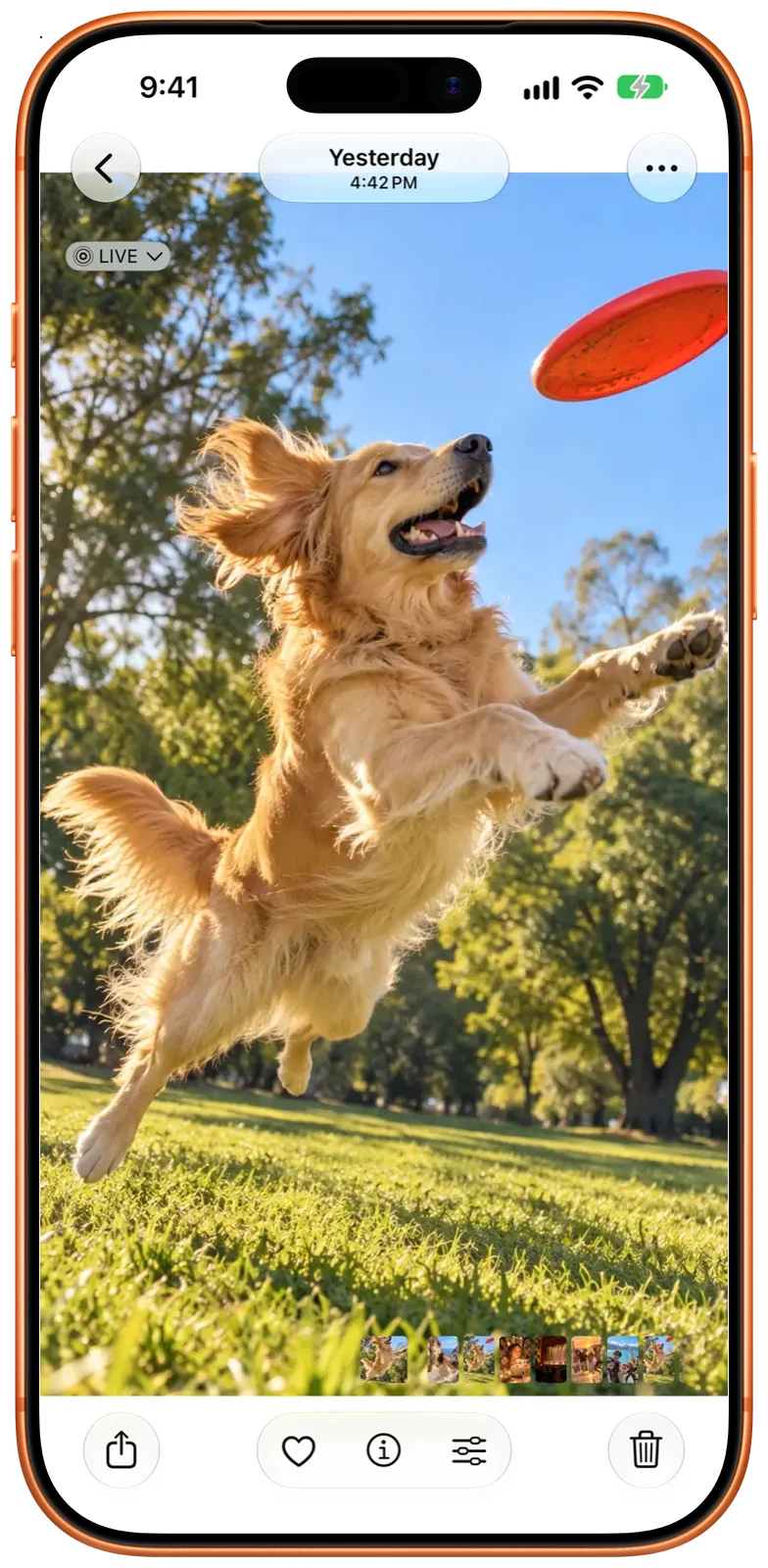
在「照片」裡得到的是什麼
「照片」會在這張照片左上角顯示 LIVE 標記,按住就會播放。本文在模擬器裡走這一遍時,它存成一張 1080 × 1920 的 HEIC 靜態照片和一段 3.6 秒、有聲音的影片,「照片」把兩者當成一個項目保存。預設情況下,會動的那一段是從原影片直接複製的,不重新編碼,所以解析度、影格率、聲音和 HDR 都和原影片一樣。
做不成的幾種情況
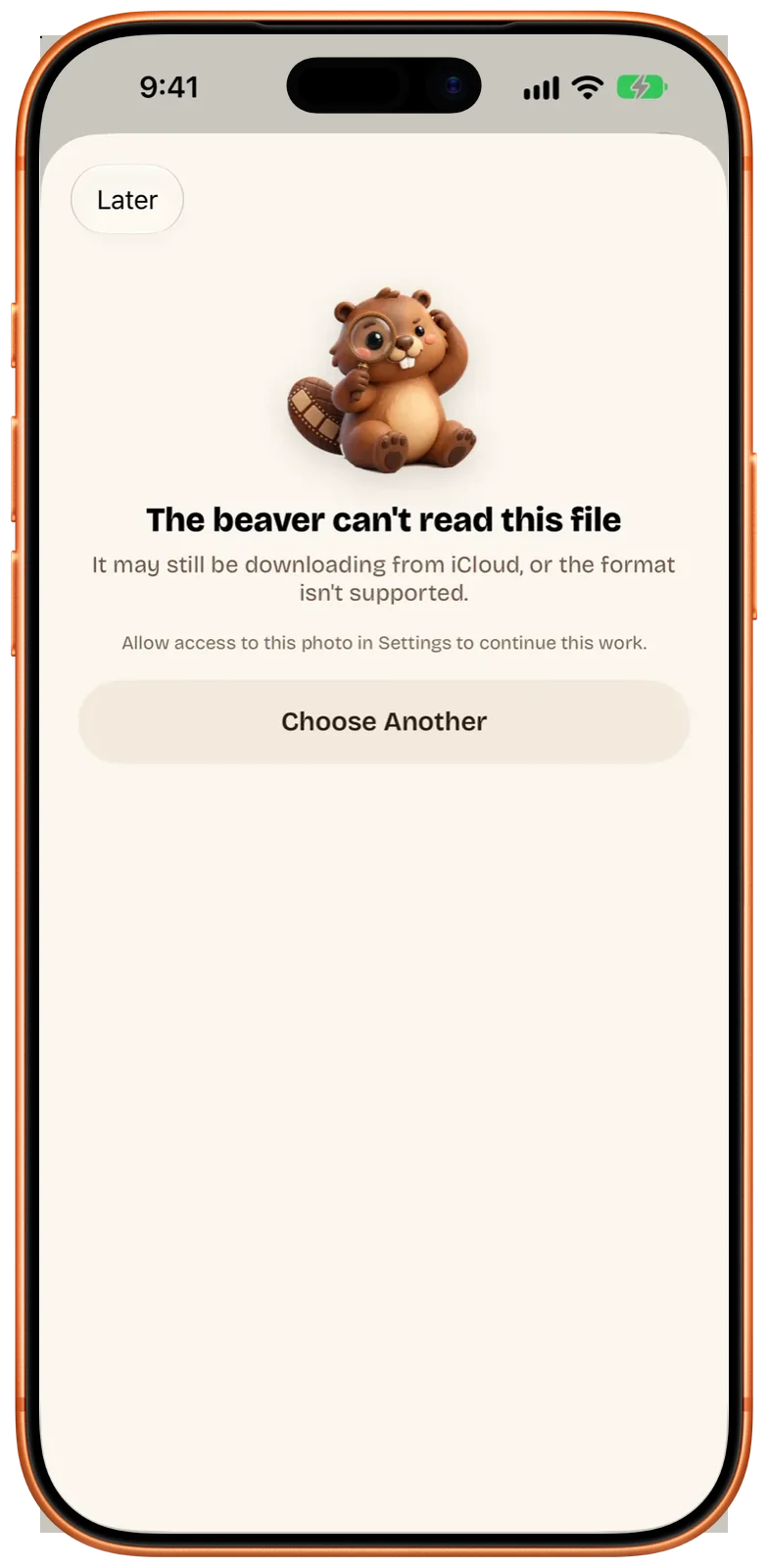
關掉了「照片」取用權限。 Beavery 打開相簿裡的影片時是直接參照原片的,所以需要能讀取圖庫。權限關掉後,再打開之前做過的影片,會看到「河狸讀不了這個檔案」,下面一行寫著「請在『設定』中允許取用這張照片,以繼續此作品。」到「設定」裡重新開啟 Beavery 的照片取用權限,再打開即可。
存進「照片」至少需要允許 Beavery 加入照片。沒有這項權限時,匯出會停在「還無法取用『照片』」,可以選「打開『設定』」或「這次改輸出到『檔案』」。這個畫面是在 App 的程式碼裡核對的,模擬器裡沒有截到。
原影片被移走了。 開始製作後,如果原影片被移動、改名或刪除,首頁會把這一項標成「找不到原始檔案」,打開時顯示「原始檔案似乎搬家了」和「尋找原始檔案」;已加入的待匯出結果都還在。這種情況沒有在模擬器裡重現。
「照片」不接受這對檔案。 Beavery 存入前會先讓「照片」檢查每張原況照片。如果「照片」拒絕把靜態照片和影片配成一張原況照片,失敗的那一列會寫明原因,並提供「改存為影片」。
朋友那邊只看到靜態照片。 問題出在傳送途中或接收端。盡量從「照片」裡傳,不要把兩個檔案分開傳;原因可以看首頁的常見問題。
在 Mac 上做
Mac 版的編輯畫面和匯出選項都一樣,另外還能用鍵盤一格一格移動選取範圍。它和 iPhone 版是 App Store 上的同一個 App,不必另外下載。詳見 Beavery Mac 版介紹。
常見問題
不裝 App,iPhone 能把影片轉成原況照片嗎?
Apple 的「照片」使用手冊只說明怎麼編輯已有的原況照片(修剪、更換主要照片、聲音、重複播放、來回播放),沒有用影片製作原況照片的指令。需要一個能寫出靜態照片和影片、再把兩者以一個項目存進「照片」的 App。
用影片做的原況照片最長可以多長?
Beavery 不限制長度,選取範圍兩端拖到哪裡都行,膠捲下方的數值會顯示起點、終點和長度,本文範例是 3.6 秒。存進「照片」前,Beavery 會先讓「照片」檢查每張原況照片;「照片」不接受時,會提供「改存為影片」。
封面可以選在會動的片段之外嗎?
可以。「封面」標記和選取範圍是分開的,靜態照片可以是整段影片裡的任何一格,在範圍內外都行。
iPad 上也能做嗎?
可以。Beavery 在 App Store 上是同一個 App,iPhone、iPad 和 Mac 通用,編輯畫面和匯出選項都一樣。
影片會被上傳嗎?
不會。Beavery 在裝置上處理影片,不會上傳。
這篇教學是怎麼核對的
- 核對依據
- Beavery 1.0(除錯版 da0d377),在 iPhone 17 Pro Max 模擬器、iOS 27.0 上執行 · Apple 支援文件
- 實機測試
- 這篇教學的步驟尚未在裝置上逐步跑過。
- 核對日期
資料來源。 Apple 支援:拍攝和編輯原況照片; Apple 支援:在 iPhone 上編輯原況照片; Apple Developer: Capturing and saving Live Photos
由 Beavery 的開發者撰寫。我們販售文中介紹的 App;上面寫到的限制,你使用時也會遇到。