
Resposta curta
Abra o vídeo no Beavery e mude para “LIVE”. Arraste as duas pontas da seleção em volta do momento e, em seguida, o marcador “Cover” até o quadro que deve ficar parado. Toque em “Add to Batch”, depois em “Export” e “Save to Photos”: o resultado chega no Fotos como uma Live Photo só, com o selo LIVE. A seleção pode ter qualquer duração.
Para transformar um vídeo em Live Photo no iPhone, abra o vídeo num app que cria Live Photos, escolha o trecho que deve se mexer e o quadro da foto parada, e salve o resultado no Fotos. O app grava uma foto e um vídeo curto como um único item, e o Fotos mostra o selo LIVE.
O app Fotos da Apple corta, silencia ou troca a foto principal de uma Live Photo que você já tem, mas os guias não descrevem um jeito de criar uma a partir de um vídeo. Abaixo estão os cinco passos no Beavery, como aparecem no app, com um clipe de 6 segundos de um cachorro pulando para pegar um frisbee. No iPad, as telas e os passos são os mesmos.
Passo 1: Abra o vídeo
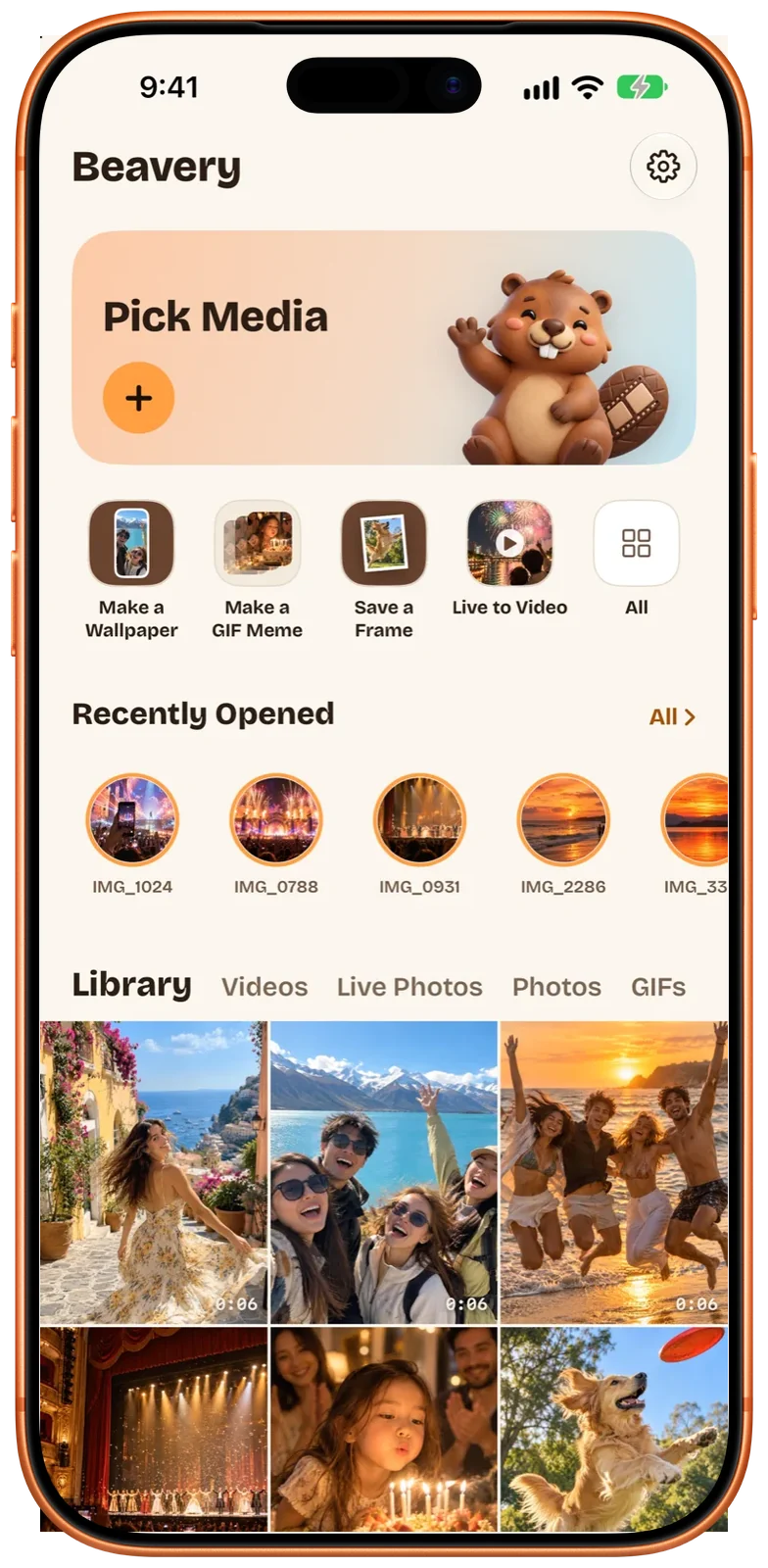
Na tela inicial do Beavery, toque num vídeo em “Library”, ou toque em “Pick Media” para escolher um. Quando o app termina de ler o vídeo, o editor abre.
Passo 2: Mude para LIVE e escolha o trecho que se mexe
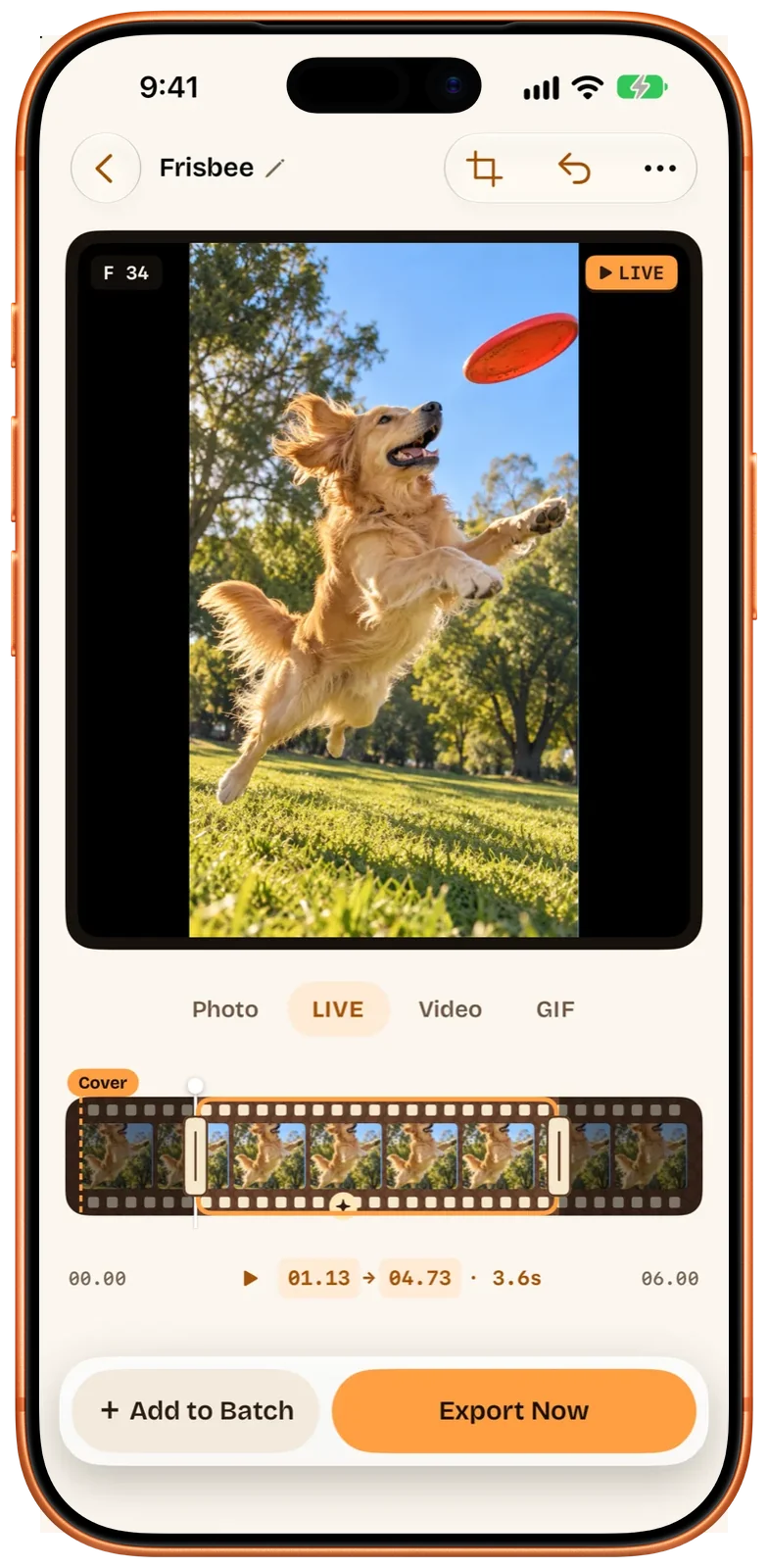
Toque em “LIVE” acima da faixa de quadros. A moldura laranja na faixa é a parte que vai se mexer. Arraste a alça esquerda até onde o movimento deve começar e a direita até onde deve terminar. A leitura embaixo mostra o início, o fim e a duração; aqui fica 01.13 → 04.73, 3,6 segundos.
Arraste rápido para cobrir o clipe inteiro. Desacelere, ou segure por um instante, e a faixa se abre sob o dedo, um quadro de cada vez, para você parar no quadro certo. Não há duração fixa: a Live Photo é o intervalo que você arrastar. A Live Photo da câmera é um clipe curto em volta do disparo; a feita a partir de um vídeo dura só o trecho que você selecionar.
Passo 3: Escolha o quadro da capa
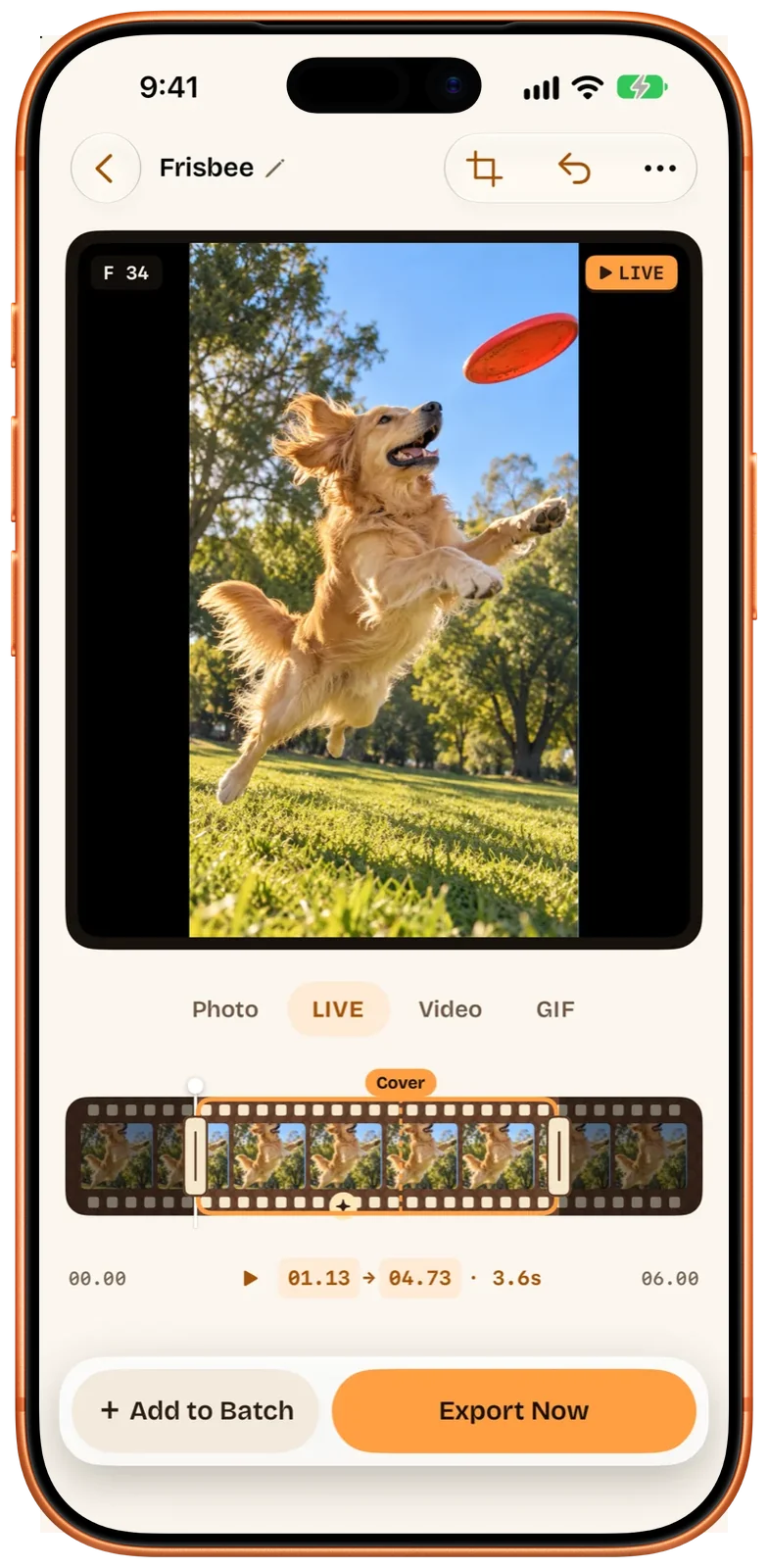
O marcador “Cover” acima da faixa define a foto parada que o Fotos mostra antes de a Live Photo tocar. Ele não precisa ficar no começo da seleção, nem dentro dela. Arraste até o quadro que você quer; neste exemplo, ele vai para o momento em que o cachorro alcança o frisbee.
Passo 4: Inclua em “To Export”
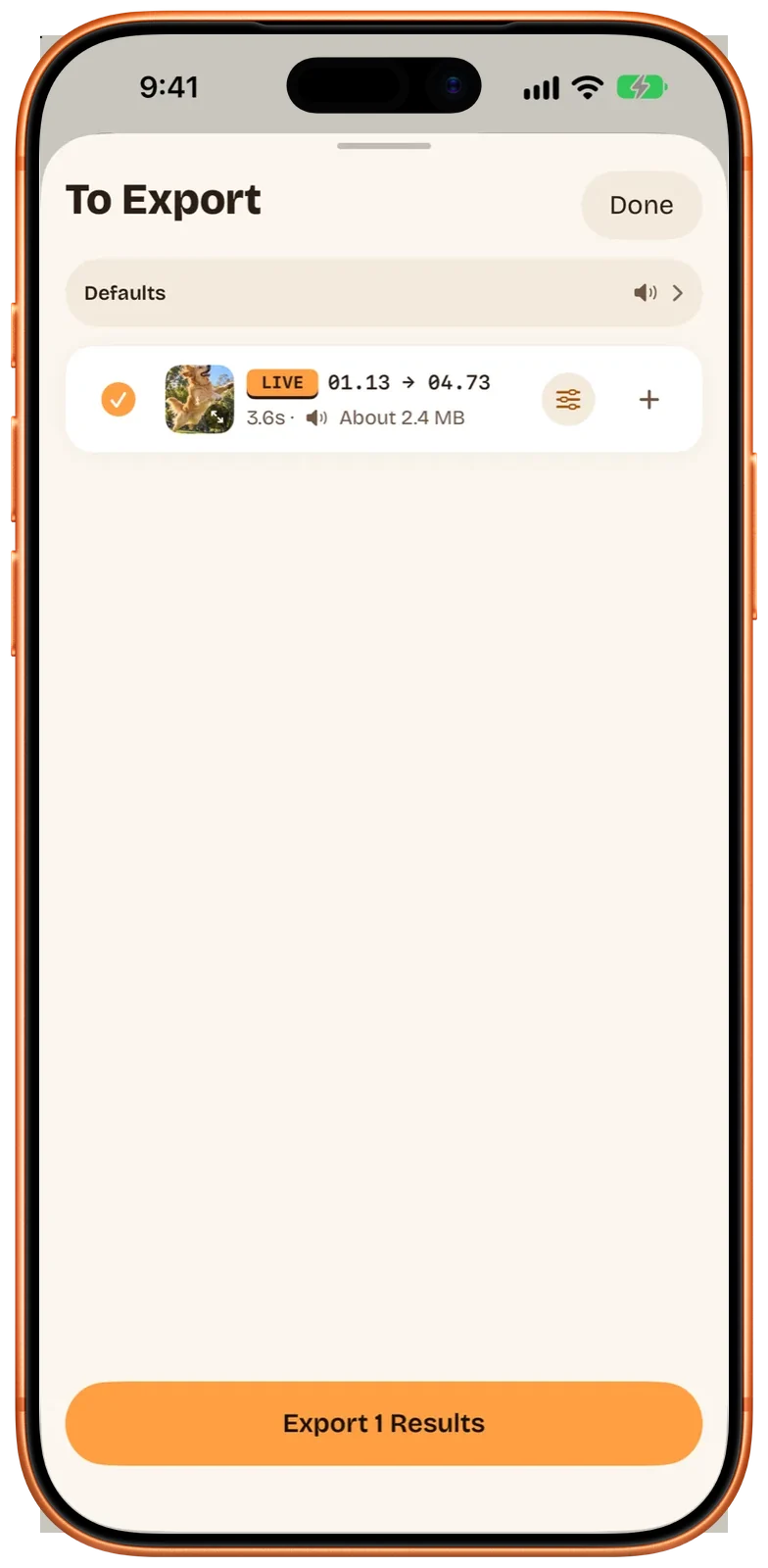
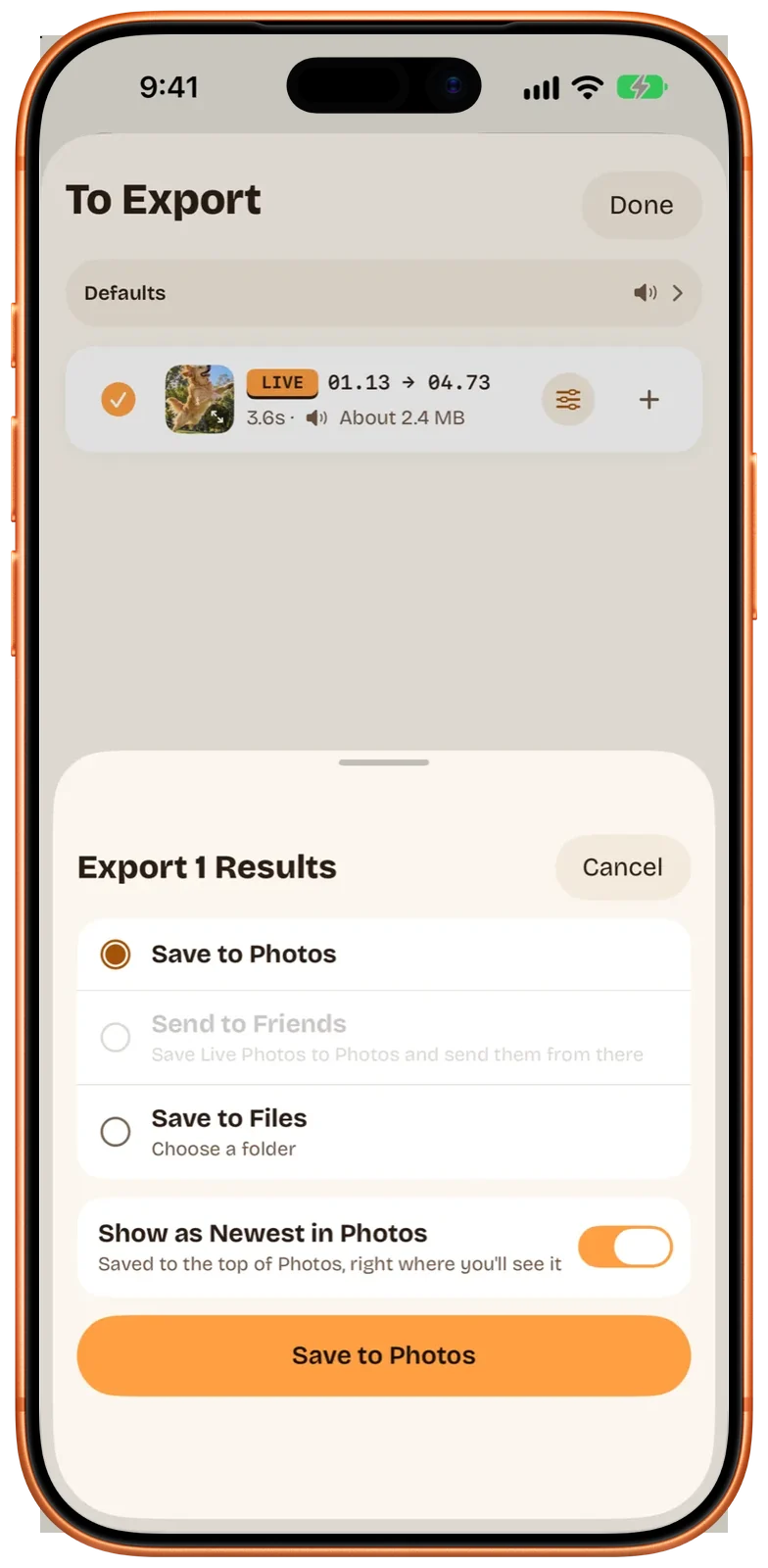
Toque em “+ Add to Batch”. A barra “To Export” acima do botão conta o que você adicionou; toque nela para conferir o resultado antes de exportar. Cada linha mostra o rótulo LIVE, início e fim, duração, se o som está ligado e o tamanho aproximado. Dá para continuar escolhendo trechos do mesmo vídeo e exportá-los juntos (exportar vários de uma vez exige o Pro; a primeira vez é grátis).
Se você quer só este, “Export Now” pula a lista e vai direto para o próximo passo.
Passo 5: Salve no Fotos
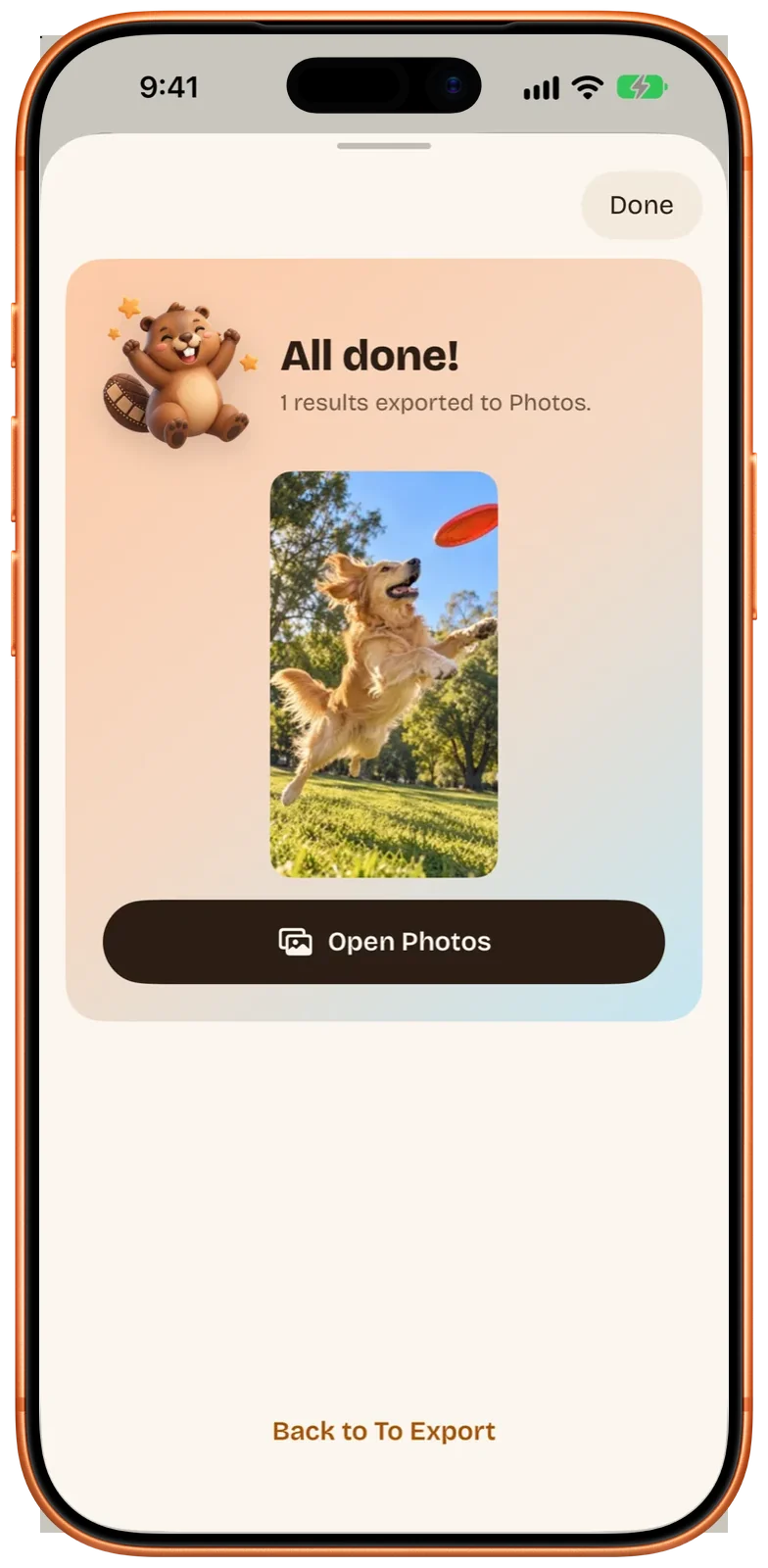
Toque em “Export”, deixe “Save to Photos” selecionado e toque no botão de baixo. “Show as Newest in Photos” vem ligado e coloca o resultado no topo da fototeca; desligue para arquivar ao lado da data do vídeo original. “Send to Friends” fica acinzentado enquanto uma Live Photo está selecionada, porque o iOS não dá aos apps um caminho público para entregar uma Live Photo à folha de compartilhamento como um único item: salve primeiro e envie pelo Fotos.
O que você vê no Fotos
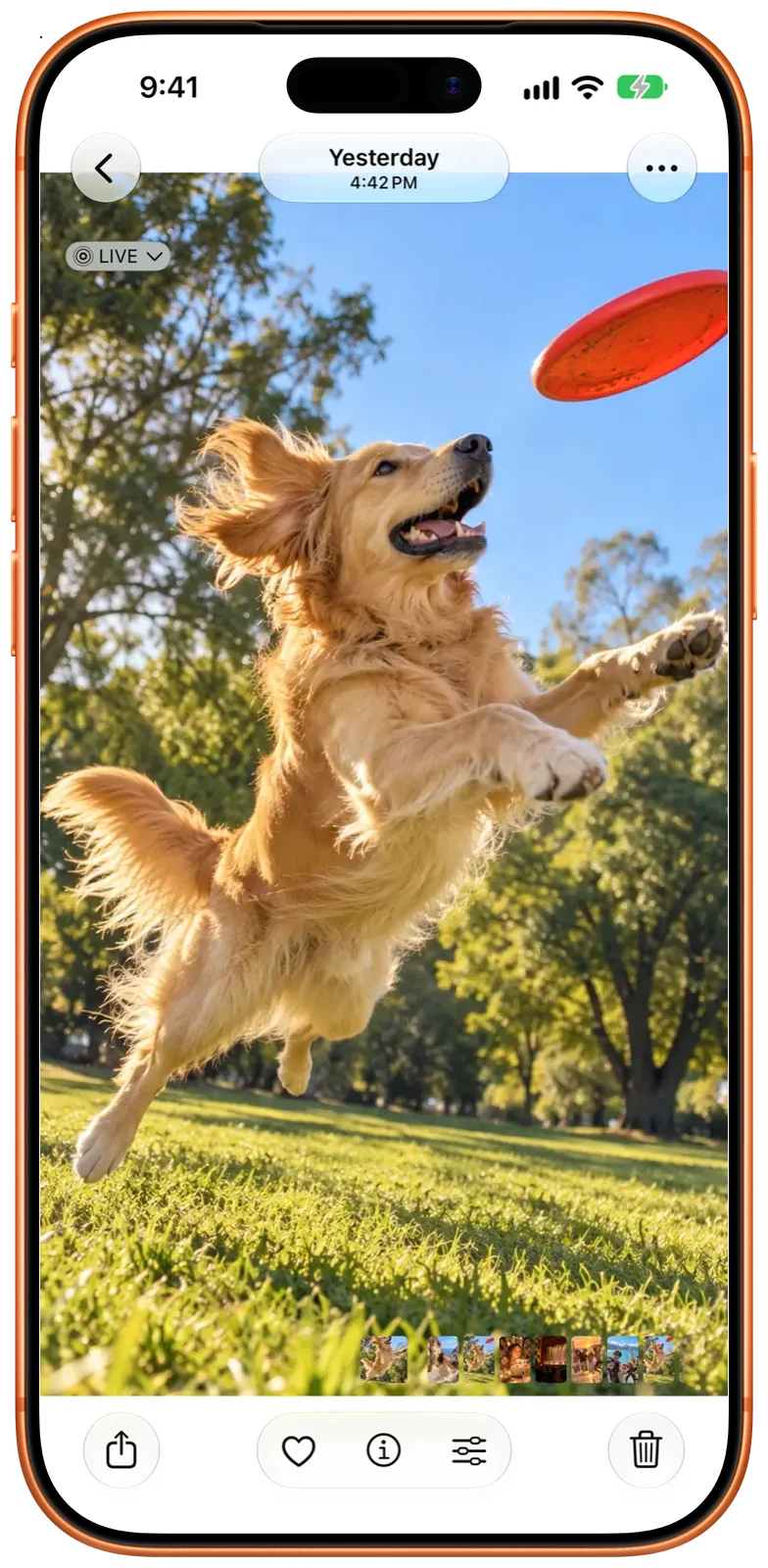
O Fotos mostra o resultado com o selo LIVE; pressione e segure para reproduzir. Na execução no simulador deste guia, ele foi salvo como uma foto HEIC de 1080 × 1920 e um vídeo de 3,6 segundos com som, que o Fotos mantém juntos como um único item. Por padrão, a parte de vídeo é copiada do vídeo original sem recodificar, então resolução, taxa de quadros, som e HDR continuam como estavam. O Fotos guarda a foto e o vídeo como um único item.
Quando não funciona
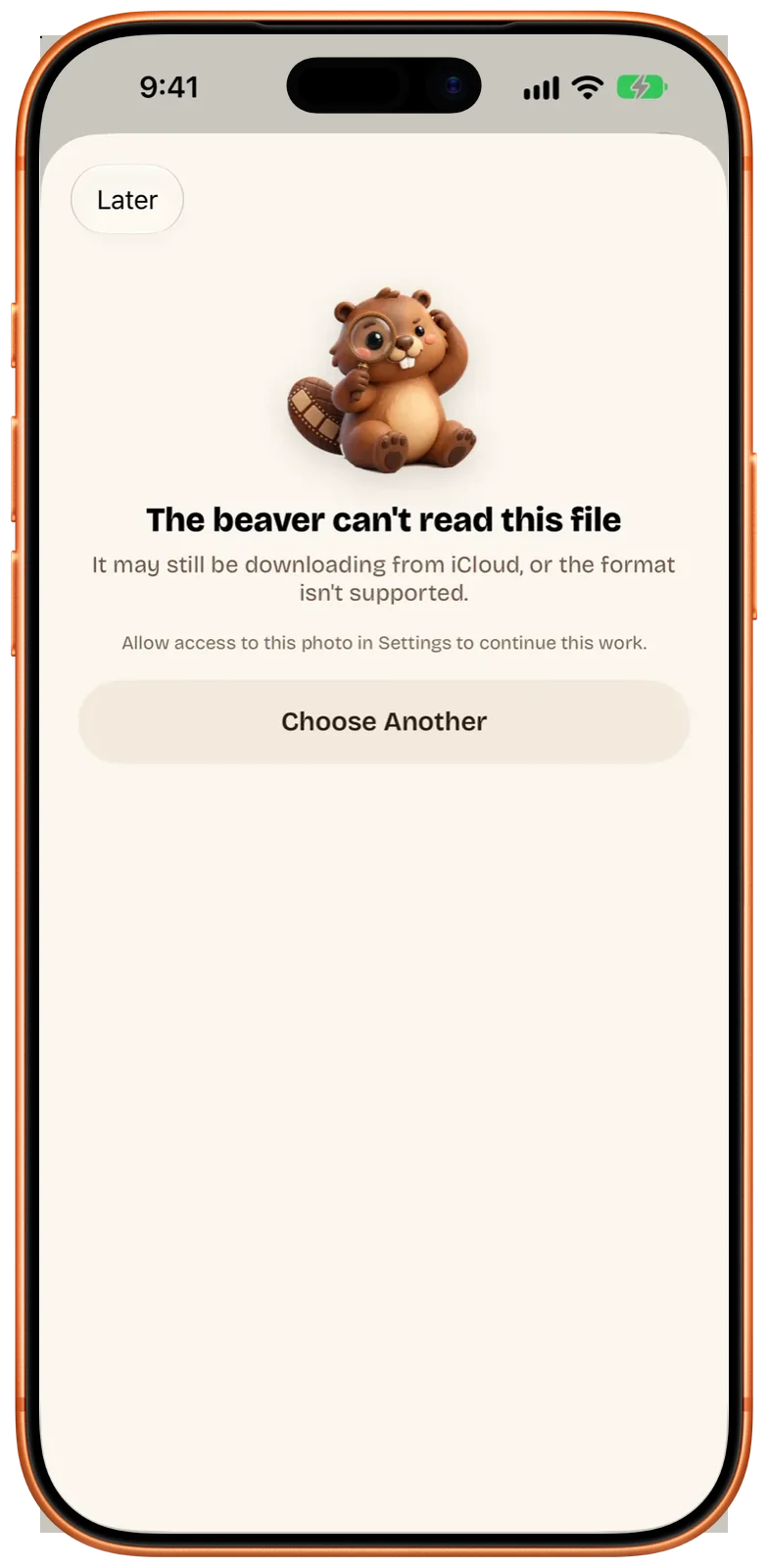
O acesso ao Fotos está desligado. O Beavery abre os vídeos da fototeca por referência, então precisa ler a fototeca. Com o acesso desligado, um vídeo que você já tinha aberto mostra “The beaver can’t read this file”, com a linha “Allow access to this photo in Settings to continue this work”. Ative de novo o acesso do Beavery ao Fotos em Ajustes e abra o vídeo outra vez.
Salvar no Fotos exige pelo menos o acesso “Add Photos Only”. Sem ele, a exportação para em “Can’t reach Photos yet”, com “Open Settings” e “Export to Files This Time”. Esta tela foi lida no código do app; não foi capturada na execução no simulador.
O vídeo original mudou de lugar. Se o vídeo foi movido, renomeado ou apagado depois que você começou, o Beavery marca “Original missing” na tela inicial e mostra “The original seems to have moved”, com “Find the Original”. Os resultados que você adicionou continuam em “To Export” enquanto você aponta de novo para o original. Este caso não foi reproduzido no simulador.
O Fotos recusa o par. O Beavery confere cada Live Photo com o Fotos antes de salvar. Se o Fotos recusar a foto e o vídeo como uma Live Photo só, a linha que falhou diz isso e oferece “Save as Video Instead”.
Quem recebe vê só uma foto parada. Isso acontece no caminho ou do lado de quem recebe. Envie pelo Fotos, em vez de dois arquivos soltos; por que uma Live Photo para de se mexer depois de enviada percorre cada caminho.
Criar Live Photos no Mac
A versão para Mac tem o mesmo editor e as mesmas opções de exportação, com atalhos de teclado para mover a seleção quadro a quadro. É o mesmo app da App Store, não um download à parte. Veja como criar uma Live Photo no Mac ou a página do Beavery para Mac.
Perguntas
O iPhone transforma um vídeo em Live Photo sem app?
Os guias do Fotos da Apple cobrem a edição de Live Photos que você já tem (cortar, foto principal, som, Loop, Vai e Volta), mas não descrevem nenhum comando que crie uma Live Photo a partir de um vídeo. É preciso um app que grave a foto e o vídeo e os salve no Fotos como um único item.
Qual pode ser a duração de uma Live Photo feita a partir de um vídeo?
O Beavery não limita a duração: você arrasta as duas pontas da seleção para onde quiser, e a leitura embaixo da faixa de quadros mostra o início, o fim e a duração. A deste guia tem 3,6 segundos. O Beavery confere cada Live Photo com o Fotos antes de salvar; se o Fotos recusar uma, ele oferece salvar como vídeo.
A foto parada pode ser um quadro fora da parte que se mexe?
Sim. O marcador Cover fica separado da seleção, então a foto parada pode ser qualquer quadro do vídeo, dentro ou fora do trecho que se mexe.
Funciona no iPad?
Sim. O Beavery é um único app da App Store para iPhone, iPad e Mac, com o mesmo editor e as mesmas opções de exportação em cada um.
Meu vídeo é enviado para algum lugar?
Não. O Beavery processa os vídeos no próprio aparelho; eles não são enviados.
Como este guia foi verificado
- Verificado com
- Beavery 1.0 (build de depuração da0d377) executado no simulador do iPhone 17 Pro Max, iOS 27.0 · documentação do Suporte da Apple
- Teste em aparelho
- Os passos deste guia ainda não foram seguidos um a um em um aparelho.
- Data da verificação
Fontes. Suporte da Apple: Tirar e editar Live Photos; Suporte da Apple: Edite Live Photos no iPhone; Apple Developer: Capturing and saving Live Photos
Escrito pelo criador do Beavery. Vendemos o app descrito aqui; os limites acima são os mesmos que você vai encontrar.