
Respuesta corta
Abre el vídeo en Beavery y pasa a LIVE. Arrastra los dos extremos de la selección alrededor del momento que quieres y, después, el marcador Cover hasta el fotograma que debe quedar fijo. Toca Add to Batch, luego Export y Save to Photos: en Fotos aparece como una sola Live Photo, con la etiqueta LIVE. La selección puede durar lo que tú elijas.
Para convertir un vídeo en una Live Photo en el iPhone, ábrelo en una app que cree Live Photos, elige el tramo que debe moverse y el fotograma que debe quedar fijo, y guarda el resultado en Fotos. La app guarda una imagen fija y un vídeo corto como un solo ítem, y Fotos muestra la etiqueta LIVE.
La app Fotos puede acortar, silenciar o cambiar la foto principal de una Live Photo que ya tengas, pero sus guías no describen ninguna forma de crearla a partir de un vídeo. Abajo van los cinco pasos en Beavery, tal como se ven en la app, con un clip de 6 segundos de un perro saltando a por un frisbi. En el iPad las pantallas y los pasos son los mismos.
Paso 1: abre el vídeo
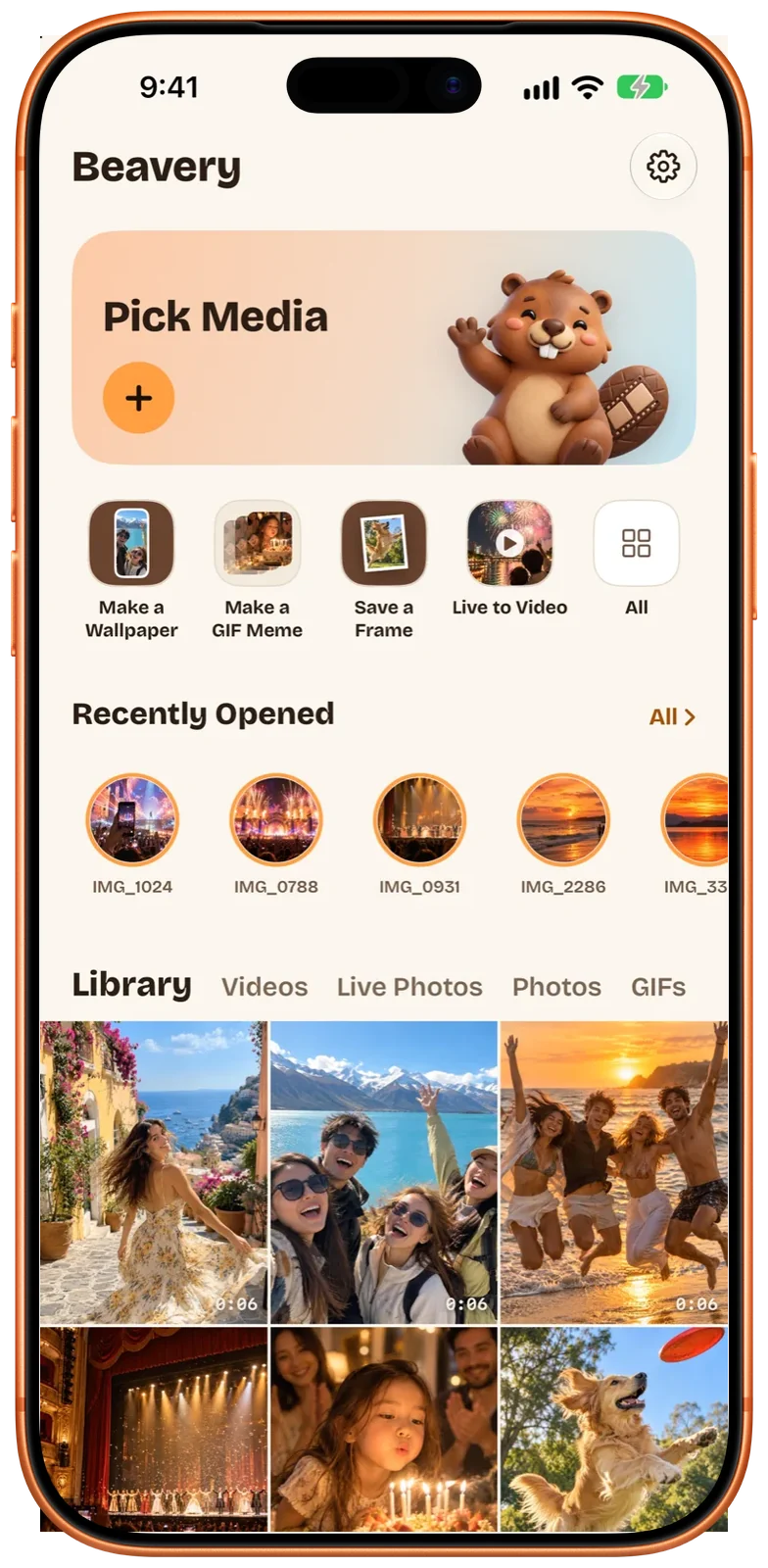
En la pantalla de inicio de Beavery, toca un vídeo en «Library» o toca «Pick Media» para elegir uno. Cuando ha leído el vídeo, se abre el editor.
Paso 2: pasa a LIVE y elige el tramo que se mueve
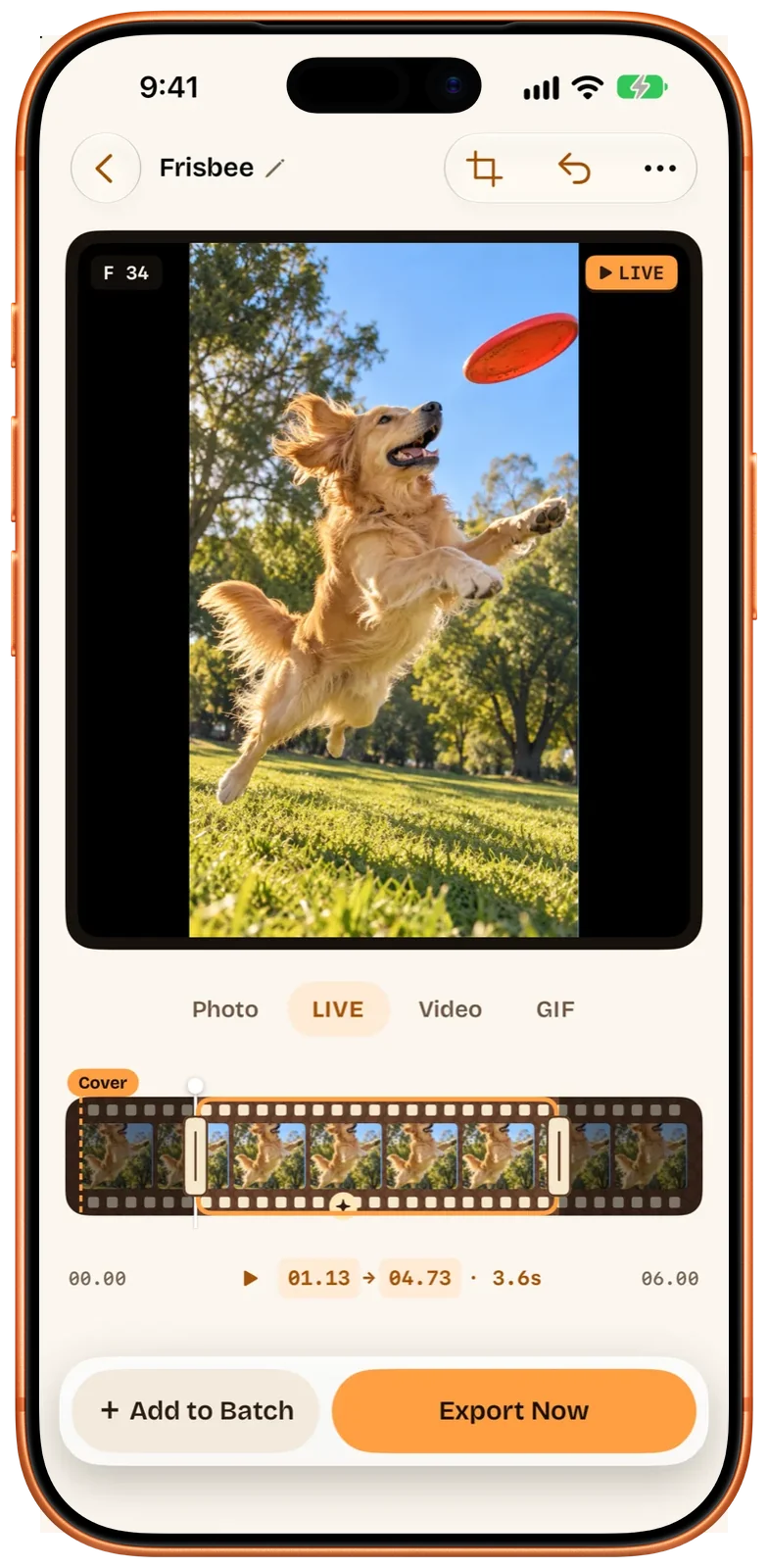
Toca «LIVE» encima de la tira de fotogramas. El recuadro naranja es la parte que se va a mover. Arrastra el extremo izquierdo hasta donde debe empezar el movimiento y el derecho hasta donde debe terminar. La lectura de debajo muestra el inicio, el final y la duración; aquí es 01.13 → 04.73, 3,6 segundos.
Arrastra deprisa para recorrer el clip entero. Si aflojas, o si mantienes el dedo un momento, la tira se abre bajo el dedo de fotograma en fotograma y puedes parar en el exacto. No hay una duración fija: la Live Photo es el tramo que arrastres. Una Live Photo de la cámara es un clip corto alrededor del disparo; una hecha a partir de un vídeo dura solo el tramo que selecciones.
Paso 3: elige el fotograma de portada
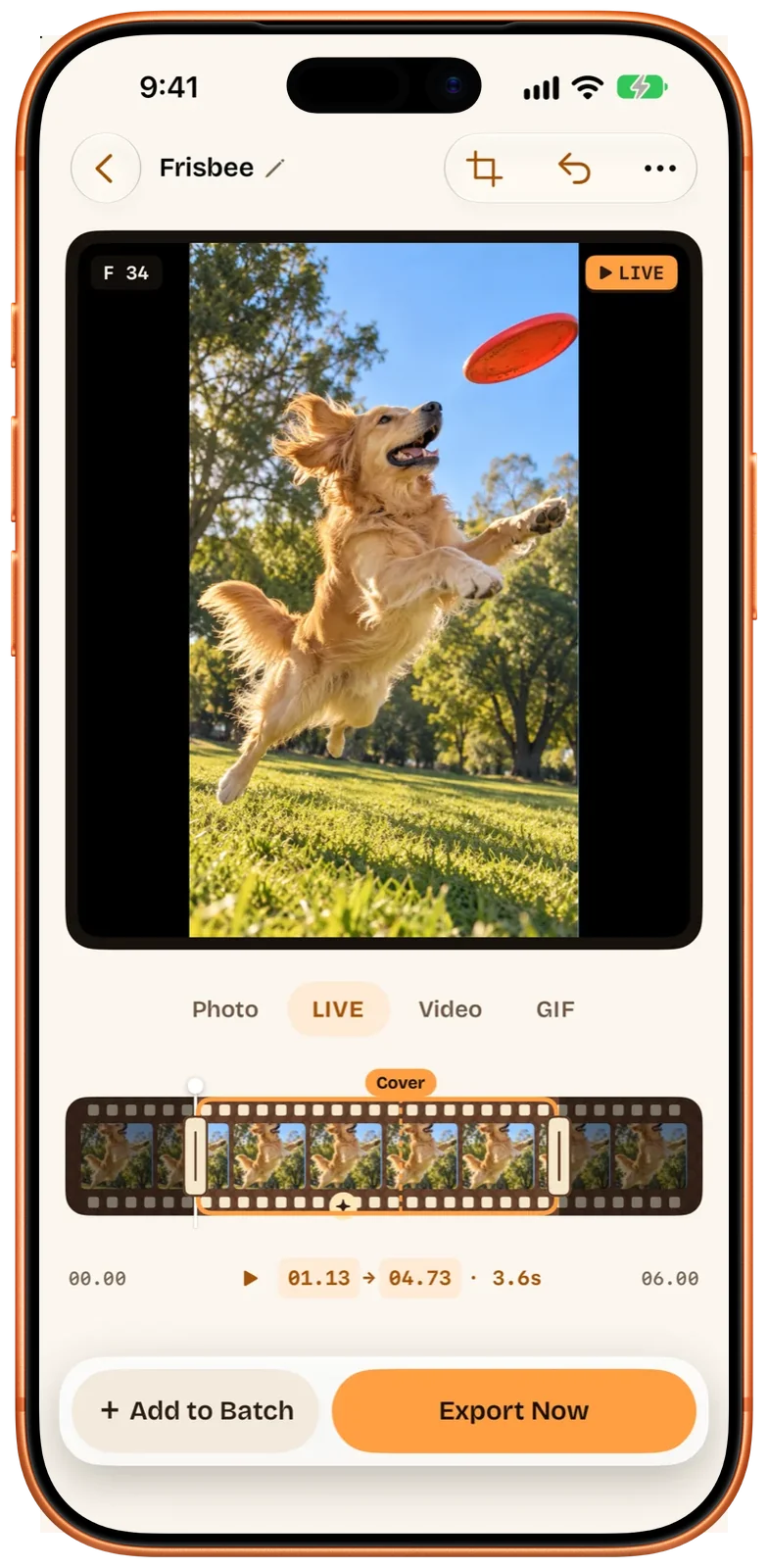
El marcador «Cover», encima de la tira, fija la imagen que Fotos muestra antes de reproducir la Live Photo. No tiene que estar al inicio de la selección, ni siquiera dentro de ella. Arrástralo al fotograma que quieras; en este ejemplo se mueve al momento en que el perro alcanza el frisbi.
Paso 4: añádela a To Export
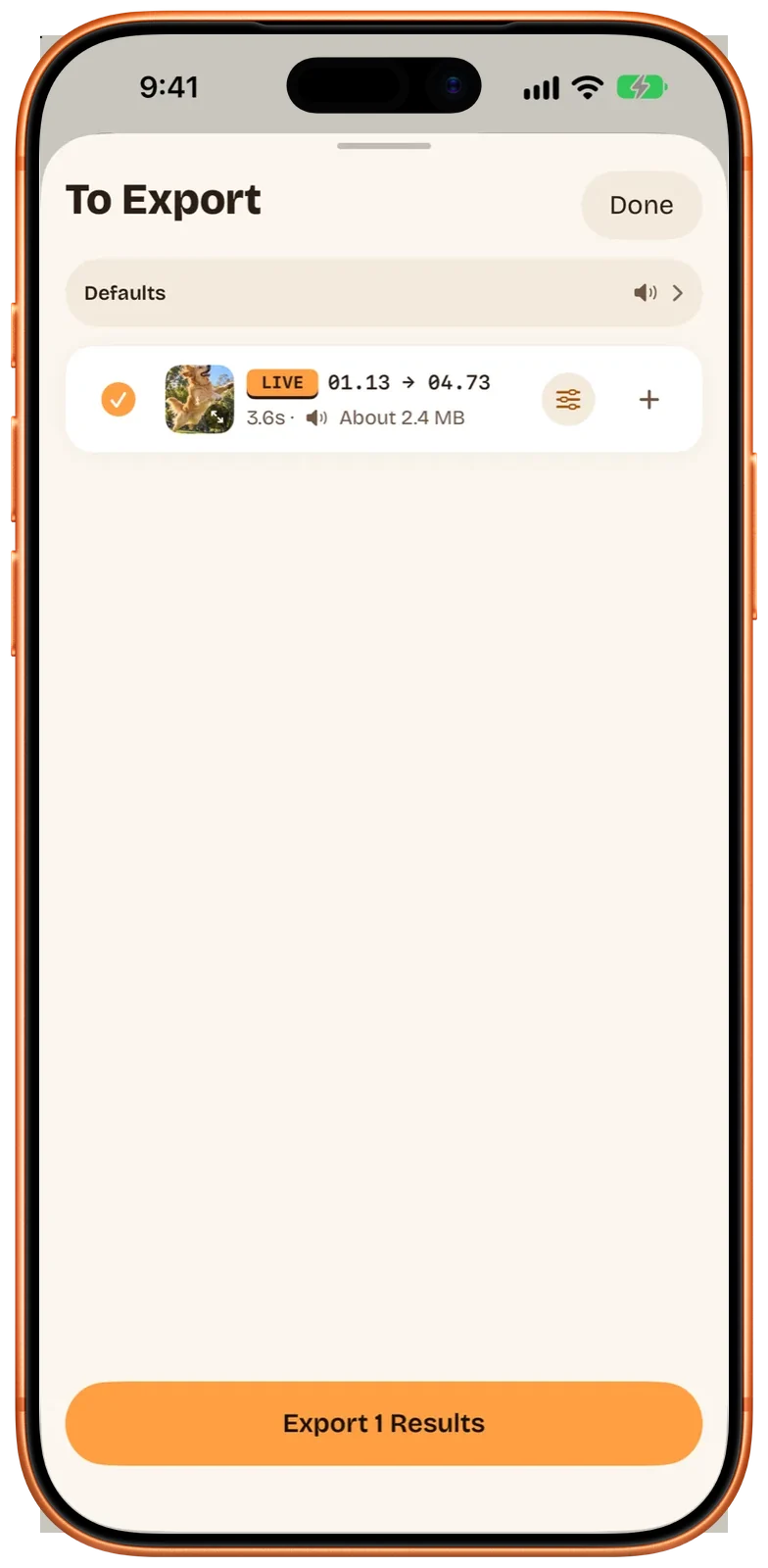
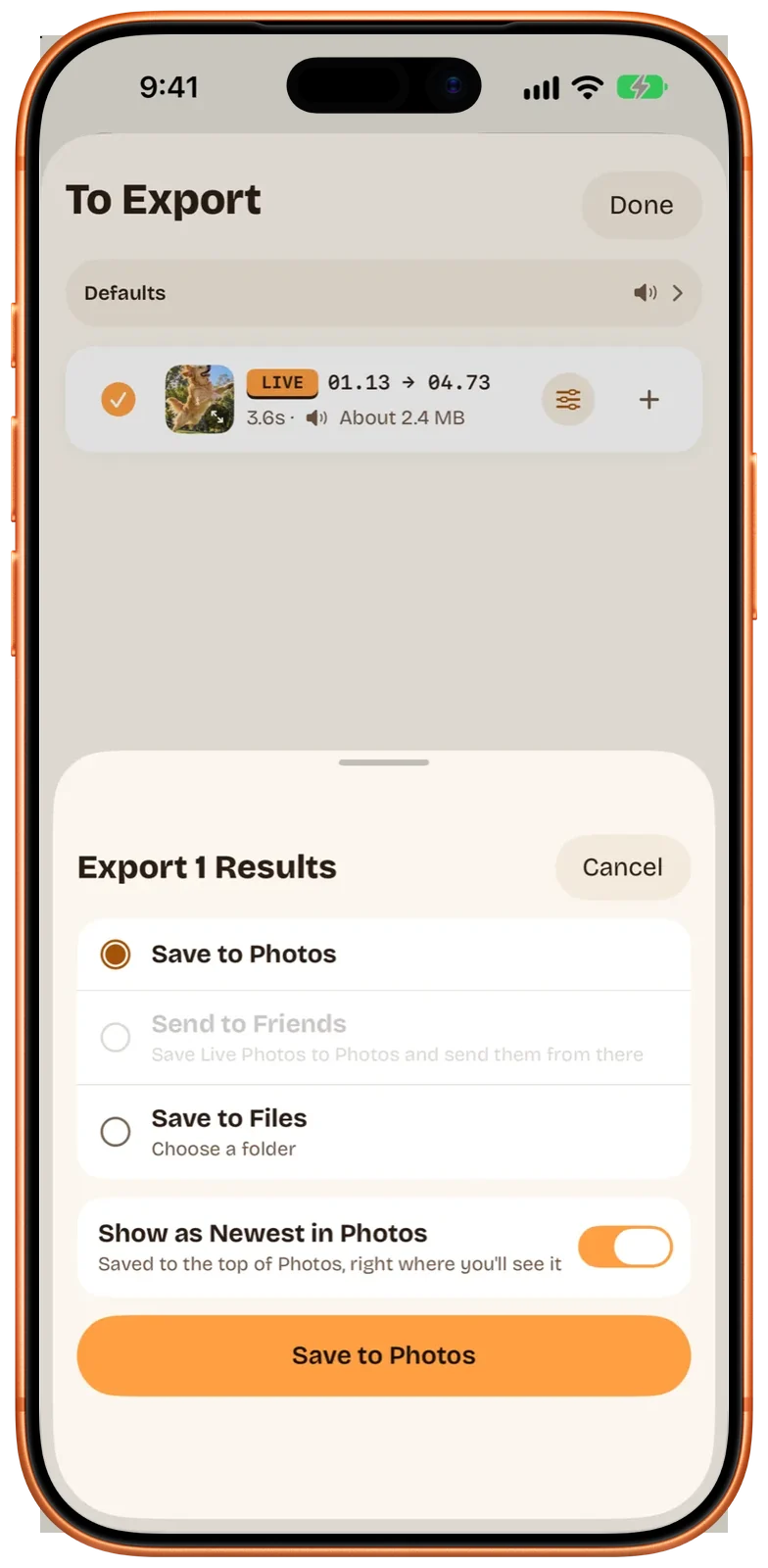
Toca «+ Add to Batch». La barra «To Export», encima del botón, cuenta lo que has añadido; tócala para revisar el resultado antes de exportar. Cada fila muestra la etiqueta LIVE, el inicio y el final, la duración, si el sonido está activado y el tamaño aproximado. Puedes seguir eligiendo más tramos del mismo vídeo y exportarlos juntos (exportar varios a la vez requiere Pro; la primera vez es gratis).
Si solo quieres esta, «Export Now» se salta la lista y pasa directo al paso siguiente.
Paso 5: guárdala en Fotos
Toca «Export», deja «Save to Photos» seleccionado y toca el botón de abajo. «Show as Newest in Photos» viene activado y coloca el resultado arriba de la fototeca; desactívalo para archivarlo junto a la fecha del vídeo original. «Send to Friends» aparece en gris mientras hay una Live Photo seleccionada, porque iOS no da a las apps una forma pública de entregar una Live Photo a la hoja para compartir como un solo ítem: guárdala primero y envíala desde Fotos.
Qué aparece en Fotos
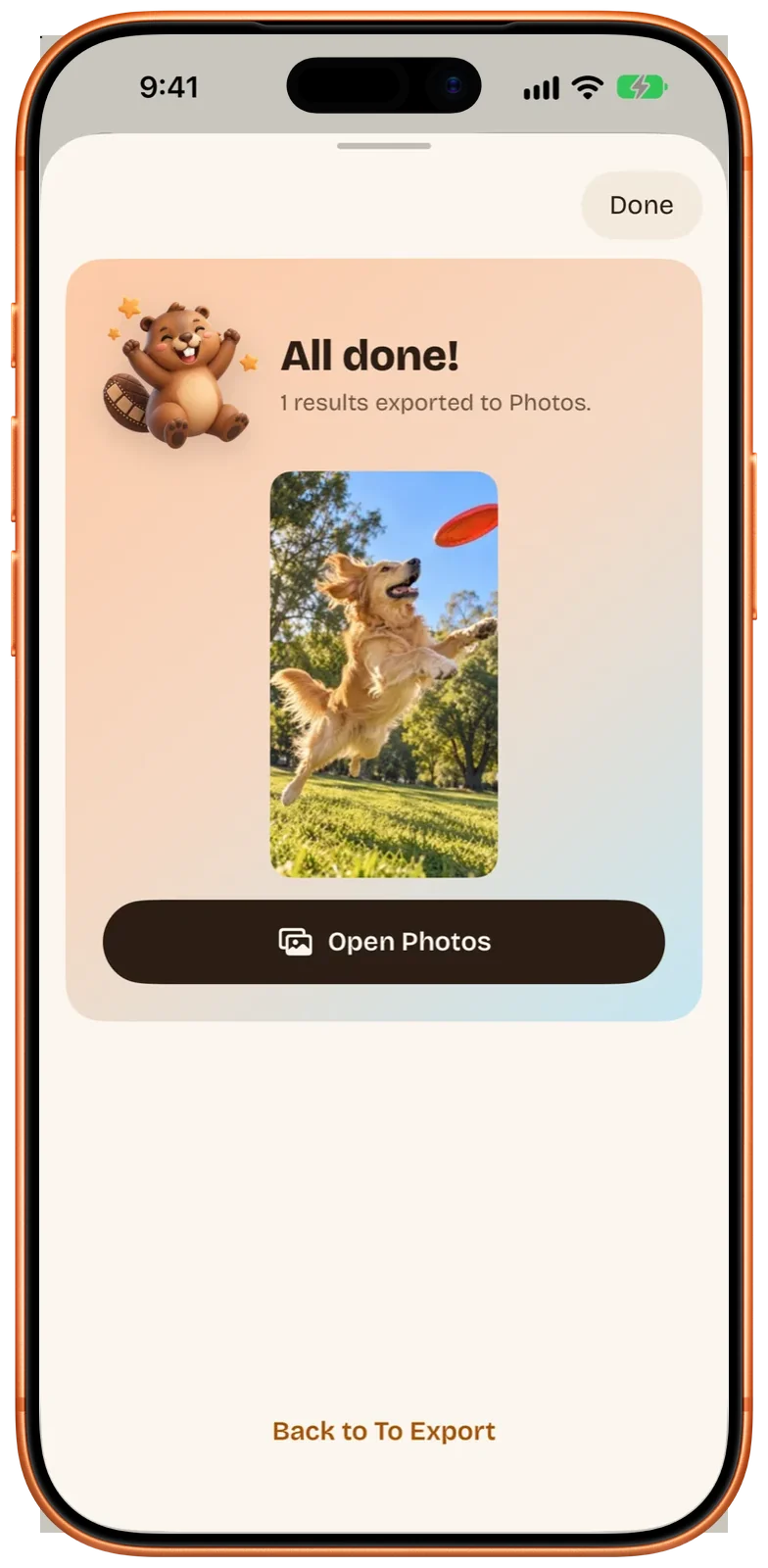
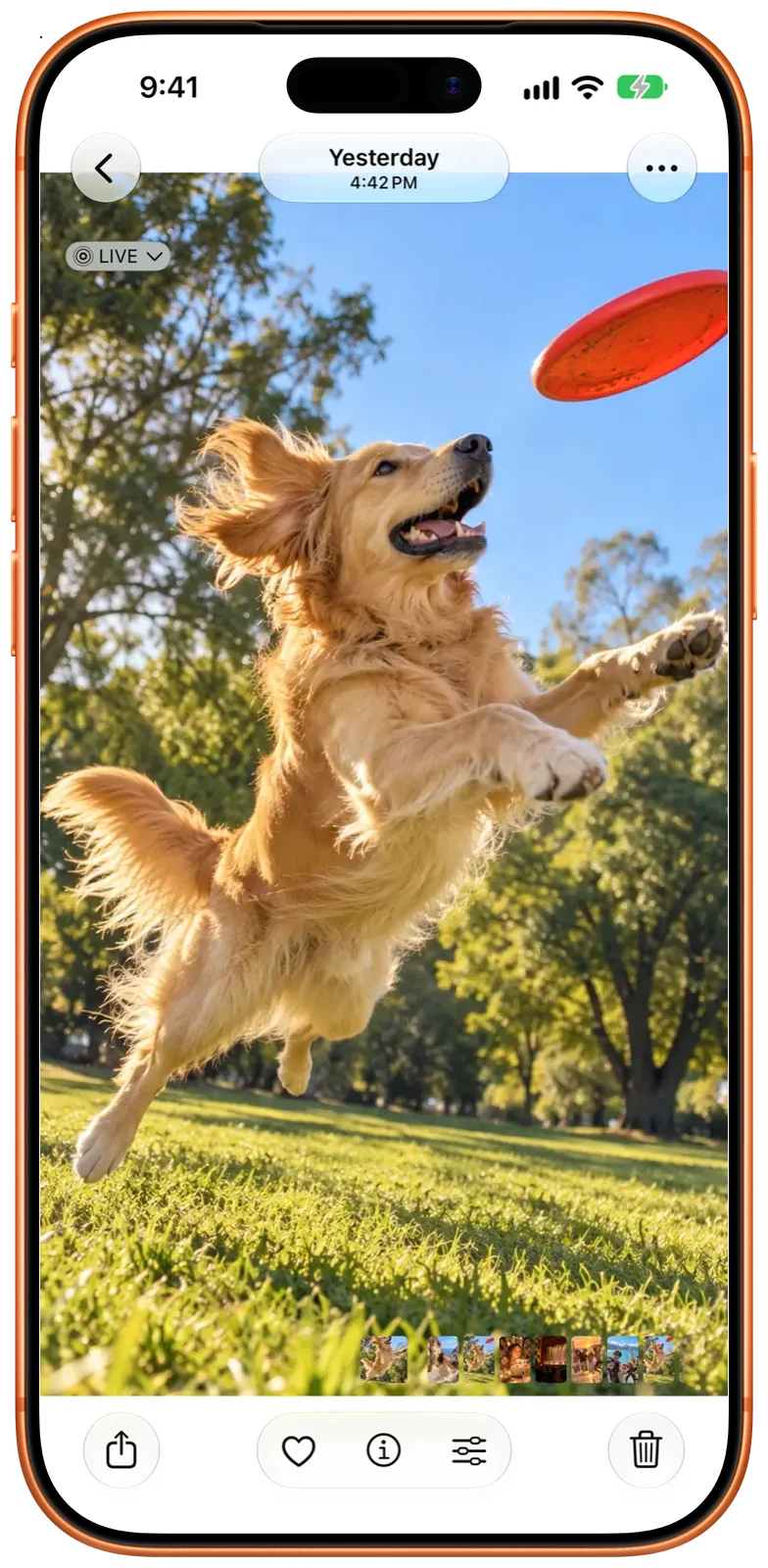
Fotos muestra el resultado con la etiqueta LIVE; mantenla pulsada para reproducirla. En la pasada del simulador de esta guía se guardó como una imagen HEIC de 1080 × 1920 y un vídeo de 3,6 segundos con sonido, y Fotos los conserva juntos como un solo ítem. Por omisión, la parte de vídeo se copia del original sin volver a codificarla, así que la resolución, la frecuencia de fotogramas, el sonido y el HDR se quedan como estaban.
Cuando no funciona
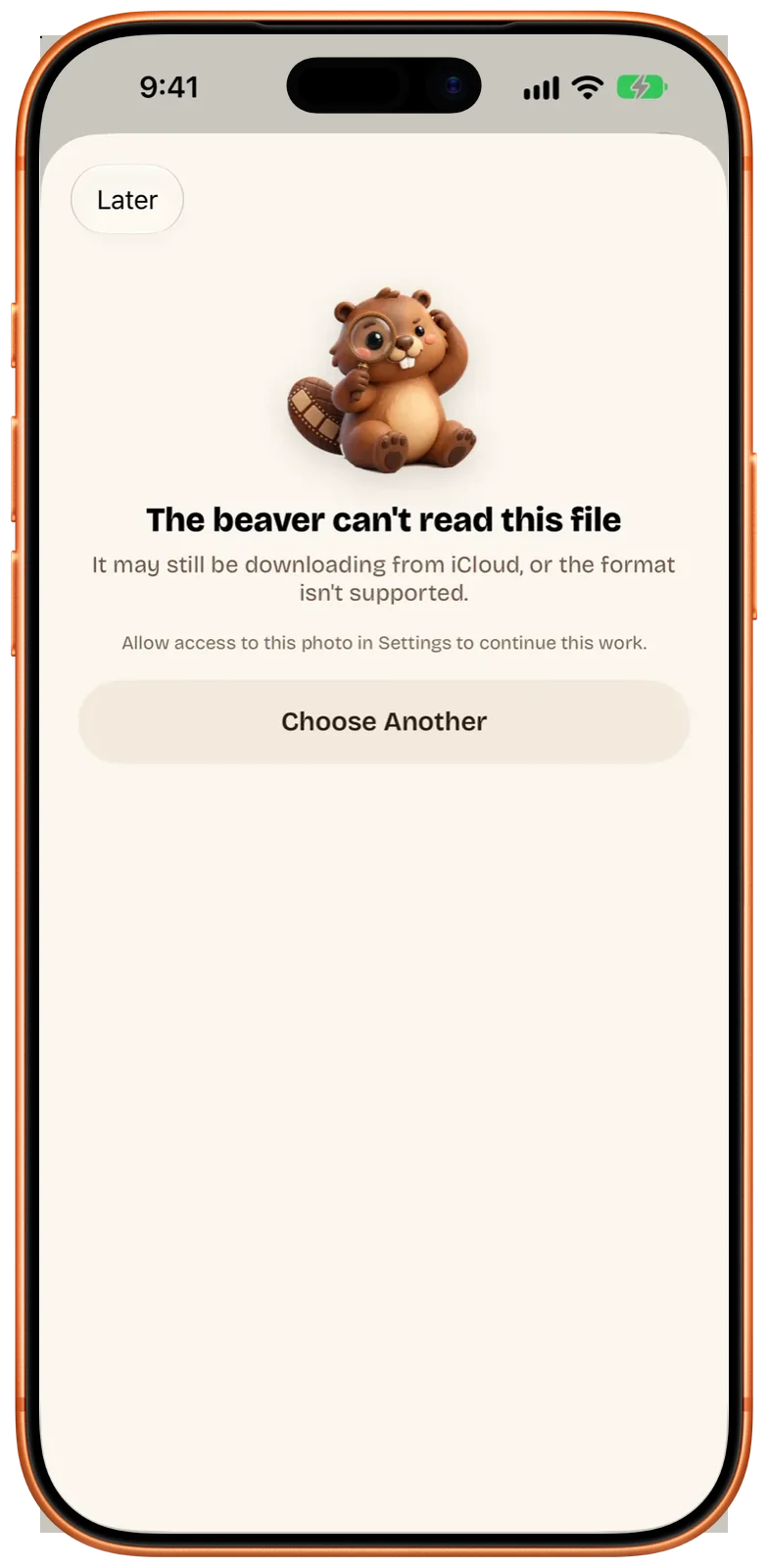
El acceso a Fotos está desactivado. Beavery abre los vídeos de tu fototeca por referencia, así que necesita leerla. Si el acceso está desactivado, un vídeo que ya habías abierto muestra «The beaver can’t read this file», con la línea «Allow access to this photo in Settings to continue this work». Vuelve a activar el acceso a Fotos para Beavery en Ajustes y ábrelo otra vez.
Guardar en Fotos necesita al menos el acceso de solo añadir fotos. Sin él, la exportación se detiene en «Can’t reach Photos yet», con «Open Settings» y «Export to Files This Time». Esta pantalla se leyó en el código de la app; no se capturó en la pasada del simulador.
El vídeo original se ha movido. Si el vídeo se movió, se renombró o se borró después de empezar, Beavery lo marca «Original missing» en la pantalla de inicio y muestra «The original seems to have moved», con «Find the Original». Lo que ya habías añadido sigue en To Export mientras vuelves a enlazarlo. Este caso no se reprodujo en el simulador.
Fotos rechaza la pareja. Beavery comprueba cada Live Photo con Fotos antes de guardarla. Si Fotos no acepta la imagen fija y el vídeo como una sola Live Photo, la fila fallida lo dice y ofrece «Save as Video Instead».
Quien la recibe solo ve una foto fija. Eso pasa por el camino o en el lado de quien recibe. Envíala desde Fotos, no como dos archivos sueltos; por qué una Live Photo deja de moverse después de enviarla recorre cada vía.
Hacer Live Photos en un Mac
La versión para Mac tiene el mismo editor y las mismas opciones de exportación, con atajos de teclado para mover la selección fotograma a fotograma. Es la misma app de la App Store, no una descarga aparte. Mira cómo hacer una Live Photo en un Mac o la página de Beavery para Mac.
Preguntas
¿Un iPhone puede convertir un vídeo en Live Photo sin una app?
Las guías de Fotos de Apple explican cómo editar Live Photos que ya tienes (acortar, foto principal, sonido, Bucle, Rebote), pero no describen ninguna orden que cree una Live Photo a partir de un vídeo. Hace falta una app que escriba la imagen fija y el vídeo y los guarde en Fotos como un solo ítem.
¿Cuánto puede durar una Live Photo hecha a partir de un vídeo?
Beavery no pone un tope: arrastras los dos extremos de la selección adonde quieras, y la lectura bajo la tira muestra el inicio, el final y la duración. La de esta guía dura 3,6 segundos. Antes de guardar, Beavery comprueba cada Live Photo con Fotos; si Fotos rechaza una, ofrece guardarla como vídeo.
¿La foto fija puede ser un fotograma fuera del tramo que se mueve?
Sí. El marcador Cover va aparte de la selección, así que la foto fija puede ser cualquier fotograma del vídeo, dentro o fuera del tramo que se mueve.
¿Funciona en el iPad?
Sí. Beavery es una sola app de la App Store para iPhone, iPad y Mac, con el mismo editor y las mismas opciones de exportación en cada uno.
¿Mi vídeo se sube a algún sitio?
No. Beavery procesa tus vídeos en el dispositivo; no se suben.
Cómo se comprobó esta guía
- Comprobado con
- Beavery 1.0 (compilación de depuración da0d377) ejecutado en el simulador del iPhone 17 Pro Max, iOS 27.0 · documentación de Soporte técnico de Apple
- Prueba en dispositivo
- Los pasos de esta guía aún no se han seguido uno por uno en un dispositivo.
- Fecha de la comprobación
Fuentes. Soporte técnico de Apple: hacer y editar Live Photos; Soporte técnico de Apple: editar Live Photos en el iPhone; Apple Developer: capturar y guardar Live Photos
Escrito por el creador de Beavery. Vendemos la app que se describe aquí; los límites de arriba son los mismos que encontrarás tú.