
Respuesta corta
Fotos en el Mac reproduce, acorta y edita Live Photos que ya tienes, y puede exportarlas como GIF o como sus dos archivos originales; la guía de Fotos de Apple no describe ninguna forma de crear una a partir de un vídeo. Beavery en el Mac sí: arrastra un vídeo a su ventana, pasa a LIVE, ajusta el tramo y la portada con el ratón o el teclado, añádelo a To Export y guárdalo en Fotos.
Para hacer una Live Photo a partir de un vídeo en un Mac, abre el vídeo en una app para Mac que escriba Live Photos, elige el tramo que se mueve y el fotograma de la imagen fija, y guárdala en Fotos. Fotos en el Mac edita Live Photos que ya existen, pero la guía de Apple no describe ninguna forma de crear una a partir de un vídeo.
Si el clip ya está en tu Mac, de una cámara, de una grabación de pantalla o de una descarga, no hace falta pasarlo antes al iPhone. Fotos en el Mac cubre una parte del camino; esta guía muestra dónde se detiene y cómo Beavery para Mac cubre el resto.
Qué puede y qué no puede hacer Fotos en el Mac
La guía de Fotos de Apple para el Mac enumera lo que puedes hacer con una Live Photo que ya tienes. En la barra lateral, dentro de Tipos de contenido, haz clic en Live Photos, haz doble clic en una y haz clic en Editar. Ahí puedes:
- acortar dónde empieza y termina el vídeo arrastrando los extremos del regulador;
- activar o desactivar el sonido con el botón Altavoz;
- arrastrar el cursor de reproducción y hacer clic en «Convertir en foto principal» para elegir otra imagen fija;
- elegir Bucle, Rebote o Larga exposición en el menú desplegable, o No para dejarla como imagen fija.
«Volver al original» deshace todo eso. También puedes exportar una Live Photo: como GIF animado (después de elegir Rebote y Aceptar, Archivo › Exportar › Exportar GIF), como imagen fija, o con «Exportar original sin modificar» como sus dos archivos originales, una imagen y un vídeo. De un vídeo normal, Fotos puede exportar un fotograma suelto como imagen fija con Archivo › Exportar › Exportar fotograma como imagen. Guardar un fotograma de vídeo como foto explica esa orden y el equivalente en el iPhone.
Lo que la guía no describe es la dirección contraria: elegir un tramo de un vídeo y guardarlo como una Live Photo nueva. Para eso hace falta una app que escriba las dos partes y las guarde en Fotos como un solo ítem.
Paso 1: trae el vídeo
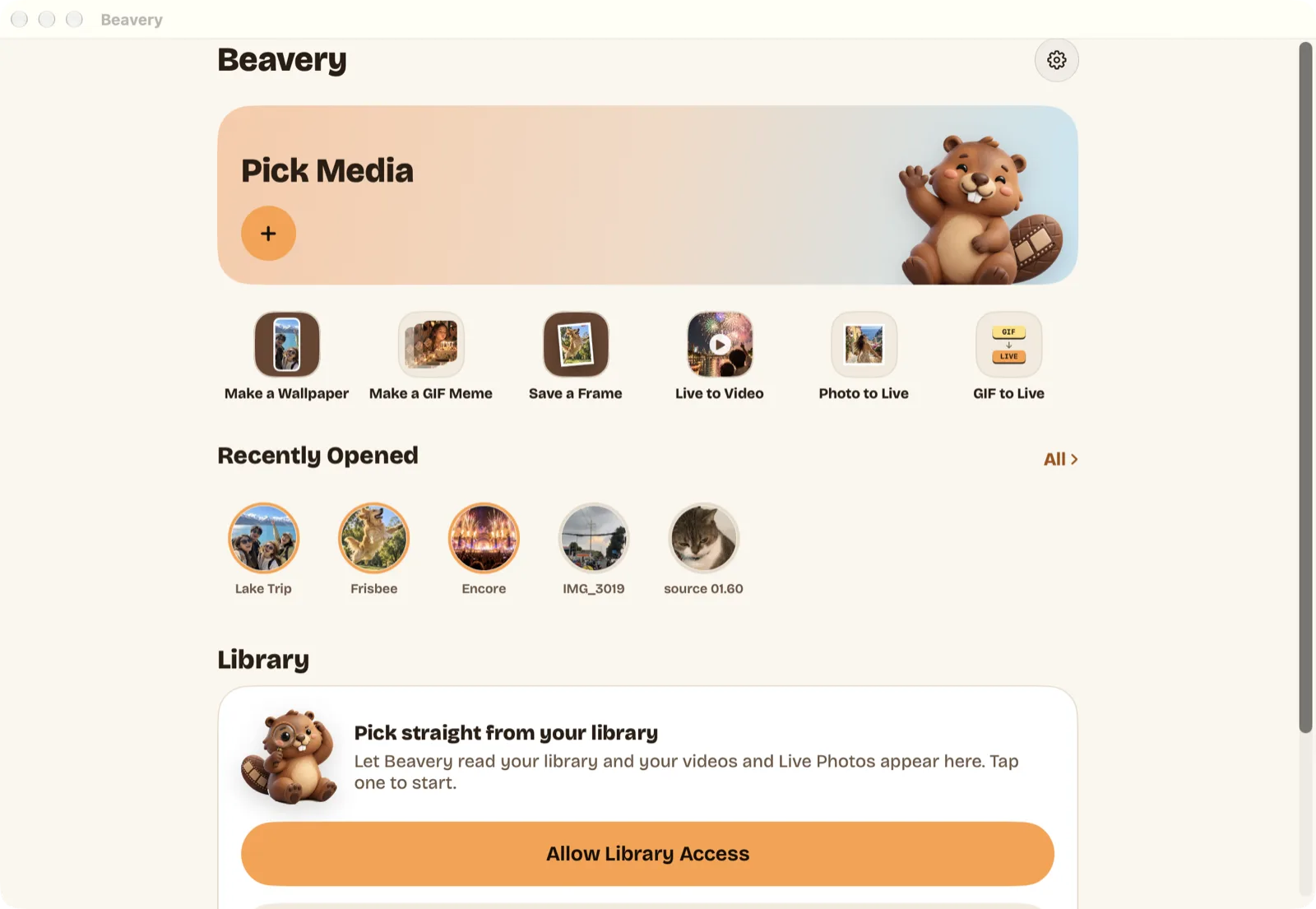
Arrastra un vídeo desde el Finder a la ventana de Beavery, haz clic en «Pick Media» en la pantalla de inicio o elige «File › Import File…» (⌘O). Se abre en el editor.
También puedes empezar desde el Finder: selecciona uno o varios vídeos y elige «Create Live Photos in Beavery» en el menú Servicios. Beavery hace una Live Photo de cada archivo en una cola, uno detrás de otro. Abre un vídeo en el editor cuando quieras elegir tú el tramo y la portada.
Paso 2: elige el tramo y la portada
Haz clic en «LIVE» encima de la tira de fotogramas y arrastra los dos extremos de la selección con el ratón, igual que en el iPhone. El marcador naranja «Cover» fija la imagen fija y puede situarse en cualquier fotograma, dentro o fuera de la selección. La duración la decides tú: la Live Photo es el tramo que selecciones.
El teclado es más rápido para los últimos fotogramas:
| Teclas | Qué hacen |
|---|---|
| ← / → | Un fotograma atrás o adelante |
| Espacio | Reproducir o pausar desde el cursor de reproducción |
| Opción-← / Opción-→ | Mover el inicio de la selección un fotograma |
| Opción-Mayús-← / Opción-Mayús-→ | Mover el final un fotograma |
| Mayús-← / Mayús-→ | Mover toda la selección un fotograma |
| ⌘= / ⌘- / ⌘0 | Acercar la vista previa, alejarla o ajustarla a la ventana |
| ⌘-Retorno | Añadir la selección a To Export |
| ⌘E | Abrir To Export |
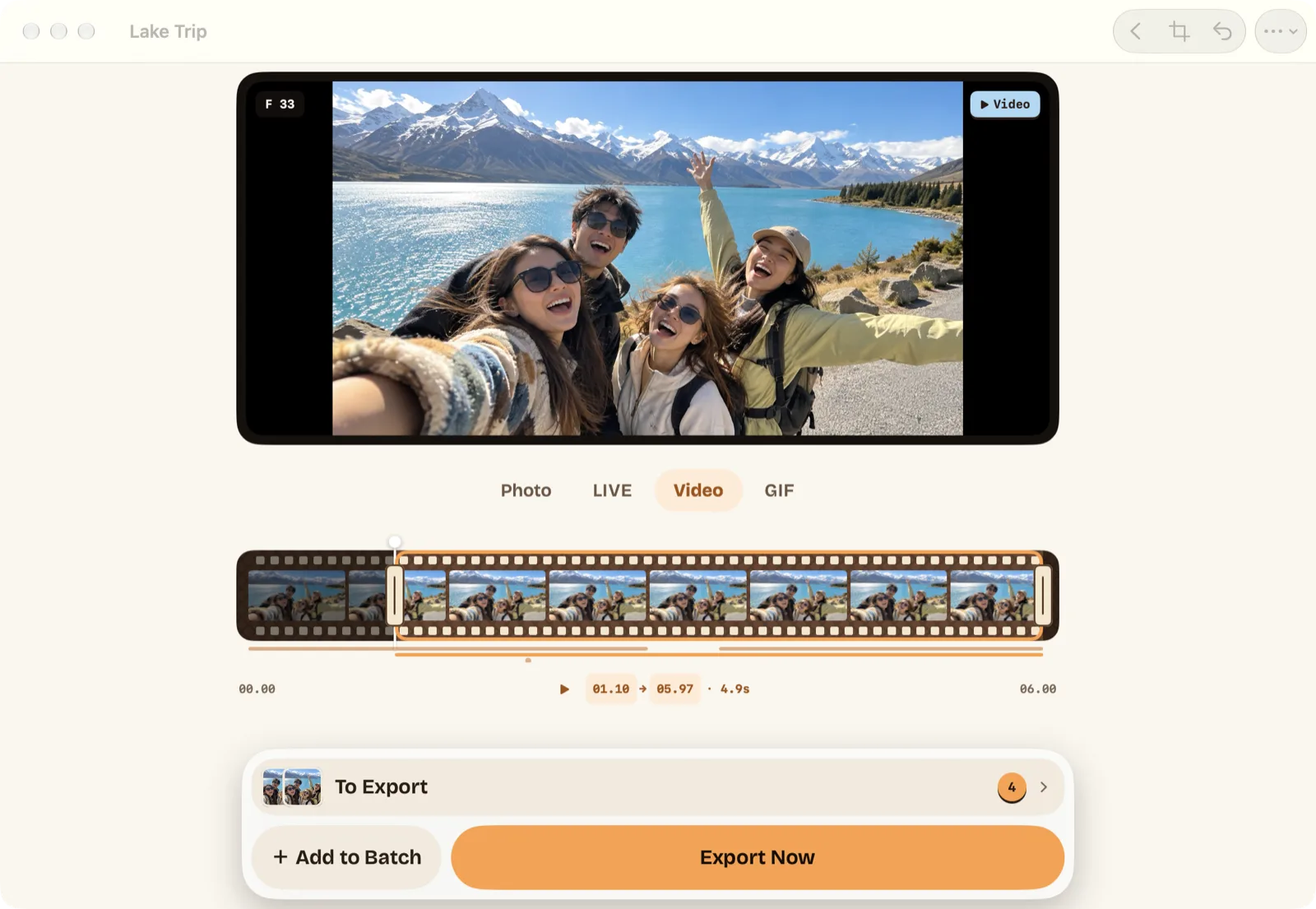
La captura está en modo Video; LIVE usa la misma tira y los mismos extremos.
Paso 3: añádelo y expórtalo
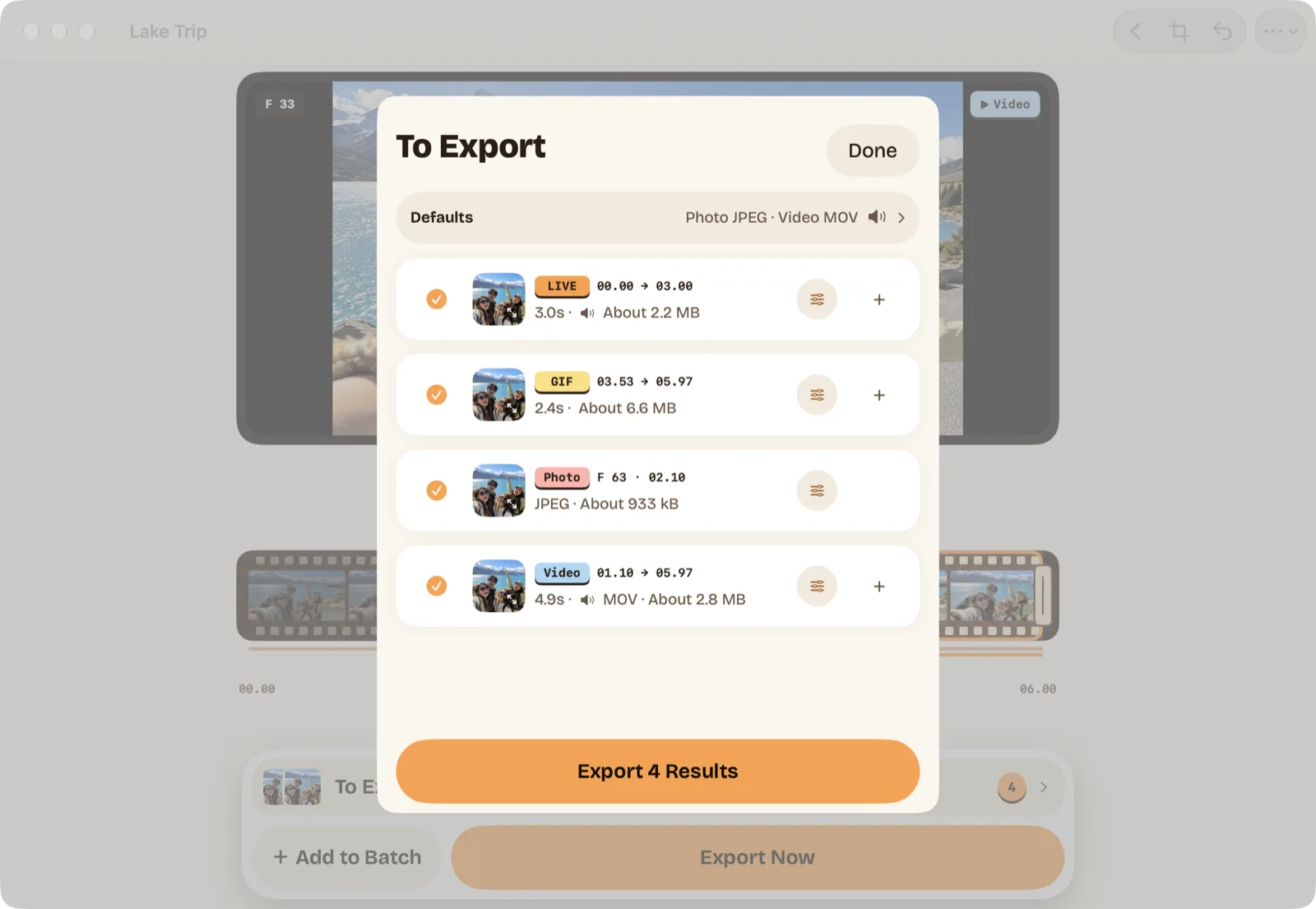
Haz clic en «Add to Batch» (o pulsa ⌘-Retorno) y abre «To Export». Cada resultado muestra su etiqueta (LIVE, GIF, Photo o Video), su inicio y su final, la duración y el tamaño. Puedes añadir un GIF o una foto fija del mismo momento a la lista y exportarlo todo junto (exportar varios a la vez requiere Pro; la primera vez es gratis). Haz clic en «Export» y elige el destino:
- «Save to Photos» guarda la Live Photo en la fototeca de Fotos de este Mac como un solo ítem, con la etiqueta LIVE.
- «Save to Files» pide una carpeta. Una Live Photo se escribe ahí como un paquete
.beaverylive(la imagen fija, el vídeo y un manifiesto pequeño), que Beavery puede volver a abrir. No son dos archivos sueltos, así que usa Save to Photos cuando quieras una Live Photo que puedas reproducir y compartir.
«Send to Friends» tampoco está disponible para las Live Photos en el Mac; envíalas desde Fotos. Por qué una Live Photo deja de moverse después de enviarla explica qué hace cada vía.
Fotos en el Mac y Beavery en el Mac
| Fotos en el Mac | Beavery en el Mac | |
|---|---|---|
| Hacer una Live Photo a partir de un vídeo | No está descrito en la guía de Apple | Sí, cualquier tramo del vídeo |
| Cambiar la foto principal | «Convertir en foto principal», en la propia Live Photo | Cover en cualquier fotograma, guardada como una Live Photo nueva |
| Control fotograma a fotograma | Cursor de reproducción y regulador | Teclas de flecha, más teclas para el inicio, el final y la selección |
| Exportar como GIF | Después de elegir Rebote | GIF de hasta 20 segundos, 10/15/24 fps |
| Exportar una Live Photo a una carpeta | Dos archivos con «Exportar original sin modificar» | Un paquete .beaverylive |
| Hace falta otra app | No | Sí |
Lo que aún no se ha comprobado
Las capturas son de la compilación de depuración del 2026-10-26; los atajos y el formato de carpeta se leyeron del código fuente de la app, en la compilación citada arriba. Una Live Photo guardada en el Mac todavía no se ha seguido a través de Fotos en iCloud hasta un iPhone, así que esta guía no dice cómo llega allí. En el iPhone, los mismos pasos se recorrieron de principio a fin; esa guía dice en qué entorno. Beavery procesa los vídeos en tu Mac y no los sube; consigue Beavery para iPhone, iPad y Mac muestra su estado actual.
Preguntas
¿Fotos en el Mac puede convertir un vídeo en Live Photo?
La guía de Fotos de Apple para el Mac cubre cómo cambiar una Live Photo que ya tienes (acortar, foto principal, sonido, Bucle, Rebote, Larga exposición, No) y cómo exportarla, pero no describe ninguna forma de crear una Live Photo a partir de un vídeo.
¿Puedo hacer varias Live Photos de un mismo vídeo en el Mac?
Sí. Añade cada tramo a la lista To Export con Add to Batch (⌘-Retorno); puedes mezclar Live Photos, GIF, clips y fotos fijas del mismo vídeo y exportarlos en un solo paso.
¿Qué me da Save to Files en el Mac?
Para una Live Photo, un único paquete .beaverylive con la imagen fija, el vídeo y un manifiesto pequeño. Beavery puede volver a abrirlo. Para llevar una Live Photo a Fotos, elige Save to Photos.
¿La versión para Mac es una app aparte?
No. Beavery es una sola app de la App Store para iPhone, iPad y Mac. La versión para Mac es una app nativa de macOS y necesita macOS 15 o posterior.
Entorno de prueba
- Dispositivos y sistemas
- MacBook Pro (M4 Pro), macOS 27.0
- Versión de Beavery
- 1.0 (1), compilación de depuración del 2026-10-26 (capturas); atajos y exportación a carpeta comprobados en el código, en da0d377
- Fecha de la prueba
Fuentes. Soporte técnico de Apple: modificar una Live Photo en Fotos en el Mac; Soporte técnico de Apple: exportar una Live Photo como GIF animado en Fotos en el Mac; Soporte técnico de Apple: exportar fotos, vídeos, pases de diapositivas y recuerdos en el Mac; Soporte técnico de Apple: hacer y editar Live Photos
Escrito y probado por el creador de Beavery. Vendemos la app que se describe aquí; los límites de arriba son los mismos que encontrarás tú.