
Respuesta corta
Una Live Photo solo sigue moviéndose cuando cada paso del viaje admite Live Photos. Mensajes y AirDrop entre dispositivos Apple sí; Mail y los servicios sin soporte de Live Photo envían solo la imagen fija. Para cualquier otra persona, envía el momento como vídeo o como GIF.
Una Live Photo deja de moverse después de enviarla cuando algún paso del viaje solo lleva la imagen fija: Mail, una app o un dispositivo sin soporte de Live Photo, o un envío con el botón LIVE desactivado. Entre dispositivos Apple, Mensajes y AirDrop conservan el movimiento. Para todos los demás, envía el momento como vídeo o como GIF.
Una Live Photo es una imagen fija más un vídeo corto que Fotos mantiene juntos, y el manual de uso del iPhone de Apple lo dice claro: «Para dispositivos o servicios incompatibles con Live Photos, una Live Photo se comparte como una foto fija.» Abajo: cómo saber si de verdad llegó como imagen fija, las tres causas y qué enviar en su lugar.
Primero, comprueba si de verdad llegó como imagen fija
A veces la Live Photo llegó bien y simplemente no se reproduce sola. Según el Soporte técnico de Apple:
- Mensajes en el iPhone o el iPad: toca la foto para abrirla y mantenla pulsada para ver cómo se mueve.
- Mensajes en un Mac: haz doble clic en la Live Photo. Se reproduce una vez; haz clic en el botón LIVE de su esquina inferior izquierda para reproducirla otra vez.
- Fotos: una Live Photo muestra una etiqueta LIVE. Mantenla pulsada para reproducirla.
Si no hay etiqueta LIVE y pulsar no hace nada, solo cruzó la imagen fija. Sigue con las causas de abajo.
Causa 1: el botón LIVE estaba desactivado al compartir
En la hoja para compartir de Fotos en el iPhone, tocar LIVE en la esquina superior izquierda de la foto pasa a compartir solo la imagen fija, como describe Apple. Si compartiste deprisa y el botón estaba desactivado, quien recibió el mensaje se quedó con una foto. Abre otra vez la Live Photo, toca el botón para compartir, comprueba que LIVE está activado y vuelve a enviarla.
Causa 2: la vía no transporta Live Photos
Cada canal decide por su cuenta qué hacer con la pareja. Esto es lo documentado a fecha de octubre de 2026:
| Cómo la envías | Qué llega | Fuente |
|---|---|---|
| Mensajes (iMessage) a un iPhone, iPad o Mac | Una Live Photo; mantenla pulsada, o haz doble clic en un Mac | Soporte técnico de Apple |
| AirDrop a un iPhone o un iPad | Se guarda en Fotos del dispositivo que la recibe (las fotos enviadas desde Fotos se guardan en Fotos) | Manual de uso del iPhone de Apple |
| AirDrop a un Mac | Puede guardarse en Descargas en lugar de abrirse en Fotos, según la opción que se ofrezca | Manual de uso del iPhone de Apple |
| Una imagen fija | Soporte técnico de Apple | |
| Live Photos admitidas en iOS desde un despliegue anunciado el 29 de septiembre de 2025; en ese momento aún se estaba desplegando | Meta Newsroom, 9to5Mac | |
| Teléfonos Android y otros dispositivos que no son de Apple | La indicación de Apple es convertir antes la Live Photo en un vídeo | Manual de uso del iPhone de Apple |
| Cualquier app o servicio sin soporte de Live Photo | La imagen fija | Manual de uso del iPhone de Apple |
Unas notas sobre las filas que más lío crean.
WhatsApp. La nota de la sala de prensa de Meta del 29 de septiembre de 2025 dice que «ahora puedes compartir Live Photos (iOS) y Motion Photos (Android) que añaden sonido y movimiento». 9to5Mac contó el mismo día que el soporte «aún se estaba desplegando», y que algunos usuarios de iPhone podían recibir Live Photos antes de poder enviarlas. Al comprobar esta guía no apareció ningún artículo del Centro de ayuda de WhatsApp sobre Live Photos, así que si la tuya envía el movimiento depende de tu versión de WhatsApp. Para comprobarlo: actualiza WhatsApp, envía una Live Photo a un amigo (o a un chat contigo) y busca el indicador de Live Photo en la esquina de la foto recibida. Los informes no dicen cómo se ve una Live Photo de iPhone para quien usa Android en WhatsApp, así que si quien la recibe está en Android, envía un vídeo para ir sobre seguro.
AirDrop a un Mac. La guía de AirDrop de Apple dice que en un Mac «algunos ítems se guardan automáticamente en la carpeta Descargas», y que puedes tener que elegir entre Descargas y abrir el ítem en Fotos. Si el Mac ofrece Descargas, es posible que la pareja no se abra como Live Photo hasta que importes los dos archivos juntos en Fotos.
Android. El manual de uso del iPhone de Apple describe convertir una Live Photo en un vídeo corto «para compartirla con personas que no usan dispositivos Apple». Esa es la vía documentada; cualquier otra cosa depende de la app que recibe.
Causa 3: la Live Photo cambió por el camino
Apple advierte que, si editas una Live Photo en una app de otro fabricante, «puede que pierdas el efecto de Live Photo que hayas aplicado». Guardar una copia desde una app de edición, una app de mensajería o un archivo descargado puede dejarte solo con la imagen fija. Exportar los archivos originales a un ordenador también separa la pareja: en un Mac, Exportar original sin modificar escribe «un archivo de imagen y un archivo de vídeo», que solo vuelven a ser una Live Photo cuando Fotos los importa juntos.
Qué enviar en su lugar
Cuando quien recibe no puede ver Live Photos, envía el mismo momento en un formato que cualquier app pueda reproducir.
Un vídeo, con Fotos. Abre la Live Photo en Fotos, toca el botón Más (•••) y elige Guardar como vídeo, como describe el manual de uso del iPhone de Apple. El vídeo nuevo aparece en tu fototeca y se puede enviar a cualquier sitio. Los pasos, y qué hacer cuando falta la opción, están en cómo guardar una Live Photo como vídeo.
Un GIF. Un GIF se repite en bucle y no tiene sonido; cómo se ve depende de la app de quien lo recibe, así que envíate uno antes. Mira cómo convertir una Live Photo en GIF.
Un vídeo y un GIF desde Beavery. Si el momento salió de un vídeo, o quieres un tramo distinto del que tiene la Live Photo, Beavery puede hacer una Live Photo, un clip de vídeo (MOV o MP4, con el sonido conservado por omisión) y un GIF del mismo momento y exportarlos juntos (exportar varios a la vez requiere Pro; la primera vez es gratis), en iPhone, iPad o Mac.
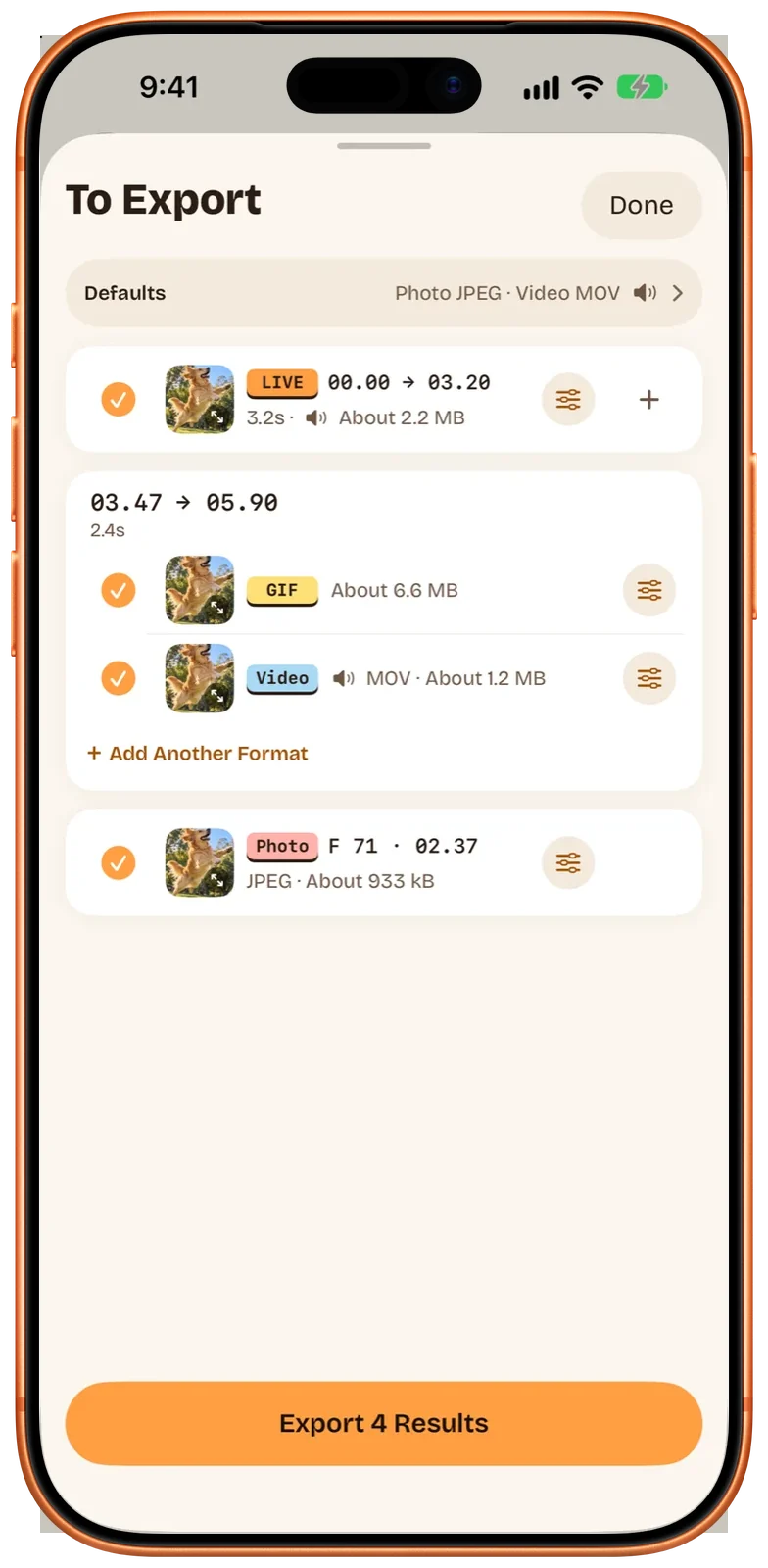
Un límite que conviene conocer: la opción «Send to Friends» de Beavery no está disponible cuando la selección incluye una Live Photo. Guarda la Live Photo en Fotos y compártela desde Fotos, donde el emparejamiento se conserva en las vías que lo admiten. Los vídeos y los GIF pueden salir por Send to Friends directamente.
Lista rápida
- En el lado de quien recibe, mantén pulsada la foto (o haz clic en LIVE en un Mac).
- En el tuyo, comprueba que LIVE estaba activado en la hoja para compartir.
- Usa Mensajes o AirDrop para dispositivos Apple. Por Mail, una Live Photo sale como imagen fija.
- En WhatsApp, actualiza la app y envíate una de prueba.
- Para Android o para cualquier otra persona, envía un vídeo o un GIF.
Preguntas
¿Por qué mi Live Photo aparece como una foto normal en el otro teléfono?
O la vía solo llevó la imagen fija (Mail, o una app o un dispositivo sin soporte de Live Photo), o el botón LIVE estaba desactivado al compartir, o sí llegó como Live Photo y solo hace falta mantenerla pulsada para reproducirla.
¿Puedo enviar una Live Photo por correo?
No como Live Photo. El Soporte técnico de Apple dice que una Live Photo compartida por Mail se envía como imagen fija. Guárdala antes como vídeo si el movimiento importa.
¿Las Live Photos funcionan en WhatsApp?
Meta anunció que se podían compartir Live Photos en iOS (y Motion Photos en Android) el 29 de septiembre de 2025, y 9to5Mac contó el mismo día que aún se estaba desplegando. Actualiza WhatsApp y envía una a ti mismo o a un amigo para ver si tu versión lo tiene.
¿Cómo envío una Live Photo a alguien con un teléfono Android?
Apple sugiere convertir la Live Photo en un vídeo para compartirla con quien no usa dispositivos Apple. En Fotos, ábrela, toca el botón Más y elige Guardar como vídeo, y luego envía ese vídeo.
¿Beavery puede enviar una Live Photo directamente a un amigo?
No. La opción Send to Friends de Beavery no está disponible para las Live Photos; guarda la Live Photo en Fotos y compártela desde allí. Beavery también puede exportar el mismo momento como vídeo o GIF para quien no puede reproducir Live Photos.
Cómo se comprobó esta guía
- Comprobado con
- Beavery 1.0 · documentación de Soporte técnico de Apple · los informes de Meta y 9to5Mac
- Prueba en dispositivo
- Los pasos de esta guía aún no se han seguido uno por uno en un dispositivo.
- Fecha de la comprobación
Fuentes. Soporte técnico de Apple: hacer y editar Live Photos; Manual de uso del iPhone de Apple: compartir fotos y vídeos en el iPhone; Meta Newsroom: Live Photos y Motion Photos en WhatsApp (29 de septiembre de 2025); 9to5Mac: WhatsApp para iOS admite Live Photos (29 de septiembre de 2025)
Escrito por el creador de Beavery. Vendemos la app que se describe aquí; los límites de arriba son los mismos que encontrarás tú.