
Respuesta corta
Bucle y Rebote solo cambian cómo se reproduce una Live Photo; no crean un archivo .gif. Para un GIF de verdad, usa la acción Convertir en GIF en Atajos en el iPhone o el iPad, pon Rebote y elige Archivo › Exportar › Exportar GIF en Fotos en un Mac, o abre la Live Photo en Beavery y expórtala como GIF.
Para convertir una Live Photo en un GIF de verdad, expórtala o conviértela: en el iPhone y el iPad, ejecuta la acción «Convertir en GIF» de Atajos; en un Mac, pon la Live Photo en Rebote en Fotos y elige Archivo › Exportar › Exportar GIF; o exporta un GIF desde una app como Beavery. Bucle y Rebote, por sí solos, no crean un archivo .gif.
Esa diferencia importa cuando un chat, un foro o una web piden un archivo GIF. Abajo van las tres formas de conseguir uno de verdad, primero con las herramientas que Apple ya te da, y después una comparación y los límites que comparte cualquier GIF.
Bucle y Rebote parecen GIF, pero no son archivos GIF
En la app Fotos del iPhone (la guía de iOS 27 de Apple), abre una Live Photo, toca Live en la esquina superior izquierda y elige un efecto:
- Bucle repite la acción en un bucle continuo.
- Rebote reproduce la acción hacia delante y luego hacia atrás.
- Larga exposición desenfoca el movimiento, como un obturador lento.
- Live devuelve la reproducción normal.
Apple describe estos efectos como una forma de «convertirlas en divertidos vídeos». Cambian cómo se reproduce la Live Photo en tu fototeca. En Fotos en el iPhone no hay nada que te dé un archivo GIF a partir de ellos, así que para un .gif de verdad necesitas uno de los métodos de abajo.
Método 1: la acción Convertir en GIF de Atajos (iPhone y iPad)
La guía de Atajos usa «Convertir en GIF» como acción de ejemplo: «usa esas fotos para generar un GIF animado». Puedes montar un atajo corto alrededor de ella:
- Abre la app Atajos y toca + para crear un atajo nuevo.
- Añade la acción «Select Photos», para que el atajo te pida elegir algo cuando se ejecute.
- Añade «Convertir en GIF» debajo. En la guía en inglés, esta acción se llama Make GIF.
- Añade «Save to Photo Album» para poner el resultado en la fototeca.
- Ejecuta el atajo y elige tu Live Photo.
El GIF aparece en Fotos. Las opciones dentro de Convertir en GIF cambian de una versión de iOS a otra, así que despliega la acción para ver qué puedes ajustar. Atajos es gratis y viene en el sistema, pero el momento lo eliges solo con lo que la Live Photo ya contiene, y no ves los fotogramas antes de ejecutarlo.
Método 2: Exportar GIF en Fotos en el Mac
Fotos en el Mac puede escribir un archivo GIF directamente. Los pasos de Apple son:
- Abre la app Fotos en el Mac.
- Haz doble clic en una Live Photo y haz clic en Editar en la barra de herramientas.
- Haz clic en el menú desplegable de la parte inferior derecha de la Live Photo y elige Rebote.
- Haz clic en Aceptar.
- Elige Archivo › Exportar › Exportar GIF, selecciona una carpeta y haz clic en Exportar.
La página de Apple solo describe Rebote aquí. Si Exportar GIF no está disponible, Apple sugiere «Exportar original sin modificar», que te da un vídeo corto en lugar de un GIF. La página no describe ningún ajuste de tamaño ni de frecuencia de fotogramas para el GIF.
Método 3: exportar un GIF de la Live Photo en Beavery
Beavery es una app para iPhone, iPad y Mac que abre una Live Photo con sus dos partes, la imagen fija y su vídeo, y puede exportar ese vídeo como GIF, como clip de vídeo, como foto fija o como una Live Photo nueva. El proceso ocurre en tu dispositivo y tus fotos no se suben.
- Abre la Live Photo desde el selector de fotos del sistema, o desde la cuadrícula de inicio de Beavery con el filtro de Live Photos.
- En el editor, cambia el tipo de resultado a «GIF».
- Arrastra el inicio y el final en la tira de fotogramas para elegir la parte que quieres. Ve despacio para avanzar fotograma a fotograma; un GIF puede durar hasta 20 segundos, lo que cubre una Live Photo de cámara entera.
- Si quieres, ajusta la frecuencia de fotogramas (10, 15 o 24 fps; 15 por omisión) y el lado largo (480, 720 o 960 px; 960 por omisión). No se ofrecen frecuencias por encima de la del propio vídeo ni tamaños mayores que el vídeo.
- Si quieres, recorta: «Free», «Original», 3:4, 1:1, 4:5 o 16:9.
- Toca «Export Now», o «Add to Batch» si también quieres un vídeo o una foto fija de la misma Live Photo, y expórtalos juntos (exportar varios a la vez requiere Pro; la primera vez es gratis).
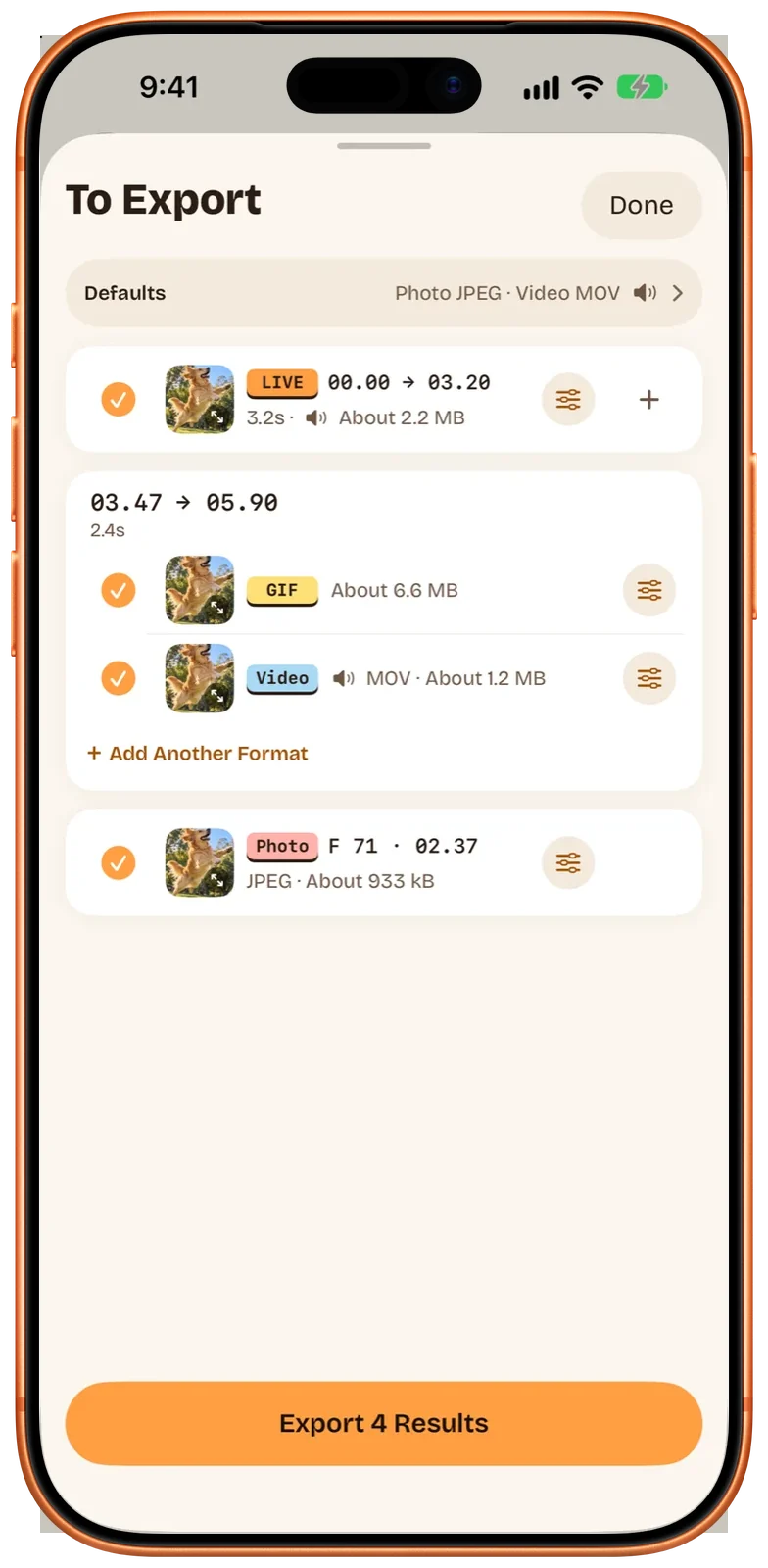
Puedes guardar el GIF en Fotos, en una carpeta de Archivos, o enviarlo con «Send to Friends» (Mensajes, AirDrop y otras apps). Guardado en Fotos, aparece en el álbum Animación. La app para Mac funciona igual y añade el avance fotograma a fotograma con el teclado; mira Beavery en el Mac.
Comparación
| Bucle / Rebote de Fotos | Convertir en GIF de Atajos | Exportar GIF de Fotos en el Mac | Beavery | |
|---|---|---|---|---|
Crea un archivo .gif |
No | Sí | Sí | Sí |
| Dispositivo | iPhone, iPad, Mac | iPhone, iPad, Mac | Mac | iPhone, iPad, Mac |
| Elegir los fotogramas exactos | Acortar en Editar | Sin vista previa | Acortar en Editar | Tira fotograma a fotograma |
| Frecuencia de fotogramas / tamaño | — | Depende de las opciones de la acción | Apple no lo describe | 10/15/24 fps; 480/720/960 px |
| GIF y vídeo del mismo momento a la vez | — | No | No | Sí, en una sola lista To Export |
| Hace falta otra app | No | No | No | Sí |
Límites y cosas que conviene saber
- Sin sonido. Ningún GIF tiene sonido, lo haga quien lo haga. Conserva el audio guardando la Live Photo como vídeo; mira cómo convertir una Live Photo en vídeo.
- El tiempo. Beavery remuestrea el vídeo de una Live Photo a la frecuencia de fotogramas que elijas, y el GIF dura lo que dure tu selección. Solo un origen que ya es GIF conserva el tiempo original de sus fotogramas.
- Se repite sin fin. Los GIF de Beavery están configurados para repetirse sin parar.
- Fecha y lugar. Un archivo GIF no tiene un sitio estándar para la fecha de captura, la ubicación o los datos de la cámara. Cuando Beavery lo guarda en Fotos, el ítem de la fototeca sí recibe la fecha y la ubicación del origen. Por omisión «Show as Newest in Photos» está activado, y eso muestra la hora de la exportación como fecha en Fotos, así que el GIF aparece arriba; desactívalo para dejarlo junto al original.
- Tamaño. Beavery muestra un tamaño de archivo estimado («About …») antes de exportar. Un lado largo más pequeño o una frecuencia de fotogramas más baja dan un GIF más ligero para los chats.
- Enviarlo. Un GIF se reproduce en más sitios que una Live Photo, y por eso conviene enviarlo a quien no puede ver Live Photos; mira por qué una Live Photo deja de moverse después de enviarla.
Cuál te conviene
Si solo quieres que la Live Photo se reproduzca en bucle en tu propia fototeca, Bucle o Rebote bastan. Para un .gif rápido en un Mac, usa Exportar GIF en Fotos. En el iPhone, un atajo con Convertir en GIF funciona sin instalar nada. Usa Beavery cuando quieras elegir los fotogramas exactos, ajustar la frecuencia y el tamaño, recortar, o hacer un GIF y un vídeo del mismo momento de una sola vez.
Preguntas
¿Una Live Photo con el efecto Bucle o Rebote es un GIF?
No. Bucle y Rebote son efectos de reproducción de la Live Photo, que Apple describe como convertirlas en vídeos divertidos. Las apps y las webs que piden un archivo GIF no verán uno hasta que lo exportes o lo conviertas.
¿Puedo convertir una Live Photo en GIF en un Mac sin otra app?
Sí. En Fotos en el Mac, abre la Live Photo, haz clic en Editar, elige Rebote en el menú desplegable de la parte inferior derecha, haz clic en Aceptar y luego elige Archivo › Exportar › Exportar GIF. La guía de Apple solo describe este camino para Rebote.
¿Un GIF conserva el sonido de la Live Photo?
No. El formato GIF no tiene sonido. Si necesitas el audio, guarda la Live Photo como vídeo.
¿Dónde aparecen los GIF en la app Fotos?
Los GIF guardados en la fototeca aparecen en el álbum Animación, dentro de Tipos de contenido. En Fotos en el iPhone, toca Colecciones, desplázate hacia abajo y toca Tipos de contenido.
¿Cuánto puede durar un GIF hecho en Beavery?
Hasta 20 segundos. Una Live Photo hecha con la cámara es mucho más corta, así que cabe el vídeo entero; también puedes elegir cualquier parte más corta, fotograma a fotograma.
Cómo se comprobó esta guía
- Comprobado con
- Beavery 1.0 · documentación de Soporte técnico de Apple
- Prueba en dispositivo
- Los pasos de esta guía aún no se han seguido uno por uno en un dispositivo.
- Fecha de la comprobación
Fuentes. Soporte técnico de Apple: editar Live Photos en el iPhone; Soporte técnico de Apple: exportar una Live Photo como GIF animado en Fotos en el Mac; Soporte técnico de Apple: introducción a Atajos en el iPhone y el iPad
Escrito por el creador de Beavery. Vendemos la app que se describe aquí; los límites de arriba son los mismos que encontrarás tú.