
Resposta curta
Loop e Vai e Volta só mudam como uma Live Photo é reproduzida; não criam um arquivo .gif. Para um GIF de verdade, use a ação Criar GIF no Atalhos, no iPhone ou no iPad; no Mac, defina Vai e Volta e escolha Arquivo › Exportar › Exportar GIF no Fotos; ou abra a Live Photo no Beavery e exporte como GIF.
Para transformar uma Live Photo num GIF de verdade, exporte ou converta: no iPhone e no iPad, rode a ação Criar GIF no Atalhos; no Mac, defina a Live Photo como Vai e Volta no Fotos e escolha Arquivo › Exportar › Exportar GIF; ou exporte um GIF de um app como o Beavery. Loop e Vai e Volta, sozinhos, não criam um arquivo .gif.
Essa diferença importa quando um chat, um fórum ou um site pede um arquivo GIF. Abaixo estão os três jeitos de conseguir um de verdade, começando pelas ferramentas que a Apple já oferece, depois uma comparação e os limites que todo GIF tem.
Loop e Vai e Volta parecem GIF, mas não são arquivos GIF
No app Fotos do iPhone (guia do iOS 27 da Apple), abra uma Live Photo, toque em Live no canto superior esquerdo e escolha um efeito:
- Loop repete a ação num ciclo contínuo.
- Vai e Volta reproduz a ação para a frente e depois para trás.
- Longa Exposição borra o movimento, como um obturador lento.
- Live devolve a reprodução normal.
A Apple descreve esses efeitos como um jeito de “transformá-las em vídeos divertidos”. Eles mudam como a Live Photo toca na sua fototeca. Nada no Fotos do iPhone entrega um arquivo GIF a partir deles, então, para um .gif de fato, use um dos métodos abaixo.
Método 1: a ação Criar GIF no Atalhos (iPhone e iPad)
O guia do Atalhos da Apple usa Criar GIF como ação de exemplo: ela “usa essas fotos para construir um GIF animado”. Dá para montar um atalho pequeno em volta dela:
- Abra o app Atalhos e toque em + para criar um atalho.
- Adicione a ação “Select Photos”, para o atalho pedir que você escolha algo quando rodar.
- Adicione Criar GIF abaixo.
- Adicione Salvar em Álbum de Fotos, para colocar o resultado na fototeca.
- Rode o atalho e escolha a sua Live Photo.
O GIF aparece no Fotos. As opções dentro de Criar GIF mudam entre versões do iOS, então expanda a ação para ver o que dá para ajustar. O Atalhos já vem no sistema, mas você só escolhe o momento pelo que a Live Photo já contém, e não vê os quadros antes de rodar.
Método 2: Exportar GIF no Fotos do Mac
O Fotos no Mac grava um arquivo GIF direto. Os passos da Apple são:
- Abra o app Fotos no Mac.
- Clique duas vezes numa Live Photo e clique em Editar na barra de ferramentas.
- Clique no menu pop-up no canto inferior direito da Live Photo e escolha Vai e Volta.
- Clique em OK.
- Escolha Arquivo › Exportar › Exportar GIF, escolha uma pasta e clique em Exportar.
A página da Apple só descreve Vai e Volta aqui. Se Exportar GIF não estiver disponível, a Apple sugere Exportar Original Não Modificado, que entrega um vídeo curto, não um GIF. A página não descreve ajuste de tamanho nem de taxa de quadros para o GIF.
Método 3: exportar um GIF da Live Photo no Beavery
O Beavery é um app para iPhone, iPad e Mac que abre uma Live Photo com as duas partes, a foto e o vídeo, e pode exportar esse vídeo como GIF, clipe de vídeo, foto ou uma Live Photo nova. O processamento acontece no seu aparelho, e as fotos não são enviadas.
- Abra a Live Photo pelo seletor de fotos do sistema, ou pela grade da tela inicial do Beavery, com o filtro de Live Photos.
- No editor, mude o tipo de resultado para “GIF”.
- Arraste o início e o fim na faixa de quadros para escolher a parte que você quer. Desacelere para andar quadro a quadro; um GIF pode ter até 20 segundos, o que cobre uma Live Photo inteira da câmera.
- Se quiser, defina a taxa de quadros (10, 15 ou 24 fps, 15 por padrão) e o lado maior (480, 720 ou 960 px, 960 por padrão). Taxas acima da do próprio vídeo e tamanhos maiores que o vídeo não são oferecidos.
- Se quiser, recorte: “Free”, “Original”, 3:4, 1:1, 4:5 ou 16:9.
- Toque em “Export Now”, ou em “Add to Batch” se também quiser um vídeo ou uma foto da mesma Live Photo, e exporte tudo junto (exportar vários de uma vez exige o Pro; a primeira vez é grátis).
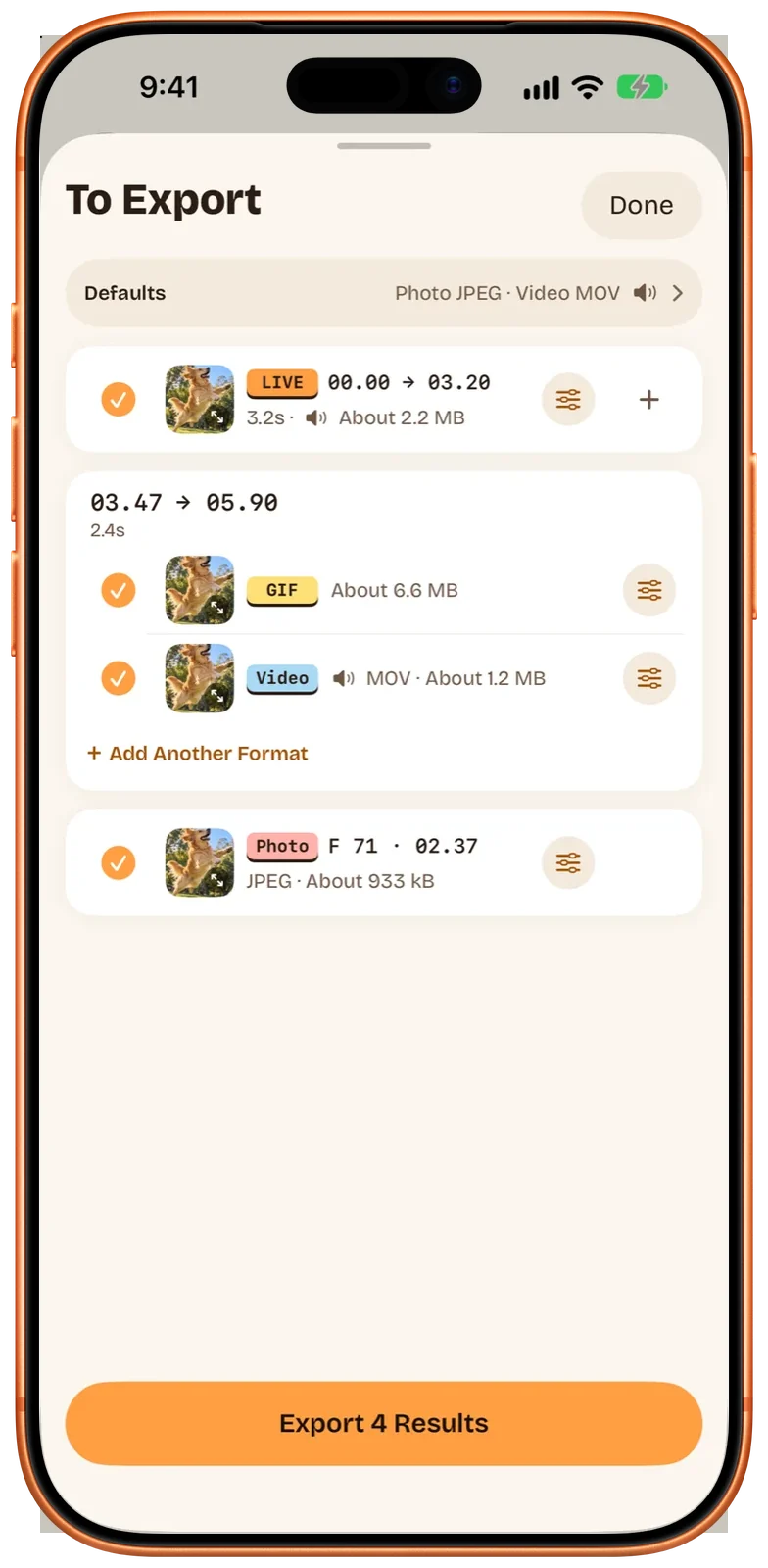
Dá para salvar o GIF no Fotos, numa pasta no app Arquivos, ou enviar com “Send to Friends” (Mensagens, AirDrop e outros apps). Salvo no Fotos, ele aparece no álbum Animado. O app para Mac funciona do mesmo jeito e acrescenta o avanço de quadro pelo teclado; veja Beavery no Mac.
Comparação
| Loop / Vai e Volta no Fotos | Criar GIF no Atalhos | Exportar GIF no Fotos do Mac | Beavery | |
|---|---|---|---|---|
Cria um arquivo .gif |
Não | Sim | Sim | Sim |
| Aparelho | iPhone, iPad, Mac | iPhone, iPad, Mac | Mac | iPhone, iPad, Mac |
| Escolher os quadros exatos | Cortar em Editar | Sem prévia | Cortar em Editar | Faixa quadro a quadro |
| Taxa de quadros / tamanho | — | Depende das opções da ação | Não descrito pela Apple | 10/15/24 fps; 480/720/960 px |
| GIF e vídeo do mesmo momento juntos | — | Não | Não | Sim, numa lista “To Export” só |
| App extra | Não | Não | Não | Sim |
Limites e o que vale saber
- Sem som. Nenhum GIF tem som, seja qual for a origem. Guarde o áudio salvando a Live Photo como vídeo; veja como transformar uma Live Photo em vídeo.
- Tempo. O Beavery reamostra o vídeo da Live Photo na taxa de quadros que você escolher, e o GIF dura o tempo da sua seleção. Só uma origem que já é GIF mantém o tempo original dos quadros.
- Ele repete para sempre. Os GIFs do Beavery ficam configurados para repetir sem fim.
- Data e lugar. Um arquivo GIF não tem um lugar padrão para a data de captura, a localização ou os dados da câmera. Quando o Beavery salva no Fotos, o item da fototeca ainda recebe a data e a localização da origem. Por padrão, “Show as Newest in Photos” fica ligado, o que mostra a hora da exportação como data no Fotos, então o GIF aparece no topo; desligue para mantê-lo ao lado do original.
- Tamanho. O Beavery mostra um tamanho estimado (“About …”) antes de exportar. Diminuir o lado maior, ou baixar a taxa de quadros, deixa o GIF mais leve para apps de chat.
- Enviar. Um GIF toca em mais lugares que uma Live Photo, e por isso é uma boa coisa para mandar a quem não consegue ver Live Photos; veja por que uma Live Photo para de se mexer depois de enviada.
Qual usar?
Se você só quer que a Live Photo toque em ciclo na sua própria fototeca, Loop ou Vai e Volta bastam. Para um .gif rápido no Mac, use Exportar GIF no Fotos. No iPhone, um atalho com Criar GIF funciona sem instalar nada. Use o Beavery quando quiser escolher os quadros exatos, definir taxa de quadros e tamanho, recortar, ou fazer um GIF e um vídeo do mesmo momento de uma vez.
Perguntas
Uma Live Photo com o efeito Loop ou Vai e Volta é um GIF?
Não. Loop e Vai e Volta são efeitos de reprodução da Live Photo, que a Apple descreve como um jeito de transformá-las em vídeos divertidos. Apps e sites que pedem um arquivo GIF não vão ver um até você exportar ou converter.
Dá para transformar uma Live Photo em GIF no Mac sem outro app?
Sim. No Fotos do Mac, abra a Live Photo, clique em Editar, escolha Vai e Volta no menu pop-up no canto inferior direito, clique em OK e escolha Arquivo › Exportar › Exportar GIF. O guia da Apple só descreve isso para Vai e Volta.
O GIF guarda o som da Live Photo?
Não. O formato GIF não tem som. Se você precisa do áudio, salve a Live Photo como vídeo.
Onde os GIFs aparecem no app Fotos?
Os GIFs salvos na fototeca aparecem em Tipos de Mídia, no álbum Animado. No Fotos do iPhone, toque em Coleções, role para baixo e toque em Tipos de Mídia.
Qual pode ser a duração de um GIF feito no Beavery?
Até 20 segundos. Uma Live Photo tirada com a câmera é bem mais curta que isso, então o vídeo inteiro cabe; você também pode escolher qualquer parte menor, quadro a quadro.
Como este guia foi verificado
- Verificado com
- Beavery 1.0 · documentação do Suporte da Apple
- Teste em aparelho
- Os passos deste guia ainda não foram seguidos um a um em um aparelho.
- Data da verificação
Fontes. Suporte da Apple: Edite Live Photos no iPhone; Suporte da Apple: Exporte uma Live Photo como um GIF animado no Fotos do Mac; Suporte da Apple: Introdução ao app Atalhos no iPhone e iPad
Escrito pelo criador do Beavery. Vendemos o app descrito aqui; os limites acima são os mesmos que você vai encontrar.