
简短回答
“循环播放”和“来回播放”只改变实况照片的播放方式,不会生成 .gif 文件。要真正的动图:iPhone / iPad 用快捷指令的“制作 GIF”;Mac 上在“照片”里设为“来回播放”后选“文件”>“导出”>“导出 GIF”;或者用 Beavery 打开实况照片直接导出 GIF。
实况照片转 GIF,关键在“导出”这一步:iPhone 和 iPad 用“快捷指令”的“制作 GIF”;Mac 上在“照片”里设为“来回播放”,再选“文件”>“导出”>“导出 GIF”;或者用 Beavery 这类 App 直接导出 GIF。只设成“循环播放”或“来回播放”,它仍是实况照片,不是 .gif 文件。
聊天软件、论坛、网站要的是 GIF 文件时,这个区别就很要紧。下面三种方法都能得到真正的动图,先从系统自带的说起,最后是对比和所有 GIF 都有的限制。
“循环播放”“来回播放”像动图,但不是 GIF
按 Apple 的 iOS 27 使用手册:在 iPhone 的“照片” App 里打开一张实况照片,轻点左上角的“实况”,可以选:
- 循环播放:动作连续循环;
- 来回播放:动作正放再倒放;
- 长曝光:把运动模糊成慢门效果;
- 实况:恢复正常播放。
Apple 对这些效果的描述是“使其变为有趣的视频”。它们只改变实况照片在相册里怎么播放,iPhone 的“照片”并不会因此给你一个 GIF 文件。要真正的 .gif,用下面的方法。
方法一:快捷指令的“制作 GIF”(iPhone、iPad)
Apple 的快捷指令手册正好拿“制作 GIF”举例:它会“使用这些照片构建动画 GIF”。自己搭一个很短的快捷指令就行:
- 打开“快捷指令” App,轻点 + 新建。
- 添加“选择照片”操作,运行时会让你挑一张。
- 在下面添加“制作 GIF”。
- 再添加“存储到相簿”,把结果存进相册。
- 运行快捷指令,选中那张实况照片。
GIF 会出现在“照片”里。“制作 GIF”里能调的选项随 iOS 版本不同,展开这个操作就能看到。好处是系统自带、免费;缺点是运行前看不到画面,只能用实况照片里已有的那一段。
方法二:Mac 上“照片”的“导出 GIF”
Mac 的“照片”可以直接写出 GIF 文件。Apple 给的步骤:
- 在 Mac 上打开“照片” App。
- 连按实况照片缩略图,点按工具栏中的“编辑”。
- 点按实况照片右下方的弹出式菜单,选“来回播放”。
- 点按“完成”。
- 选取“文件”>“导出”>“导出 GIF”,选好位置后点“导出”。
这篇说明只提到“来回播放”。如果“导出 GIF”不可用,Apple 建议选“导出未修改的原片”,得到的是一段短视频,不是 GIF。说明里也没有提到 GIF 的尺寸、帧率设置。
方法三:用 Beavery 把实况照片导出成 GIF
Beavery 是一个 iPhone、iPad 和 Mac 通用的 App。它打开实况照片时会同时拿到静态照片和配对的视频,可以把这段视频导出成 GIF、视频片段、静态照片或新的实况照片。处理都在设备上完成,照片不会上传。
- 用系统照片选择器,或在 Beavery 首页用“实况”筛选,打开那张实况照片。
- 在制作页把结果类型切到 GIF。
- 在胶片条上拖动起点和终点,选出想要的那段;慢慢拖可以逐帧移动。GIF 最长 20 秒,整张相机实况都放得下。
- 可选:帧率 10、15 或 24 帧(默认 15),长边 480、720 或 960 像素(默认 960)。高于视频本身的帧率和尺寸不会出现在选项里。
- 可选:裁切,比例有自由、原比例、3:4、1:1、4:5、16:9。
- 点“直接导出”;如果同一张实况还想要视频或照片,点“+ 加入待导出”,最后一起导出(批量导出需 Pro,首次免费)。
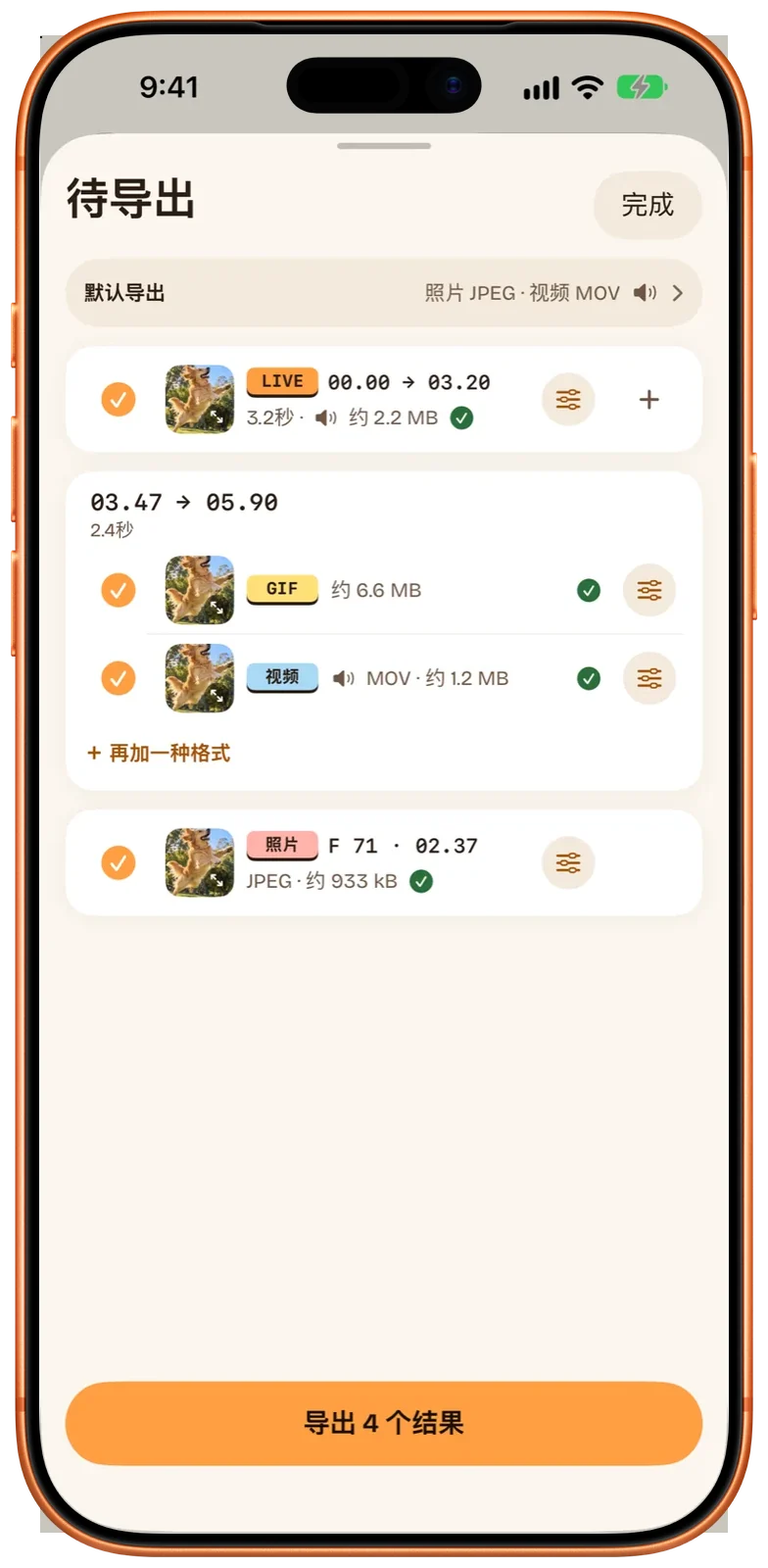
导出时可以“存到相册”“存到文件”,也可以用“发给朋友”(信息、隔空投送和其他 App)直接发出去。存到相册的 GIF 会出现在“动图”相簿。Mac 版操作相同,还能用键盘逐帧移动,详见 Beavery Mac 版。
几种方法对比
| 循环播放 / 来回播放 | 快捷指令“制作 GIF” | Mac“照片”导出 GIF | Beavery | |
|---|---|---|---|---|
生成 .gif 文件 |
否 | 是 | 是 | 是 |
| 设备 | iPhone、iPad、Mac | iPhone、iPad、Mac | Mac | iPhone、iPad、Mac |
| 精确选帧 | 编辑里修剪 | 看不到预览 | 编辑里修剪 | 逐帧胶片条 |
| 帧率 / 尺寸 | — | 看操作里的选项 | Apple 未说明 | 10/15/24 帧;480/720/960 像素 |
| 同一瞬间同时出 GIF 和视频 | — | 否 | 否 | 是,同一张待导出清单 |
| 需要另装 App | 否 | 否 | 否 | 是 |
限制和注意事项
- 没有声音。 任何 GIF 都没有声音。要保留声音,就把实况照片存成视频,见实况照片怎么存成视频。
- 时间轴。 Beavery 会按你选的帧率重新取样实况照片里的视频,GIF 的总时长等于选区长度。只有 GIF 素材才保留原来的逐帧时长。
- 无限循环。 Beavery 导出的 GIF 会一直循环播放。
- 日期和地点。 GIF 文件本身没有存放拍摄日期、位置和相机参数的标准位置。Beavery 把 GIF 存到相册时,相册条目仍会带上原素材的日期和地点。不过“放在相册最新”默认打开,打开时相册里显示的是导出时间,GIF 排在最前面;关掉它,GIF 就按原片的拍摄时间排在原片旁边。
- 文件大小。 导出前 Beavery 会显示预估大小(“约 …”)。长边调小、帧率调低,GIF 就更适合在聊天里发。
- 发给别人。 GIF 能播放的地方比实况照片多,发给看不了实况的人正合适,见《实况照片发出去就不动了?》。
该用哪种?
只想让实况照片在自己相册里循环播放,“循环播放”“来回播放”就够了。在 Mac 上要一个 GIF 文件,直接用“照片”的“导出 GIF”。iPhone 上不想装 App,就搭一个“制作 GIF”快捷指令。想精确挑帧、自己定帧率和尺寸、裁切,或者同一瞬间一次做出 GIF 和视频,就用 Beavery。
常见问题
实况照片设成“循环播放”或“来回播放”,算 GIF 吗?
不算。这两个是实况照片的播放效果,Apple 的说法是把实况照片“变为有趣的视频”。需要上传 GIF 文件的 App 和网站拿到的仍然不是 GIF,必须另外导出或转换。
Mac 上不装别的 App 能把实况照片转成 GIF 吗?
能。在 Mac 的“照片”里打开实况照片,点“编辑”,在右下方弹出式菜单里选“来回播放”,点“完成”,再选“文件”>“导出”>“导出 GIF”。Apple 的说明里只写了“来回播放”这一种。
转成 GIF 后还有声音吗?
没有。GIF 格式本身不带声音。想保留声音,请把实况照片存成视频。
GIF 存进相册后在哪里找?
在“动图”相簿里。iPhone 上打开“照片”,向上轻扫找到“媒体类型”,就能看到它。
Beavery 做的 GIF 最长多长?
最长 20 秒。相机拍的实况照片远比这短,整段都能放进去;也可以逐帧挑其中更短的一段。
本文怎么核对的
- 核对依据
- Beavery 1.0 · Apple 支持文档
- 真机测试
- 本文的步骤尚未在真机上逐步跑过。
- 核对日期
来源。 Apple 支持:在 iPhone 上编辑实况照片; Apple 支持:在 Mac 上的“照片”中将实况照片导出为动画 GIF; Apple 支持:iPhone 和 iPad 上的快捷指令介绍
由 Beavery 的开发者撰写。我们销售文中介绍的 App;上面写到的限制,你用的时候也会遇到。