
かんたんな答え
ループとバウンスは Live Photos の再生の仕方を変えるだけで、.gif ファイルは作りません。本物の GIF にするには、iPhone か iPad のショートカットで「GIFを作成」を使うか、Macの写真でバウンスにして「ファイル」>「書き出す」>「GIFを書き出す」を選ぶか、Beaveryで Live Photos を開いて GIF として書き出します。
Live Photos を本物の GIF にするには、書き出すか変換します。iPhone と iPad ではショートカットの「GIFを作成」を実行し、Macでは写真でバウンスにして「ファイル」>「書き出す」>「GIFを書き出す」を選び、あるいは Beavery のようなアプリから GIF を書き出します。ループやバウンスだけでは、.gif ファイルはできません。
チャット、フォーラム、ウェブサイトが GIF ファイルを求めるときには、この違いが効きます。以下は本物の GIF を得る3つの方法です。まず Apple が最初から入れている道具、そのあと比較と、どの GIF にも共通する制限です。
ループとバウンスは GIF に見えても、GIF ファイルではない
iPhoneの写真 app(Appleの iOS 27 のガイド)で Live Photos を開き、左上の「Live」をタップしてエフェクトを選びます。
- ループは、動きを途切れなく繰り返します。
- バウンスは、前へ再生したあと逆再生します。
- 長時間露光は、スローシャッターのように動きをぼかします。
- Liveは、通常の再生に戻します。
Appleはこれらのエフェクトを、「楽しいビデオに変える」方法だと説明しています。変わるのは、ライブラリの中での再生の仕方です。iPhoneの写真には、ここから GIF ファイルを出す機能がありません。実際の .gif には、下の方法のどれかが必要です。
方法1:ショートカットの「GIFを作成」(iPhone と iPad)
Appleのショートカットのガイドは、「GIFを作成」を例のアクションにしています。「それらの写真を使ってアニメーションGIFを構築」します。その周りに、小さなショートカットを組めます。
- ショートカットを開き、「+」をタップして新しいショートカットを作ります。
- 「写真を選択」を追加します。実行時に、選ぶよう尋ねます。
- その下に「GIFを作成」を追加します。
- 「Save to Photo Album」を追加し、結果をライブラリに入れます。
- ショートカットを実行し、Live Photos を選びます。
GIF は写真に出ます。「GIFを作成」の中のオプションは iOS の版で違うので、アクションを展開して、何を設定できるか見てください。ショートカットは最初から入っていて無料ですが、選べる瞬間はその Live Photos に入っているものだけで、実行する前にフレームは見えません。
方法2:Macの写真で GIF を書き出す
Macの写真は、GIF ファイルを直接書けます。Appleの手順です。
- Macで写真 app を開きます。
- Live Photos をダブルクリックし、ツールバーの「編集」をクリックします。
- Live Photos の右下のポップアップメニューをクリックし、「バウンス」を選びます。
- 「完了」をクリックします。
- 「ファイル」>「書き出す」>「GIFを書き出す」を選び、フォルダを選んで「書き出す」をクリックします。
Appleのページがここで説明しているのはバウンスだけです。「GIFを書き出す」が使えないとき、Appleは「未編集のオリジナルを書き出す」を提案しています。得られるのは GIF ではなく短いビデオです。このページは、GIF のサイズやフレームレートの設定を説明していません。
方法3:Beaveryで Live Photos から GIF を書き出す
Beavery は iPhone、iPad、Mac 向けのアプリで、Live Photos を静止画と動画の両方ごと開き、その動画を GIF、ビデオクリップ、静止画、または新しい Live Photos として書き出せます。処理は端末上で行われ、写真はアップロードされません。
- システムの写真ピッカーか、Beaveryのホームで Live Photos のフィルタをかけて、Live Photos を開きます。
- 編集画面で、結果の種類を「GIF」にします。
- フィルムストリップで開始と終了をドラッグし、欲しい部分を選びます。ゆっくり動かすと1フレームずつ進めます。GIF は最長20秒で、カメラの Live Photos は全体が入ります。
- 必要ならフレームレート(10、15、24 fps。初期値は15)と長辺(480、720、960 px。初期値は960)を設定します。元の動画より高いレートと、元の動画より大きいサイズは出ません。
- 必要ならクロップします。「Free」、「Original」、3:4、1:1、4:5、16:9 です。
- 「Export Now」をタップします。同じ Live Photos から動画や静止画も欲しいときは「Add to Batch」で足し、まとめて書き出します(一括書き出しには Pro が必要です。最初の1回は無料)。
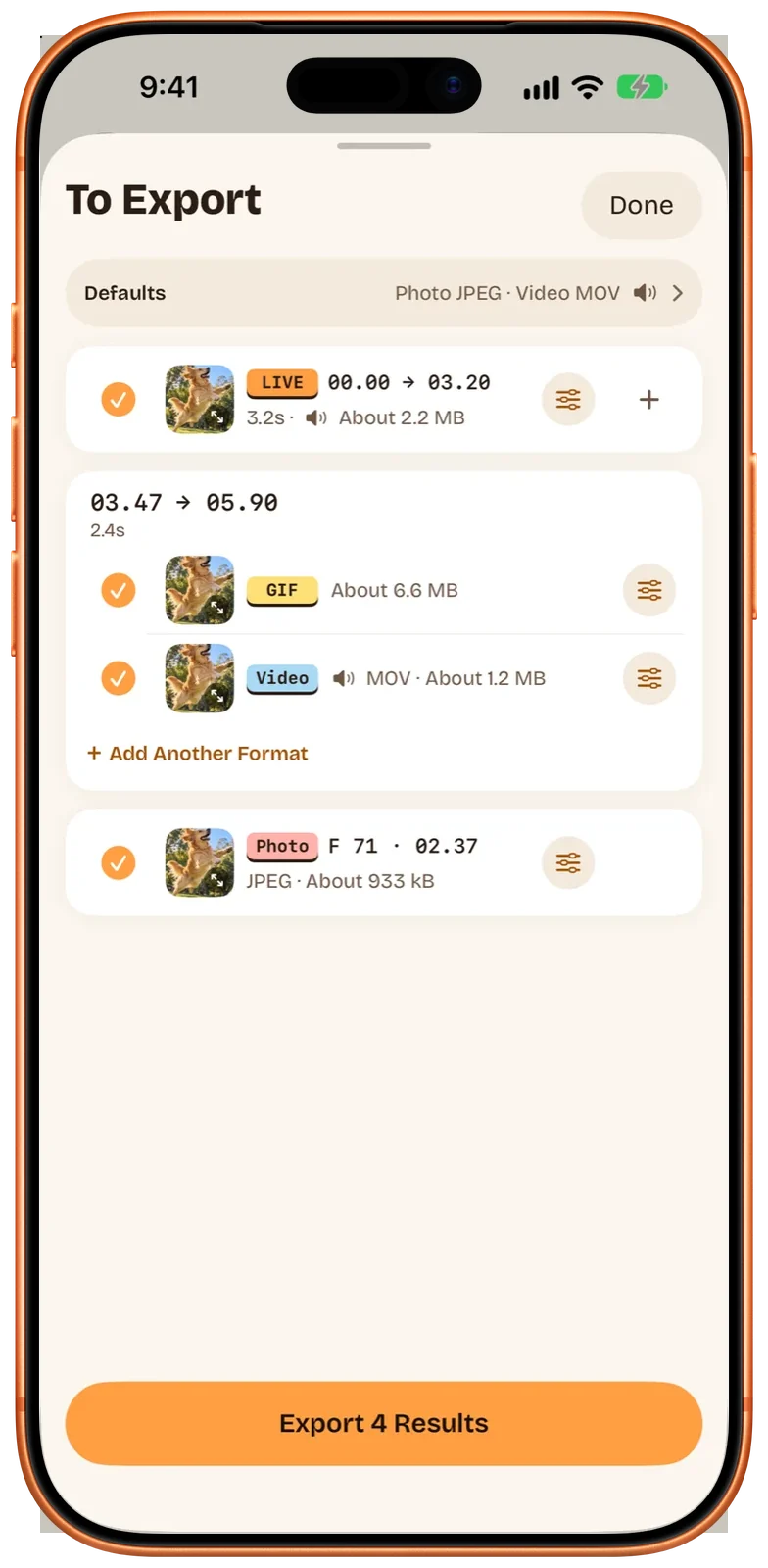
GIF は写真へ、ファイルのフォルダへ、または「Send to Friends」(メッセージ、AirDrop、ほかのアプリ)で送れます。写真に保存すると、「アニメーション」アルバムに出ます。Mac アプリも同じで、キーボードでフレームを送れます。Macの Beavery を見てください。
比較
| 写真のループ / バウンス | ショートカットの「GIFを作成」 | Macの写真の GIF 書き出し | Beavery | |
|---|---|---|---|---|
.gif ファイルになる |
ならない | なる | なる | なる |
| デバイス | iPhone、iPad、Mac | iPhone、iPad、Mac | Mac | iPhone、iPad、Mac |
| フレームを正確に選ぶ | 編集でトリミング | プレビューなし | 編集でトリミング | フレーム単位のストリップ |
| フレームレート / サイズ | — | アクションのオプションによる | Appleは説明していない | 10/15/24 fps、480/720/960 px |
| 同じ瞬間の GIF と動画を一緒に | — | できない | できない | できる。1つの「To Export」 |
| 追加のアプリ | 不要 | 不要 | 不要 | 必要 |
制限と知っておくこと
- 音声はない。 どの作り方でも、GIF に音声はありません。音声を残すには、代わりに Live Photos を動画として保存します。Live Photos を動画にする方法を見てください。
- タイミング。 Beaveryは、選んだフレームレートで Live Photos の動画をサンプルし直し、GIF の長さは選択範囲と同じです。元のフレーム間隔を保つのは、元が GIF のときだけです。
- 無限に繰り返す。 Beaveryの GIF は、終わりなく繰り返す設定です。
- 日付と場所。 GIF ファイルには、撮影日、位置情報、カメラ情報を入れる標準の場所がありません。Beaveryが写真へ保存すると、ライブラリの項目には元の日付と位置情報が付きます。初期状態では「Show as Newest in Photos」がオンで、写真の中の日付は書き出し時刻になり、GIF は先頭に出ます。オフにすると、元の隣に残ります。
- サイズ。 書き出す前に、Beaveryは推定のファイルサイズ(「About …」)を出します。長辺を小さくするか、フレームレートを下げると、チャット向けに軽い GIF になります。
- 送るとき。 GIF は Live Photos より多くの場所で再生されるので、Live Photos を見られない人へ送るのに向きます。送った Live Photos が動かなくなる理由を見てください。
どれを使うか
自分のライブラリの中でループ再生したいだけなら、ループかバウンスで足ります。Macですぐ .gif が欲しいなら、写真の GIF 書き出しです。iPhoneでは、何もインストールせず「GIFを作成」のショートカットでできます。正確なフレームを選び、フレームレートとサイズを決め、クロップし、同じ瞬間の GIF と動画を1回で作りたいときは Beavery です。
よくある質問
ループやバウンスを付けた Live Photos は GIF ですか?
違います。ループとバウンスは Live Photos の再生エフェクトで、Appleは楽しいビデオに変えるものだと説明しています。GIF ファイルを求めるアプリやウェブサイトは、書き出すか変換するまで GIF を受け取りません。
別のアプリなしで、Macの Live Photos を GIF にできますか?
できます。Macの写真で Live Photos を開き、「編集」をクリックし、右下のポップアップメニューからバウンスを選び、「完了」をクリックしてから、「ファイル」>「書き出す」>「GIFを書き出す」を選びます。Appleのガイドがここで説明しているのはバウンスだけです。
GIF は Live Photos の音声を残しますか?
残しません。GIF 形式に音声はありません。音声が必要なら、代わりに Live Photos を動画として保存してください。
GIF は写真 app のどこに出ますか?
ライブラリに保存した GIF は、メディアタイプの「アニメーション」アルバムに出ます。iPhoneの写真では、「コレクション」をタップし、下へスクロールして「メディアタイプ」をタップします。
Beaveryで作る GIF は、どこまで長くできますか?
最長20秒です。カメラで撮った Live Photos はそれよりずっと短いので、動画部分は全部入ります。その中の、より短い部分をフレーム単位で選ぶこともできます。
このガイドの確認方法
- 確認の根拠
- Beavery 1.0 · Apple サポートのドキュメント
- 実機での検証
- このガイドの手順は、まだ実機で一つずつ試していません。
- 確認日
出典: Apple サポート:iPhoneでLive Photosを編集する; Apple サポート:Macの「写真」でLive PhotosをアニメーションGIFとして書き出す; Apple サポート:iPhoneおよびiPadの「ショートカット」の概要
Beaveryの開発者が執筆しました。この記事で紹介しているアプリは当社が販売しています。上に書いた制限は、実際に使うときにも同じように当てはまります。