Live Photosが、ついにMacで。
macOSの写真アプリはLive Photosを再生できても、作ることはできません。Beaveryなら動画を開いて瞬間を選び、本物のLive Photosを書き出せます。
ありがとうございます。BeaveryがApp Storeに公開された日に、一度だけメールでお知らせします。
メールアドレスが正しくないようです。確認してもう一度お試しください。
いまはメールアドレスを保存できませんでした。しばらくしてからもう一度お試しください。
1つのアプリでiPhone、iPad、Macに対応 · 無料 · Pro年額 $1.99 · Appleシリコン・Intel対応 · メディアはMac上で処理
保存するのはメールアドレス、言語、登録日時だけです。

正直な比較表。
macOS 26と写真 11で確認しました。Appleが仕様を変えたら、この表と下の日付を更新します。
| やりたいこと | macOSの写真アプリ | Mac版Beavery |
|---|---|---|
| iPhoneから同期したLive Photosを再生 | できる | できる |
| 動画からLive Photoを作る | できない | できる。任意の範囲、カバーは任意のコマ |
| Live Photoを動画やGIFにする | 動画のみ(書き出し) | 動画、GIF、フル画質の写真 |
| 本物のLive Photoとして写真に保存 | — | できる。HEIC + MOVのペアに同じアセット識別子 |
最終確認 2026-10-26 · macOS 26 · 写真 11 · Beavery 1.0
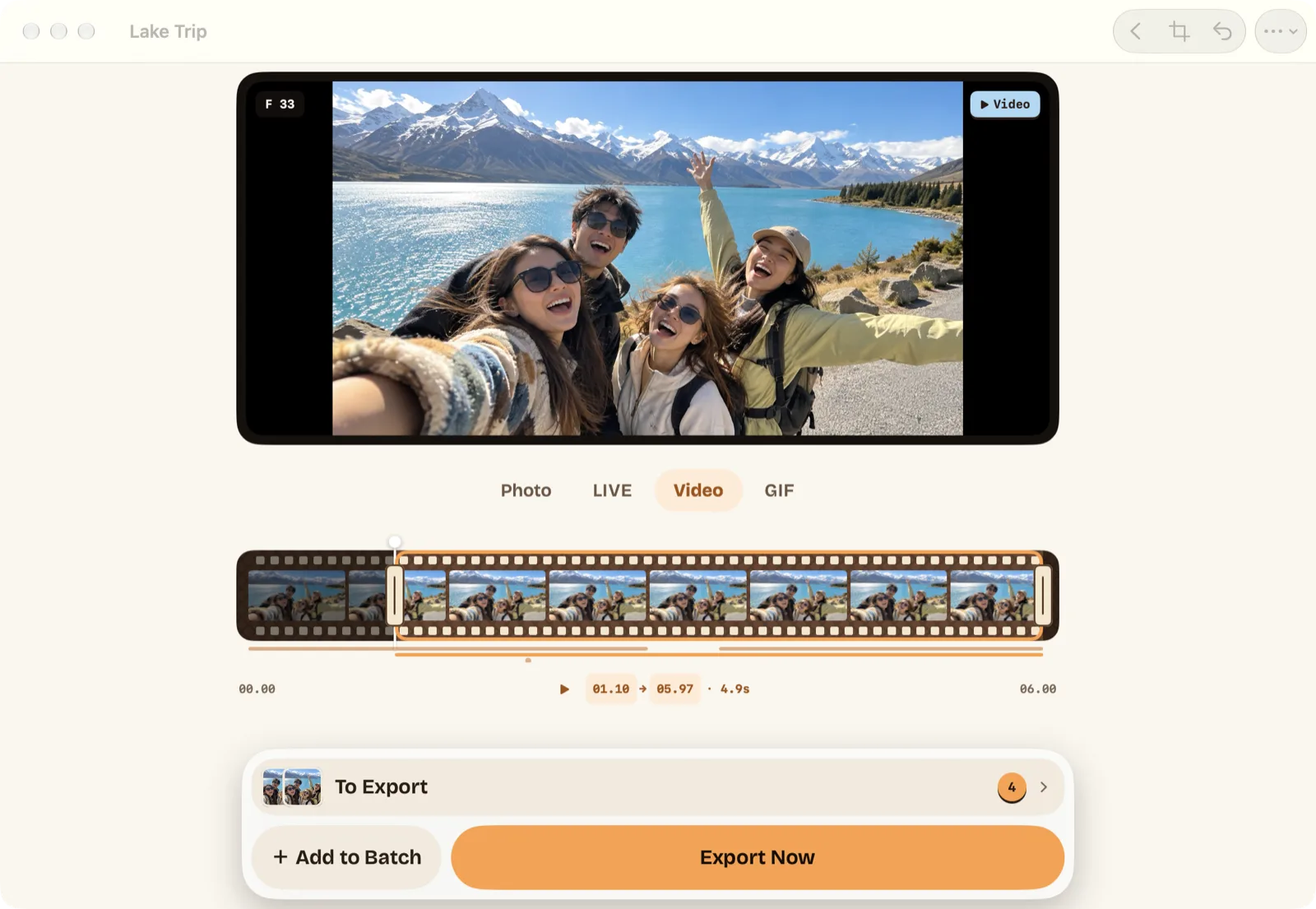
大きな画面で選んで、まとめて書き出す。
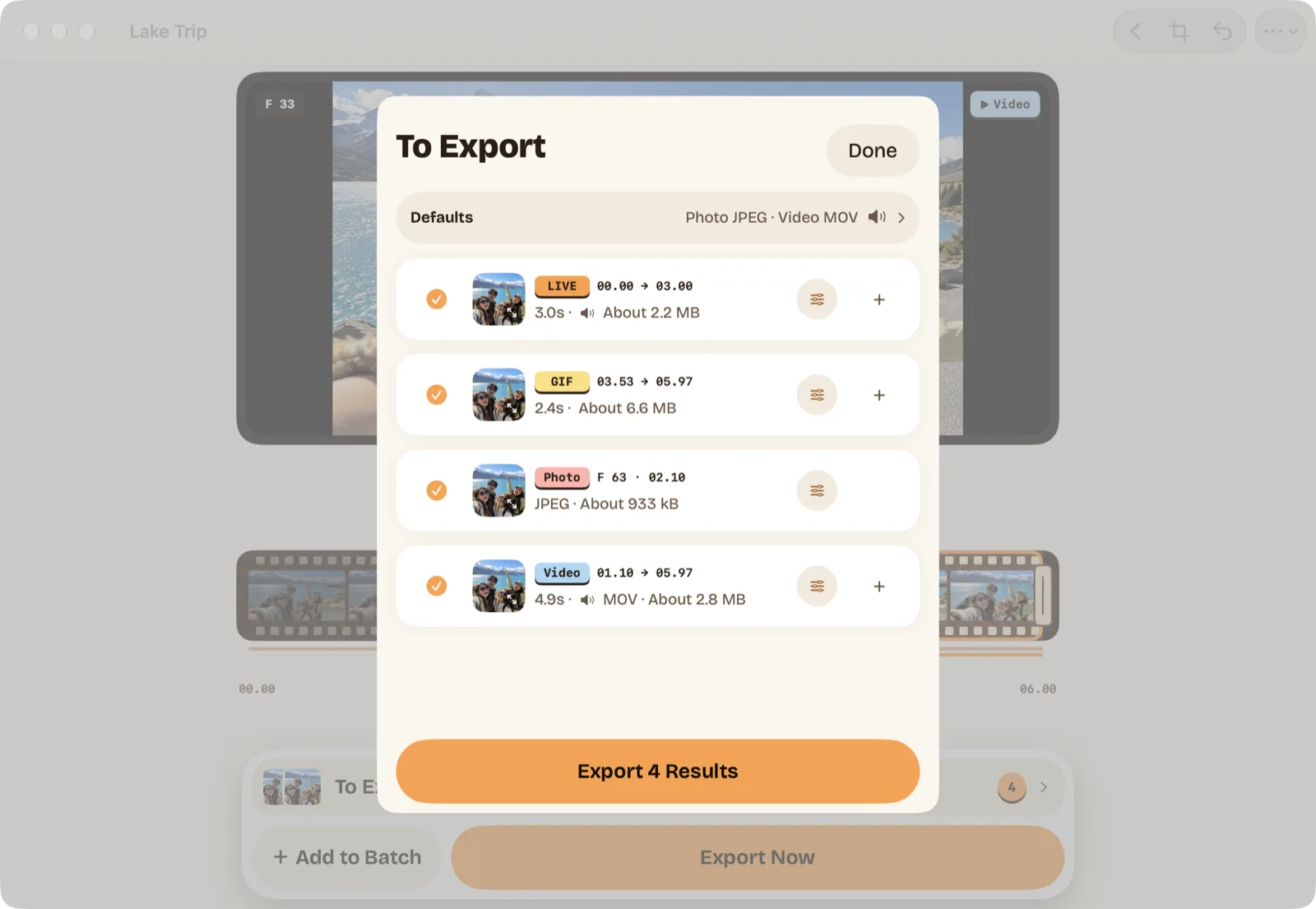
結果はそれぞれのフォーマットとサイズで書き出し待ちリストに並びます。iPhoneやiPadと同じリストです。
手はキーボードに、目はコマに。
メニューバーとまったく同じです。隠れたジェスチャはありません。
| 前 / 次のコマ | ← → |
| 開始点 / 終了点を1コマ移動 | ⌥ ← → · ⌥ ⇧ ← → |
| 現在の選択範囲をリストに追加 | ⌘ ↩ |
| 書き出しリストを開く | ⌘ E |
| 再生ヘッドから再生/一時停止 | スペース |
標準の写真アプリ、ほかの変換アプリとの違い
| やりたいこと | 写真アプリ(iPhone・Mac) | 多くの変換アプリ | Beavery |
|---|---|---|---|
| Macで作る | できない(Macの写真アプリは再生のみ) | Mac版なし | ネイティブのMacアプリ。同じApp Storeアプリ |
| 1本の動画から複数の結果 | — | 書き出し1回につき1つ | 好きなだけ、まとめて書き出し |
| カバー写真 | — | アプリによる | 動画の任意のコマ |
| HDR、音声、撮影日時と場所 | — | アプリによる | 既定で保持 |
| メディアの処理場所 | — | アプリによる | デバイス上。アップロードしない |
写真アプリ:Apple純正アプリ、2026-10-26に確認。多くの変換アプリ:各アプリのApp Storeページの説明に基づく(2026-10-26)。アプリごとに異なります。
インストール前によくある質問
Macで作ったLive PhotoはiPhoneでもLive Photoとして表示されますか?
はい。iCloud写真をオンにして写真に保存した場合です。Beaveryは共通の識別子を付けたHEICとMOVのペアを書き込み、写真アプリはこの識別子でLive Photoを認識します。フォルダに保存したLive Photoは、Beaveryで開き直せる .beaverylive パッケージです。iPhoneで見るには写真に保存してください。
Appleシリコン搭載のMacが必要ですか?
いいえ。macOS 15以降を搭載したAppleシリコンとIntelのMacで動作します。
フォルダに書き出すと、ファイルはどこに保存されますか?
書き出すときに選んだフォルダです。Live Photoは静止画、動画、小さな管理ファイルをまとめた1つの .beaverylive パッケージとして保存され、BeaveryでLive Photoとして開き直せます。GIF、動画、写真はそれぞれ1つのファイルです。写真アプリでLive Photoとして見たい場合は、写真に保存してください。
動画はどこかにアップロードされますか?
いいえ。BeaveryはMac上で動画を処理し、アップロードしません。
HDRと音声は保たれますか?
はい。Live Photosと動画は、元の動画のHDRと音声を既定で保ちます。音声は結果ごとにオフにできます。GIFと写真には音声がありません。
撮影日時と場所は保たれますか?
はい。既定では、各書き出しに動画の撮影日時と場所が書き込まれます。書き出しごとに、場所の削除・置き換え、書き出し日時の使用、撮影設定の削除を選べます。「写真で最新として表示」は既定でオンで、写真アプリは書き出し日時を日付として扱うため先頭に表示されます。オフにすると元の動画の隣に並びます。どちらの場合も、ファイル内の撮影日時は変わりません。
Proには何が含まれますか?無料でできることは?
ダウンロードと作成は無料で、結果を1つずつ書き出すのも無料です。Proでは2つ以上の結果をまとめて書き出したり、動くロック画面の壁紙を書き出したりできます。最初の一括書き出しは無料です。Proは買い切り$2.99、または年額$1.99です。
Macのガイド
Macで動画のフレームをフル画質の静止画として書き出す
Macで動画の1フレームを写真にする4つの方法。写真、QuickTime Player とプレビュー、スクリーンショット、Beavery。フル解像度が残るのはどれか。
動画をLive Photosにするとき、日付と位置情報を残す
動画から作った Live Photos が、写真で今日の日付になったり位置情報がなくなったりする理由。元の日付と場所を残す方法と、あとから直す方法。
Live Photosの音声:消す、残す、あるか確かめる
iPhoneとMacの写真でLive Photosを消音、または消音解除する方法。音がない理由と、変換するときに音声を残すか落とすか。
Live PhotosをGIFに変換する(iPhone・Mac)
ループやバウンスはGIFファイルではありません。ショートカット、Macの写真、BeaveryでLive Photosを本物のGIFにする方法と制限。
Live Photosをビデオとして保存する(iPhone・Mac)
iPhoneの「ビデオとして保存」でLive Photosを動画にする手順、項目がないときの確認、Macでの取り出し、Beaveryを使う場面。
Macで動画をLive Photosに変換する方法
Macの写真はLive Photosを編集できますが、動画からは作れません。任意の動画をLive Photosにする手順を説明します。