
かんたんな答え
Macの写真で動画を開き、再生ヘッドをフレームまでドラッグして「ファイル」>「書き出す」>「フレームをピクチャに書き出す」を選ぶと、ピクチャフォルダに TIFF ができます。QuickTime Player は現在のフレームをコピーでき、プレビューで保存します。正確なフレームを複数、フル解像度の HEIF、JPEG、PNG で、日付と場所を残すなら、Beavery のようなアプリを使います。
Macで動画から静止画のフレームをフル画質で書き出すには、スクリーンショットではなく、動画ファイルから取ります。写真で動画を開き、再生ヘッドをフレームまでドラッグして、**「ファイル」>「書き出す」>「フレームをピクチャに書き出す」**を選びます。ピクチャフォルダに、動画の解像度の TIFF ができます。
形式を自分で選ぶなら、QuickTime Player とプレビューです。1本のクリップから正確なフレームを複数、動画の日付と位置情報を残した HEIF、JPEG、PNG として欲しいときは、Beavery のようなアプリを使います。以下で4つを比べます。
方法1:写真の「フレームをピクチャに書き出す」(macOS 15から27)
AppleはMacでビデオから通常の写真を書き出すにこれを書いていて、手順は macOS 15、macOS 26、macOS 27 で同じです。
- 写真 app を開き、動画を開きます。
- 再生ヘッドを、欲しいフレームまでドラッグします。
- **「ファイル」>「書き出す」>「フレームをピクチャに書き出す」**を選びます。
ホームフォルダの中のピクチャフォルダに、「フレーム<日付>」という名前の TIFF が現れます。ライブラリには追加されません。MacMost は、この TIFF が動画と同じピクセル寸法で、ファイルが大きいと書いています。小さくするには、プレビューで開き、**「ファイル」>「書き出す」**で HEIC または JPEG を選び、写真に入れたいときは結果を写真へドラッグします。
弱いところは、フレームを探すことです。再生ヘッドをドラッグするので、動きの速い場面で正確な1フレームに止めるには、少し根気が要ります。
macOS 27 では?
iOS 27 は、iPhoneの写真に**「ビデオのフレームを写真として保存」**を加え、Appleは iPhone ユーザガイドに書いています。Mac については、iDownloadBlog が報道しています。macOS 27 の写真に同じコマンドがあり、一時停止した動画を Controlキーを押しながらクリックするか、「Image」メニューから到達する、という内容です。Appleは Mac 向けには文書にしていません。2026年10月27日時点で、Appleの Mac 向け写真のガイドが説明しているのは、いまも「フレームをピクチャに書き出す」だけです。自分の Mac の「Image」メニューを見てください。コマンドがある場合、iDownloadBlog によると、フレームはフォルダの TIFF ではなく、ライブラリへ直接入るとのことです。
方法2:QuickTime Player とプレビュー
この経路では、ファイル形式をすぐ選べます。MacMost の説明どおりです。
- QuickTime Player で動画を開き、フレームで一時停止します。矢印キーで、1フレームずつ進みます。
- 「Edit › Copy」(⌘C)を選びます。現在のフレームが画像としてコピーされます。
- プレビューで、**「File › New from Clipboard」**を選びます。
- **「File › Save」または「ファイル」>「書き出す」**を選び、HEIC、JPEG、PNG のいずれかを指定します。
コピーは新しい画像なので、動画の撮影日や位置情報は持ちません。写真の動画を、**「Image › Edit With › QuickTime Player」**で QuickTime Player から開くこともできます。
方法3:スクリーンショット
⇧⌘4 を押して一時停止した動画の周りをドラッグするか、⇧⌘5 を使うのが、いちばん速い方法です。キーはAppleのスクリーンショットの案内にあり、ファイルはデスクトップに行きます。ただしスクリーンショットが記録するのは画面上のもので、ウインドウの大きさに縮められており、動画自身のピクセルではありません。小さいウインドウに表示した 4K のフレームは、ウインドウの大きさで出ます。さっと参照するなら足ります。印刷や、表紙にする画像には向きません。
方法4:Macの Beavery で、正確なフレームを複数
同じクリップからフレームを1枚より多く欲しいとき、動きの速い場面で特定のフレームが必要なとき、ファイルに元の撮影情報を残したいときに、Beaveryは向いています。
- 動画を開きます。写真ライブラリからなら**「Pick Media」、「File › Import File…」**(⌘O)、またはファイルをウインドウへドロップします。
- プレビューの下の切り替えで**「Photo」**を選びます。
- フレームを探します。← または → で1フレームずつ進みます。フィルムストリップの各位置は、動画の本物のフレームで、その時刻どおりにデコードされます。
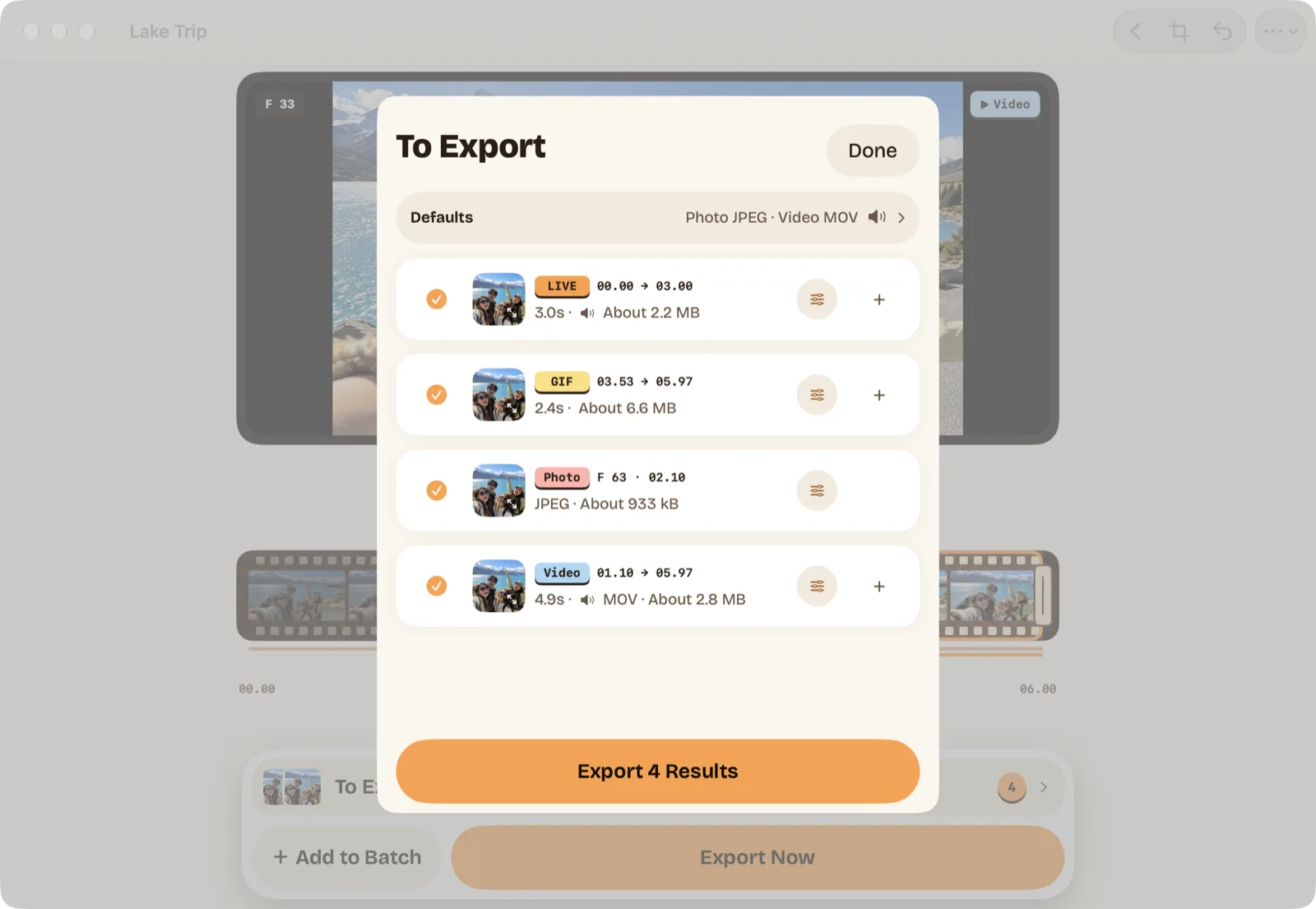
- ⌘↩(「Add to Batch」)で、そのフレームを「To Export」に追加します(一括書き出しには Pro が必要です。最初の1回は無料)。次のフレームへ移り、繰り返します。
- ⌘E を押し、**「Export [number] Results」をクリックして、「Save to Photos」または「Save to Files」**を選びます。
各写真は、プレビューの大きさではなく、動画のフル解像度で書き出されます。たとえば 4K のクリップなら 3840×2160 です。形式の初期値は HEIF で、JPEG と PNG も選べます。品質の初期値は「Maximum」で、PNG はロスレスです。初期状態では、各静止画は動画の撮影日、タイムゾーン、位置情報を残し、結果ごとにクロップもできます。同じリストには、そのクリップからの Live Photos、GIF、ビデオクリップも入れられるので、1回の書き出しで選んだものが全部出ます。動画は Mac 上で処理され、アップロードされません。
制限が1つあります。HDR 動画から取った静止画は標準の画像として保存されるので、HDR は残りません。素材が動画ではなく Live Photos のときは、元のキー写真以外のフレームはそのより小さい動画から来ます。違いは、Live Photos からフル解像度の静止画を取り出すで説明しています。
比べる
| 方法 | ファイル | 解像度 | 保存先 | 複数フレーム | 日付と位置情報 |
|---|---|---|---|---|---|
| 写真:「フレームをピクチャに書き出す」 | TIFF | 動画のもの | ピクチャフォルダ | 1回に1フレーム | 文書にない |
| macOS 27の写真:Save Video Frame as Photo(報道) | Macでは文書にない | Macでは文書にない | 写真ライブラリ | 1回に1フレーム | Macでは文書にない |
| QuickTime Player +プレビュー | HEIC、JPEG、PNG など | 動画のもの | 保存した場所 | 1回に1フレーム | 残らない。新しい画像 |
| スクリーンショット | 画像ファイル | 画面のもの | デスクトップ | 1回に1フレーム | 残らない |
| Macの Beavery | HEIF、JPEG、または PNG | 動画のもの | 写真、またはフォルダ | 1回の書き出しで複数 | 初期状態で残す |
どれを使うか
ときどき1フレームなら、写真の「フレームをピクチャに書き出す」は最初から入っていて、動画の解像度を残します。サイズが気になるなら、プレビューで TIFF を変換します。macOS 27 で「Image」メニューに「Save Video Frame as Photo」が見えるなら、さらに簡単です。形式をすぐ選びたいときは、QuickTime Player とプレビューです。1本のクリップから複数のフレーム、動きの速い場面の特定のフレーム、元の日付と場所を残すファイルが欲しいときは、Beavery です。iPhone の手順は、iPhoneで動画からフル画質の写真を保存するにあります。
Mac版の詳細はMac版 Beavery のページにあり、そこからiPhone、iPad、Mac 向けの Beaveryを見られます。
よくある質問
Macで、動画のフレームをピクチャとして保存するには?
写真で動画を開き、再生ヘッドをフレームまでドラッグして、「ファイル」>「書き出す」>「フレームをピクチャに書き出す」を選びます。Appleによると、「フレーム<日付>」という名前の TIFF がピクチャフォルダに現れます。
一時停止した動画のスクリーンショットで足りますか?
いちばん速い方法ですが、スクリーンショットが記録するのは画面に描かれた絵で、ウインドウの大きさに縮められたものであり、動画自身のピクセルではありません。フレームを書き出すと、動画の解像度が残ります。
macOS 27 には、iOS 27 のような「Save Video Frame as Photo」がありますか?
iDownloadBlog は、macOS 27 の写真に「Save Video Frame as Photo」コマンドがあると報道しています。Appleの Mac 向け写真のガイドが文書にしているのは、いまも「フレームをピクチャに書き出す」だけなので、自分の Mac の「Image」メニューを確認してください。
書き出した TIFF は、なぜそんなに大きいのですか?
TIFF は、非可逆圧縮をせずにフレームを格納します。プレビューで開き、「ファイル」>「書き出す」で HEIC または JPEG のコピーを保存し、ライブラリに入れたいときはそれを写真へドラッグします。
HDR 動画からフレームを書き出すとき、HDR は残せますか?
Beaveryでは残せません。動画のフレームから書き出した静止画は、動画のフル解像度の標準の画像として保存されます。動画と Live Photos の結果は、初期状態で HDR を保ちます。
このガイドの確認方法
- 確認の根拠
- Beavery 1.0 · Apple サポートのドキュメント(macOS 15–27)
- 実機での検証
- このガイドの手順は、まだ実機で一つずつ試していません。
- 確認日
出典: Apple サポート:Macでビデオから通常の写真を書き出す; iDownloadBlog: How to save video frame as photo on iOS 27 and macOS 27 (updated September 18, 2026); MacMost: 5 Ways To Export a Video Frame On a Mac (December 22, 2025); Apple サポート:Macでスクリーンショットを撮る
Beaveryの開発者が執筆しました。この記事で紹介しているアプリは当社が販売しています。上に書いた制限は、実際に使うときにも同じように当てはまります。