
かんたんな答え
写真の編集で Live をオフにするか、「Duplicate」>「Duplicate as Still Photo」で Live Photos も残します。どちらもキー写真を使います。フル解像度なのは、それがまだ元のフレームのときだけです。ほかの瞬間は Live Photos の動画から来て、より小さいです。
Live Photos を静止画にするには、写真で開いて Live をオフにするか、「Duplicate」>「Duplicate as Still Photo」で両方を残します。どちらでも得られるのはキー写真です。フル解像度なのは、それがまだカメラの元のフレームのときだけです。ほかの瞬間はすべて、Live Photos のより低い解像度の動画から来ます。
以下は、iPhone と Mac の写真の両方の方法、静止画が小さくなる理由、Beavery のようなアプリが役立つときです。
方法1:Live をオフにする(その Live Photos 自身を変える)
iPhone または iPad での Apple の手順です。
- 写真で Live Photos を開き、**「編集」**をタップします。
- **「Live Photo」**ボタンをタップします。
- 画面上部の**「Live」**をタップして、Live の機能をオフにします。
- **「完了」**をタップします。
Appleは、Live Photos はキー写真の静止画像になる、と書いています。ビューアからでもできます。左上の**「Live」をタップし、「ライブオフ」**を選びます。
Macでは、Live Photos を開き、**「編集」をクリックし、写真の右下のポップアップメニューをクリックして「オフ」**を選びます。
これは編集なので、捨てられるものはありません。Live をオンに戻すか、編集を元に戻すと、動きが戻ります。欠点は、項目が2つにならないことです。Live Photos の再生も残し、静止画も欲しいときは、方法2です。
方法2:「Duplicate as Still Photo」(Live Photos は残る)
写真は、オリジナルの隣に静止画のコピーを作れます。
- Live Photos を開き、詳細ボタン(…)をタップします。
- **「複製」をタップし、次に「Duplicate as Still Photo」**をタップします。
一度に多数やる手順を、iPhone Life(2025年1月)がこう書いています。写真で、「メディアタイプ」の下の**「Live Photos」を開き、「選択」をタップし、写真を選ぶ(または「すべてを選択」)し、詳細をタップし、「複製」、それから「Duplicate as Still Photos」**です。同じ記事は、副作用を2つ挙げています。Live Photos はライブラリに残るので、容量が目的なら自分で削除する必要があること。新しい静止画は、写真を撮った日ではなく、作った日の並びに出ることです。
アルバム全体の Live Photos を静止画に落とすなら、この経路がいちばん向いています。
静止画が小さくなる理由
Live Photos は、フル解像度の静止画と、その前後の短い動画です(詳細はLive Photos の中身)。How-To Geek は、結果をはっきり書いています。「Appleのデバイスは、静止画より低い解像度で動画フレームを記録する」のです。
上の両方の方法が渡すのは、キー写真です。誰か(自分を含む)がその Live Photos で**「キー写真に設定」を使っていたなら、キー写真はいま動画のフレームであり、静止画もそのより小さい動画のフレームになります。先にカメラのオリジナルを戻すには、写真を開き、「編集」をタップし、「元に戻す」**をタップします。詳しくは、Live Photos のキー写真を変えるにあります。
キー写真以外の瞬間が欲しいときも同じです。動画からしか来ないので、どのアプリでも小さくなります。
Beaveryで、フレームと形式と品質を選ぶ
Beaveryは、iPhone、iPad、Mac で、動画と Live Photos を静止画、Live Photos、GIF、ビデオクリップにします。Live Photos の静止画で役立つのは、次のときです。
- 静止画をJPEG、PNG、または HEIFで保存し、品質は「Maximum」、「High」、「Medium」
- 1つの Live Photos から複数の瞬間を、オリジナルも含めて、1回の書き出しで取り出す(一括書き出しには Pro が必要です。最初の1回は無料)
- 選ぶ前に、どのフレームがフル解像度のオリジナルか分かる
- 静止画をクロップする、または同じ Live Photos の GIF や動画も作る
手順です。
- Beaveryを開き、ホームのグリッドか写真のピッカーから Live Photos を選びます。静止画と動画の両方が入った状態で開きます。
- モードの切り替えで**「Photo」**を選びます。
- フィルムストリップでは、元の静止画に ★**「Original」**と付いています。そのフレームは、元の静止画からフル解像度で書き出されます。別のフレームを選ぶと、編集画面は、それが Live Photos の動画から来ていて、通常は静止画より小さいと知らせます。
- 欲しいフレームごとに**「+ Add to Batch」をタップするか、1枚だけなら「Export Now」**をタップします。
- **「To Export」で各写真の形式と品質を決め、書き出して「Save to Photos」または「Save to Files」**を選びます。
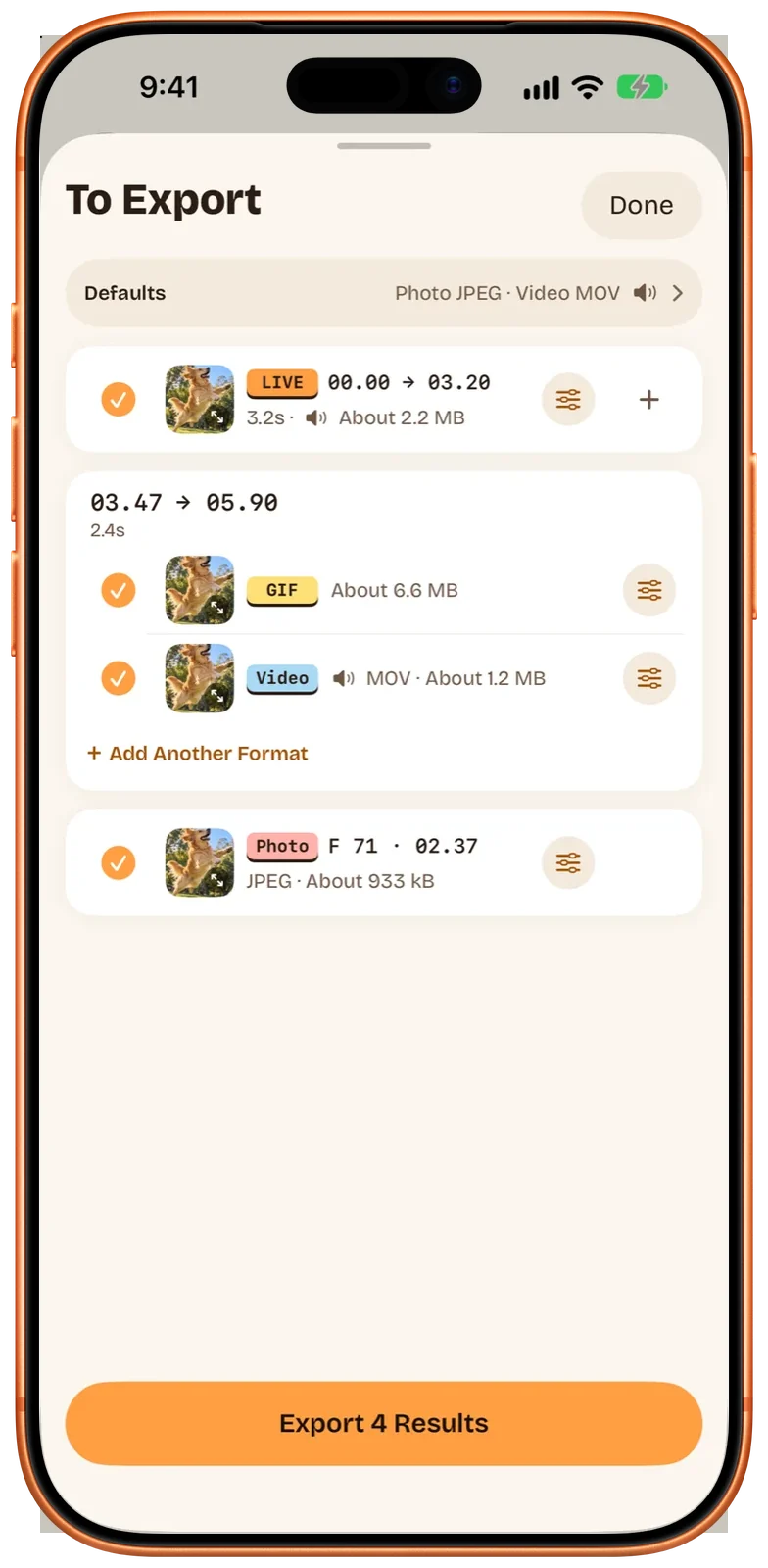
静止画は初期状態で、Live Photos の撮影日時、位置情報、カメラの情報を残します。結果ごとに、位置情報やカメラの情報を消せます。「Show as Newest in Photos」は初期状態でオンなので、新しい静止画はライブラリの先頭に出て、写真の中の日付は書き出し時刻になります。オフにすると、オリジナルの隣に並びます。
Beaveryは素材を1つずつ扱います。複数の Live Photos は別々のプロジェクトになるので、アルバムを変換するなら、写真の「Duplicate as Still Photos」の方が速いです。
方法を比べる
| Live をオフ | Duplicate as Still Photo | Beavery | |
|---|---|---|---|
| Live Photos を残す | 残らない(戻せる編集) | 残る | 残る |
| 得られるフレーム | キー写真 | キー写真 | 任意のフレーム。★「Original」はフル解像度 |
| 形式 | 変わらない | 文書にない | HEIF、JPEG、または PNG |
| 一度に複数の Live Photos | 1件ずつ | できる。複数選択 | 1プロジェクトにつき Live Photos 1件 |
| 1つの Live Photos から複数の瞬間 | できない | できない | できる。まとめて書き出し |
| 写真に出る日付 | 変わらない | 複製した日(iPhone Life による) | 初期状態では書き出し時刻。元の日付にもできる |
知っておくこと
- HDR。 Live Photos の静止画が HDR の写真なら、Beaveryから書き出した静止画は、HDR 情報のない標準の画像です。HDR が大事なら、Live Photos を残すか、写真自身の方法を使ってください。
- 動きの方が欲しいとき。 誰でも再生できるファイルとして動きを残すなら、Live Photos を動画として保存するを見てください。
- 動画からで、Live Photos からではないとき。 別の話です。動画のフレームは、動画のフル解像度で保存できます。動画からフル画質の写真を保存するを見てください。
どれを使うか
キー写真が欲しいショットなら、1件でも多数でも写真です。Live をオフにするか、「Duplicate as Still Photo」で両方を残します。特定の形式、同じ Live Photos からの複数の瞬間、フレームがより小さい動画から来ているときの表示が欲しいなら、Beavery です。Beaveryはまだ App Store にありません。iPhone、iPad、Mac 向けの Beaveryにいまの状況があり、Mac のページがデスクトップ版を説明しています。
よくある質問
Live をオフにすると、動画の部分は消えますか?
消えません。Live をオフにするのは、写真の中の編集です。あとから編集画面で Live をオンに戻すか、編集を元に戻せます。
静止画が、ほかの写真より小さいのはなぜですか?
たいてい、Live Photos の動画のフレームから取ったものです。別の瞬間を選んだか、その前にキー写真が変えられていたかです。フルの写真の解像度があるのは、元のキー写真だけです。
複数の Live Photos を、一度に静止画にできますか?
写真ではできます。選んで詳細ボタンをタップし、「複製」、それから「Duplicate as Still Photos」です。Beaveryは素材を1つずつ扱うので、アルバム全体なら写真の方が速いです。
Live Photos のどのフレームが、いちばん鋭いですか?
カメラが撮った元のキー写真です。フルの写真の解像度があり、ほかのフレームはすべて、通常より小さい Live Photos の動画から来ます。Beaveryでは、そのフレームにフィルムストリップ上で ★「Original」と付きます。
Live Photos を JPEG または PNG で保存できますか?
Beaveryでは、静止画ごとに HEIF、JPEG、PNG を選べます。写真で複製するときの形式の選択は、Appleのガイドには書かれていません。
このガイドの確認方法
- 確認の根拠
- Beavery 1.0 · Apple サポートのドキュメント
- 実機での検証
- このガイドの手順は、まだ実機で一つずつ試していません。
- 確認日
出典: Apple サポート:iPhoneでLive Photosを編集する; Apple サポート:Macの「写真」でLive Photosを変更する; iPhone Life: How to change multiple Live Photos to still (January 2025); How-To Geek: How to extract a still photo from a Live Photo on iPhone (updated November 2023)
Beaveryの開発者が執筆しました。この記事で紹介しているアプリは当社が販売しています。上に書いた制限は、実際に使うときにも同じように当てはまります。