
Respuesta corta
Desactiva Live en el editor de Fotos, o usa Duplicar › Duplicar como foto fija para conservar también la Live Photo. Las dos vías usan la foto clave, que solo está a resolución completa si sigue siendo el fotograma original. Los demás momentos salen del vídeo de la Live Photo y son más pequeños.
Para pasar una Live Photo a una foto fija, ábrela en Fotos y desactiva Live, o usa Duplicar › Duplicar como foto fija para conservar las dos. En los dos casos obtienes la foto clave. Está a resolución completa solo si sigue siendo el fotograma original de la cámara; cualquier otro momento sale del vídeo de menor resolución de la Live Photo.
Abajo van los dos métodos de Fotos en el iPhone y el Mac, por qué algunas fotos fijas salen más pequeñas y cuándo ayuda una app como Beavery.
Método 1: desactivar Live (cambia la propia Live Photo)
Los pasos de Apple en el iPhone o el iPad:
- Abre la Live Photo en Fotos y toca Editar.
- Toca el botón Live Photo.
- Toca Live en la parte superior de la pantalla para desactivar la función Live.
- Toca OK.
Apple dice que la Live Photo «se convertirá en una foto fija de su foto principal». También puedes hacerlo desde el visor: toca Live en la esquina superior izquierda y elige «Live desactivado».
En un Mac, abre la Live Photo, haz clic en Editar, haz clic en el menú desplegable de la parte inferior derecha de la foto y elige No.
Es una edición, así que no se tira nada. Vuelve a activar Live, o revierte la edición, y el movimiento regresa. La pega es que no obtienes dos ítems: si quieres que la Live Photo siga reproduciéndose y además tener una foto fija, usa el método 2.
Método 2: Duplicar como foto fija (conserva la Live Photo)
Fotos puede hacer una copia fija junto al original:
- Abre la Live Photo y toca el botón Más (…).
- Toca Duplicar y, a continuación, «Duplicar como foto fija».
Para hacer muchas a la vez, iPhone Life (enero de 2025) describe esta vía: en Fotos, abre Live Photos dentro de Tipos de contenido, toca Seleccionar, elige las fotos (o Seleccionar todas), toca Más, toca Duplicar y luego «Duplicar como fotos fijas». El mismo artículo señala dos efectos secundarios: las Live Photos se quedan en la fototeca, así que tendrás que borrarlas tú si buscas espacio, y las fotos fijas nuevas aparecen en Fotos el día en que las hiciste, no el día en que se tomaron las fotos.
Esta es la mejor vía para dejar un álbum entero de Live Photos en fotos fijas.
Por qué algunas fotos fijas salen más pequeñas
Una Live Photo es una imagen fija a resolución completa más un vídeo corto de los momentos de alrededor (qué hay dentro de una Live Photo entra en el detalle). How-To Geek resume la consecuencia: «los dispositivos Apple graban los fotogramas de vídeo a una resolución más baja que las fotos fijas».
Los dos métodos de arriba te dan la foto clave. Si alguien, tú incluido, usó «Convertir en foto principal» en esa Live Photo, la foto clave es ahora un fotograma del vídeo, y tu foto fija será también ese fotograma más pequeño. Para recuperar antes el original de la cámara, abre la foto, toca Editar y toca Revertir. Cambiar la foto clave de una Live Photo lo trata con más detalle.
Lo mismo vale si quieres un momento que no sea la foto clave. Solo puede salir del vídeo, así que será más pequeño uses la app que uses.
Con Beavery: elige el fotograma, el formato y la calidad
Beavery convierte vídeos y Live Photos en fotos fijas, Live Photos, GIF y clips de vídeo en iPhone, iPad y Mac. Para las fotos fijas de una Live Photo sirve cuando quieres:
- guardar la foto fija como JPEG, PNG o HEIF, con calidad Maximum, High o Medium;
- sacar varios momentos de una Live Photo, más el original, en una exportación (exportar varios a la vez requiere Pro; la primera vez es gratis);
- saber qué fotograma es el original a resolución completa antes de elegirlo;
- recortar la foto fija, o hacer también un GIF o un vídeo de la misma Live Photo.
Los pasos:
- Abre Beavery y elige la Live Photo en la cuadrícula de inicio o en el selector de Fotos. Llega con las dos partes, la imagen fija y su vídeo.
- Elige Photo en el conmutador de modo.
- En la tira de fotogramas, la imagen fija original está marcada con ★ Original. Ese fotograma se exporta desde la imagen fija original a resolución completa. Cuando eliges otro fotograma, el editor indica que sale del vídeo de la Live Photo, que suele ser más pequeño que la imagen fija.
- Toca + Add to Batch por cada fotograma que quieras, o Export Now si solo es uno.
- En To Export, fija el formato y la calidad de cada foto, exporta y elige Save to Photos o Save to Files.
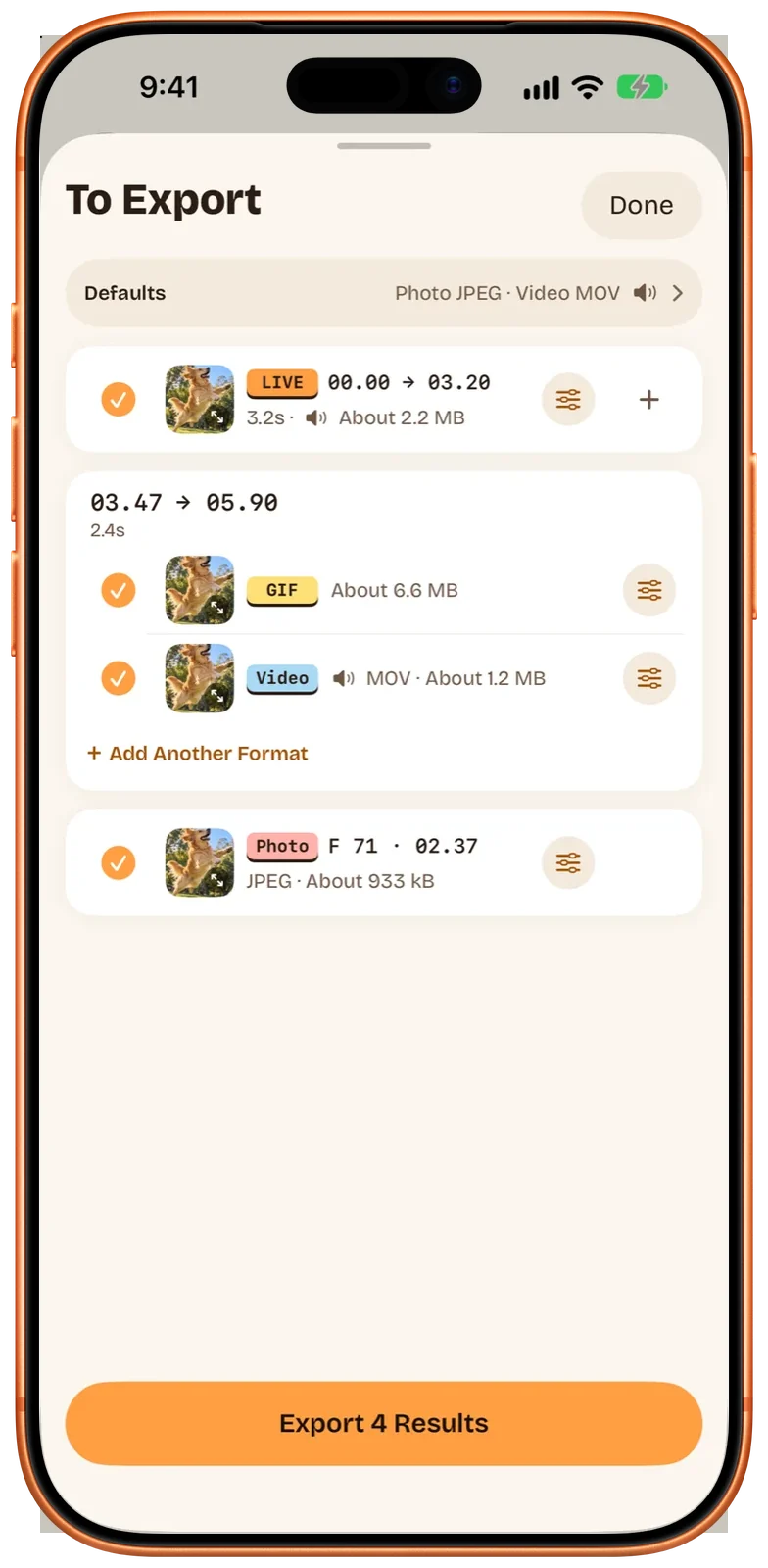
Las fotos fijas conservan por omisión la fecha y la hora de captura de la Live Photo, la ubicación y los datos de la cámara, y puedes quitar la ubicación o los datos de cámara en cada resultado. Show as Newest in Photos viene activado, así que las fotos fijas nuevas aparecen arriba de la fototeca con la hora de la exportación como fecha en Fotos; desactívalo para que se queden junto al original.
Beavery trabaja con un origen cada vez. Varias Live Photos se convierten en proyectos aparte, así que para convertir un álbum, Duplicar como fotos fijas de Fotos es más rápido.
Comparación de los métodos
| Desactivar Live | Duplicar como foto fija | Beavery | |
|---|---|---|---|
| Conserva la Live Photo | No (edición reversible) | Sí | Sí |
| Fotograma que obtienes | Foto clave | Foto clave | Cualquier fotograma; ★ Original a resolución completa |
| Formato | Sin cambios | No documentado | HEIF, JPEG o PNG |
| Muchas Live Photos a la vez | De una en una | Sí, selecciona varias | Una Live Photo por proyecto |
| Varios momentos de una Live Photo | No | No | Sí, exportados juntos |
| Fecha que se ve en Fotos | Sin cambios | El día en que duplicas (según iPhone Life) | La hora de exportación por omisión, o la fecha original |
Conviene saberlo
- HDR. Si la imagen fija de tu Live Photo es una foto HDR, una foto fija exportada desde Beavery es una imagen estándar sin la información HDR. Conserva la Live Photo, o usa los métodos de Fotos, si el HDR importa.
- ¿Quieres el movimiento? Si prefieres conservar el movimiento como un archivo que cualquiera pueda reproducir, mira cómo guardar una Live Photo como vídeo.
- ¿De un vídeo, no de una Live Photo? Es otro caso: los fotogramas de un vídeo se pueden guardar a la resolución completa del vídeo. Mira cómo guardar una foto a calidad completa a partir de un vídeo.
Cuál te conviene
Para una o muchas Live Photos cuya foto clave es la toma que quieres, usa Fotos: desactiva Live, o Duplicar como foto fija para conservar las dos. Usa Beavery cuando necesites un formato concreto, varios momentos de la misma Live Photo, o que te avisen si un fotograma sale del vídeo más pequeño. Beavery todavía no está en la App Store; consigue Beavery para iPhone, iPad y Mac muestra su estado, y la página del Mac cubre la versión de escritorio.
Preguntas
¿Desactivar Live borra la parte de vídeo?
No. Desactivar Live es una edición en Fotos. Puedes volver a activar Live más tarde en el editor, o revertir la edición.
¿Por qué mi foto fija es más pequeña que mis otras fotos?
Lo más probable es que saliera de un fotograma del vídeo de la Live Photo, o porque elegiste otro momento o porque la foto clave se había cambiado antes. Solo la foto clave original tiene la resolución completa de la foto.
¿Puedo convertir muchas Live Photos en fotos fijas a la vez?
Sí, en Fotos: selecciónalas, toca el botón Más, toca Duplicar y luego Duplicar como fotos fijas. Beavery trabaja con un origen cada vez, así que para un álbum entero Fotos es más rápido.
¿Qué fotograma de una Live Photo es el más nítido?
La foto clave original que hizo la cámara. Tiene la resolución completa de la foto; cualquier otro fotograma sale del vídeo de la Live Photo, que suele ser más pequeño. En Beavery ese fotograma está marcado con ★ Original en la tira.
¿Puedo guardar una Live Photo como JPEG o PNG?
En Beavery eliges HEIF, JPEG o PNG para cada foto fija. Las guías de Apple no describen una elección de formato al duplicar en Fotos.
Cómo se comprobó esta guía
- Comprobado con
- Beavery 1.0 · documentación de Soporte técnico de Apple
- Prueba en dispositivo
- Los pasos de esta guía aún no se han seguido uno por uno en un dispositivo.
- Fecha de la comprobación
Fuentes. Soporte técnico de Apple: editar Live Photos en el iPhone; Soporte técnico de Apple: modificar una Live Photo en Fotos en el Mac; iPhone Life: cómo pasar varias Live Photos a foto fija (enero de 2025); How-To Geek: cómo extraer una foto fija de una Live Photo en el iPhone (actualizado en noviembre de 2023)
Escrito por el creador de Beavery. Vendemos la app que se describe aquí; los límites de arriba son los mismos que encontrarás tú.