
Resposta curta
Desligue Live no editor do Fotos, ou use Duplicar › Duplicar como Foto Estática para guardar a Live Photo também. Os dois usam a foto principal, que só tem resolução total se ainda for o quadro original. Os outros momentos vêm do vídeo da Live Photo e são menores.
Para transformar uma Live Photo numa foto estática, abra no Fotos e desligue Live, ou use Duplicar › Duplicar como Foto Estática para guardar as duas. Nos dois casos você recebe a foto principal. Ela só tem resolução total se ainda for o quadro original da câmera; todo outro momento vem do vídeo de resolução menor da Live Photo.
Abaixo estão os dois métodos do Fotos no iPhone e no Mac, por que algumas fotos estáticas saem menores, e quando um app como o Beavery ajuda.
Método 1: desligar Live (muda a própria Live Photo)
Os passos da Apple no iPhone ou no iPad:
- Abra a Live Photo no Fotos e toque em Editar.
- Toque no botão Live Photo.
- Toque em Live no topo da tela para desligar o recurso Live.
- Toque em OK.
A Apple diz que a Live Photo “se torna uma foto estática da foto principal”. Também dá para fazer isso no visualizador: toque em Live no canto superior esquerdo e escolha Ao Vivo Desativado.
No Mac, abra a Live Photo, clique em Editar, clique no menu pop-up no canto inferior direito da foto e escolha Desativado.
Isso é uma edição, então nada é descartado. Ligue Live de novo, ou reverta a edição, e o movimento volta. O lado ruim é que você não fica com dois itens: se quiser a Live Photo tocando e também uma foto estática, use o método 2.
Método 2: Duplicar como Foto Estática (guarda a Live Photo)
O Fotos pode fazer uma cópia estática ao lado da original:
- Abra a Live Photo e toque no botão Mais (…).
- Toque em Duplicar e depois em Duplicar como Foto Estática.
Para fazer muitas de uma vez, o iPhone Life (janeiro de 2025) descreve este caminho: no Fotos, abra Live Photos em Tipos de Mídia, toque em Selecionar, escolha as fotos (ou Selecionar Tudo), toque em Mais, toque em Duplicar e depois em Duplicar como Fotos Estáticas. O mesmo artigo nota dois efeitos colaterais: as Live Photos continuam na fototeca, então você precisa apagá-las se o que busca é espaço, e as fotos novas aparecem no fluxo de fotos no dia em que você as fez, não no dia em que as fotos foram tiradas.
Esse é o melhor caminho para reduzir um álbum inteiro de Live Photos a fotos estáticas.
Por que algumas fotos estáticas saem menores
Uma Live Photo é uma foto em resolução total mais um vídeo curto dos momentos em volta (o que há dentro de uma Live Photo tem os detalhes). O How-To Geek coloca a consequência com clareza: “os aparelhos da Apple gravam os quadros de vídeo numa resolução mais baixa que a das fotos estáticas.”
Os dois métodos acima entregam a foto principal. Se alguém, inclusive você, usou Criar Foto Principal nessa Live Photo, a foto principal agora é um quadro do vídeo, e a sua foto estática também será esse quadro menor. Para recuperar primeiro o original da câmera, abra a foto, toque em Editar e toque em Reverter. Trocar a foto principal de uma Live Photo cobre isso com mais detalhe.
O mesmo vale se você quer um momento que não é a foto principal. Ele só pode vir do vídeo, então fica menor em qualquer app que você use.
Com o Beavery: escolha o quadro, o formato e a qualidade
O Beavery transforma vídeos e Live Photos em fotos, Live Photos, GIFs e clipes de vídeo no iPhone, no iPad e no Mac. Para fotos de uma Live Photo, ele vale a pena quando você quer:
- salvar a foto como JPEG, PNG ou HEIF, com qualidade “Maximum”, “High” ou “Medium”;
- tirar vários momentos de uma Live Photo, mais o original, numa exportação só (exportar vários de uma vez exige o Pro; a primeira vez é grátis);
- saber qual quadro é o original em resolução total antes de escolher;
- recortar a foto, ou também fazer um GIF ou um vídeo da mesma Live Photo.
Os passos:
- Abra o Beavery e escolha a Live Photo na grade da tela inicial ou no seletor do Fotos. Ela chega com as duas partes, a foto e o vídeo.
- Escolha “Photo” no seletor de modo.
- Na faixa de quadros, a foto original está marcada com ★ “Original”. Esse quadro é exportado da foto original em resolução total. Quando você escolhe outro quadro, o editor avisa que ele vem do vídeo da Live Photo, que costuma ser menor que a foto.
- Toque em “+ Add to Batch” para cada quadro que você quer, ou em “Export Now” para um só.
- Em “To Export”, defina o formato e a qualidade de cada foto, exporte e escolha “Save to Photos” ou “Save to Files”.
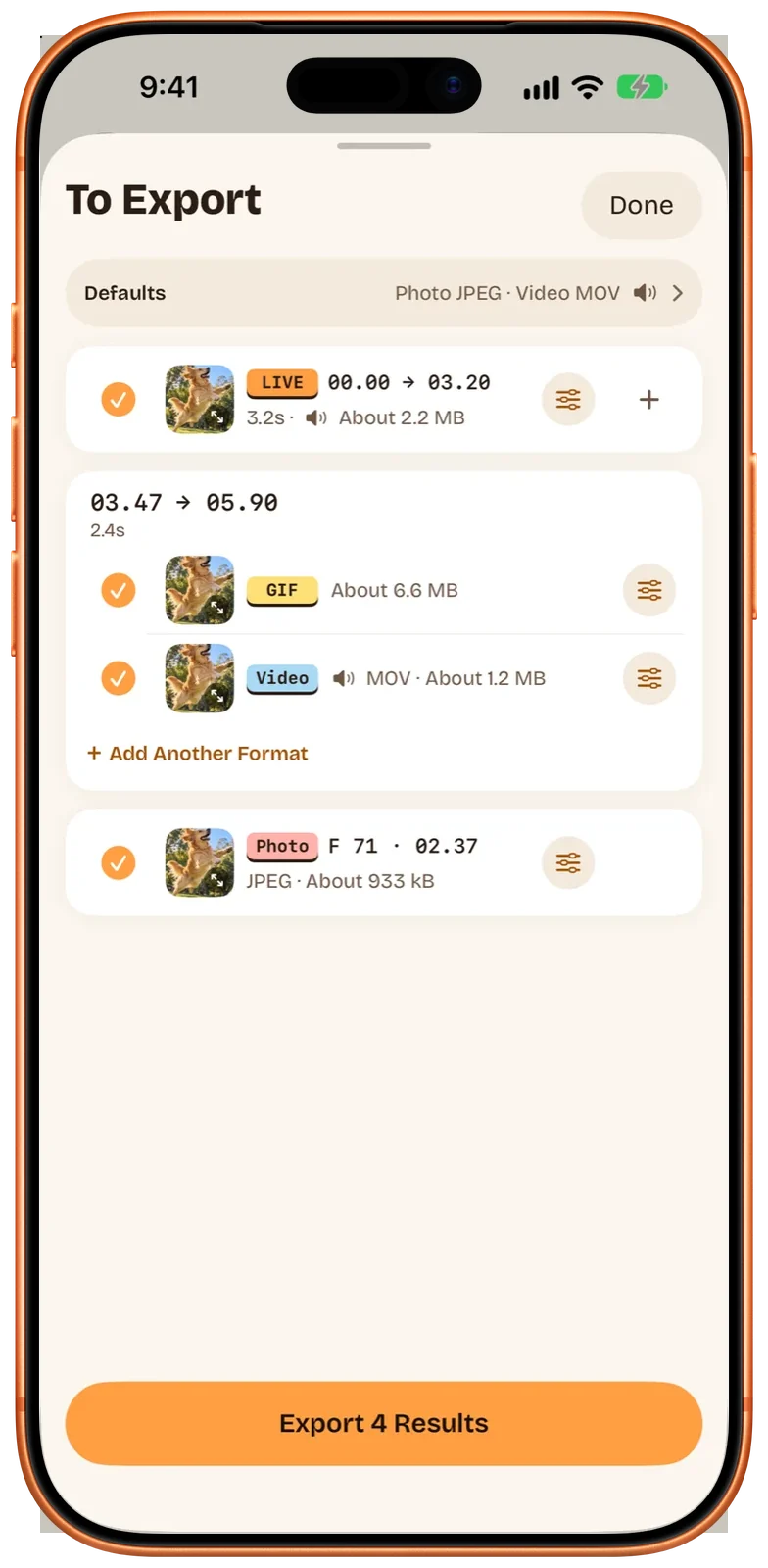
Por padrão, as fotos mantêm a data e a hora de captura da Live Photo, a localização e os dados da câmera, e dá para remover a localização ou os dados da câmera em cada resultado. “Show as Newest in Photos” vem ligado, então as fotos novas aparecem no topo da fototeca com a hora da exportação como data no Fotos; desligue para elas ficarem ao lado da original.
O Beavery trabalha numa origem de cada vez. Várias Live Photos viram projetos separados, então, para converter um álbum, Duplicar como Fotos Estáticas, do Fotos, é mais rápido.
Comparando os métodos
| Desligar Live | Duplicar como Foto Estática | Beavery | |
|---|---|---|---|
| Guarda a Live Photo | Não (edição reversível) | Sim | Sim |
| Quadro que você recebe | Foto principal | Foto principal | Qualquer quadro; ★ “Original” em resolução total |
| Formato | Sem mudança | Não documentado | HEIF, JPEG ou PNG |
| Muitas Live Photos de uma vez | Uma de cada vez | Sim, selecione várias | Uma Live Photo por projeto |
| Vários momentos de uma Live Photo | Não | Não | Sim, exportados juntos |
| Data mostrada no Fotos | Sem mudança | O dia em que você duplica (segundo o iPhone Life) | Hora da exportação por padrão, ou a data original |
O que vale saber
- HDR. Se a foto da sua Live Photo é HDR, uma foto exportada pelo Beavery é uma imagem comum, sem a informação de HDR. Guarde a Live Photo, ou use os métodos do próprio Fotos, se o HDR importa.
- Quer o movimento, em vez disso? Se prefere guardar o movimento como um arquivo que qualquer pessoa reproduz, veja como salvar uma Live Photo como vídeo.
- A partir de um vídeo, não de uma Live Photo? Esse é outro caso: quadros de um vídeo podem ser salvos na resolução total do vídeo. Veja como tirar uma foto em qualidade total de um vídeo.
Qual usar?
Para uma ou muitas Live Photos em que a foto principal é a imagem que você quer, use o Fotos: desligue Live, ou Duplicar como Foto Estática para guardar as duas. Use o Beavery quando precisar de um formato específico, de vários momentos da mesma Live Photo, ou quiser ser avisado quando um quadro vem do vídeo menor. O Beavery ainda não está na App Store; veja o Beavery para iPhone, iPad e Mac mostra em que pé ele está, e a página do Mac cobre a versão de mesa.
Perguntas
Desligar Live apaga a parte de vídeo?
Não. Desligar Live é uma edição no Fotos. Dá para ligar Live de novo depois no editor, ou reverter a edição.
Por que a minha foto estática fica menor que as outras fotos?
O mais provável é que ela tenha saído de um quadro do vídeo da Live Photo, porque você escolheu outro momento ou porque a foto principal já tinha sido trocada. Só a foto principal original tem a resolução total da foto.
Dá para converter muitas Live Photos em fotos estáticas de uma vez?
Sim, no Fotos: selecione, toque no botão Mais, toque em Duplicar e depois em Duplicar como Fotos Estáticas. O Beavery trabalha numa origem de cada vez, então, para um álbum inteiro, o Fotos é mais rápido.
Qual quadro de uma Live Photo é o mais nítido?
A foto principal original que a câmera tirou. Ela tem a resolução total da foto; todo outro quadro vem do vídeo da Live Photo, que costuma ser menor. No Beavery, esse quadro está marcado com ★ “Original” na faixa de quadros.
Dá para salvar uma Live Photo como JPEG ou PNG?
No Beavery, você escolhe HEIF, JPEG ou PNG para cada foto. Os guias da Apple não descrevem uma escolha de formato quando você duplica no Fotos.
Como este guia foi verificado
- Verificado com
- Beavery 1.0 · documentação do Suporte da Apple
- Teste em aparelho
- Os passos deste guia ainda não foram seguidos um a um em um aparelho.
- Data da verificação
Fontes. Suporte da Apple: Edite Live Photos no iPhone; Suporte da Apple: Altere uma Live Photo no app Fotos do Mac; iPhone Life: como mudar várias Live Photos para foto estática (janeiro de 2025); How-To Geek: como extrair uma foto estática de uma Live Photo no iPhone (atualizado em novembro de 2023)
Escrito pelo criador do Beavery. Vendemos o app descrito aqui; os limites acima são os mesmos que você vai encontrar.