
Resposta curta
No Fotos, abra a Live Photo, toque em Editar, toque no botão Live Photo, mova a moldura branca, toque em Criar Foto Principal e depois em OK. Qualquer quadro que não seja o original vem do vídeo da Live Photo, que é menor que a foto, então a nova foto principal pode ficar mais suave. Manter o quadro original conserva a resolução total.
Para mudar a foto principal de uma Live Photo no iPhone ou no iPad, abra no Fotos, toque em Editar, toque no botão Live Photo, vá até outro quadro, toque em Criar Foto Principal e depois em OK. No Mac, o comando é Usar Como Foto Principal. A nova costuma ficar embaçada porque vem do vídeo da Live Photo, que tem resolução menor que a da foto original.
Abaixo estão os passos da Apple em cada aparelho, por que a qualidade cai, como desfazer, e o que fazer quando você quer outra capa sem perder a original.
Mude a foto principal no Fotos do iPhone ou do iPad
Os passos da Apple para o iPhone (o iPad funciona do mesmo jeito):
- Abra o app Fotos e abra a Live Photo.
- Toque em Editar.
- Toque no botão Live Photo nas ferramentas de edição. Um visor de fotogramas aparece embaixo da foto.
- Mova a moldura branca ao longo do visor de fotogramas até o momento que você quer.
- Toque em Criar Foto Principal e depois em OK.
A mudança é uma edição, não um arquivo novo. Se o resultado não agradar, abra a foto, toque em Editar e toque em Reverter para voltar ao original.
A Apple acrescenta um aviso: Live Photos tiradas num modelo de iPhone 15 ou posterior com efeito de retrato perdem o efeito de retrato se você mudar a foto principal.
Mude a foto principal no Fotos do Mac
No Mac, o controle é um cursor de reprodução, não uma moldura branca:
- No Fotos, clique em Live Photos, em Tipos de Mídia, na barra lateral.
- Clique duas vezes na Live Photo e clique em Editar na barra de ferramentas.
- Arraste o cursor de reprodução embaixo da foto até o quadro que você quer.
- Clique em Usar Como Foto Principal.
Reverter ao Original desfaz, como no iPhone.
Por que a foto principal nova fica mais suave
Uma Live Photo reúne duas coisas salvas juntas: uma foto em resolução total e um vídeo curto dos momentos em volta. O Fotos mantém o par como um único item.
Quando a câmera tira uma Live Photo, a foto é capturada na resolução de foto. O vídeo é gravado na resolução de vídeo, que é menor. Como o How-To Geek descreve, “os aparelhos da Apple gravam os quadros de vídeo numa resolução mais baixa que a das fotos estáticas.” A foto principal original é o único quadro que vem da foto. Toda outra posição no visor de fotogramas é um quadro do vídeo.
Trocar a foto principal, então, abre mão de pixels para ficar com o instante certo. Na tela do celular ou num chat, um quadro de vídeo muitas vezes parece bom. O problema aparece quando você amplia, recorta ou imprime: detalhe fino, como cabelo, texto ou rostos distantes, é onde um quadro de vídeo fica para trás.
Dá para tirar algumas regras disso:
- Se o momento original serve, fique com ele. É o quadro mais nítido que você tem.
- Se você precisa de outro momento, conte com uma imagem menor e evite recortar nela depois.
- Voltar a foto principal com Reverter devolve o original em resolução total, porque a foto original nunca foi descartada.
A documentação da Apple não diz qual é o tamanho do vídeo da Live Photo em cada modelo de iPhone, então vale conferir nas suas próprias fotos antes de contar com um quadro de vídeo para uma impressão.
Escolha uma capa com o Beavery
O Beavery transforma vídeos e Live Photos em Live Photos novas, GIFs, clipes de vídeo e fotos no iPhone, no iPad e no Mac. Para a foto principal, ele faz duas coisas que o Fotos não faz: avisa na tela quando o quadro que você escolhe vem do vídeo menor, e salva o resultado como uma Live Photo nova, então a da sua fototeca continua como estava.
Ele é útil quando você quer:
- guardar a Live Photo original e acrescentar uma segunda versão com outra capa;
- pôr a capa num momento fora da parte que se mexe (a capa é escolhida à parte do trecho que se mexe);
- fazer a capa a partir de um vídeo que você gravou; nesse caso a capa vem do próprio vídeo. Veja como transformar um vídeo em Live Photo.
Os passos:
- Abra o Beavery e escolha a Live Photo na grade da tela inicial ou no seletor do Fotos. Ela chega com as duas partes, a foto e o vídeo.
- Escolha “LIVE” no seletor de modo (“Photo”, “LIVE”, “Video”, “GIF”).
- Arraste o marcador “Cover” na faixa de quadros até o quadro que você quer. A foto original está marcada com ★ “Original”; é o quadro mais nítido. Quando você escolhe outro quadro, o editor avisa que ele vem do vídeo da Live Photo, que costuma ser menor que a foto.
- Se também quiser mudar o que se mexe, arraste o início e o fim da seleção. Qualquer intervalo serve.
- Toque em “Export Now”, ou em “+ Add to Batch” para exportar com outros resultados (exportar vários de uma vez exige o Pro; a primeira vez é grátis), e escolha “Save to Photos”.
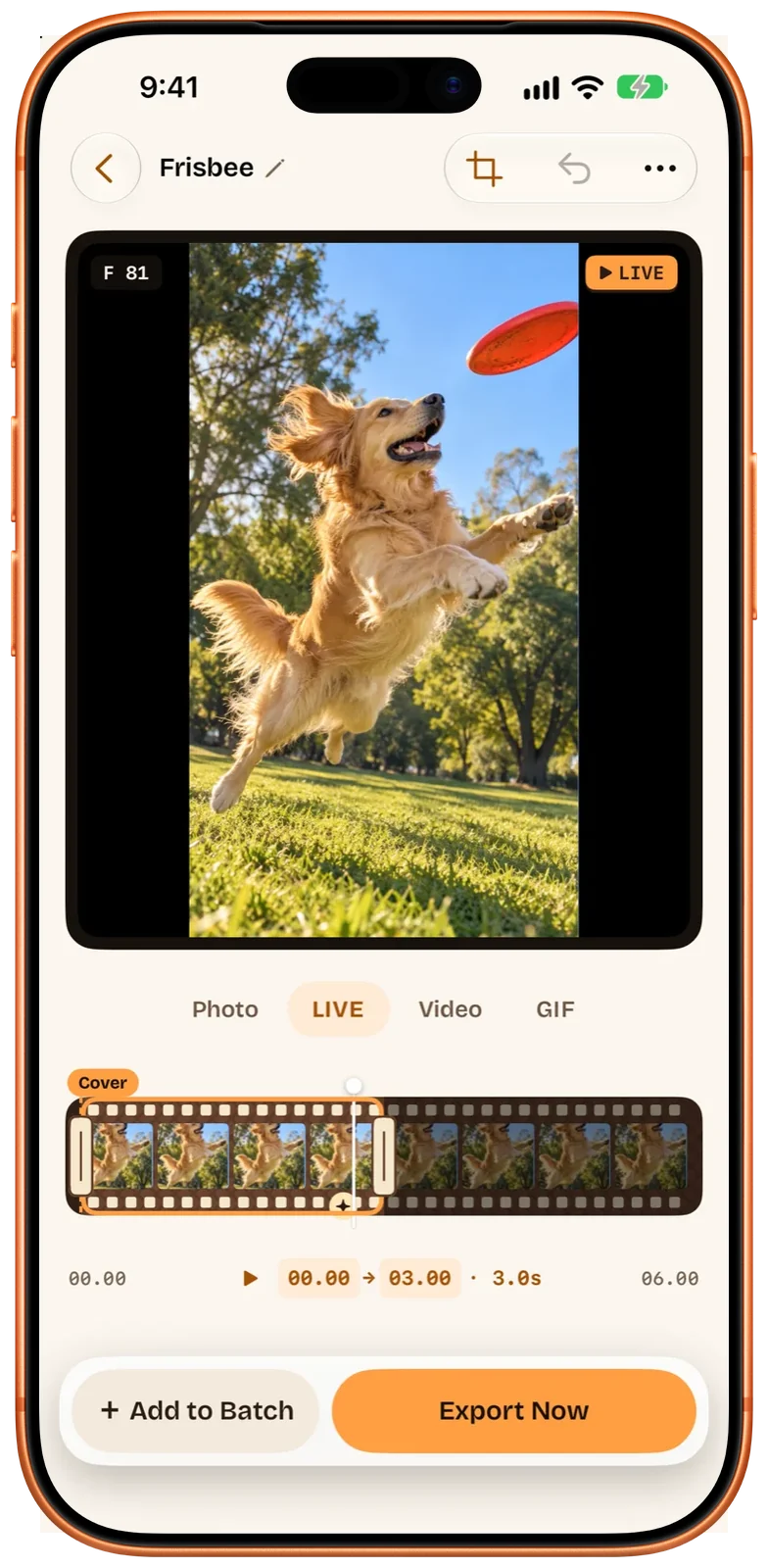
Se o quadro da capa está dentro do trecho que se mexe, o marcador de “momento parado” do vídeo fica nele. Se está fora, o marcador vai para o meio do vídeo.
Por padrão, “Show as Newest in Photos” fica ligado, então a Live Photo nova aparece no topo da fototeca com a hora da exportação como data no Fotos. A data de captura dentro do arquivo continua a original. Desligue o controle para ela ficar ordenada ao lado da original.
Limites que vale conhecer
O Beavery não consegue deixar um quadro de vídeo mais nítido do que ele é. Ele lê o mesmo vídeo que o Fotos lê, então uma capa tirada de qualquer quadro que não seja ★ “Original” também tem a resolução do vídeo. O que muda é que você é avisado antes de confirmar, e a original continua na fototeca.
O HDR funciona do mesmo jeito. Se a sua foto original é HDR, só manter ★ “Original” como capa conserva esse HDR. Uma capa tirada do vídeo é salva como imagem estática comum.
| Fotos | Beavery | |
|---|---|---|
| Onde funciona | iPhone, iPad e Mac | iPhone, iPad e Mac |
| O que muda | Edita a Live Photo na fototeca; Reverter desfaz no iPhone, Reverter ao Original desfaz no Mac | Salva uma Live Photo nova; a original não é alterada |
| Foto principal original | Resolução total | Resolução total, marcada com ★ “Original” |
| Qualquer outro quadro | Tirado do vídeo, menor | Tirado do vídeo, menor; o editor avisa |
| Capa fora da parte que se mexe | Não descrito nos guias da Apple | Sim |
| Começar a partir de um vídeo | Não dá: o Fotos não cria uma Live Photo a partir de um vídeo | Sim, capa a partir do próprio vídeo |
| Também exporta | — | GIFs, clipes de vídeo e fotos da mesma origem |
Qual usar?
Para um ajuste rápido numa Live Photo só, o Fotos é a ferramenta certa: já está no seu iPhone e no Mac, e dá para desfazer com Reverter no iPhone ou Reverter ao Original no Mac. Use o Beavery quando quiser guardar a original também, quiser ser avisado quando uma capa vem do vídeo menor, ou estiver criando Live Photos a partir dos seus próprios vídeos. Se o que você quer de fato é um quadro nítido de um vídeo, veja como salvar um quadro de vídeo como foto. Para compartilhar o momento como arquivo de vídeo, veja Live Photo para vídeo.
O Beavery ainda não está na App Store; veja o Beavery para iPhone, iPad e Mac mostra em que pé ele está. É um único app da App Store para os três; na versão para Mac, as teclas ← e → avançam os quadros um de cada vez.
Perguntas
Por que a minha Live Photo fica embaçada depois que eu mudo a foto principal?
A nova foto principal é um quadro do vídeo curto da Live Photo, e esse vídeo é gravado numa resolução menor que a da foto que a câmera capturou. Só a foto principal original tem a resolução total da foto.
Dá para desfazer a troca da foto principal?
Sim. É uma edição: no iPhone, abra a foto, toque em Editar e toque em Reverter; no Mac, clique em Reverter ao Original. A foto principal original volta.
Dá para escolher uma foto principal fora da parte que toca?
No Beavery, sim: a capa pode ser qualquer quadro da origem, escolhida à parte do trecho que se mexe. Se ela ficar fora desse trecho, o momento parado do vídeo vai para o meio do clipe.
Mudar a capa no Beavery altera a minha Live Photo original?
Não. O Beavery salva uma Live Photo nova e deixa a da sua fototeca como estava, então você pode guardar as duas versões.
Como este guia foi verificado
- Verificado com
- Beavery 1.0 · documentação do Suporte da Apple
- Teste em aparelho
- Os passos deste guia ainda não foram seguidos um a um em um aparelho.
- Data da verificação
Fontes. Suporte da Apple: Edite Live Photos no iPhone; Suporte da Apple: Altere uma Live Photo no app Fotos do Mac; Suporte da Apple: Recorte, gire, vire ou endireite fotos e vídeos no iPhone (dica de Reverter); How-To Geek: como extrair uma foto estática de uma Live Photo no iPhone (atualizado em novembro de 2023)
Escrito pelo criador do Beavery. Vendemos o app descrito aqui; os limites acima são os mesmos que você vai encontrar.