
かんたんな答え
写真では、Live Photos を開き、「編集」、「Live Photo」ボタン、白いフレームを動かし、「キー写真に設定」、それから「完了」です。元以外のフレームは Live Photos の動画から来て、その動画は静止画より小さいので、新しいキー写真は柔らかく見えることがあります。元のフレームを残せば、フル解像度のままです。
Live Photos のキー写真を変えるには、写真で開き、「編集」をタップし、「Live Photo」ボタンをタップして別のフレームへ動き、「キー写真に設定」をタップします。iPhone、iPad、Mac でできます。新しいキー写真がぼやけて見えることが多いのは、それが Live Photos の動画から来ていて、元の静止画より解像度が低いためです。
以下はデバイスごとの Apple の手順、画質が落ちる理由、元に戻す方法、元を失わずに別のカバーが欲しいときのやり方です。
iPhone か iPad の写真でキー写真を変える
iPhone での Apple の手順です(iPad も同じです)。
- 写真 app を開き、Live Photos を開きます。
- 「編集」をタップします。
- 編集ツールの「Live Photo」ボタンをタップします。写真の下にフレームビューアが出ます。
- 白いフレームを、欲しい瞬間までフレームビューアに沿って動かします。
- 「キー写真に設定」をタップし、「完了」をタップします。
この変更は新しいファイルではなく、編集です。結果が気に入らなければ、写真を開き、「編集」をタップし、「元に戻す」をタップすると、元に戻ります。
Appleは1つ注意しています。iPhone 15 以降のモデルで、ポートレート効果を付けて撮った Live Photos は、キー写真を変えるとポートレートのエフェクトが失われます。
Macの写真でキー写真を変える
Macでは、白いフレームではなく再生ヘッドです。
- 写真で、サイドバーの「メディアタイプ」の下にある「Live Photos」をクリックします。
- Live Photos をダブルクリックし、ツールバーの「編集」をクリックします。
- 写真の下の再生ヘッドを、欲しいフレームまでドラッグします。
- 「キー写真に設定」をクリックします。
「オリジナルに戻す」で元に戻ります。iPhone と同じです。
新しいキー写真が柔らかく見える理由
Live Photos は、一緒に保存された2つのものです。フル解像度の静止画と、その前後の短い動画です。写真はペアを1つの項目として保持します。
カメラが Live Photos を撮るとき、静止画は写真の解像度で撮影されます。動画はビデオの解像度で記録され、こちらはより低いです。How-To Geek の言葉を借りれば、「Appleのデバイスは、静止画より低い解像度で動画フレームを記録する」のです。元のキー写真だけが、静止画から来たフレームです。フレームビューア上のほかの位置は、すべて動画のフレームです。
つまり「キー写真に設定」は、欲しい瞬間を取る代わりに、画素を手放す操作です。電話の画面やチャットでは、動画のフレームでも十分なことが多いです。問題が出るのは、拡大する、切り抜く、印刷するときです。髪、文字、遠くの顔のような細かい部分で、動画のフレームは遅れます。
ここから、実用的な目安が続きます。
- 元の瞬間でよければ、それを残す。持っているフレームの中で、いちばん鋭いものです。
- 別の瞬間が必要なら、絵は小さくなると見込み、そのあとで寄りで切り抜くのは避ける。 -「元に戻す」でキー写真を戻すと、フル解像度のオリジナルが戻ります。元の静止画は捨てられていないからです。
Live Photos の動画が iPhone のモデルごとにどれだけ大きいか、Appleの文書は書いていないので、印刷に動画のフレームを使う前に、自分の写真で見ておく価値があります。
Beaveryでカバーを選ぶ
Beaveryは、iPhone、iPad、Mac で、動画と Live Photos を新しい Live Photos、GIF、ビデオクリップ、静止画にします。キー写真について、写真がしないことを2つします。選んだフレームがより小さい動画から来ているとき、画面上でそれを伝えます。そして結果を新しい Live Photos として保存するので、ライブラリにあるものは元のままです。
役立つのは、次のときです。
- 元の Live Photos を残し、カバーの違う2つ目も足したい
- 動く部分の外の瞬間にカバーを置きたい(カバーは、動く区間とは別に選びます)
- 自分で録った動画からカバーを作りたい。この場合、カバーは動画そのものから来ます。動画を Live Photos にする方法を見てください。
手順です。
- Beaveryを開き、ホームのグリッドか写真のピッカーから Live Photos を選びます。静止画と動画の両方が入った状態で開きます。
- モードの切り替え(「Photo」、「LIVE」、「Video」、「GIF」)で「LIVE」を選びます。
- フィルムストリップの「Cover」を、欲しいフレームまでドラッグします。元の写真には ★「Original」と付いていて、いちばん鋭いフレームです。別のフレームを選ぶと、編集画面は、それが Live Photos の動画から来ていて、通常は静止画より小さいと知らせます。
- 動く部分も変えたいなら、選択範囲の開始と終了をドラッグします。どの範囲でもかまいません。
- 「Export Now」をタップするか、「+ Add to Batch」でほかの結果と一緒に書き出し(一括書き出しには Pro が必要です。最初の1回は無料)、「Save to Photos」を選びます。
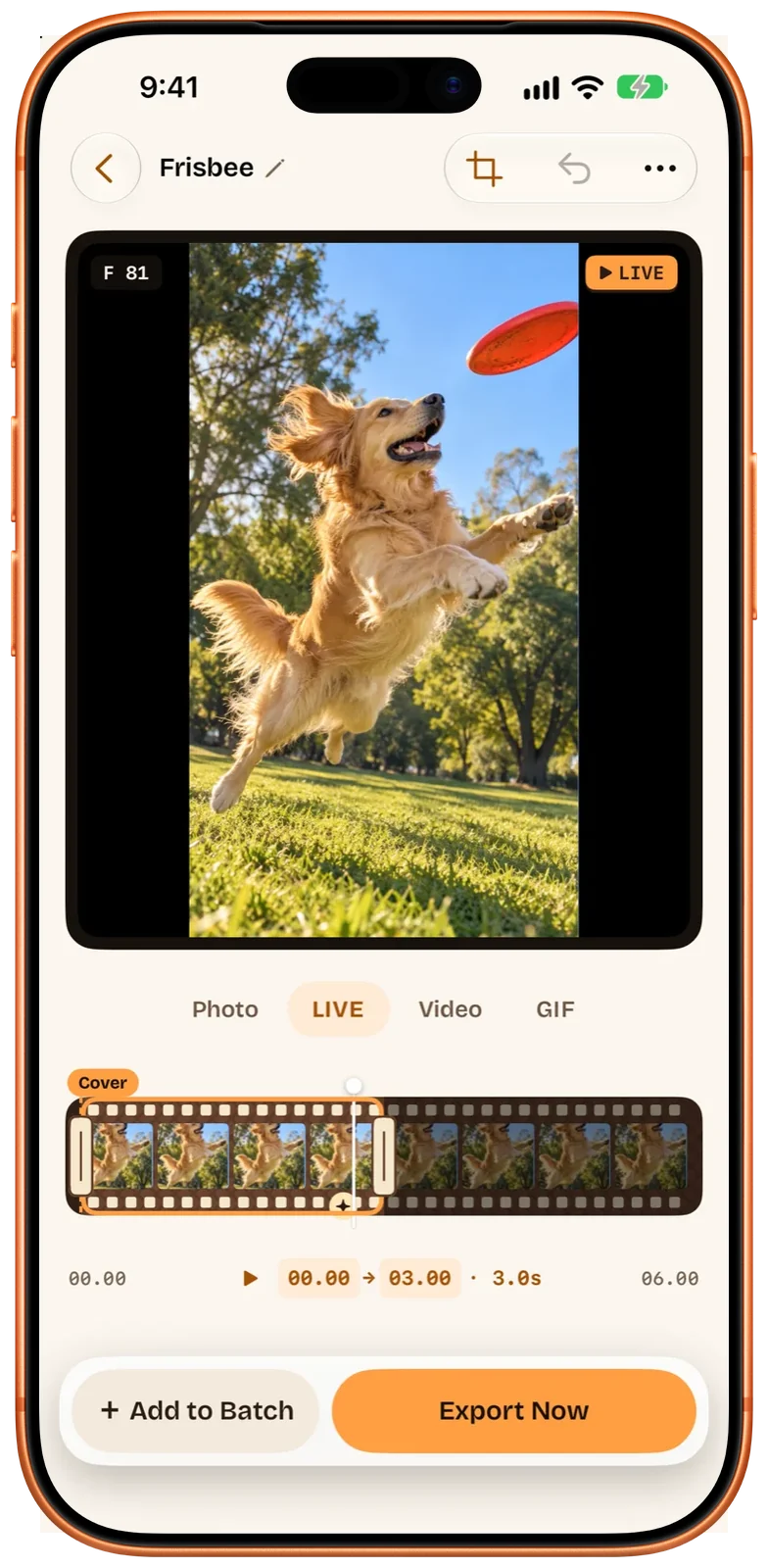
カバーのフレームが動く区間の中にあれば、動画の「静止している瞬間」の位置はそのフレームに乗ります。外にあれば、その位置は動画の中央に来ます。
初期状態では「Show as Newest in Photos」がオンなので、新しい Live Photos はライブラリの先頭に出て、写真の中の日付は書き出し時刻になります。ファイルの中の撮影日は、元のままです。スイッチをオフにすると、元の隣に並びます。
知っておく制限
Beaveryは、動画のフレームを、それ以上鋭くはできません。写真が読むのと同じ動画を読むので、★「Original」以外のフレームから取ったカバーも、そこでは動画の解像度です。変わるのは、確定する前に知らされることと、オリジナルがライブラリに残ることです。
HDR も同じです。元の静止画が HDR の写真なら、カバーに ★「Original」を残したときだけ、その HDR が残ります。動画から取ったカバーは、標準の静止画として保存されます。
| 写真:「キー写真に設定」 | Beavery | |
|---|---|---|
| 動く場所 | iPhone、iPad、Mac | iPhone、iPad、Mac |
| 変えるもの | ライブラリの Live Photos を編集する。「元に戻す」で戻る | 新しい Live Photos を保存する。オリジナルはそのまま |
| 元のキー写真 | フル解像度 | フル解像度。★「Original」と付く |
| それ以外のフレーム | 動画から。より小さい | 動画から。より小さい。編集画面がその旨を伝える |
| 動く部分の外のカバー | Appleのガイドにはない | できる |
| 動画から始める | できない。写真は動画から Live Photos を作れない | できる。カバーは動画そのものから |
| ほかの書き出し | — | 同じ素材から GIF、ビデオクリップ、静止画 |
どれを使うか
1つの Live Photos を手早く直すなら、写真が向いています。iPhone と Mac に最初からあり、「元に戻す」があるのでリスクがありません。オリジナルも残したい、カバーがより小さい動画から来ているときに知りたい、そもそも自分の動画から Live Photos を作っている、というときは Beavery です。本当に欲しいのが動画から切り出した鋭い1フレームなら、動画のフレームを写真として保存するを見てください。その瞬間を動画ファイルとして共有するなら、Live Photos を動画にするを見てください。
Beaveryはまだ App Store にありません。iPhone、iPad、Mac 向けの Beavery にいまの状況があります。3つ向けの1つの App Store アプリです。Mac版 では、← と → でフレームを1つずつ送れます。
よくある質問
キー写真を変えたら、Live Photos がぼやけるのはなぜですか?
新しいキー写真は Live Photos の短い動画のフレームで、その動画はカメラが撮った静止画より低い解像度で記録されます。フルの写真の解像度があるのは、元のキー写真だけです。
「キー写真に設定」はやり直せますか?
やり直せます。これは編集なので、iPhoneでは写真を開き、「編集」をタップして「元に戻す」をタップし、Macでは「オリジナルに戻す」をクリックします。元のキー写真が戻ります。
再生される部分の外を、キー写真にできますか?
Beaveryではできます。カバーは素材のどのフレームでもよく、動く区間とは別に選べます。その区間の外に置くと、動画の中の静止している瞬間はクリップの中央に置かれます。
Beaveryでカバーを変えると、元の Live Photos も変わりますか?
変わりません。Beaveryは新しい Live Photos を保存し、ライブラリにあるものは元のままなので、両方を残せます。
このガイドの確認方法
- 確認の根拠
- Beavery 1.0 · Apple サポートのドキュメント
- 実機での検証
- このガイドの手順は、まだ実機で一つずつ試していません。
- 確認日
出典: Apple サポート:iPhoneでLive Photosを編集する; Apple サポート:Macの「写真」でLive Photosを変更する; Apple サポート:iPhoneで写真やビデオの切り取り、回転、反転、傾き補正をする(元に戻す); How-To Geek: How to extract a still photo from a Live Photo on iPhone (updated November 2023)
Beaveryの開発者が執筆しました。この記事で紹介しているアプリは当社が販売しています。上に書いた制限は、実際に使うときにも同じように当てはまります。