
かんたんな答え
iOS 27では、写真で動画を開き、フレームで一時停止し、詳細ボタンから「ビデオのフレームを写真として保存」を選びます。iOS 18から26にはこの項目がなく、スクリーンショットは画面のピクセルしか残りません。Beaveryは任意のフレームを、複数でも、動画のフル解像度で HEIF、JPEG、PNG として保存します。
iPhoneで動画から画質を落とさず写真を残すには、スクリーンショットではなく、動画自身の解像度でフレームを書き出します。iOS 27では、写真で動画を開き、そのフレームで一時停止し、詳細ボタン(…)から「ビデオのフレームを写真として保存」を選びます。それより前の iOS にはこのコマンドがないので、スクリーンショットには画面のピクセルしか残りません。
この記事では、まず標準の方法、次に iOS 18 から iOS 26 でスクリーンショットが柔らかく見える理由、そして Beavery のようなアプリの方がまだ向いている場合を説明します。一度に複数のフレーム(一括書き出しには Pro が必要です。最初の1回は無料)、形式を自分で選ぶ、同じクリップから Live Photos と GIF も作る、といった場合です。
iOS 27:「ビデオのフレームを写真として保存」
Appleの手順です。
- 写真 app を開き、動画を開きます。
- 再生し、欲しいフレームで一時停止します。
- 詳細ボタン(…)をタップします。
- 「ビデオのフレームを写真として保存」をタップします。
新しい写真はライブラリに入ります。並び順で位置が変わります。Appleによると、「追加済み」順なら一番下、「撮影日時」順なら元の動画の隣です。
Macworld の iOS 27 の手順(2026年8月)は、Appleのページが書いていない点を補っています。
- 写真は通常の写真形式で、設定に応じて HEIF または JPEG です。スクリーンショットのような PNG ではありません。
- 動画のフル解像度です。
- 動画の日付と位置情報を引き継ぐので、今日の写真ではなく動画の隣に並びます。
- 同じコマンドは、トリミングやクロップ中の編集画面の詳細メニューにもあります(Macworld。Appleのページが説明しているのは、上の手順だけです)。
iOS 27で、良いフレームが1枚あれば、この方法を使ってください。最初から入っていて、無料です。
iOS 18から iOS 26:スクリーンショットが同じではない理由
iOS 27より前は、動画を止めてスクリーンショットを撮るのが普通のやり方でした。できますが、それは動画のフレームではありません。
- スクリーンショットが持つのは画面のピクセルです。4K動画は 3840 × 2160 ピクセルで、電話では収まるように縮小され、スクリーンショットは表示されていた分しか残りません。
- 再生コントロールや画面の端など、画面に出ているほかのものも、切り抜かない限り写真に入ります。
- 記録された日ではなく、撮ったときの日付の PNG です。
チャットでさっと共有するなら、スクリーンショットで足ります。印刷する、寄りで切り抜く、その瞬間をきれいなコピーで残すなら、フレームそのものが必要です。
Macでは、写真に以前から標準の経路があります。動画を開き、再生ヘッドをフレームまでドラッグし、「ファイル」>「書き出す」>「フレームをピクチャに書き出す」を選びます。Appleによると、「ピクチャ」フォルダに「フレーム<日付>」という名前の TIFF が保存されます。その1フレーム以上が欲しいときは、Macの Beavery が同じフィルムストリップを使います。
Beavery:複数のフレームと、形式の選択
Beaveryは iPhone、iPad、Mac 向けのアプリで、動画を Live Photos、GIF、ビデオクリップ、フル画質の静止画にします。フレームを保存するときに向いているのは、次の場合です。
- iPhone が iOS 18 から iOS 26 で、写真にフレームのコマンドがない
- 同じ動画から複数のフレームを、まとめて書き出したい
- 形式を選びたい。HEIF、JPEG、PNG
- 静止画をクロップしたい、または同じクリップから Live Photos や GIF も作りたい
手順は次のとおりです。
- Beaveryを開き、ホームのグリッドか写真のピッカーから動画を選びます。
- モードの切り替え(「Photo」、「LIVE」、「Video」、「GIF」)で「Photo」を選びます。
- フィルムストリップでフレームを探します。すばやくドラッグするとクリップ全体を越えられます。ゆっくり動かすか、約0.4秒押し続けると、ストリップが1フレーム1目盛りまで広がり、プレビューにフレーム番号が出ます。iPad または Mac のキーボードでは、← と → で1フレームずつ進みます。
- 「+ Add to Batch」をタップします。欲しいフレームごとに繰り返します。1枚だけなら、「Export Now」がリストを飛ばします。
- 「To Export」を開きます。各写真にはフレーム番号、形式、推定サイズが出ます。写真の設定をタップすると、HEIF(初期値)、JPEG、PNG と、「Maximum」、「High」、「Medium」の品質を選べます。PNG はロスレスです。
- リスト一番下の「Export」ボタン(結果の件数が出ます)をタップし、「Save to Photos」か、フォルダなら「Save to Files」を選びます。
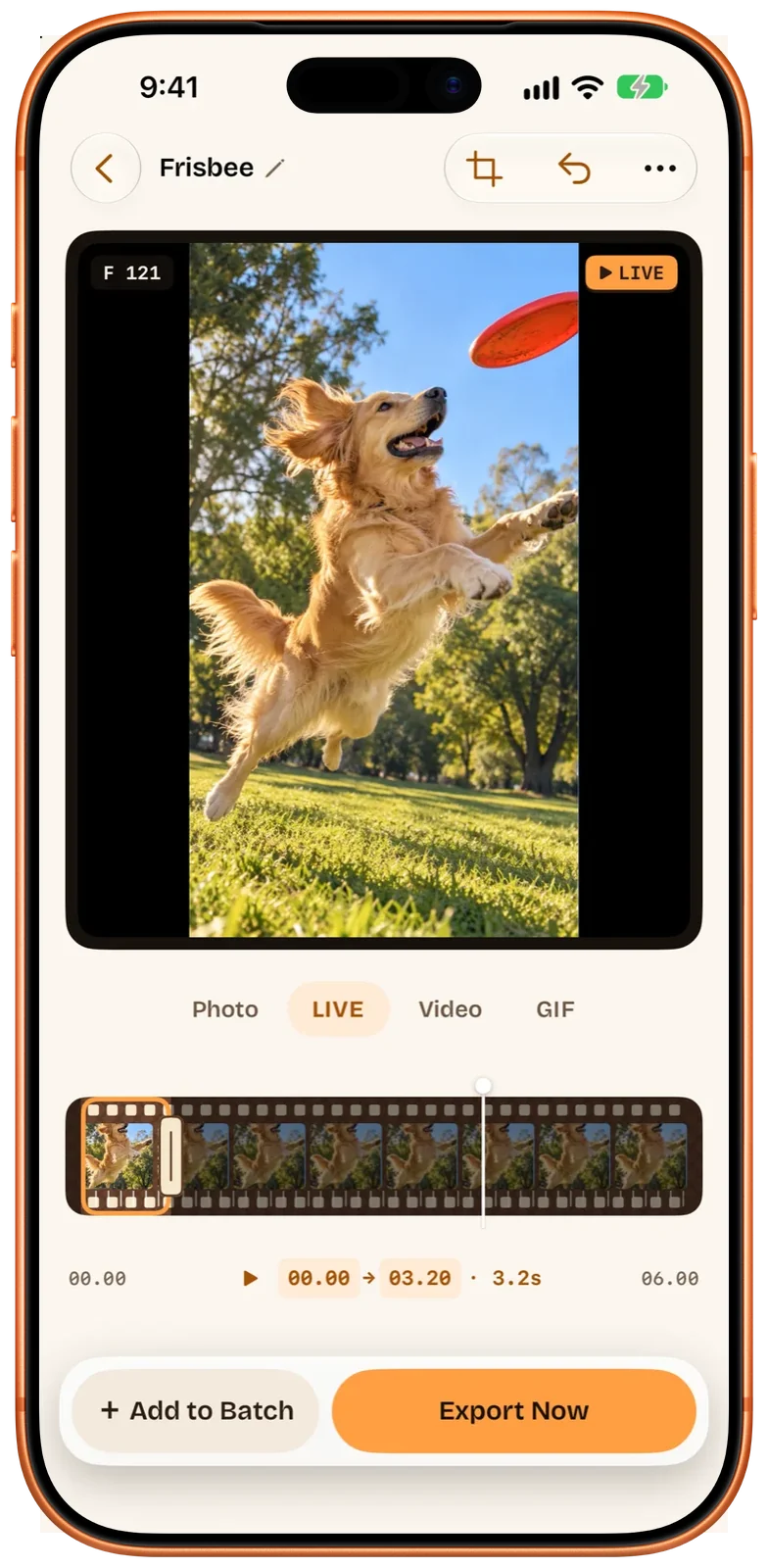
静止画はすべて、プレビューの大きさではなく、動画のフル解像度で書き出されます。たとえば 4K なら 3840 × 2160 です。各フレームはその時刻どおりにデコードされるので、書き出される絵は止めたフレームそのものです。
初期状態では、静止画は形式が保持できる範囲で、動画の撮影日時、位置情報、カメラの情報を残します。書き出す前に、位置情報を消すか差し替えるか、カメラとレンズの情報を消すこともできます。写真について1つ。「Show as Newest in Photos」は初期状態でオンなので、新しい静止画はライブラリの先頭に出て、写真の中の日付は書き出し時刻になります(ファイルの中の撮影日はそのままです)。オフにすると、動画の隣に並びます。
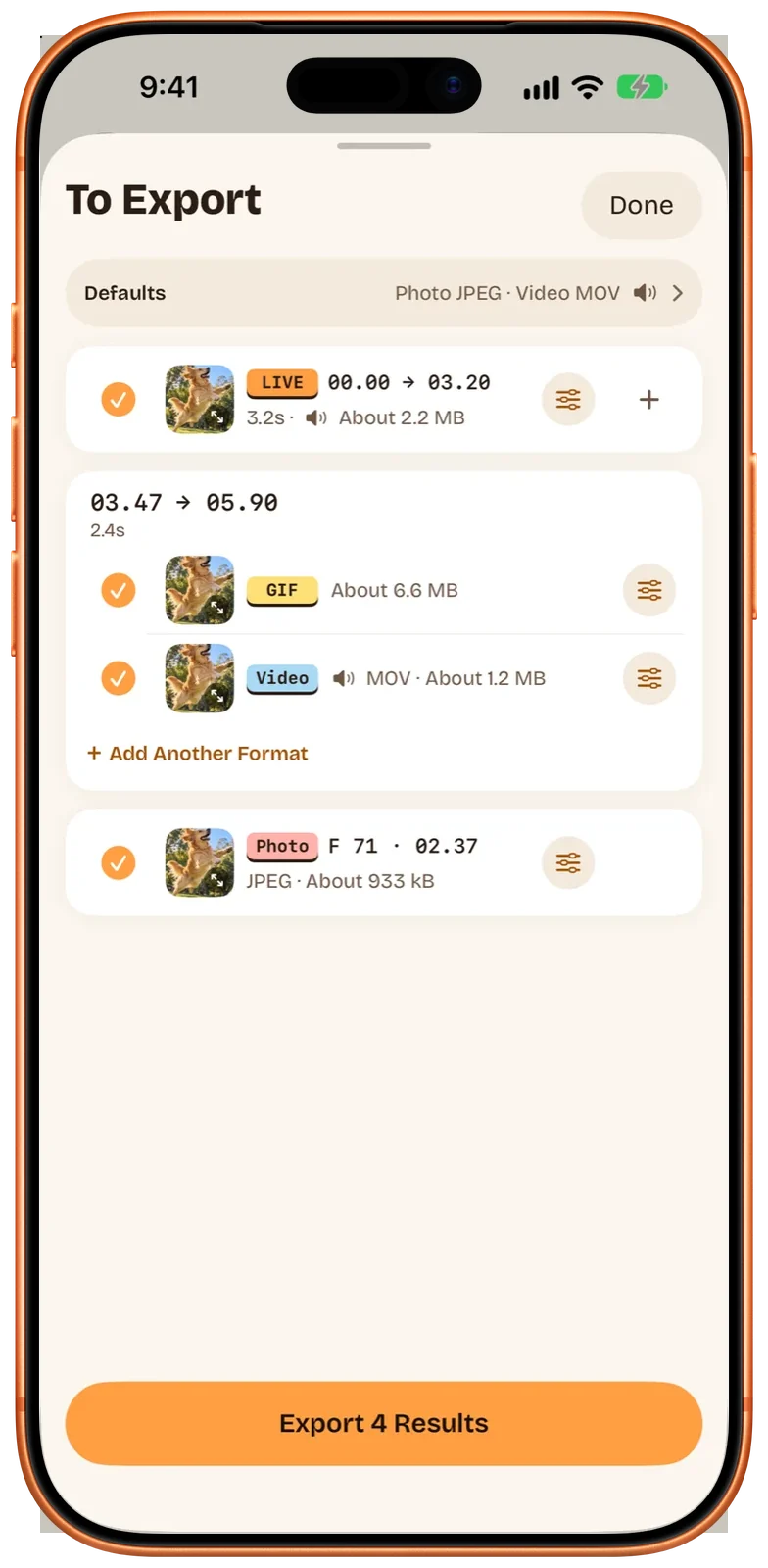
1本のクリップから静止画以上が欲しいときは、書き出す前に同じ「To Export」へ Live Photos か GIF を追加します。動画を Live Photos にするのは、同じ編集画面で「LIVE」を選んだ場合です。
3つの方法を比べる
| 写真、iOS 27 | スクリーンショット | Beavery | |
|---|---|---|---|
| システム | iOS 27 | どれでも | iOS 18 以降、iPadOS、macOS 15 以降 |
| 解像度 | 動画のフル解像度(Macworld による) | 画面の解像度 | 動画のフル解像度 |
| 形式 | 設定に応じた HEIF または JPEG(Macworld による) | PNG | HEIF、JPEG、PNG から選択 |
| 一度に扱えるフレーム | 1 | 1 | 追加した枚数をまとめて書き出し |
| 日付と位置情報 | 動画から引き継ぐ(Macworld による) | スクリーンショットを撮った時刻 | 初期状態では保持。位置情報は削除または差し替え可 |
| HDR | 文書にない | 該当しない | 標準の静止画。HDR ではない |
| あわせて作れるもの | — | — | 同じ動画から Live Photos、GIF、クリップ |
知っておくこと
- HDR の静止画はない。 動画が HDR でも、Beaveryの静止画は標準の画像です。iOS 27 のコマンドが HDR をどう扱うか、Apple も Macworld も書いていません。
- フレームの鋭さは動画まで。 1080p のクリップのフレームは、どの道具でも約2メガピクセルです。動画の中のモーションブラーも、フレームに残ります。
- Live Photos は別です。 Live Photos 自身のキー写真は、その動画のフレームより大きいのが普通です。キー写真を変えるでは、ほかのフレームがなぜ柔らかく見えるかを説明しています。その瞬間も動かしたいなら、代わりに動画を Live Photos にしてください。
どれを使うか
iOS 27でフレームが1枚なら、写真の「ビデオのフレームを写真として保存」です。それより前の iOS、または複数のフレーム、特定の形式、同じクリップからの Live Photos と GIF が欲しいなら、Beaveryは1回の書き出しでできます。Beaveryはまだ App Store にありません。iPhone、iPad、Mac 向けの Beavery にいまの状況があり、Mac のページがデスクトップ版を説明しています。
よくある質問
iOS 27の「ビデオのフレームを写真として保存」はフル解像度ですか?
Macworldは、保存される写真が動画のフル解像度で、カメラ設定に応じて HEIF または JPEG になると書いています。Appleのガイドは手順を確認していますが、解像度は挙げていません。
一時停止した動画のスクリーンショットは、なぜぼやけるのですか?
スクリーンショットが記録するのは画面のピクセルで、動画の中のピクセルではありません。4Kのように動画が画面より大きいと、撮る前にディテールが失われます。
1本の動画から、複数のフレームを一度に保存できますか?
写真は、コマンドを使うたびに1フレームです。Beaveryでは、欲しいフレームを「To Export」に好きなだけ追加し、まとめて書き出せます。
Beaveryで保存した静止画は HDR を保ちますか?
保ちません。動画のフレームから作った静止画は、動画が HDR でも標準の画像として保存されます。
Macではどうしますか?
Macの写真は、「ファイル」>「書き出す」>「フレームをピクチャに書き出す」でフレームを書き出せ、ピクチャフォルダに TIFF が保存されます。Macの Beavery は iPhone 版と同じように動きます。
このガイドの確認方法
- 確認の根拠
- Beavery 1.0 · Apple サポートのドキュメント · Macworld の iOS 27 に関する記事
- 実機での検証
- このガイドの手順は、まだ実機で一つずつ試していません。
- 確認日
出典: Apple サポート:iPhoneでビデオのフレームを写真として保存する; Macworld: How to save a video frame as a high-res image in iOS 27 (August 14, 2026); Apple サポート:Macでビデオから通常の写真を書き出す
Beaveryの開発者が執筆しました。この記事で紹介しているアプリは当社が販売しています。上に書いた制限は、実際に使うときにも同じように当てはまります。