
简短回答
在“照片”App 里打开实况照片,轻点编辑,再轻点实况照片按钮,移动白色方框,轻点“设为封面照片”,最后轻点“完成”。原封面以外的每一帧都来自实况里那段视频,分辨率比静图低,所以新封面可能看起来更糊;保留原来那一帧才有完整分辨率。
更换实况照片的封面:在“照片”里打开它,轻点编辑,再轻点实况照片按钮,移到想要的那一帧,轻点“设为封面照片”。iPhone、iPad 和 Mac 都能这样做。换完常常变糊,是因为新封面取自实况里的短视频,分辨率比原来那张静图低。
封面照片(英文 key photo)就是实况照片不播放时显示的那张静图。下面分别讲 iPhone 和 Mac 上的步骤、画质为什么会下降、怎么撤销,以及想换封面又不想动原片时怎么办。
在 iPhone 或 iPad 的“照片”App 里换封面
Apple 给的 iPhone 步骤如下(iPad 操作相同):
- 打开“照片”App,打开那张实况照片。
- 轻点编辑按钮。
- 在编辑工具里轻点实况照片按钮,照片下方会出现帧检视器。
- 移动帧检视器上的白色方框,停到想要的瞬间。
- 轻点设为封面照片,然后轻点完成。
这是一次编辑,不会生成新文件。不满意的话,打开照片,轻点编辑按钮,再轻点复原,就回到原片。
Apple 还特别提醒:用 iPhone 15 或后续机型拍摄、带人像效果的实况照片,更改封面照片后会丢失人像效果。
在 Mac 的“照片”App 里换封面
Mac 上没有白色方框,用的是播放头:
- 在“照片”边栏的“媒体类型”下点实况照片。
- 连按那张实况照片,再点工具栏里的编辑。
- 拖动照片下方的播放头,停到想要的那一帧。
- 点设为封面照片。
和 iPhone 一样,点复原到原始状态就能撤销。
为什么新封面看起来更糊
一张实况照片其实是两样东西存在一起:一张全分辨率静图,加一段记录前后瞬间的短视频。“照片”把两者当成一项保存。
相机拍实况照片时,静图按照片分辨率拍下,视频则按视频分辨率录制,后者更低。How-To Geek 的原话是:Apple 设备录制的视频帧,分辨率低于静态照片(“Apple devices record video frames at a lower resolution than still photos”)。只有原来的封面照片取自那张静图;帧检视器上其他每一个位置,都是视频里的一帧。
所以“设为封面照片”是拿像素换时机。在手机屏幕上看、或者发到聊天里,视频帧往往不显差;一放大、一裁剪、一打印就露馅了:头发、文字、远处的人脸这类细节,正是视频帧比不过静图的地方。
由此可以得出几条实用的规矩:
- 原来那个瞬间还过得去,就别换。它是你手里最清晰的一帧。
- 一定要换别的瞬间,就接受画面变小,换完之后尽量别再裁剪。
- 用“复原”换回原封面,能拿回全分辨率原图,因为原来的静图一直都在,没被丢掉。
Apple 的资料没有写明各款 iPhone 实况里那段视频有多大,所以如果打算拿视频帧去打印,最好先在自己的照片上看看效果。
用 Beavery 选封面
Beavery 能在 iPhone、iPad 和 Mac 上把视频和实况照片做成新的实况照片、GIF、视频片段和静态照片。换封面这件事上,它做了两件“照片”App 不做的事:选到来自视频、分辨率更低的帧时,会在界面上提示你;结果另存为一张新的实况照片,相册里原来那张保持原样。
适合这些情况:
- 想保留原实况照片,再多存一个换了封面的版本;
- 想把封面放在会动的那一段之外(封面和会动的选区是分开选的);
- 想用自己拍的视频做封面,这时封面直接取自视频本身。做法见《怎么把视频做成实况照片》。
步骤:
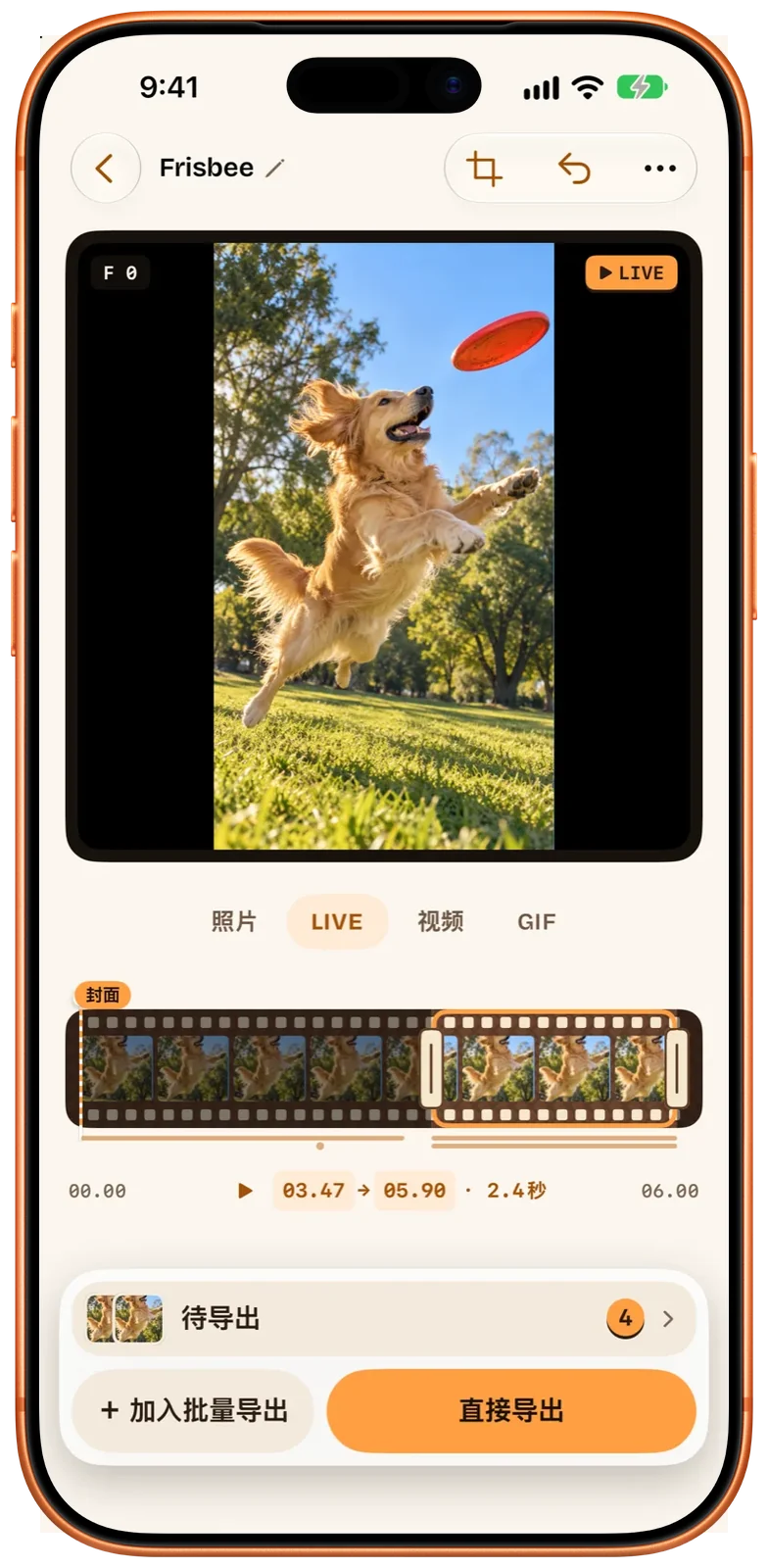
- 打开 Beavery,从首页相册或系统照片选择器里选那张实况照片。导入时静图和它的视频两部分都会带进来。
- 在模式切换(照片、LIVE、视频、GIF)里选 LIVE。
- 把胶片上的封面标记拖到想要的那一帧。原来的照片标着 ★ 原图,是最清晰的一帧。选到其他帧时,制作页会提示这一帧来自实况里的视频,通常比静图小。
- 如果还想改会动的那一段,拖动选区的起点和终点,多长都可以。
- 点直接导出,或点**+ 加入待导出和其他结果一起导出(批量导出需 Pro,首次免费),然后选存到相册**。
封面帧在会动的那一段之内时,视频里的“静图时刻”标记就落在这一帧上;在那一段之外时,标记会放到视频正中间。
放在相册最新默认是打开的,所以新的实况照片会排在相册最前面,“照片”里显示的日期是导出时间;文件里记录的拍摄日期仍是原来的。关掉这个开关,它就按原片的拍摄时间排在原片旁边。
需要知道的限制
Beavery 没法让视频帧比它本来更清晰。它读的和“照片”App 读的是同一段视频,所以只要封面不是 ★ 原图那一帧,分辨率就和视频一样。区别在于,选定之前你就会得到提示,而且原片还留在相册里。
HDR 也一样。如果原来的静图是 HDR 照片,只有封面保留 ★ 原图,才能留住 HDR;从视频里取的封面会存成普通静图。
| “照片”App:设为封面照片 | Beavery | |
|---|---|---|
| 支持的设备 | iPhone、iPad 和 Mac | iPhone、iPad 和 Mac |
| 改动方式 | 直接编辑相册里的实况照片,“复原”可撤销 | 另存一张新的实况照片,原片不动 |
| 原封面照片 | 完整分辨率 | 完整分辨率,标为 ★ 原图 |
| 其他任意一帧 | 取自视频,尺寸更小 | 取自视频,尺寸更小;制作页会提示 |
| 封面放在会动的那段之外 | Apple 的使用手册里没有提到 | 可以 |
| 从一段视频开始 | 不行:“照片”App 不能把视频做成实况照片 | 可以,封面取自视频本身 |
| 还能导出 | — | 同一素材的 GIF、视频片段和静态照片 |
该用哪个?
只是给一张实况照片换个封面,用“照片”App 就够了:iPhone 和 Mac 上本来就有,有“复原”兜底,不怕改坏。想同时留住原片、想在选封面时知道它是不是来自分辨率更低的视频,或者本来就要用自己的视频做实况照片,就用 Beavery。如果你真正想要的是视频里清晰的一帧,看《在 iPhone 上把视频帧存成原画质照片》。想把这一刻发成视频文件,见《实况照片转视频》。
Beavery 还没有在 App Store 上架,获取 iPhone、iPad 和 Mac 版 Beavery 页面会显示最新状态。三种设备用的是同一个 App Store 应用;在 Mac 版上,用 ← 和 → 键可以一帧一帧地移动。
常见问题
换了封面照片之后,实况照片为什么变糊了?
新封面是实况里那段短视频的一帧,而视频的分辨率比相机拍下的静图低。只有原来的封面照片才是完整的照片分辨率。
“设为封面照片”能撤销吗?
能。它是一次编辑:在 iPhone 上打开照片,轻点编辑按钮,再轻点“复原”;在 Mac 上点“复原到原始状态”。原来的封面照片就回来了。
封面能选在会动的那一段之外吗?
在 Beavery 里可以:封面可以是素材里的任意一帧,和会动的选区分开选。封面落在选区外时,视频里的“静图时刻”标记会放到这段视频的正中间。
在 Beavery 里换封面,会改动相册里的原实况照片吗?
不会。Beavery 另存一张新的实况照片,相册里原来那张保持不变,两个版本可以都留着。
本文怎么核对的
- 核对依据
- Beavery 1.0 · Apple 支持文档
- 真机测试
- 本文的步骤尚未在真机上逐步跑过。
- 核对日期
来源。 Apple 支持:在 iPhone 上编辑实况照片; Apple 支持:在 Mac 上的“照片”中更改实况照片; Apple 支持:在 iPhone 上裁剪、旋转、翻转或校正照片和视频(“复原”提示); How-To Geek: How to extract a still photo from a Live Photo on iPhone(2023 年 11 月更新,英文)
由 Beavery 的开发者撰写。我们销售文中介绍的 App;上面写到的限制,你用的时候也会遇到。