
简短回答
在 Beavery 里打开视频,切到 LIVE,拖动胶片上选区的两端框住想要的片段,再把“封面”标记拖到想当静图的那一帧。点“加入待导出”,然后导出、选“存到相册”,相册里就多了一张带 LIVE 标签的实况照片。片段多长都可以。
在 iPhone 上把视频转成实况照片,做法是用一个能生成实况的 App 打开视频,选好会动的那一段和当封面的那一帧,再存进相册。App 会写出一张静图和一段短视频,作为一项存进“照片”,所以相册里显示的就是一张带 LIVE 标签、按住会动的实况照片。
演唱会、孩子吹蜡烛、小狗接飞盘,手机里拍的是视频,想要的却是一张实况。iPhone 自带的“照片”能修剪、静音、更换已有实况照片的封面,但 Apple 的使用手册里没有把视频做成实况的方法。下面用 Beavery 和一段 6 秒的小狗接飞盘视频,按 App 里的实际界面走一遍;iPad 上的界面和步骤完全一样。
第一步:打开视频
在 Beavery 首页的“相册”里点一段视频,或点“选素材”去挑。读取完成后进入制作页。
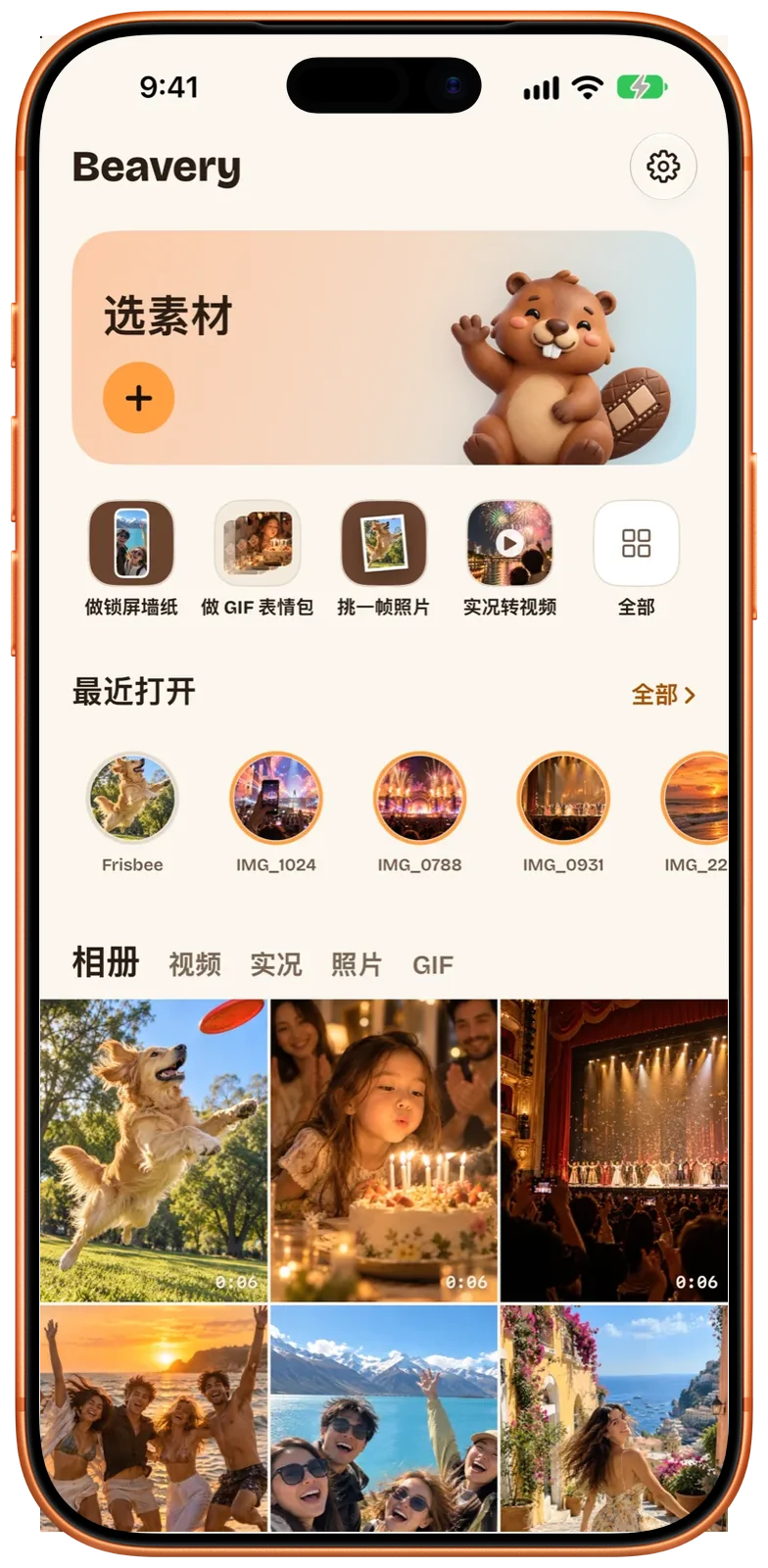
第二步:切到 LIVE,框住会动的那一段
点胶片上方的 LIVE。胶片上的橙色框就是会动的片段:左边的把手拖到动作开始的地方,右边的拖到结束的地方。下方读数会显示起点、终点和长度,这里是 01.13 → 04.73,共 3.6 秒。
快速拖动时整条胶片对应整段视频,适合粗找;手指放慢或按住片刻,胶片会以手指为中心展开到一帧一格,方便停在想要的那一帧上。时长没有固定值,你框多长,实况就多长。相机拍的实况是快门前后的一小段;从视频做出来的实况,长度就是你框住的那段。
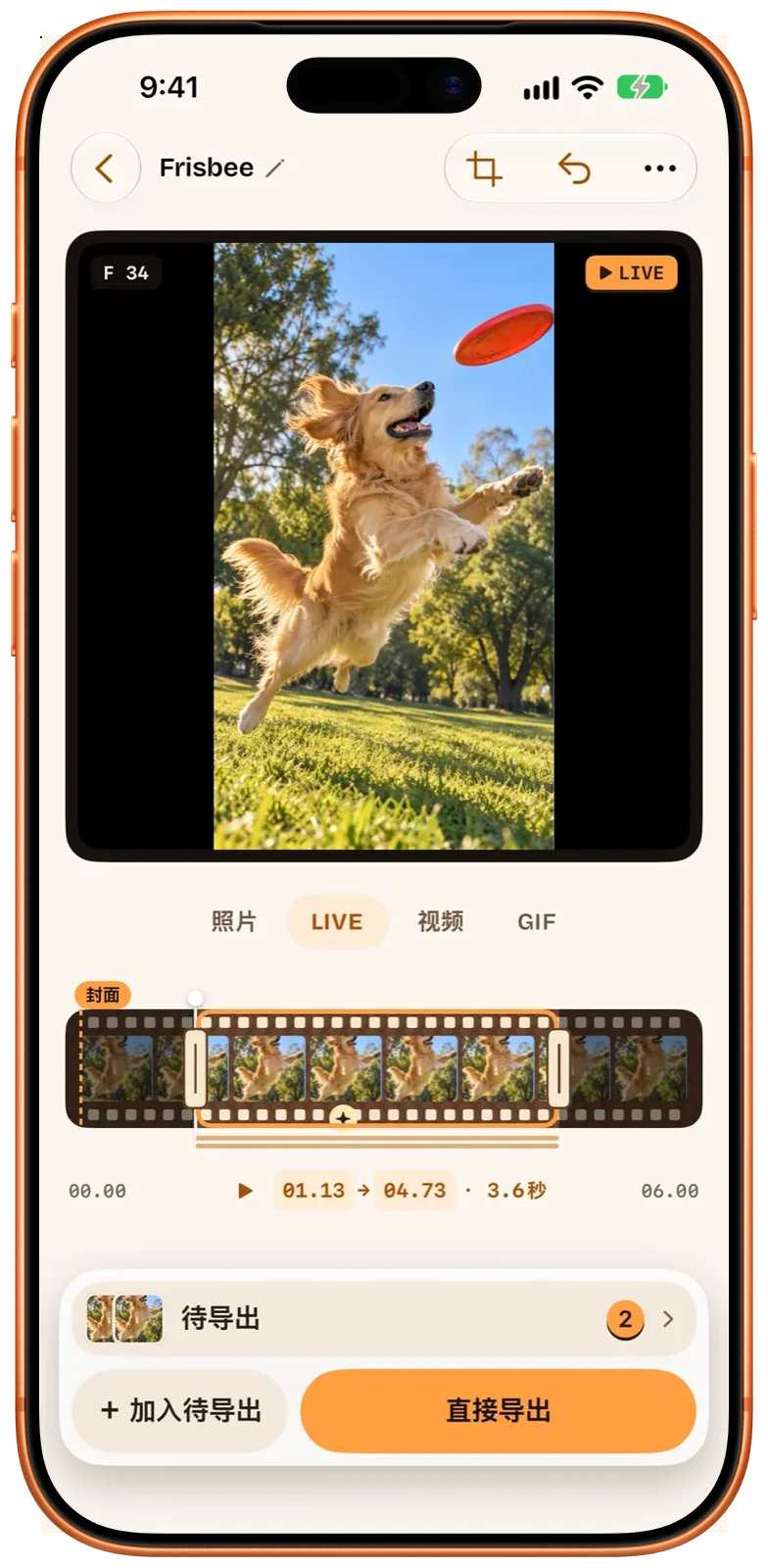
第三步:选封面
胶片上方的“封面”标记决定这张实况照片不播放时显示哪一帧。它不必是选区的第一帧,甚至可以不在选区里。把它拖到最好看的那一帧,这里拖到了小狗伸爪够飞盘的瞬间。
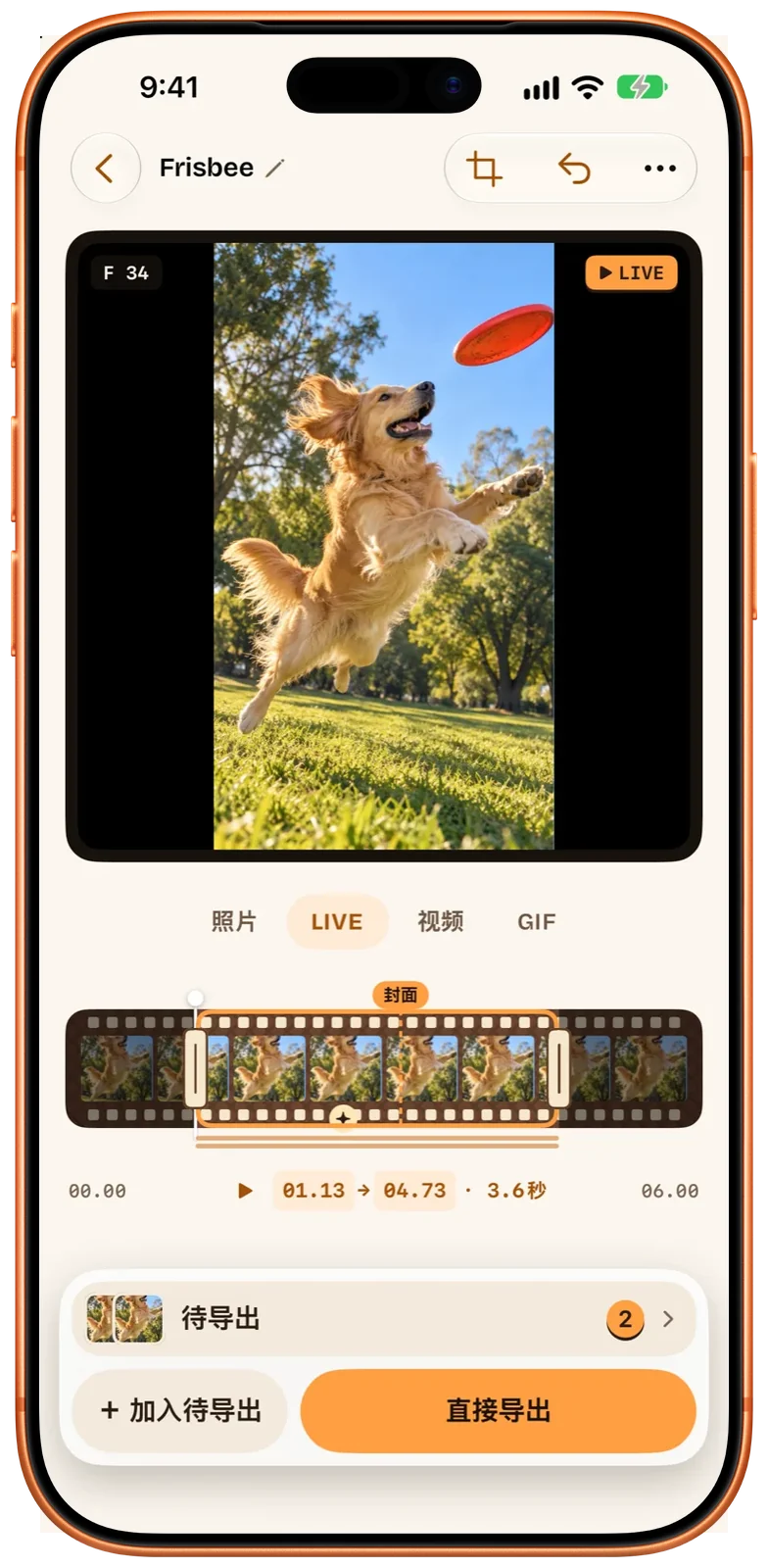
第四步:加入待导出
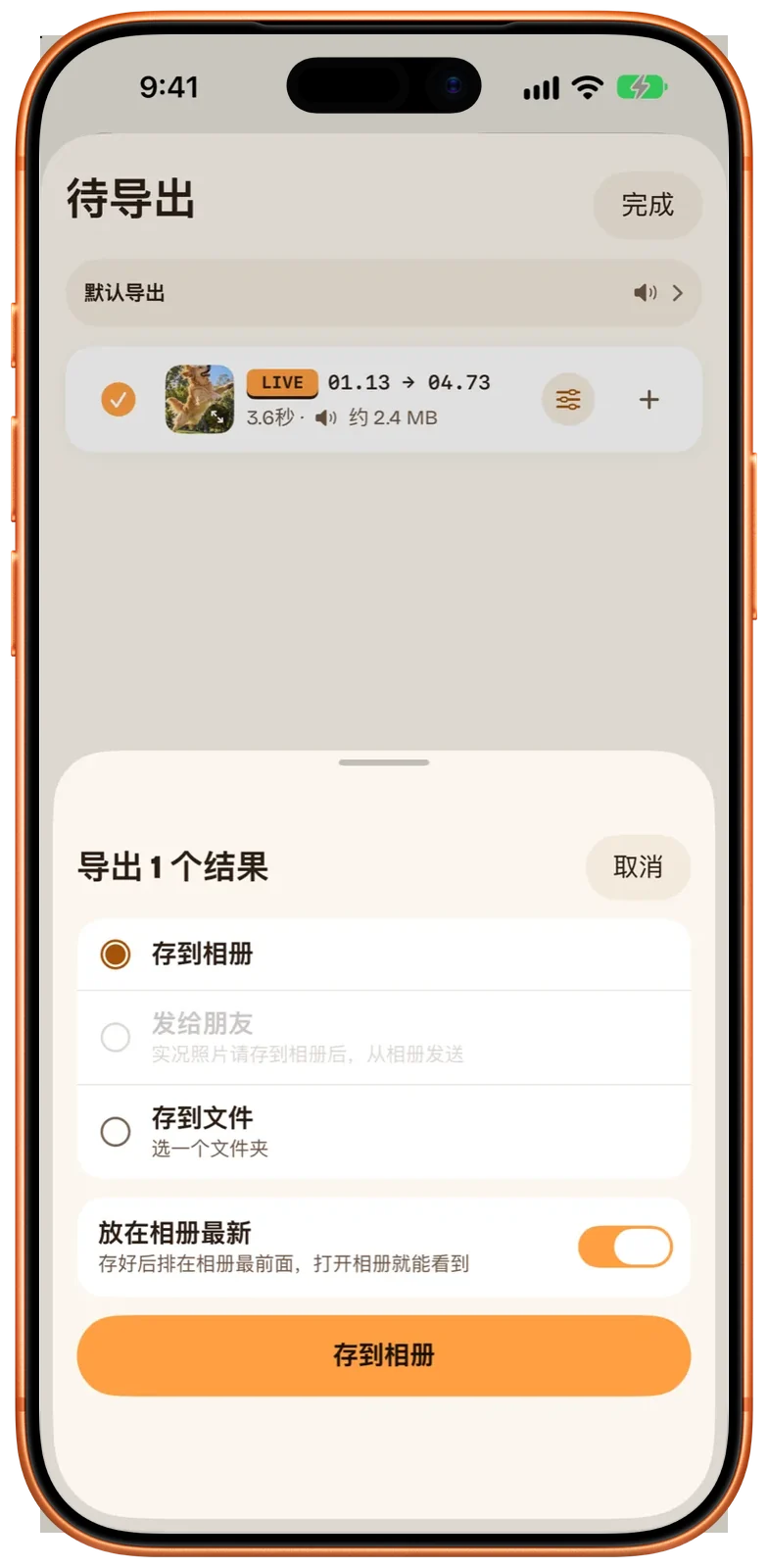
点“+ 加入待导出”。按钮上方的“待导出”栏会计数,点开可以在导出前核对:每一行有 LIVE 标签、起止时间、长度、是否带声音和大概的文件大小。同一段视频里还可以继续挑别的片段,攒好一起导出(批量导出需 Pro,首次免费)。
只做这一张的话,点“直接导出”可以跳过清单,直接到下一步。
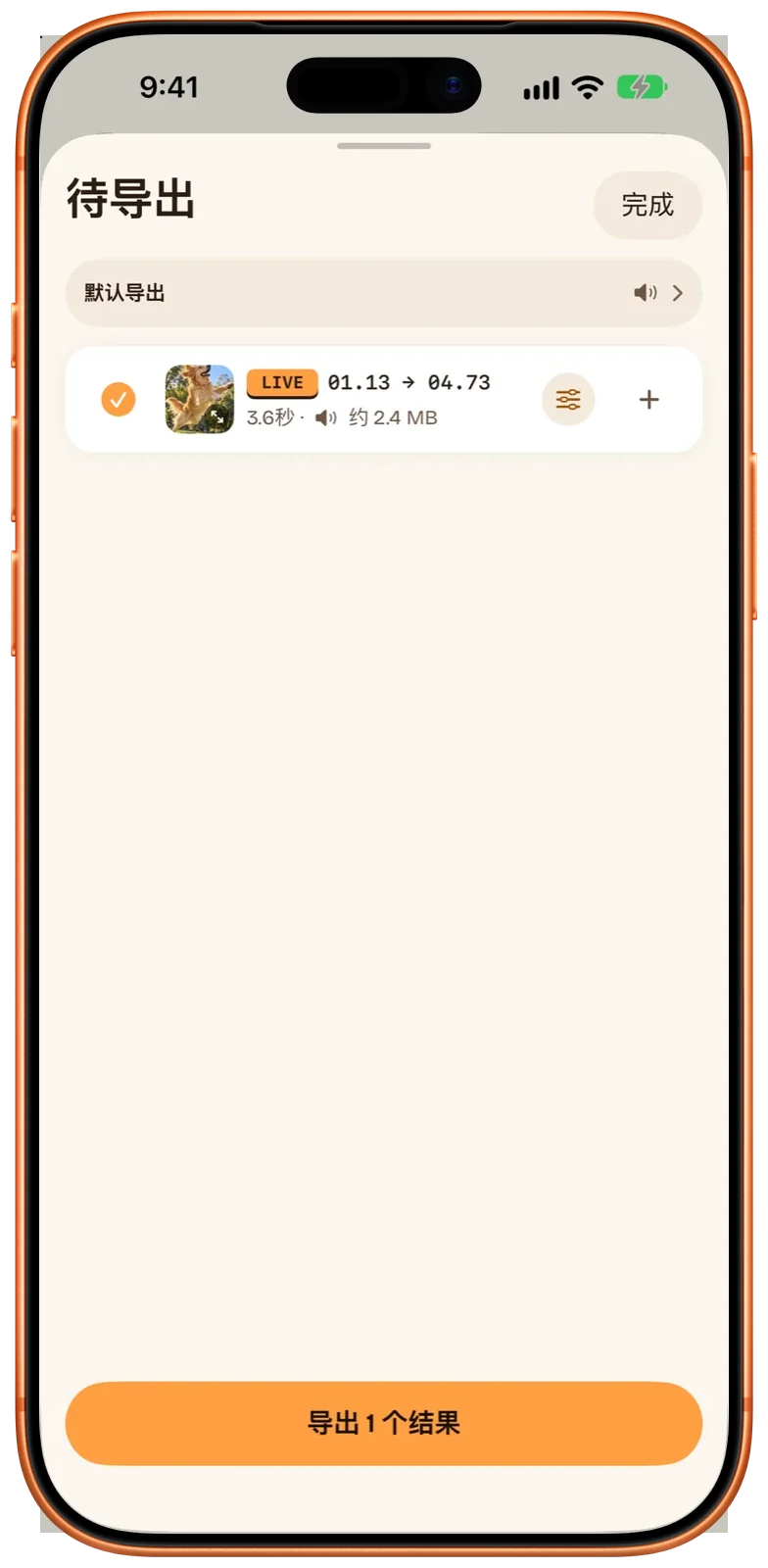
第五步:存到相册
点“导出”,保持“存到相册”选中,再点底部按钮。“放在相册最新”默认打开,导出的实况照片排在相册最前面;关掉则按原视频的拍摄时间存,排在原片旁边。勾选了实况照片时“发给朋友”是灰的:iOS 没有给 App 提供把实况照片作为一个整体交给分享面板的公开方式,所以要先存进相册,再从相册发。
相册里得到的是什么
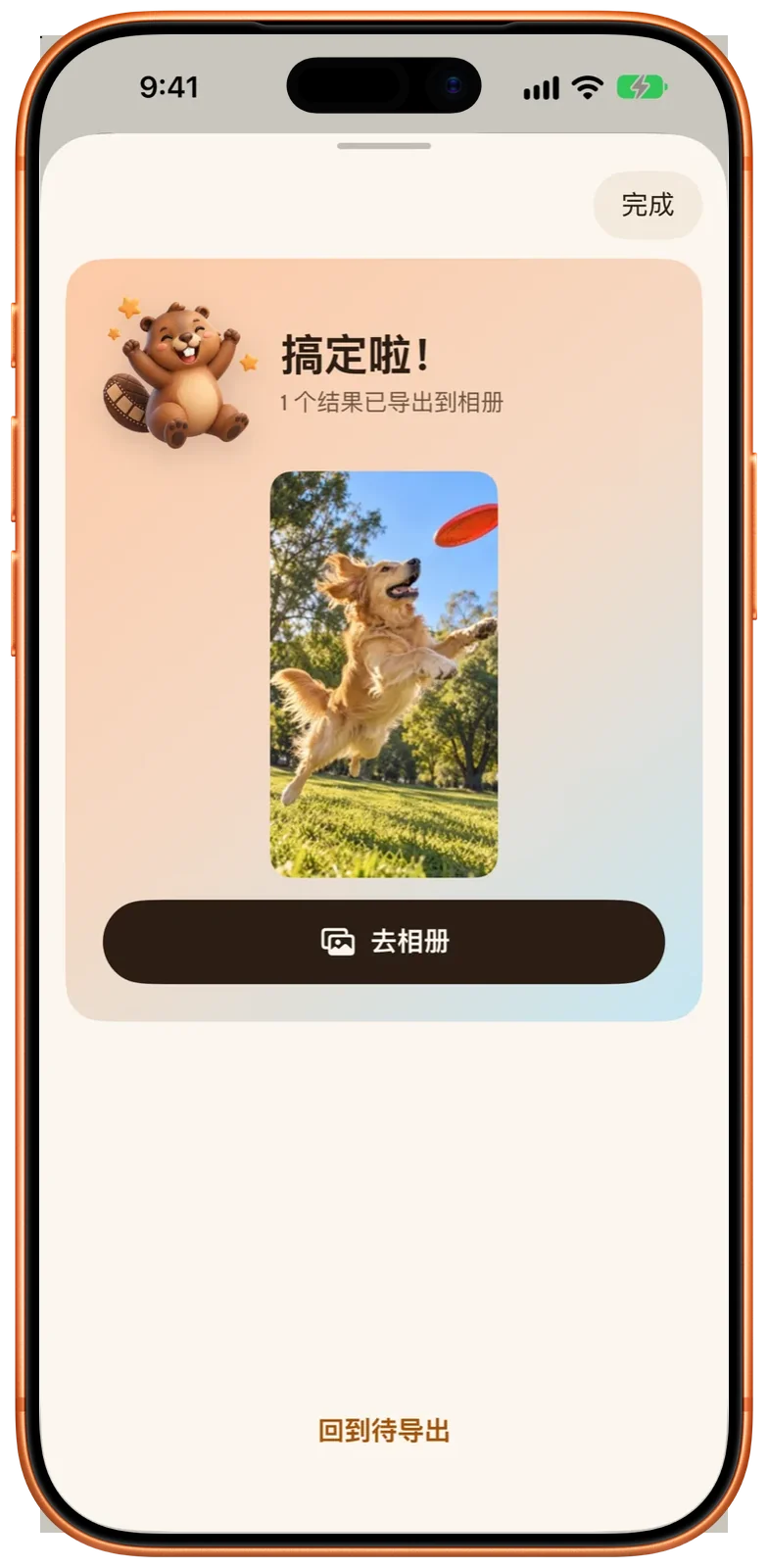
打开相册,这张照片左上角带 LIVE 标签,按住就会播放。本文在模拟器里走这一遍时,它是一张 1080 × 1920 的 HEIC 静图加一段 3.6 秒、带声音的视频,相册把两者当成一项保存。默认情况下,会动的那段是从原视频直接复制的,不重新编码,所以分辨率、帧率、声音和 HDR 都和原视频一样。相册把静图和视频当成一项保存。
做不成的几种情况
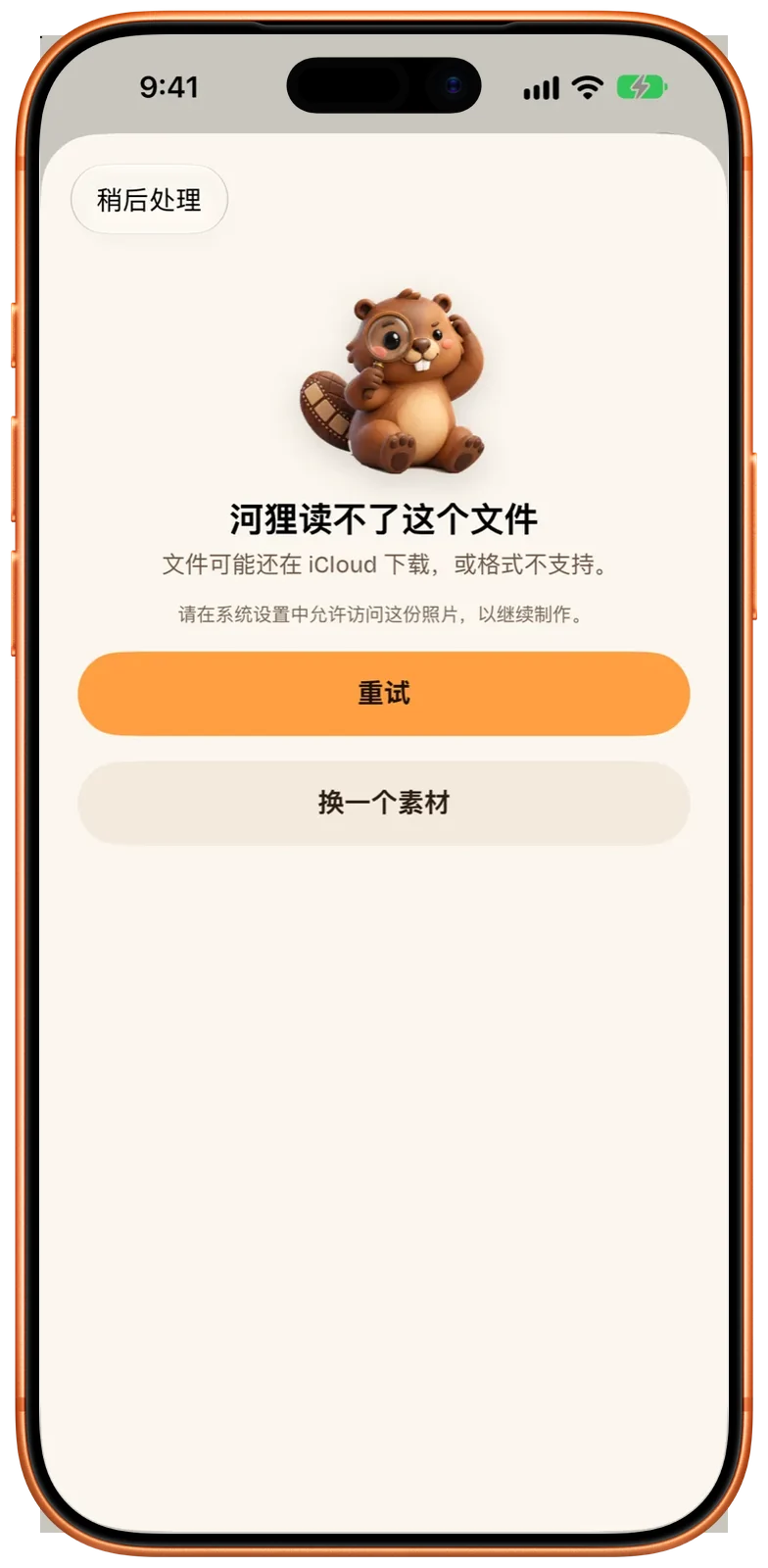
关掉了相册权限。 Beavery 打开相册里的视频时是直接引用原片的,所以要能读相册。权限关掉后,再打开之前做过的视频会看到“河狸读不了这个文件”,下面一行写着“请在系统设置中允许访问这份照片,以继续制作”。到“设置”里给 Beavery 重新打开照片权限,再打开即可。
存到相册至少需要“仅添加照片”权限。没有这项权限时,导出会停在“还进不了相册”,可以选“去‘设置’打开”或“这次改为导出到‘文件’”。这个页面是在 App 代码里核对的,模拟器里没有截到。
原视频被移走了。 开始制作后原视频被移动、改名或删除,首页会把这一项标成“原文件找不到”,打开时显示“原文件好像搬家了”和“去找原文件”,已加入的待导出结果都还在。这一项没有在模拟器里复现。
相册不收这对文件。 Beavery 存入前会先用“照片”校验每张实况照片。如果相册拒绝把静图和视频配成一张实况照片,失败的那一行会写明原因,并提供“改存为视频”。
朋友那边只看到静图。 问题出在发送途中或接收端。尽量从相册里发,不要把两个文件分开发;各个渠道的情况见《实况照片发出去就不动了?》。
在 Mac 上做
Mac 版的制作页和导出选项一样,另外可以用键盘逐帧挪动选区。它和 iPhone 版是 App Store 上的同一个 App,不用另外下载。见《在 Mac 上把视频做成实况照片》和 Beavery Mac 版介绍。
常见问题
不装 App,iPhone 能把视频转成实况照片吗?
Apple 的“照片”使用手册只讲了怎么编辑已有的实况照片(修剪、换封面、声音、循环播放、来回播放),没有从视频生成实况照片的功能。需要一个能写出静图和视频、再把两者作为一项存进相册的 App。
视频做成的实况照片最长能多长?
Beavery 不限制时长,选区两端拖到哪里都行,胶片下方的读数会实时显示起点、终点和长度,本文示例是 3.6 秒。存入相册前 Beavery 会先用“照片”校验;相册不收的话,会提供“改存为视频”。
封面可以选在会动的那段之外吗?
可以。“封面”标记和选区是分开的,静图可以取整段视频里的任意一帧,在选区里外都行。
iPad 上也能做吗?
能。Beavery 在 App Store 上是同一个 App,iPhone、iPad 和 Mac 通用,制作页和导出选项都一样。
视频会被上传吗?
不会。Beavery 在设备本机处理视频,不上传。
本文怎么核对的
- 核对依据
- Beavery 1.0(调试版 da0d377),在 iPhone 17 Pro Max 模拟器、iOS 27.0 上运行 · Apple 支持文档
- 真机测试
- 本文的步骤尚未在真机上逐步跑过。
- 核对日期
来源。 Apple 支持:实况照片; Apple 支持:在 iPhone 上编辑实况照片; Apple Developer: Capturing and saving Live Photos
由 Beavery 的开发者撰写。我们销售文中介绍的 App;上面写到的限制,你用的时候也会遇到。