
Kurze Antwort
Öffne das Video in Beavery und wechsle zu LIVE. Zieh die beiden Enden der Auswahl um den gewünschten Moment, dann zieh die Markierung „Titelbild“ auf das Bild, das als Standbild dienen soll. Tippe auf „Zum Stapel“, dann auf Exportieren und „In Fotos sichern“: In Fotos erscheint ein Live Photo mit LIVE-Kennzeichnung. Die Auswahl kann beliebig lang sein.
Um auf dem iPhone ein Video in ein Live Photo umzuwandeln, öffnest du das Video in einer App, die Live Photos erstellen kann, wählst den Abschnitt, der sich bewegen soll, und das Bild, das als Standbild dient, und sicherst das Ergebnis in Fotos. Die App sichert ein Standbild und ein kurzes Video als ein Objekt, deshalb zeigt Fotos die LIVE-Kennzeichnung.
Ein Konzert, ein Kind, das Kerzen auspustet, ein Hund, der nach einem Frisbee schnappt: Auf dem Handy ist ein Video, gewünscht ist ein Live Photo. Die App „Fotos“ kann ein vorhandenes Live Photo kürzen, stummschalten oder sein Schlüsselfoto ändern, doch die Anleitungen von Apple beschreiben keinen Weg, eines aus einem Video zu erstellen. Hier sind die fünf Schritte in Beavery, so wie sie in der App aussehen, mit einem 6 Sekunden langen Clip eines Hundes, der nach einem Frisbee springt. Auf dem iPad sind Bildschirme und Schritte gleich. Die Bildschirmfotos zeigen die englische Oberfläche; die englischen Bezeichnungen stehen in Klammern.
Schritt 1: Das Video öffnen
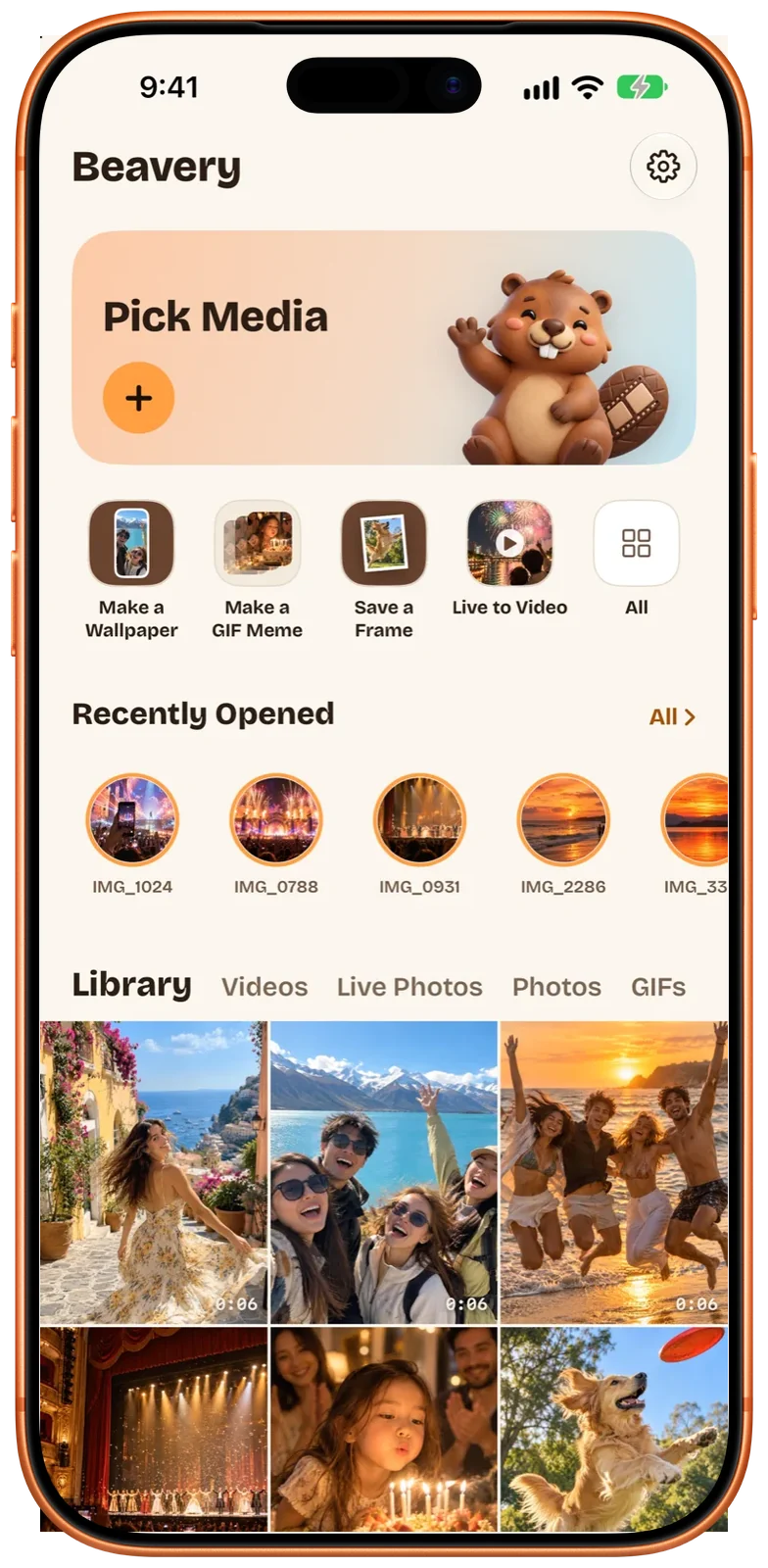
Tippe auf dem Startbildschirm von Beavery in der Mediathek (Library) auf ein Video oder tippe auf Medien wählen (Pick Media). Sobald das Video gelesen ist, öffnet sich der Editor.
Schritt 2: Zu LIVE wechseln und den bewegten Abschnitt wählen
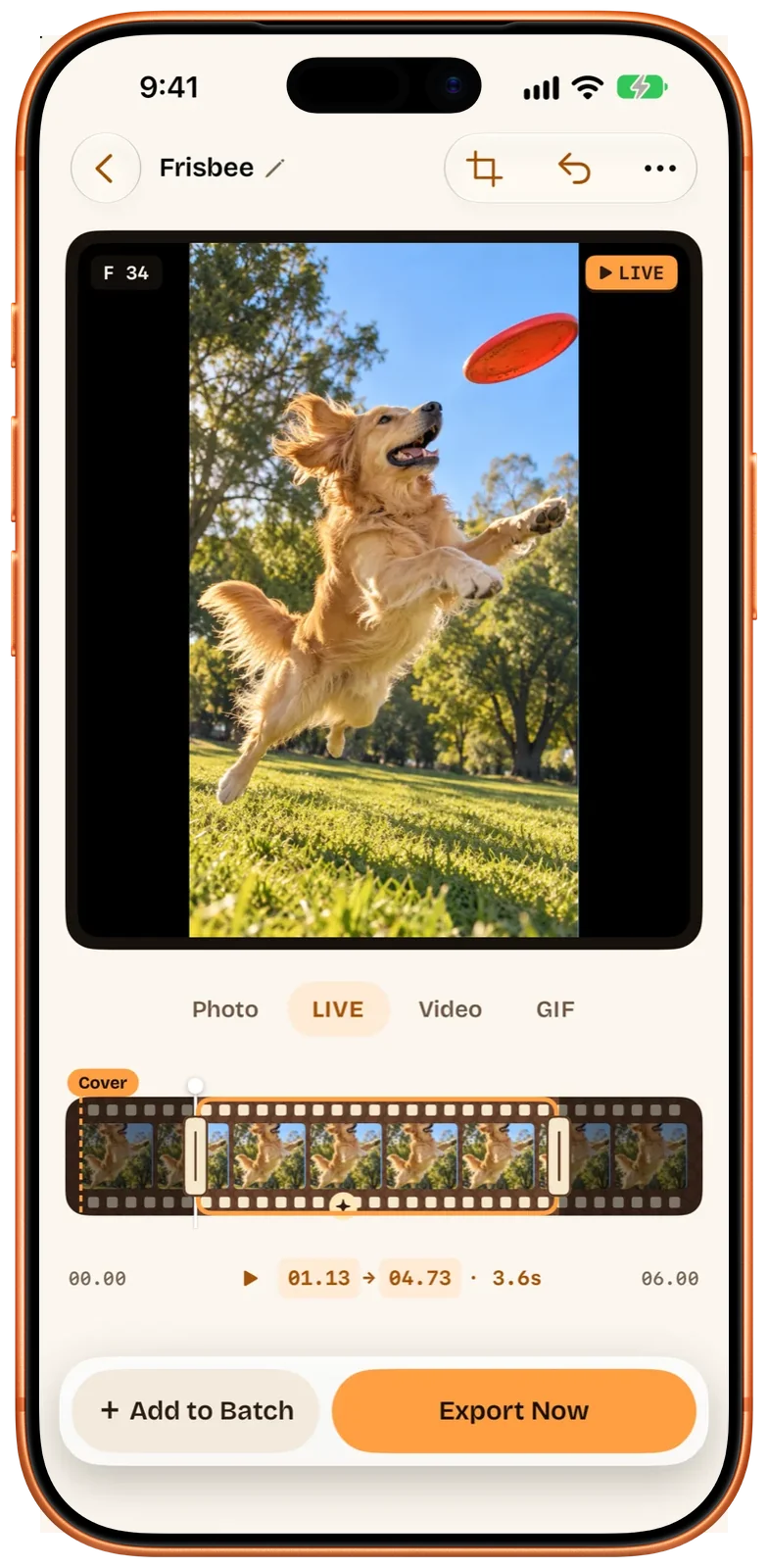
Tippe über dem Filmstreifen auf LIVE. Der orangefarbene Rahmen auf dem Streifen ist der Teil, der sich bewegen wird. Zieh den linken Griff dorthin, wo die Bewegung beginnen soll, und den rechten dorthin, wo sie enden soll. Die Anzeige darunter zeigt Anfang, Ende und Länge; hier sind es 01.13 → 04.73, 3,6 Sekunden.
Ziehst du schnell, entspricht der ganze Streifen dem ganzen Clip. Wirst du langsamer oder hältst kurz an, breitet sich der Streifen unter deinem Finger auf ein Bild pro Schritt aus, sodass du genau auf dem gewünschten Bild stoppen kannst. Eine feste Länge gibt es nicht: Das Live Photo ist so lang wie der Bereich, den du ziehst. Ein Live Photo aus der Kamera ist ein kurzer Clip rund um den Auslöser; eines aus einem Video ist nur so lang wie der gewählte Abschnitt.
Schritt 3: Das Titelbild wählen
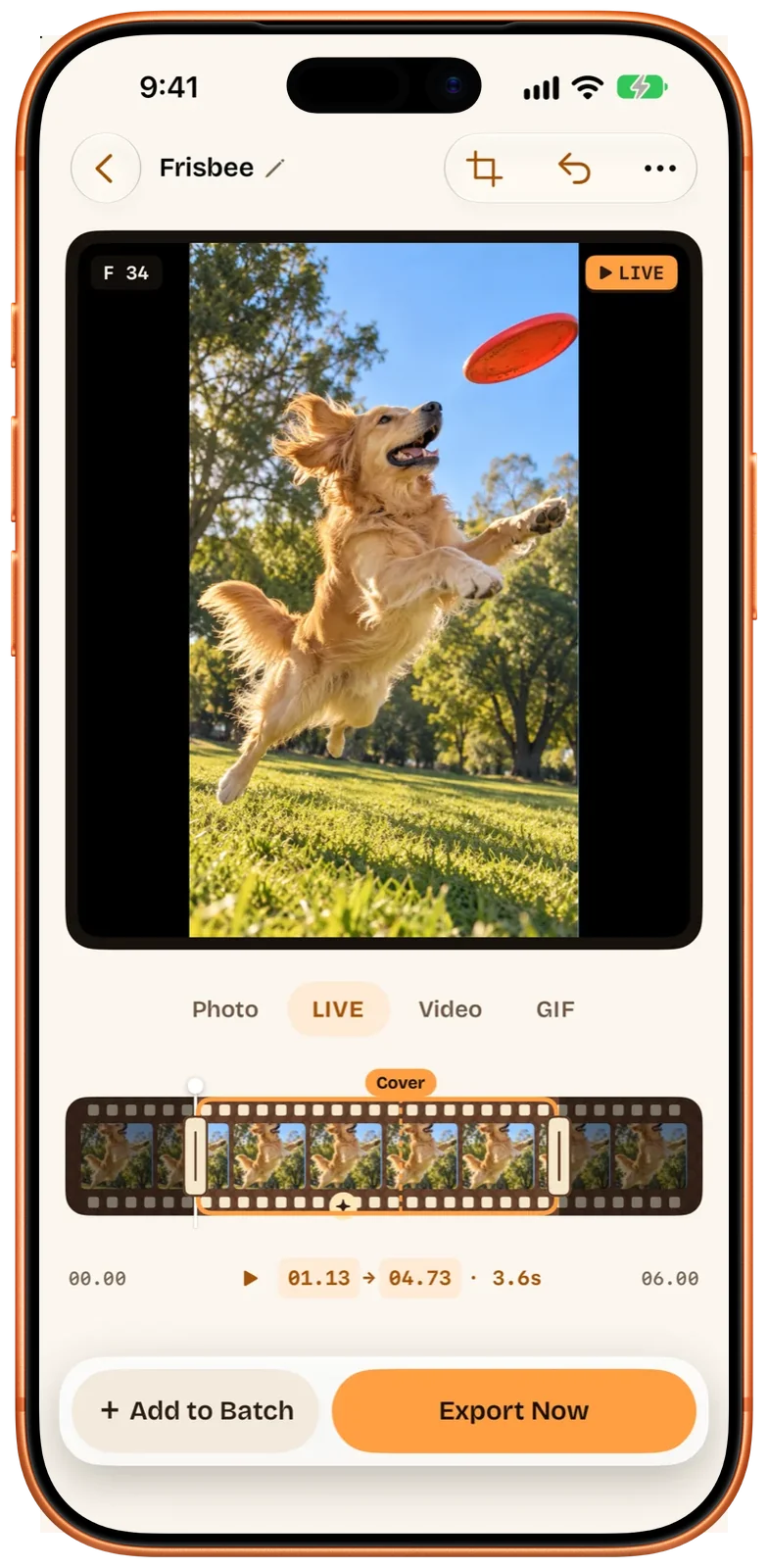
Die Markierung Titelbild (Cover) über dem Streifen legt das Standbild fest, das Fotos zeigt, bevor das Live Photo abgespielt wird. Sie muss nicht am Anfang der Auswahl liegen, nicht einmal innerhalb. Zieh sie auf das Bild, das du willst; in diesem Beispiel auf den Moment, in dem der Hund nach dem Frisbee greift.
Schritt 4: Zu „Zu exportieren“ hinzufügen
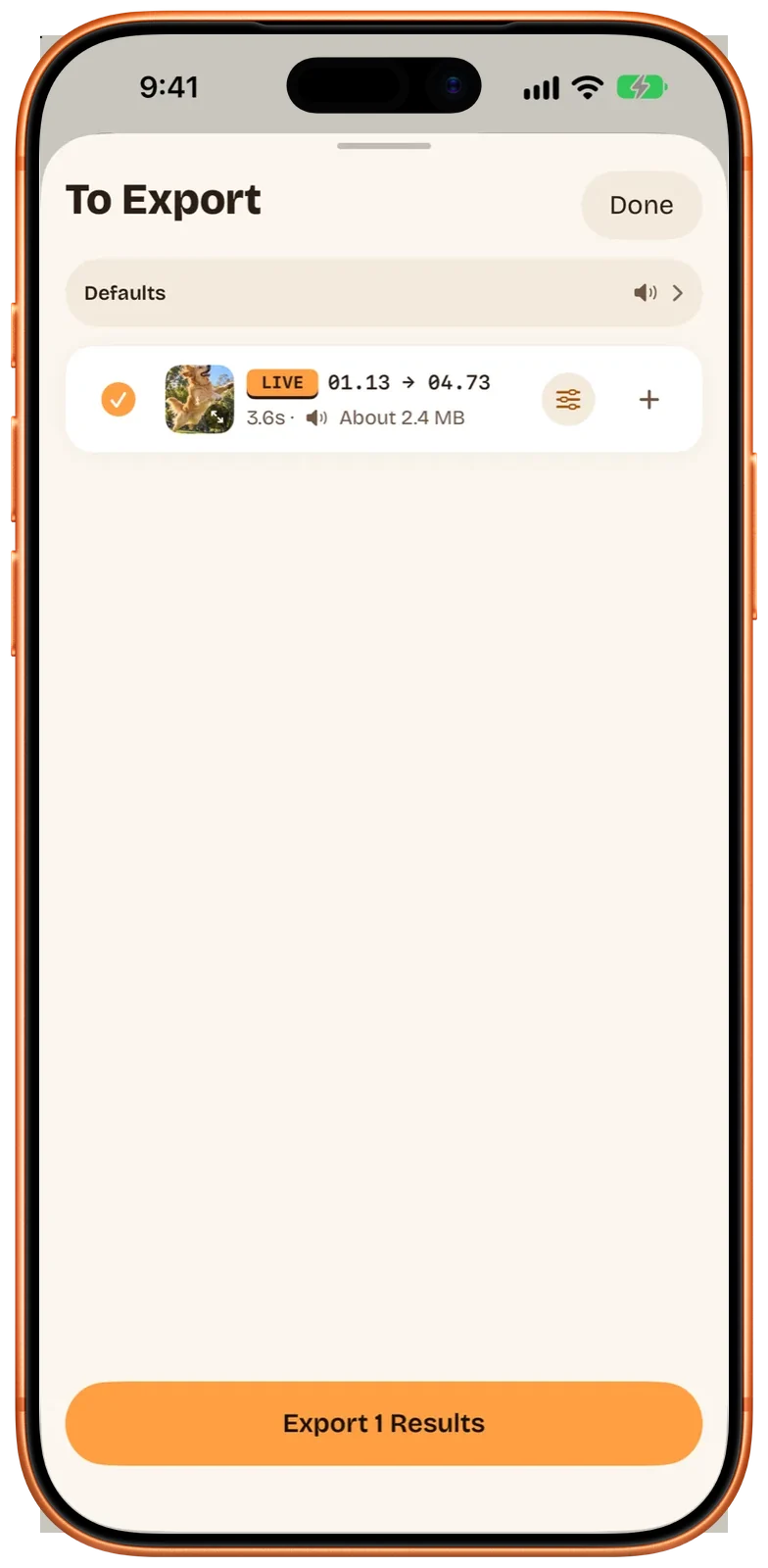
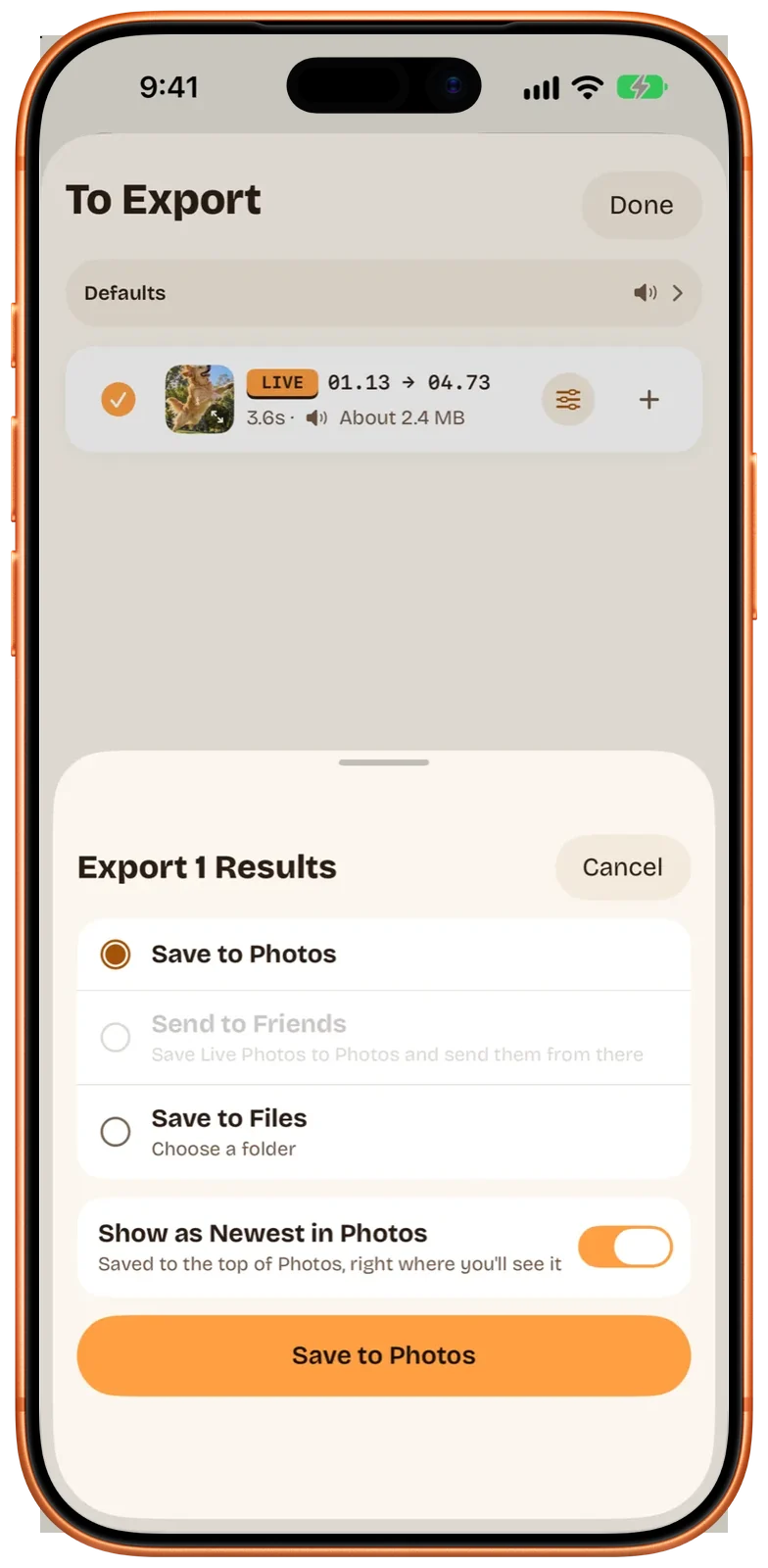
Tippe auf + Zum Stapel (Add to Batch). Die Leiste Zu exportieren (To Export) über der Taste zählt, was du hinzugefügt hast; tippe darauf, um das Ergebnis vor dem Export zu prüfen. Jede Zeile zeigt die LIVE-Kennzeichnung, Anfang und Ende, Länge, ob Ton dabei ist, und die ungefähre Größe. Du kannst weitere Abschnitte aus demselben Video wählen und alle zusammen exportieren (der Stapelexport braucht Pro; der erste ist kostenlos).
Willst du nur dieses eine, überspringt Jetzt exportieren (Export Now) die Liste und führt direkt zum nächsten Schritt.
Schritt 5: In Fotos sichern
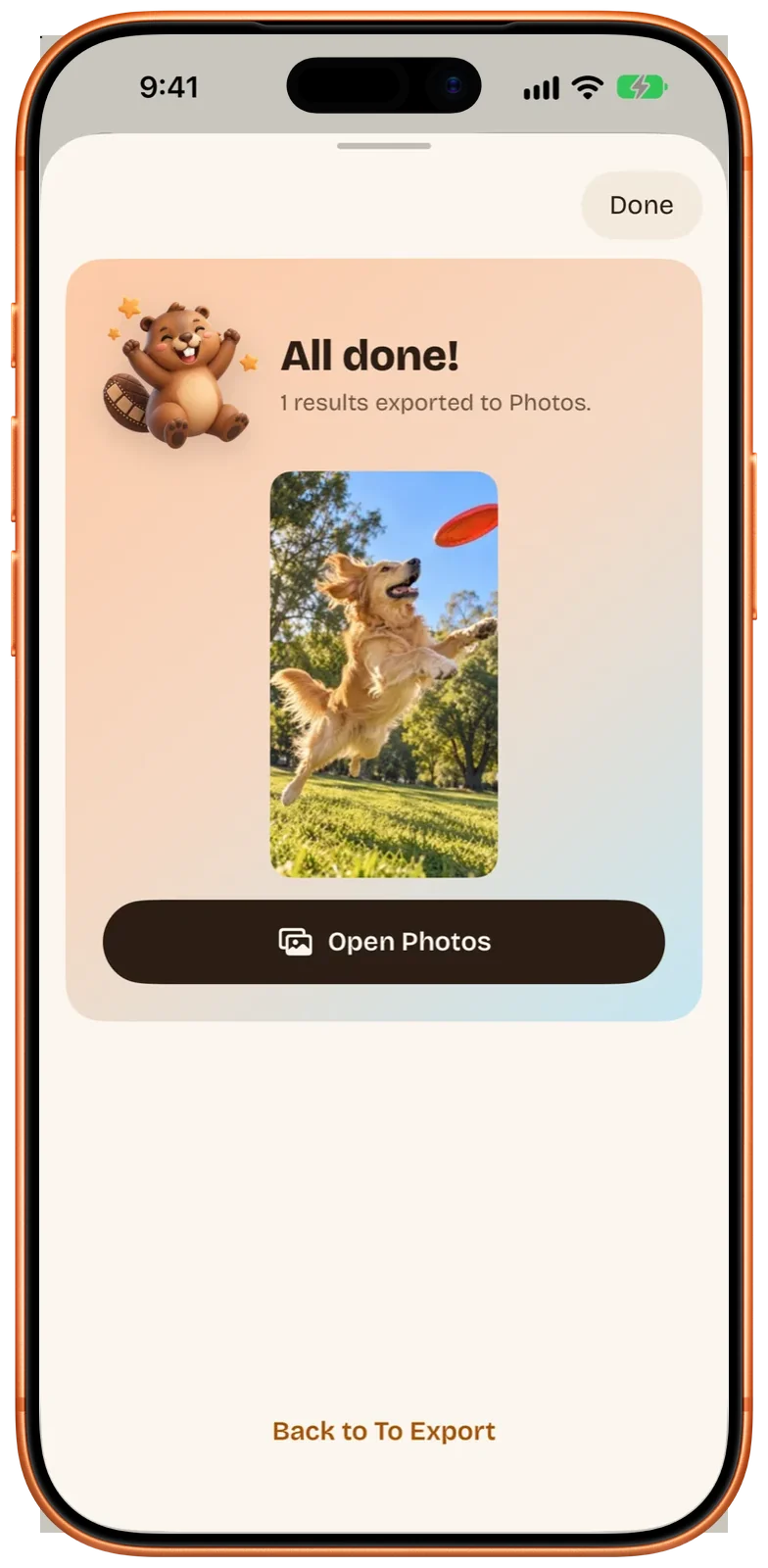
Tippe auf Exportieren, lass In Fotos sichern (Save to Photos) ausgewählt und tippe unten auf die Taste. In Fotos als Neuestes zeigen (Show as Newest in Photos) ist standardmäßig aktiviert und setzt das Ergebnis ganz nach oben in deine Mediathek; schaltest du es aus, wird es beim Datum des Originalvideos abgelegt. An Freunde senden (Send to Friends) ist grau, solange ein Live Photo ausgewählt ist, denn iOS bietet Apps keinen öffentlichen Weg, ein Live Photo als ein Objekt an das Teilen-Menü zu übergeben: Sichere es zuerst und sende es aus Fotos.
Was du in Fotos bekommst
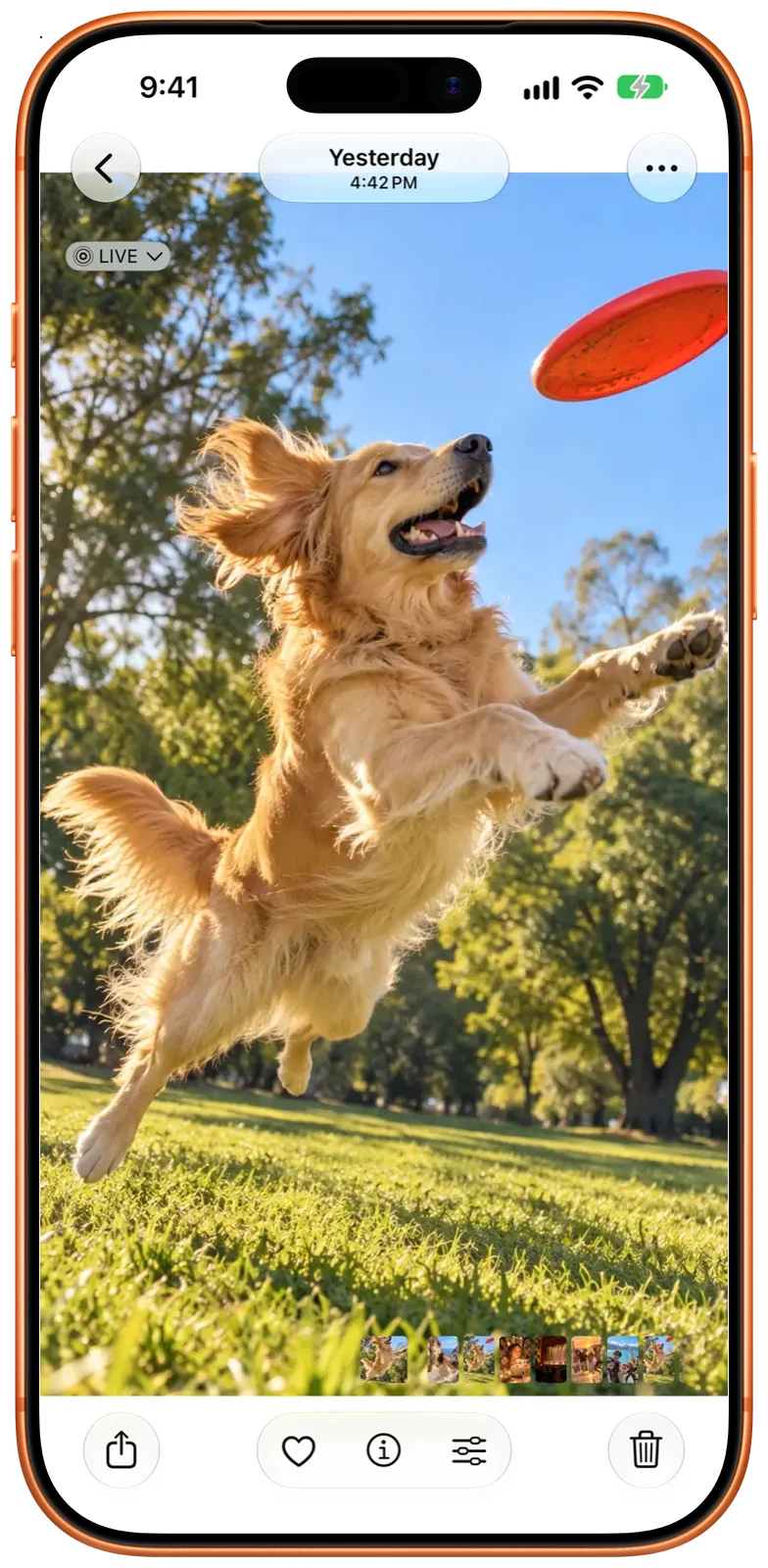
Fotos zeigt das Ergebnis mit der LIVE-Kennzeichnung; halte es gedrückt, um es abzuspielen. Im Simulatorlauf für diese Anleitung wurde es als HEIC-Standbild mit 1080 × 1920 und als 3,6 Sekunden langes Video mit Ton gesichert, die Fotos als ein Objekt zusammenhält. Standardmäßig wird der bewegte Teil ohne Neukodierung aus dem Video kopiert, sodass Auflösung, Bildrate, Ton und HDR unverändert bleiben.
Wenn es nicht klappt
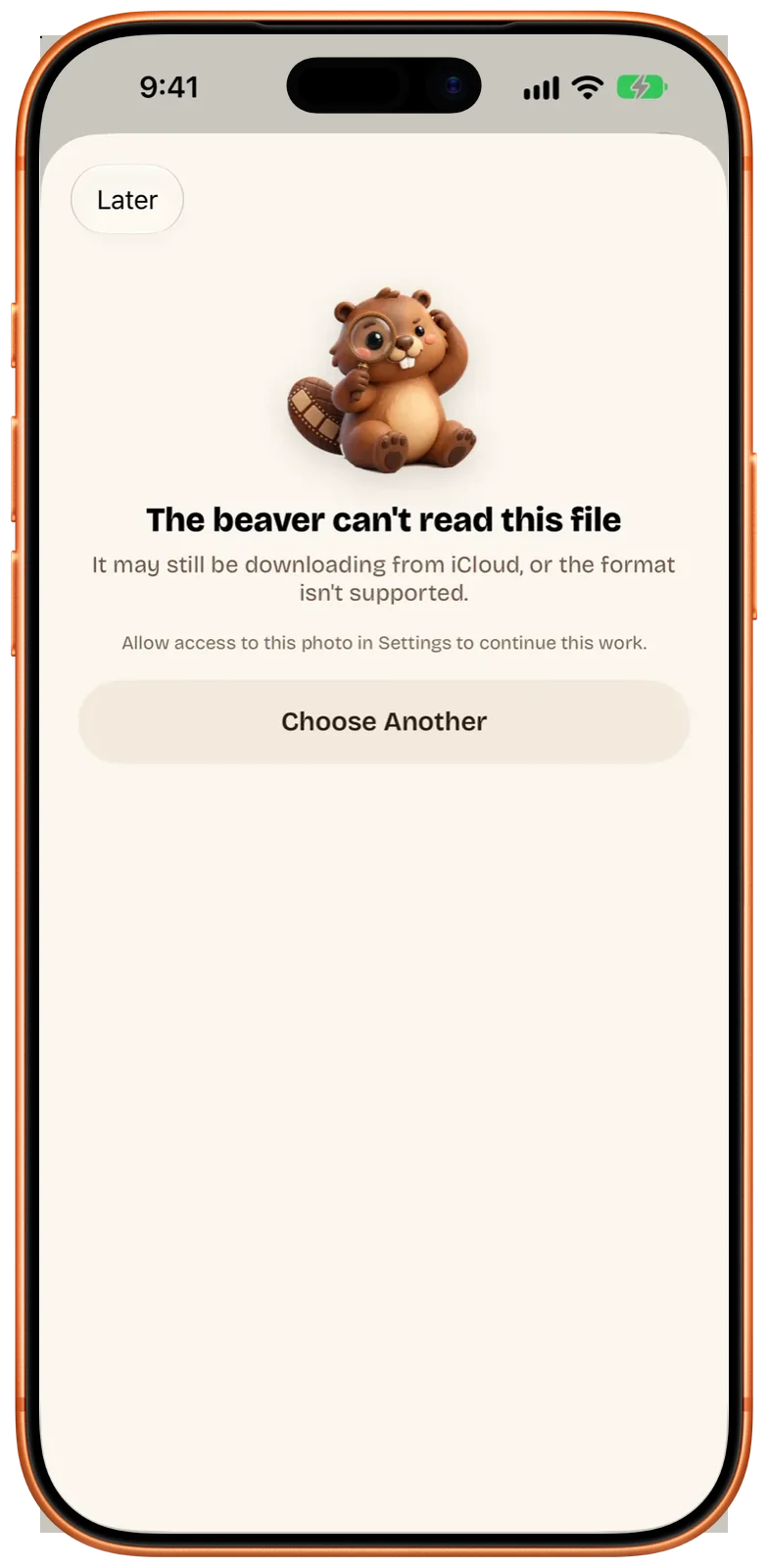
Der Zugriff auf Fotos ist aus. Beavery öffnet Videos aus deiner Mediathek per Verweis und muss die Mediathek deshalb lesen können. Ist der Zugriff ausgeschaltet, zeigt ein zuvor geöffnetes Video „Der Biber kann diese Datei nicht lesen“ mit der Zeile „Erlaube in den Einstellungen den Zugriff auf dieses Foto, um diese Arbeit fortzusetzen.“ Schalte in den Einstellungen den Fotozugriff für Beavery wieder ein und öffne das Video erneut.
Zum Sichern in Fotos muss Beavery mindestens Fotos hinzufügen dürfen. Ohne diese Erlaubnis hält der Export bei „Noch kein Zugriff auf ‚Fotos‘“ an, mit Einstellungen öffnen und Diesmal nach „Dateien“ exportieren. Dieser Bildschirm wurde im Code der App nachgelesen; im Simulatorlauf wurde er nicht aufgenommen.
Das Originalvideo wurde verschoben. Wurde das Video nach Beginn der Arbeit verschoben, umbenannt oder gelöscht, markiert Beavery es auf dem Startbildschirm mit „Original fehlt“ und zeigt „Das Original scheint umgezogen zu sein“ mit Original suchen. Die hinzugefügten Ergebnisse bleiben in „Zu exportieren“, während du es neu verknüpfst. Dieser Fall wurde im Simulator nicht nachgestellt.
Fotos lehnt das Paar ab. Beavery lässt jedes Live Photo vor dem Sichern von Fotos prüfen. Nimmt Fotos Standbild und Video nicht als ein Live Photo an, nennt die fehlgeschlagene Zeile den Grund und bietet Stattdessen als Video sichern an.
Bei deinen Freunden kommt nur ein Standbild an. Das passiert unterwegs oder beim Empfänger. Sende es aus Fotos statt als zwei lose Dateien; warum, steht in den häufigen Fragen auf der Startseite.
Live Photos auf dem Mac erstellen
Die Mac-Version hat denselben Editor und dieselben Exportoptionen, dazu Tastaturkurzbefehle, um die Auswahl Bild für Bild zu verschieben. Es ist dieselbe App aus dem App Store, kein separater Download. Mehr dazu auf der Seite zu Beavery für Mac.
Fragen
Kann ein iPhone ohne App ein Video in ein Live Photo umwandeln?
Die Anleitungen von Apple zu Fotos beschreiben, wie du vorhandene Live Photos bearbeitest (kürzen, Schlüsselfoto, Ton, Endlosschleife, Abpraller), aber keinen Befehl, der aus einem Video ein Live Photo macht. Du brauchst eine App, die Standbild und Video schreibt und beides als ein Objekt in Fotos sichert.
Wie lang kann ein Live Photo aus einem Video sein?
Beavery begrenzt die Länge nicht: Du ziehst beide Enden der Auswahl, wohin du willst, und die Anzeige unter dem Filmstreifen zeigt Anfang, Ende und Länge. In dieser Anleitung sind es 3,6 Sekunden. Beavery lässt jedes Live Photo vor dem Sichern von Fotos prüfen; lehnt Fotos eines ab, bietet Beavery an, es stattdessen als Video zu sichern.
Kann das Standbild außerhalb des bewegten Teils liegen?
Ja. Die Markierung „Titelbild“ ist unabhängig von der Auswahl, das Standbild kann also jedes Bild des Videos sein, innerhalb oder außerhalb des bewegten Abschnitts.
Funktioniert das auch auf dem iPad?
Ja. Beavery ist eine App im App Store für iPhone, iPad und Mac, mit demselben Editor und denselben Exportoptionen auf allen Geräten.
Wird mein Video irgendwohin hochgeladen?
Nein. Beavery verarbeitet deine Videos auf dem Gerät; sie werden nicht hochgeladen.
Wie diese Anleitung geprüft wurde
- Geprüft anhand von
- Beavery 1.0 (Debug-Build da0d377) im Simulator für iPhone 17 Pro Max, iOS 27.0 · Support-Dokumentation von Apple
- Gerätetest
- Die Schritte dieser Anleitung wurden noch nicht einzeln auf einem Gerät durchgespielt.
- Geprüft
Quellen. Apple Support: Live Photos aufnehmen und bearbeiten; Apple Support: Live Photos auf dem iPhone bearbeiten; Apple Developer: Capturing and saving Live Photos
Geschrieben vom Entwickler von Beavery. Wir verkaufen die hier beschriebene App; die Grenzen oben sind dieselben, auf die du stoßen wirst.