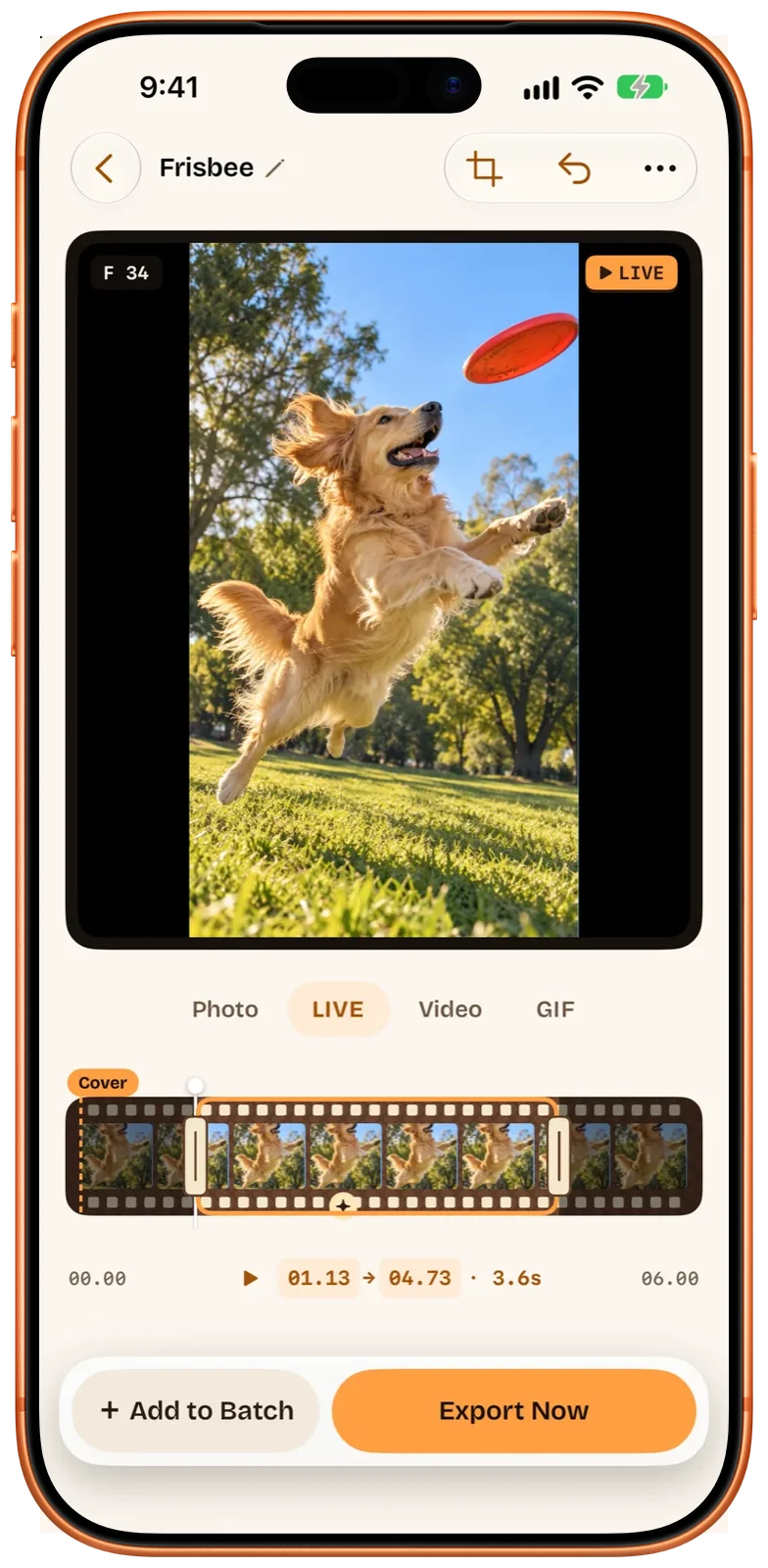
Wähle so viele Momente aus einem Video, wie du willst, und exportiere alle auf einmal. Auf iPhone, iPad und Mac.
Danke. Wir schreiben dir einmal, an dem Tag, an dem Beavery im App Store erscheint.
Diese E-Mail-Adresse sieht nicht richtig aus. Prüf sie und versuch es noch einmal.
Wir konnten deine E-Mail-Adresse gerade nicht speichern. Bitte versuch es später noch einmal.
Wir speichern nur deine E-Mail-Adresse, deine Sprache und den Zeitpunkt der Anmeldung.
Ein Video, viele Momente
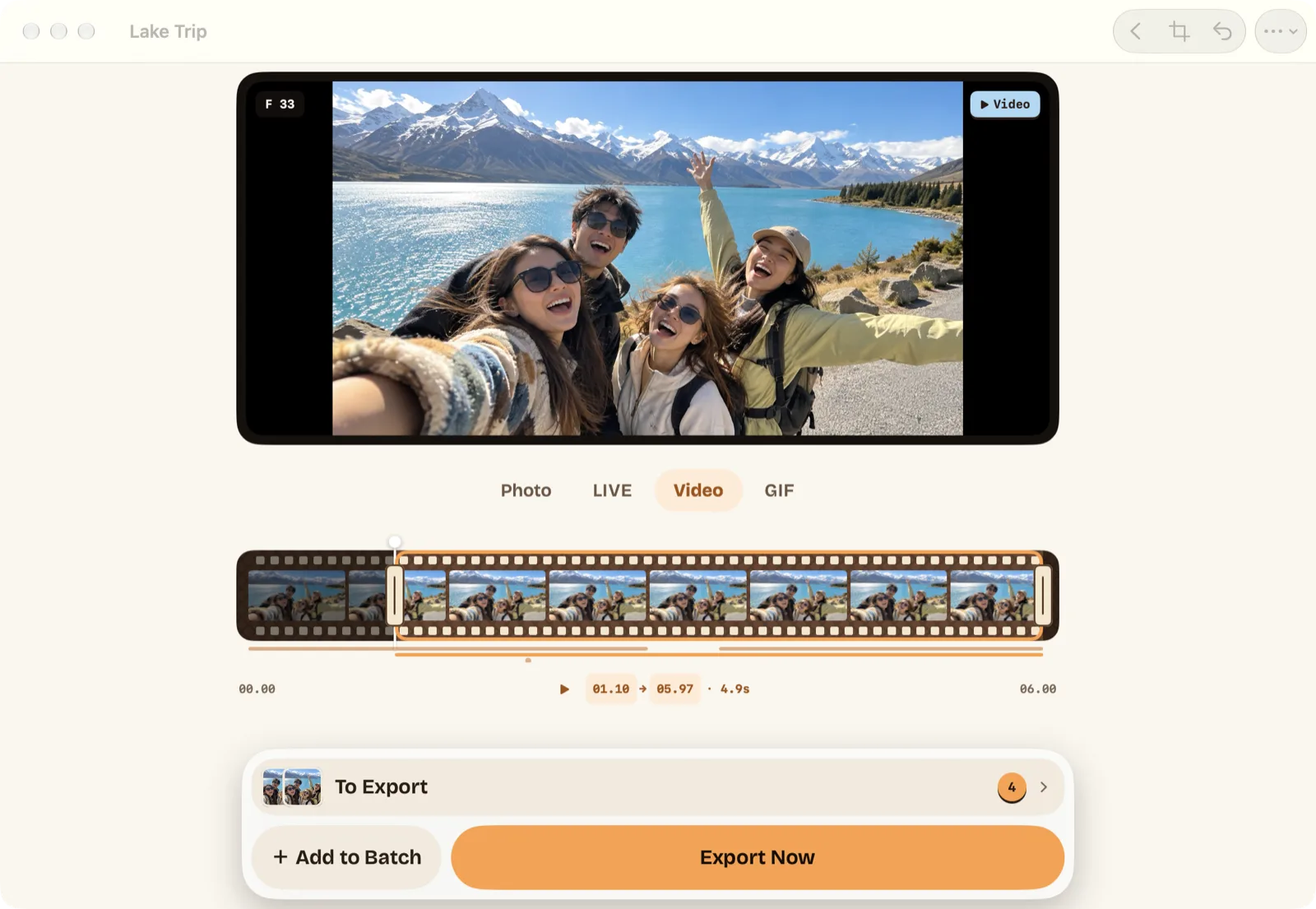
Wähle jeden Moment, den du willst. Exportiere alle auf einmal.
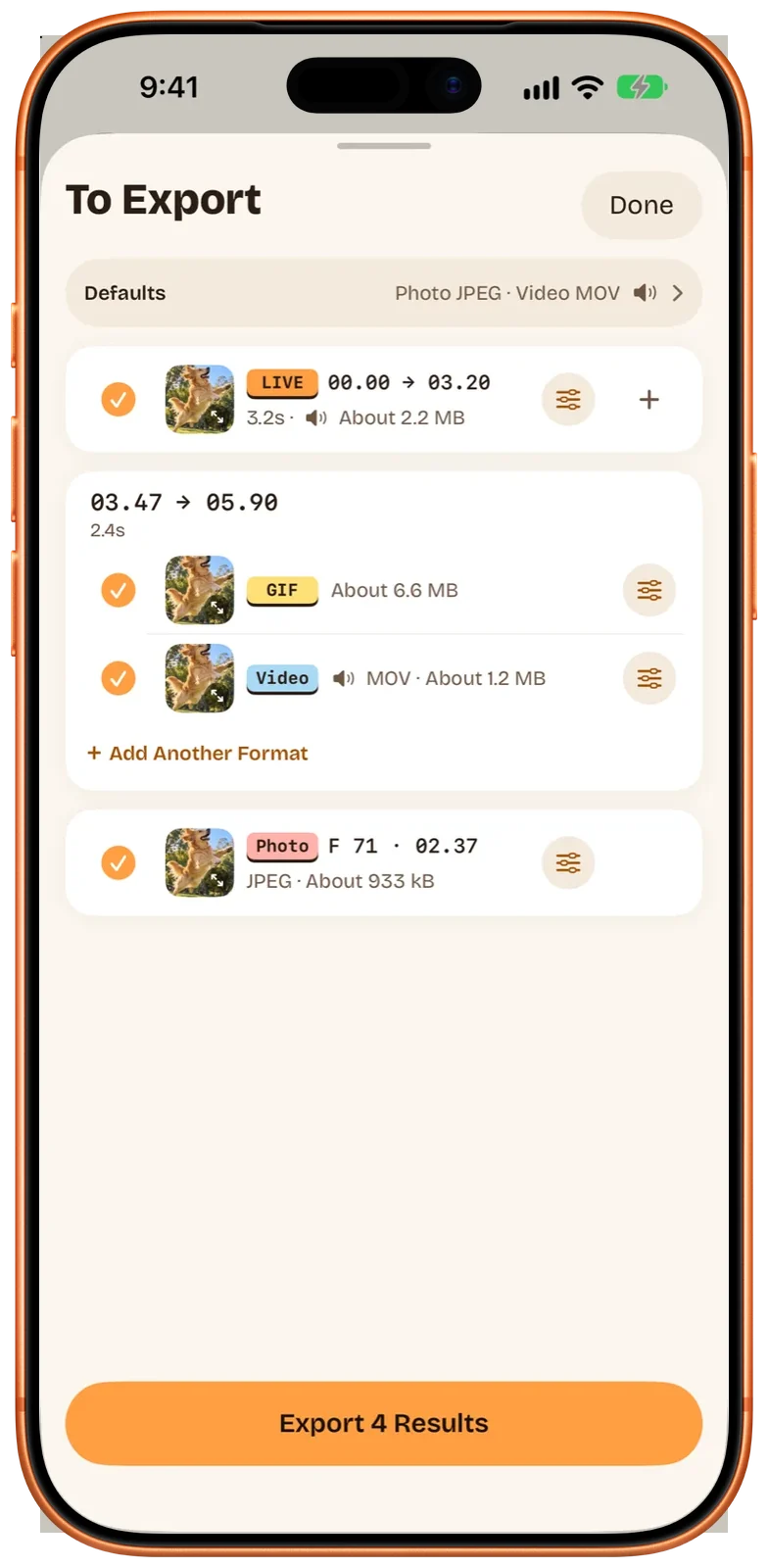
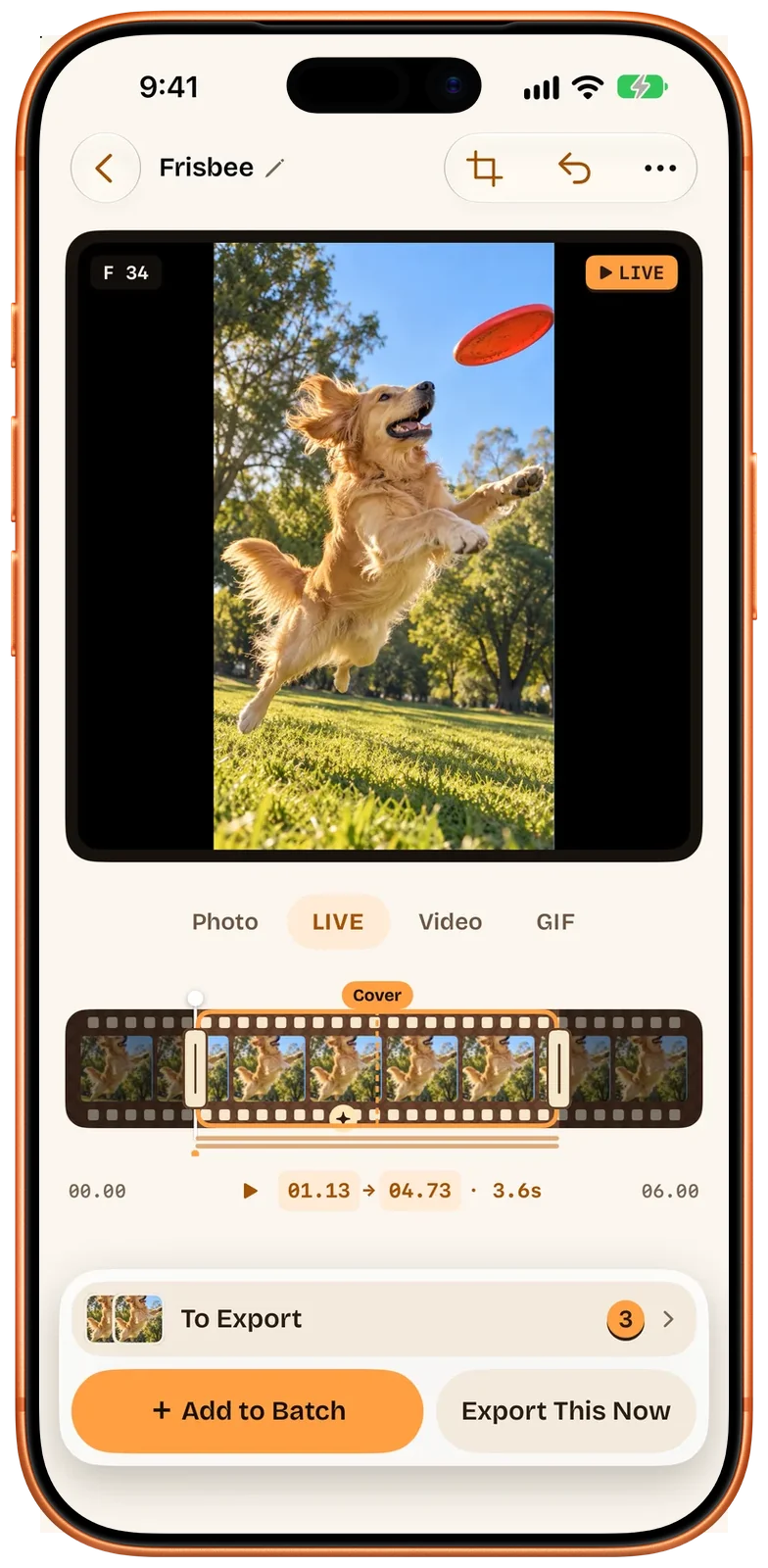
Wirst du langsamer, springt die Zeitleiste Bild für Bild. Füge jeden Moment als Live Photo, GIF, Video oder Foto zur Liste „Zu exportieren“ hinzu und exportiere dann die ganze Liste in einem Rutsch.
1Jedes Ergebnis wartet in einer Liste, jedes in seinem eigenen Format.
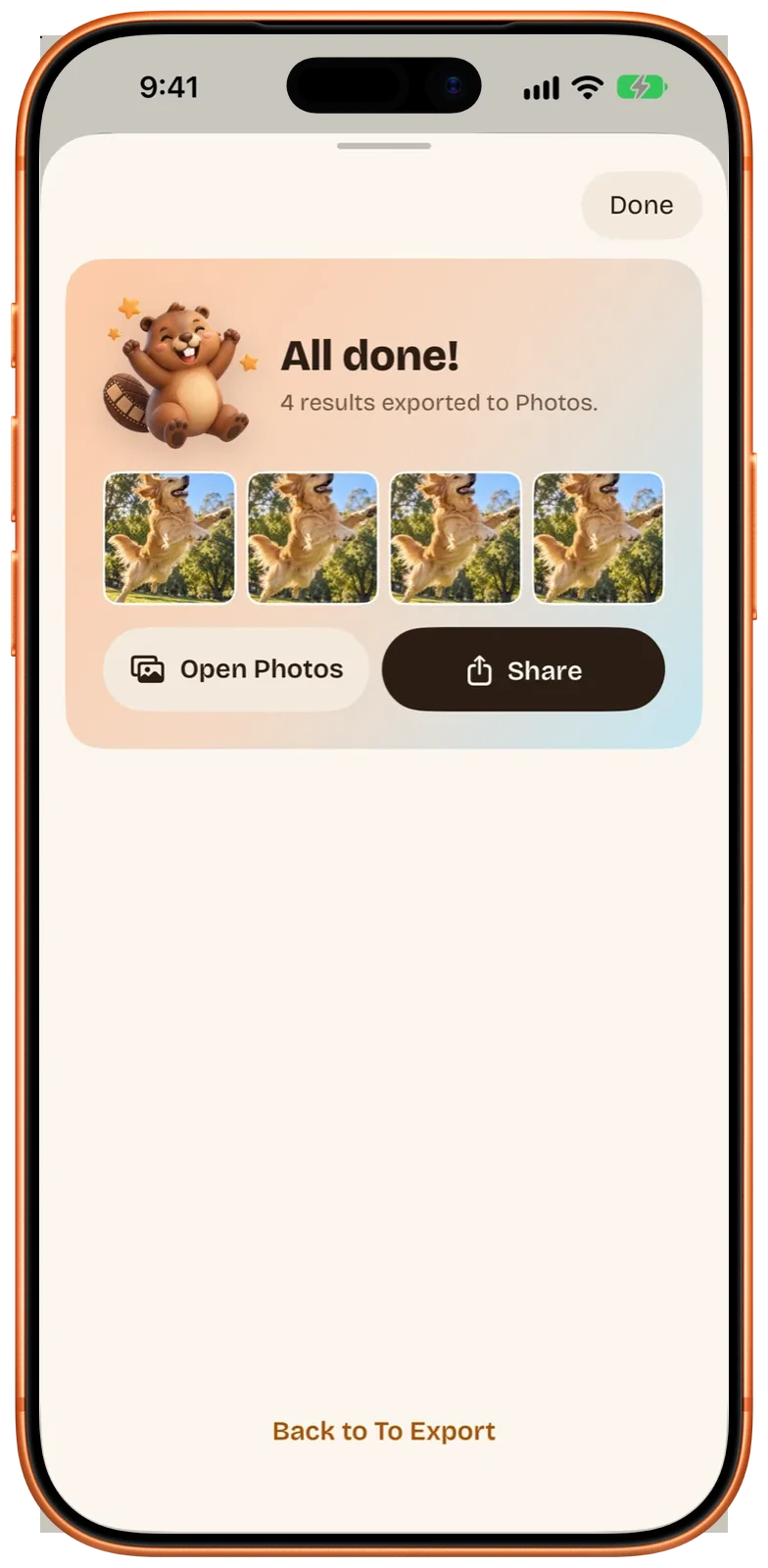
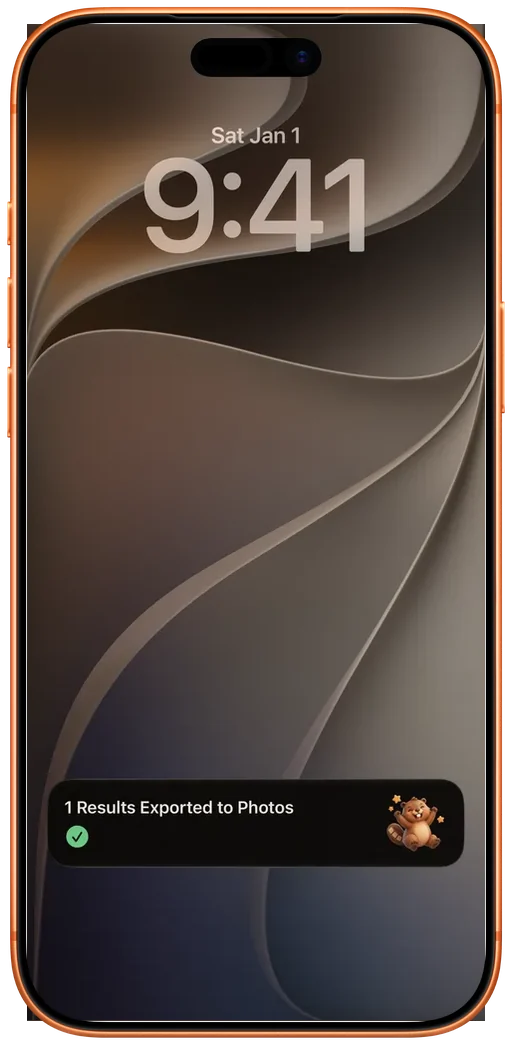
2Ein Export, und alle vier landen in Fotos.
Drei Arten von Ergebnissen
Aus einem Video werden Live Photos, GIFs und Fotos.
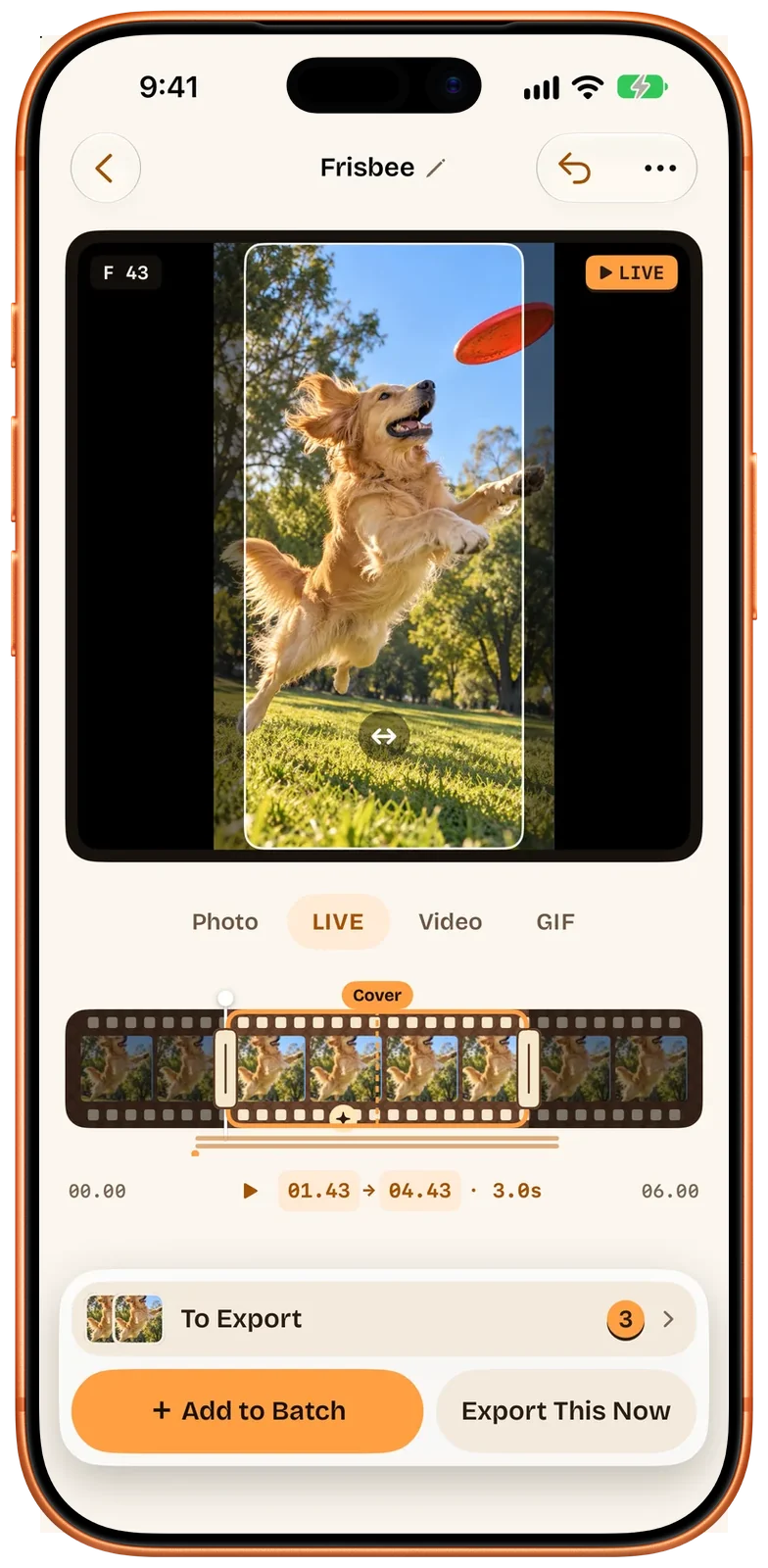
LIVEVideo zu Live PhotoWähle einen Abschnitt, und er wird zum Live Photo – mit einem beliebigen Bild des Videos als Titelbild.
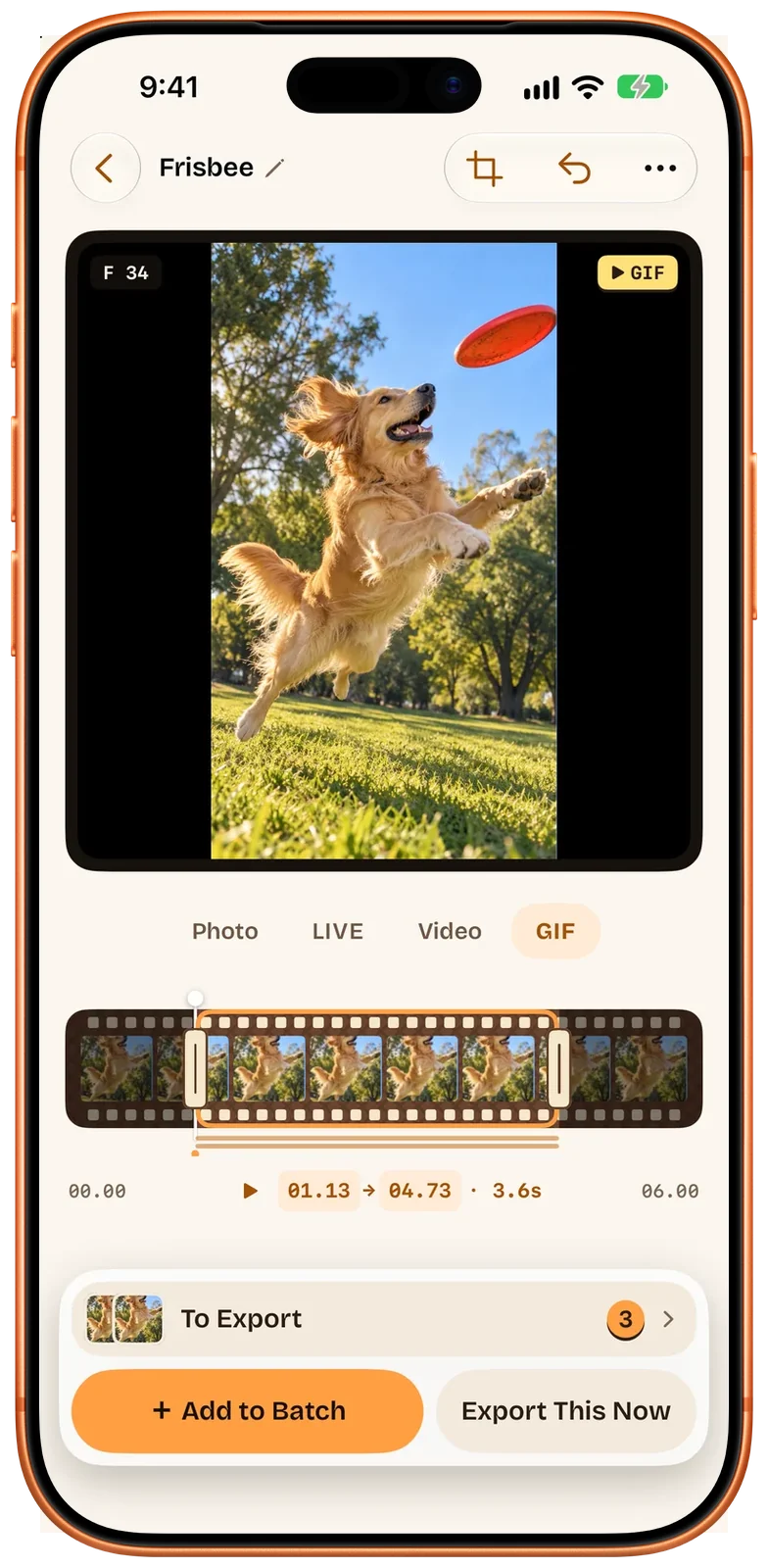
GIFVideo zu GIFWähle einen Abschnitt, und er wird zum GIF mit derselben Länge und demselben Timing wie der Clip.
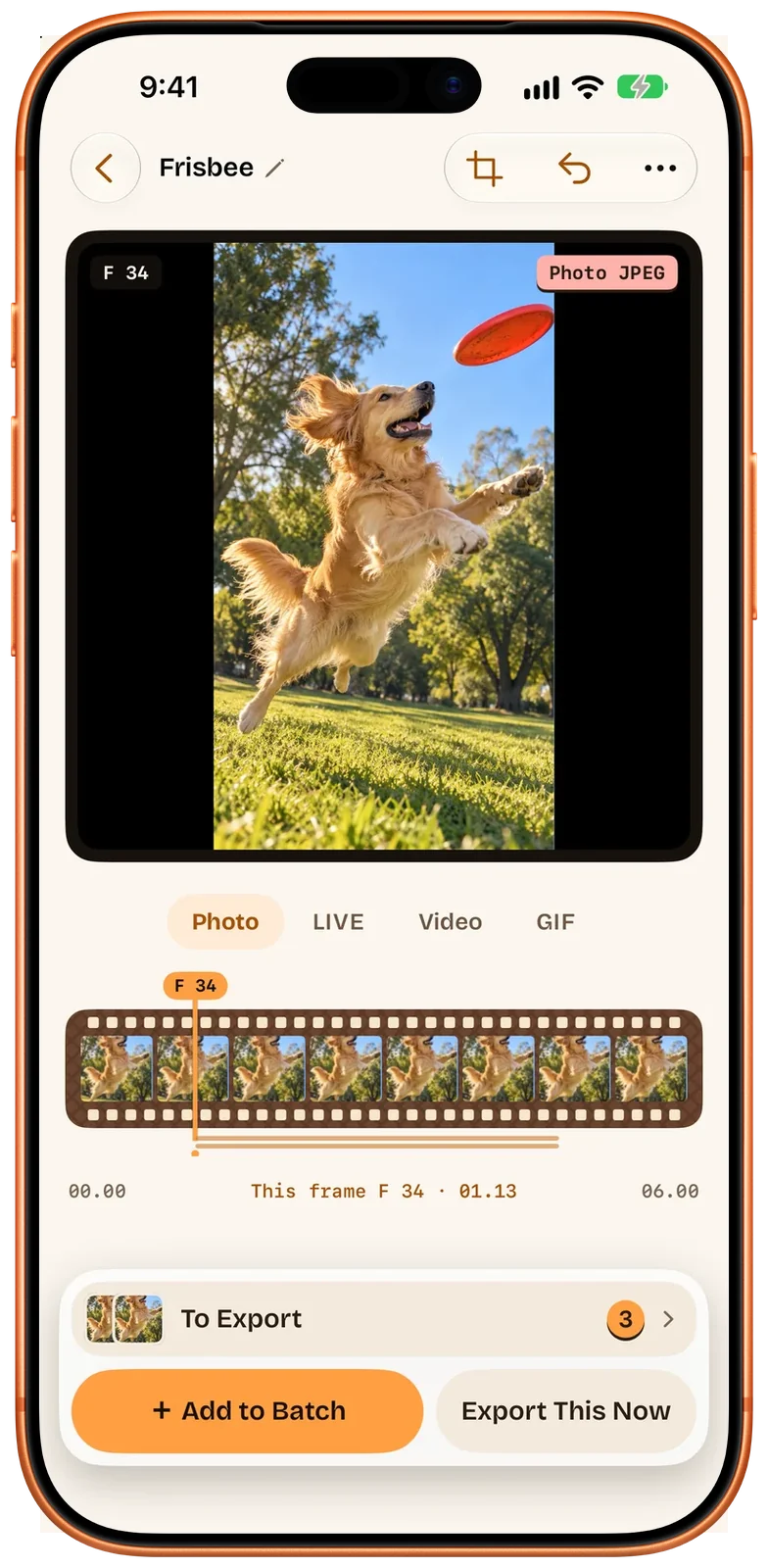
FOTOEin Foto in voller QualitätSichere jedes Bild des Videos als Foto in voller Auflösung.
Nichts geht verloren
HDR, Ton, Aufnahmedatum und -ort. Standardmäßig behalten.
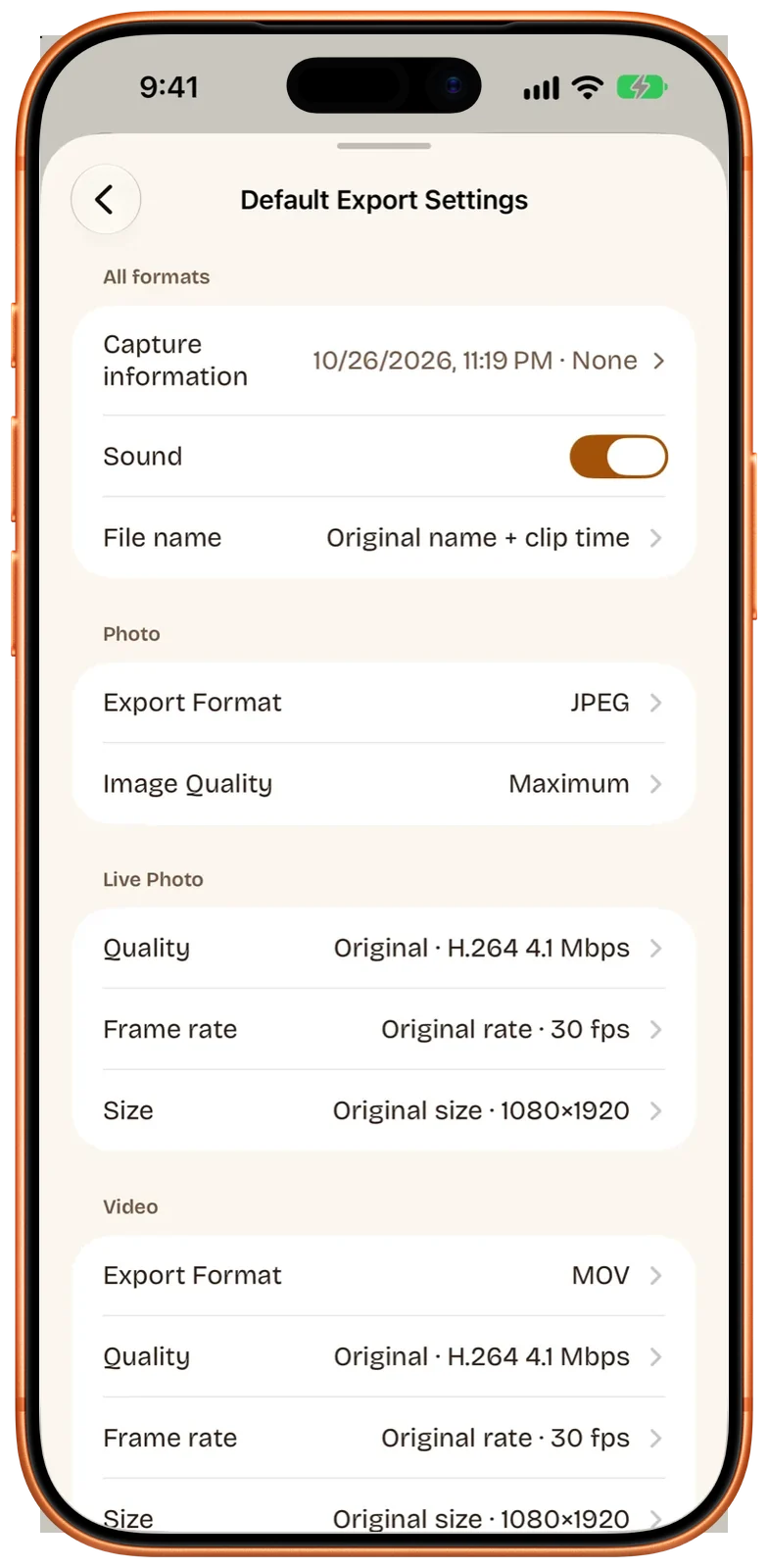
Live Photos und Videos behalten HDR und Ton des Videos. Jedes Ergebnis behält Datum, Uhrzeit und Ort der Aufnahme, und bei jedem einzelnen Export kannst du den Ort entfernen oder die Exportzeit verwenden.
Beavery Pro
Bewegte Hintergrundbilder für den Sperrbildschirm.
Tippe auf „Als bewegtes Hintergrundbild“, richte das Bild im Hintergrund-Ausschnitt auf die Form deines Bildschirms aus und exportiere ein bewegtes Hintergrundbild für den Sperrbildschirm.
Auch auf deinem Mac
Am Mac gibt es keinen eingebauten Weg, ein Live Photo zu erstellen. Jetzt gibt es eine App dafür.
Öffne ein Video, wähle die Momente auf dem großen Bildschirm und exportiere in Fotos oder einen Ordner.
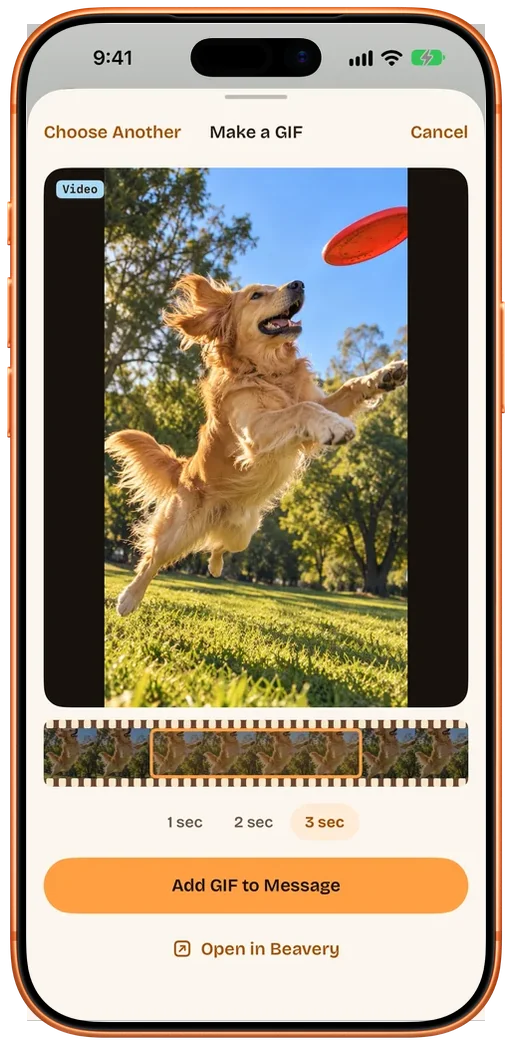
GIFs in NachrichtenMach direkt in Nachrichten aus einem Video, Live Photo oder Foto ein GIF.
Fortschritt auf dem SperrbildschirmWährend du exportierst, siehst du den Fortschritt in der Dynamic Island und auf dem Sperrbildschirm.
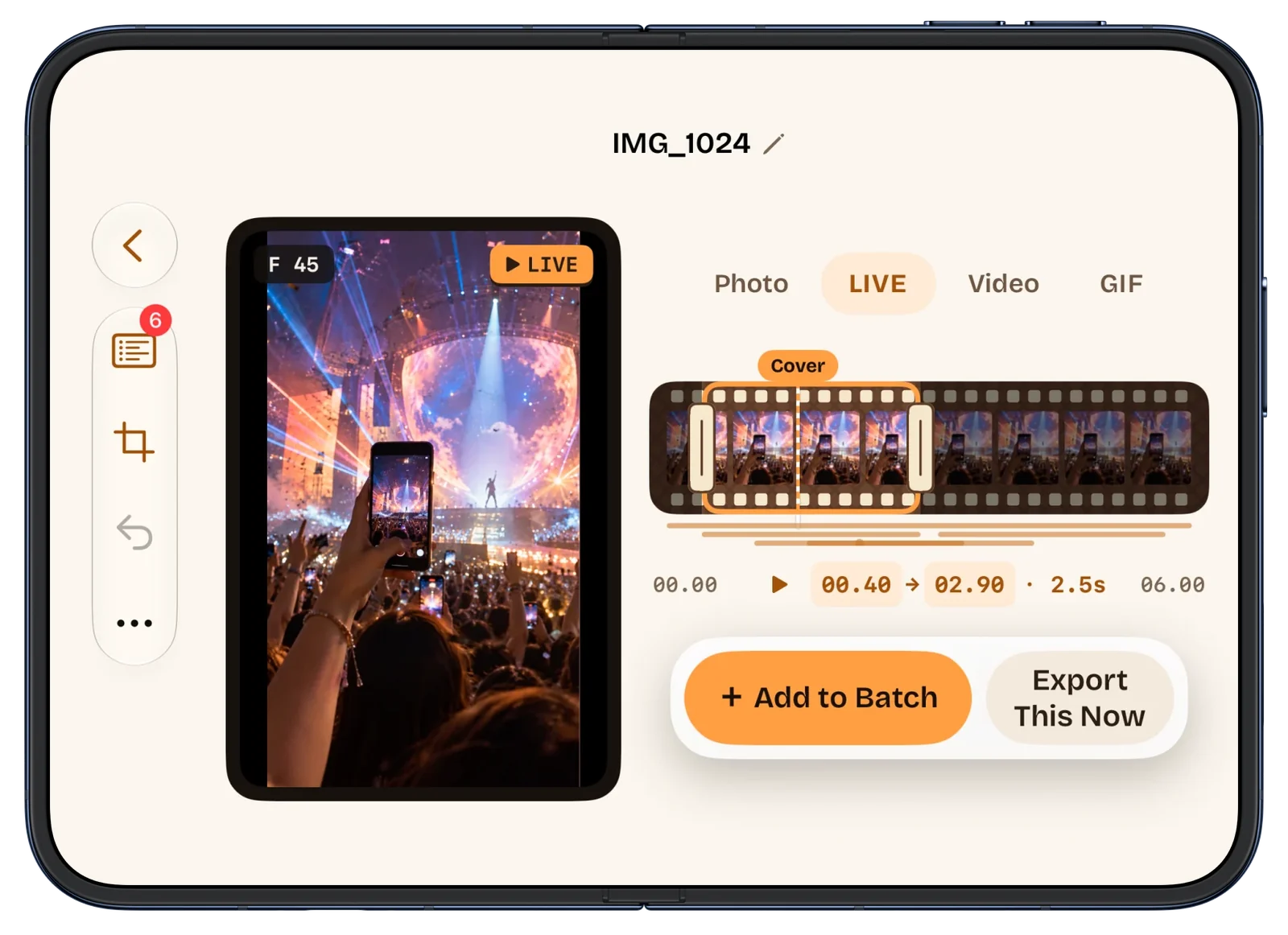
Gemacht für das iPhone DuoDas Layout folgt deinem Griff: aufgeklappt und quer links die Vorschau, rechts die Steuerung; hochkant untereinander; halb geöffnet aufgestellt wird der untere Bildschirm zum Scrub-Pad.
Deine Videos werden auf deinem Gerät verarbeitet und nicht hochgeladen.
Im Vergleich
Beavery neben Fotos und anderen Konverter-Apps
Aufgabe
Fotos (iPhone und Mac)
Die meisten Konverter-Apps
Beavery
Ein Live Photo aus einem Video erstellen
Nein
Ja, auf dem iPhone
Ja, auf iPhone, iPad und Mac
Eines am Mac erstellen
Nein, Fotos am Mac spielt sie nur ab
Keine Mac-App
Native Mac-App, dieselbe App im App Store
Mehrere Ergebnisse aus einem Video
—
Ein Ergebnis pro Export
So viele du willst, in einem Rutsch exportiert
HDR, Ton, Aufnahmedatum und -ort
—
Je nach App
Standardmäßig behalten
Wo deine Medien verarbeitet werden
—
Je nach App
Auf deinem Gerät, nicht hochgeladen
Fotos: die App von Apple, geprüft am 2026-10-26. Die meisten Konverter-Apps: laut ihren App-Store-Seiten, 2026-10-26; einzelne Apps unterscheiden sich.
Außerdem
Noch ein paar Dinge.
Live Photos, wieder zurückMach aus einem Live Photo ein GIF, ein Video oder ein Foto. Auch ein GIF taugt als Quelle.
Foto zu Live PhotoAus einem Foto wird ein Live Photo, das stillsteht oder ein wenig hinein- oder herauszoomt.
VideoclipsExportiere jeden beliebigen Abschnitt als Video.
Bild für Bild, beliebiges TitelbildWirst du langsamer, springt die Zeitleiste Bild für Bild. Das Titelbild kann jedes Bild sein, und Beavery schlägt eines vor.
ZuschneidenFrei, Original, 3:4, 1:1, 4:5, 16:9 oder Bildschirm. Foto und Video eines Live Photos werden gemeinsam zugeschnitten.
Standards mit AusnahmenLege die Standards einmal fest. Ändere jedes einzelne Ergebnis nach Bedarf.
Wo es in Fotos landetErgebnisse erscheinen in Fotos standardmäßig als Neuestes, und GIFs landen im Album „Animiert“.
Läuft weiter, wenn du wechselstWechsle zu einer anderen App, und der Export läuft weiter. Ab iOS 26.
Fenster und TastaturkurzbefehleMehrere Fenster auf iPad und Mac, Layouts für den großen Bildschirm und Tastaturkurzbefehle auf dem Mac.
Teilen und hineinziehenTeile Videos und Fotos aus einer anderen App mit Beavery oder zieh sie einfach hinein.
Siri, Kurzbefehle und SpotlightBitte Siri um ein GIF oder ein Live Photo, bau Beavery in einen Kurzbefehl ein oder finde ein Projekt in Spotlight.
Eine App, drei GeräteiPhone, iPad und Mac. Kostenlos nutzbar; Pro exportiert viele auf einmal, mit Angebotscodes und „Käufe wiederherstellen“.
Funktioniert mit VoiceOver, Dynamic Type und „Bewegung reduzieren“, in 8 Sprachen, mit Liquid Glass unter iOS 26 und macOS 26.
Preis
Beavery Pro und die kostenlose Version im Vergleich
Ergebnisse erstellen ist kostenlos. Pro ist dafür da, viele auf einmal zu exportieren.
Funktion
Kostenlose Version
Beavery Pro
Dauerhaft
Jährlich
Ein Ergebnis nach dem anderen exportieren
✓Enthalten
✓Enthalten
Mehrere Ergebnisse in einem Rutsch exportieren
Erster Stapel kostenlos
✓Enthalten
Bewegte Hintergrundbilder für den Sperrbildschirm exportieren
Ich habe ein Live Photo verschickt, und beim Empfänger bewegt es sich nicht. Warum?
Ein Live Photo besteht aus einem Foto und einem kurzen Video, die zusammengehören. Beavery sichert beides als ein Live Photo in Fotos; ob es sich nach dem Versenden noch bewegt, hängt von der App ab, über die es verschickt wird, und von der App, mit der es geöffnet wird. Deshalb bietet Beavery für Live Photos kein „An Freunde senden“ an: Sichere sie in Fotos und teile sie von dort, oder exportiere denselben Moment als Video oder GIF für alle, die keine Live Photos abspielen können.
Wie lang kann ein Live Photo sein?
So lang du willst. Zieh an einem der beiden Enden der Auswahl, um genau den Teil des Videos zu nehmen, den du möchtest.
Bleiben HDR und Ton erhalten?
Ja. Live Photos und Videos behalten standardmäßig HDR und Ton des Videos. Du kannst den Ton für jedes einzelne Ergebnis ausschalten. GIFs und Fotos haben keinen Ton.
Behalten die Ergebnisse Aufnahmedatum und -ort?
Ja. Jedes Ergebnis behält standardmäßig Datum, Uhrzeit und Ort der Videoaufnahme. Bei jedem Export kannst du den Ort entfernen oder ersetzen, stattdessen die Exportzeit verwenden oder die Kameradetails entfernen. „In Fotos als Neuestes zeigen“ ist standardmäßig aktiviert: Fotos datiert das Ergebnis dann auf den Exportzeitpunkt, sodass es ganz oben erscheint; schaltest du es aus, steht das Ergebnis neben dem Originalvideo. Das Datum in der Datei ist in beiden Fällen dasselbe.
Kann ich Live Photos auf dem Mac erstellen?
Ja. Beavery ist auf dem Mac dieselbe App aus dem App Store und braucht macOS 15 oder neuer. Zieh ein Video ins Fenster, wähle die Momente und exportiere in Fotos oder einen Ordner.
Was enthält Pro, und was ist kostenlos?
Laden und Ergebnisse erstellen sind kostenlos, ebenso der Export einzelner Ergebnisse. Mit Pro exportierst du zwei oder mehr Ergebnisse in einem Rutsch und kannst bewegte Hintergrundbilder für den Sperrbildschirm exportieren. Dein erster Stapelexport ist kostenlos. Pro kostet $2.99 einmalig oder $1.99 pro Jahr.
Werden meine Videos hochgeladen?
Nein. Videos, Fotos und Ergebnisse werden auf deinem Gerät verarbeitet und nicht hochgeladen.
Nächstes Mal einfach auf Aufnahme drücken.
Beavery wartet auf deinem iPhone, iPad und Mac, wenn du nach Hause kommst.