把影片變成原況照片、GIF 和照片。
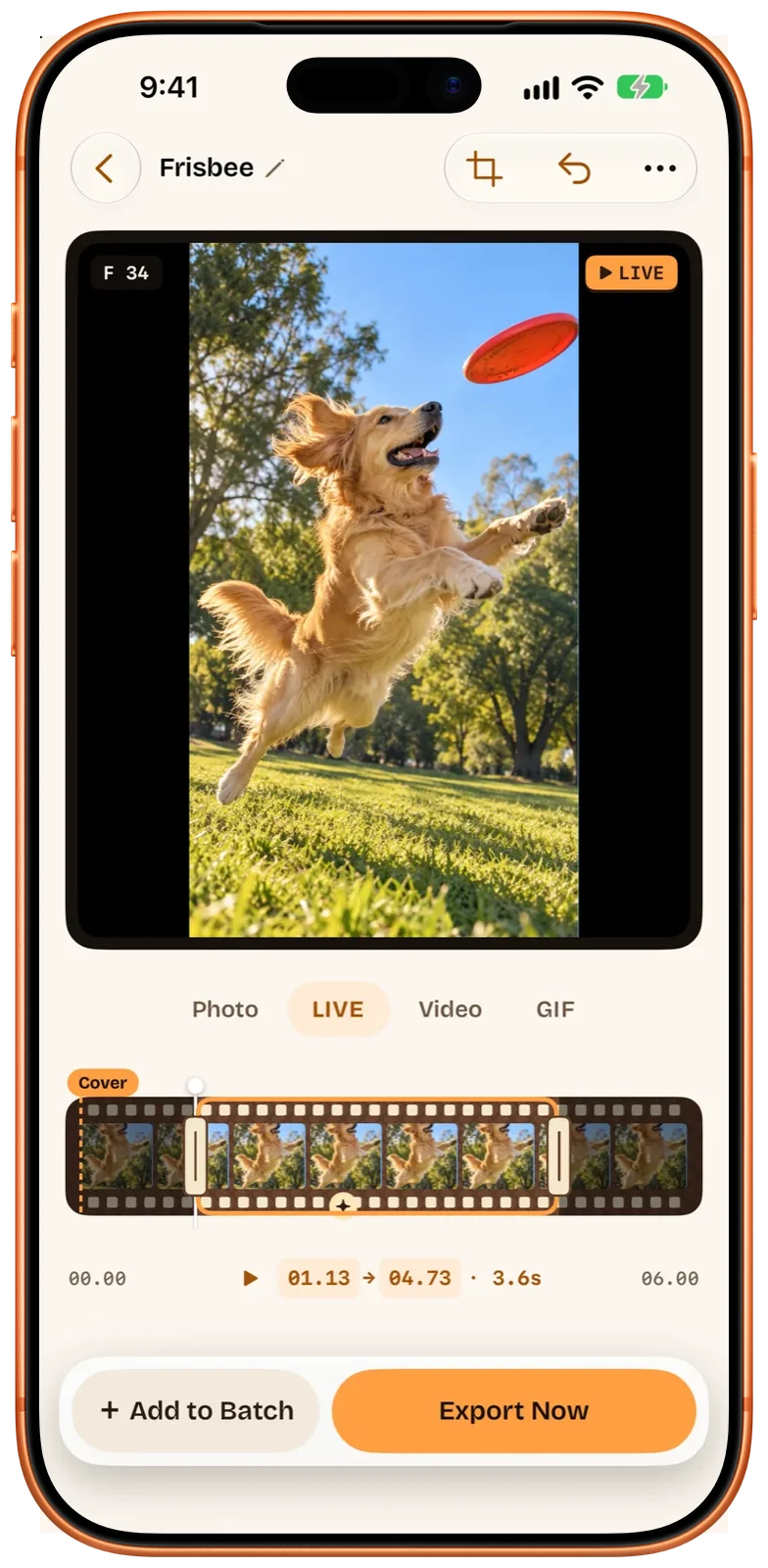
一段影片,想挑幾個瞬間就挑幾個,一次全部匯出。iPhone、iPad、Mac 都能用。


收到了。Beavery 在 App Store 上架當天,我們會寄一封信給你。
這個電子郵件地址好像不對,請檢查後再試一次。
暫時無法儲存你的電子郵件,請稍後再試。
我們只保存電子郵件地址、語言和登記時間。
想要的瞬間都挑出來,一次匯出。
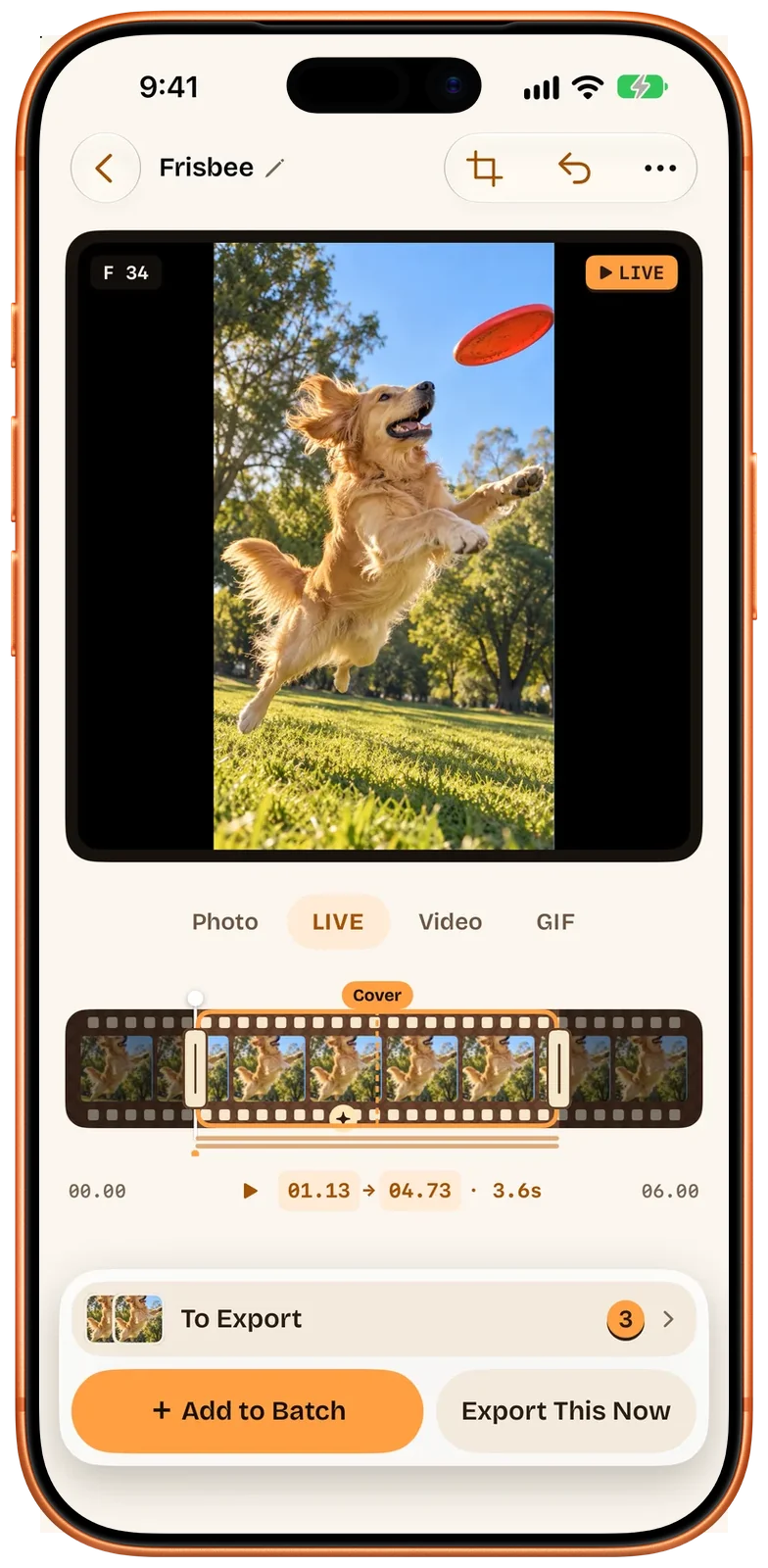
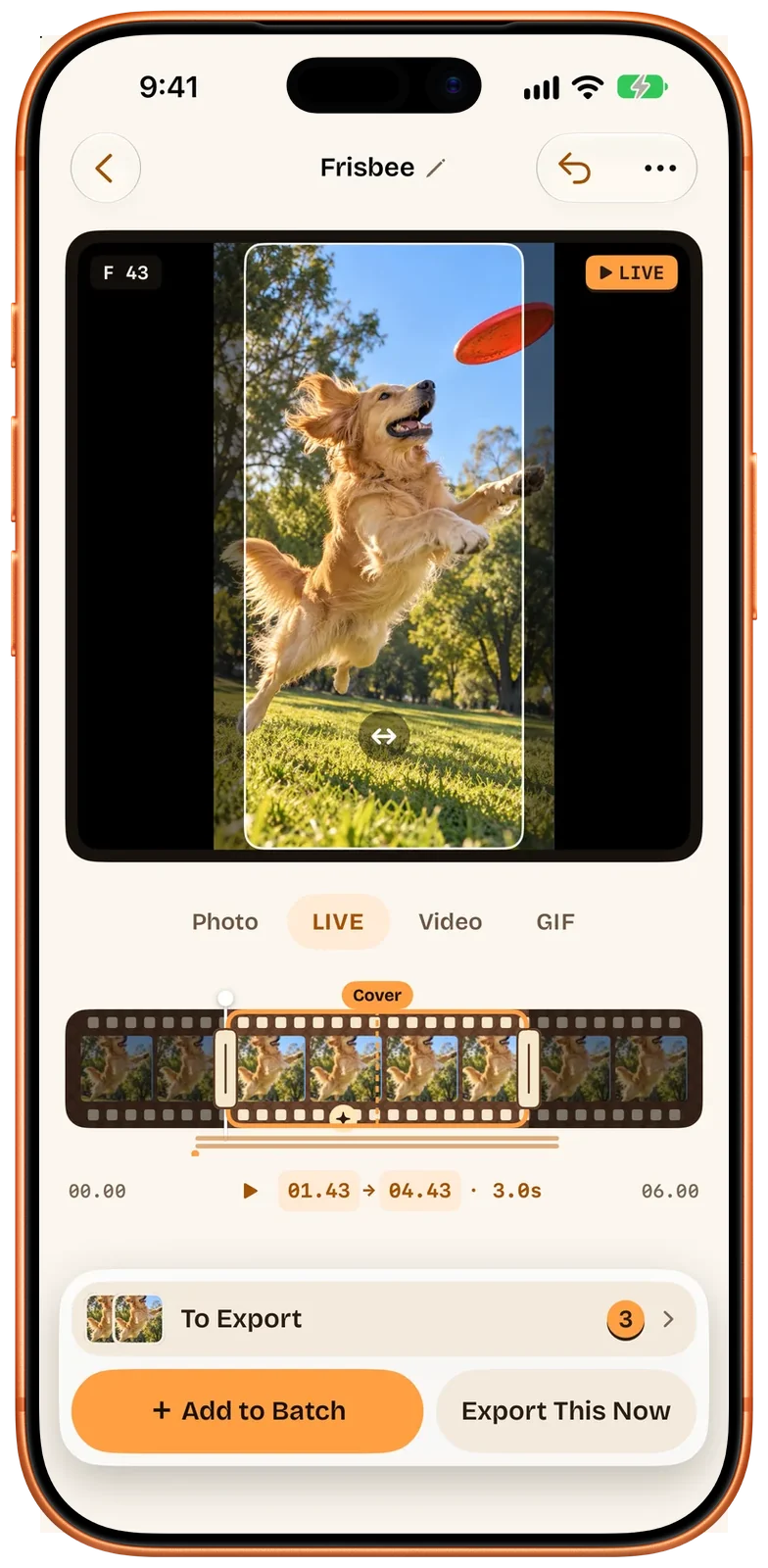
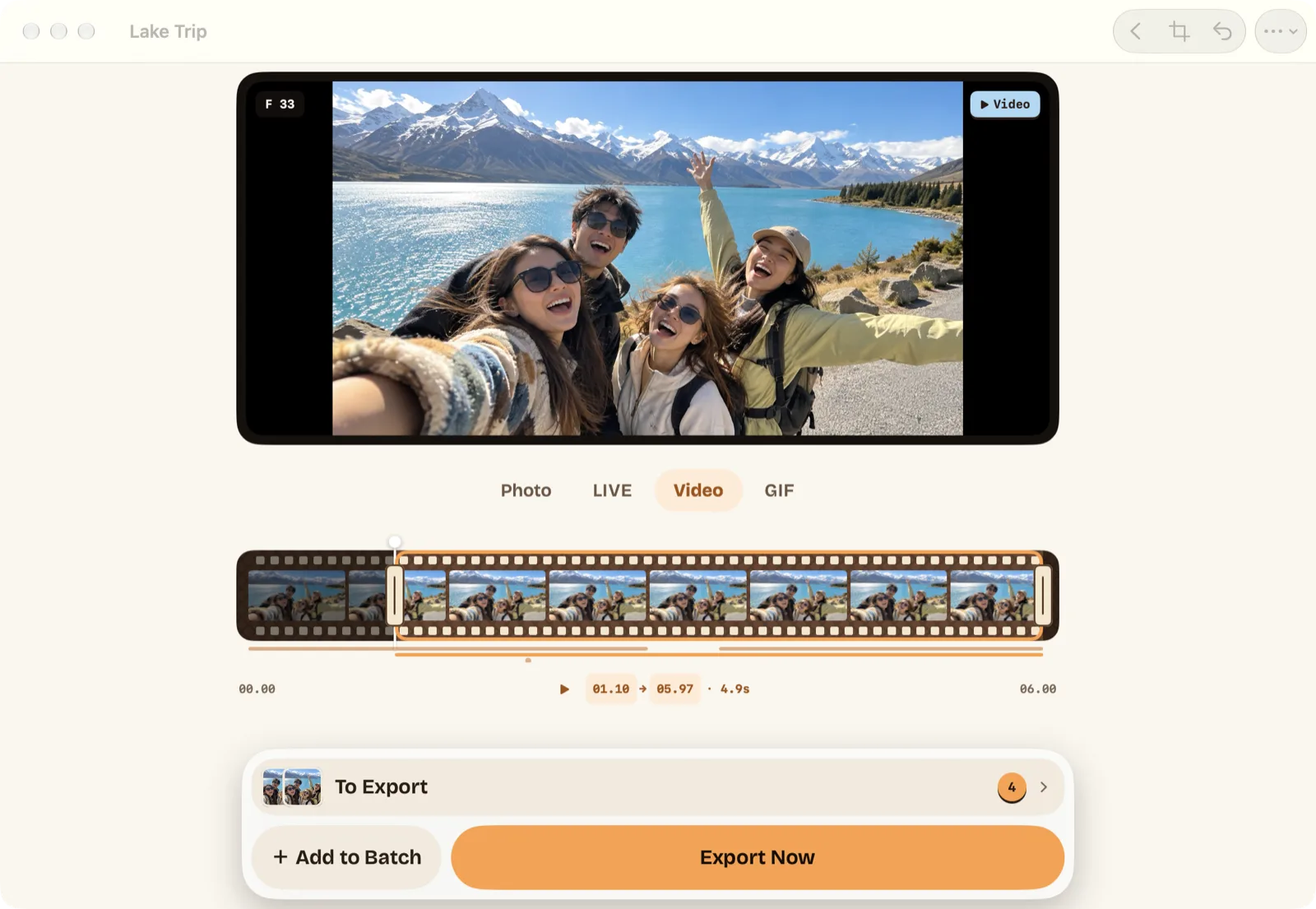
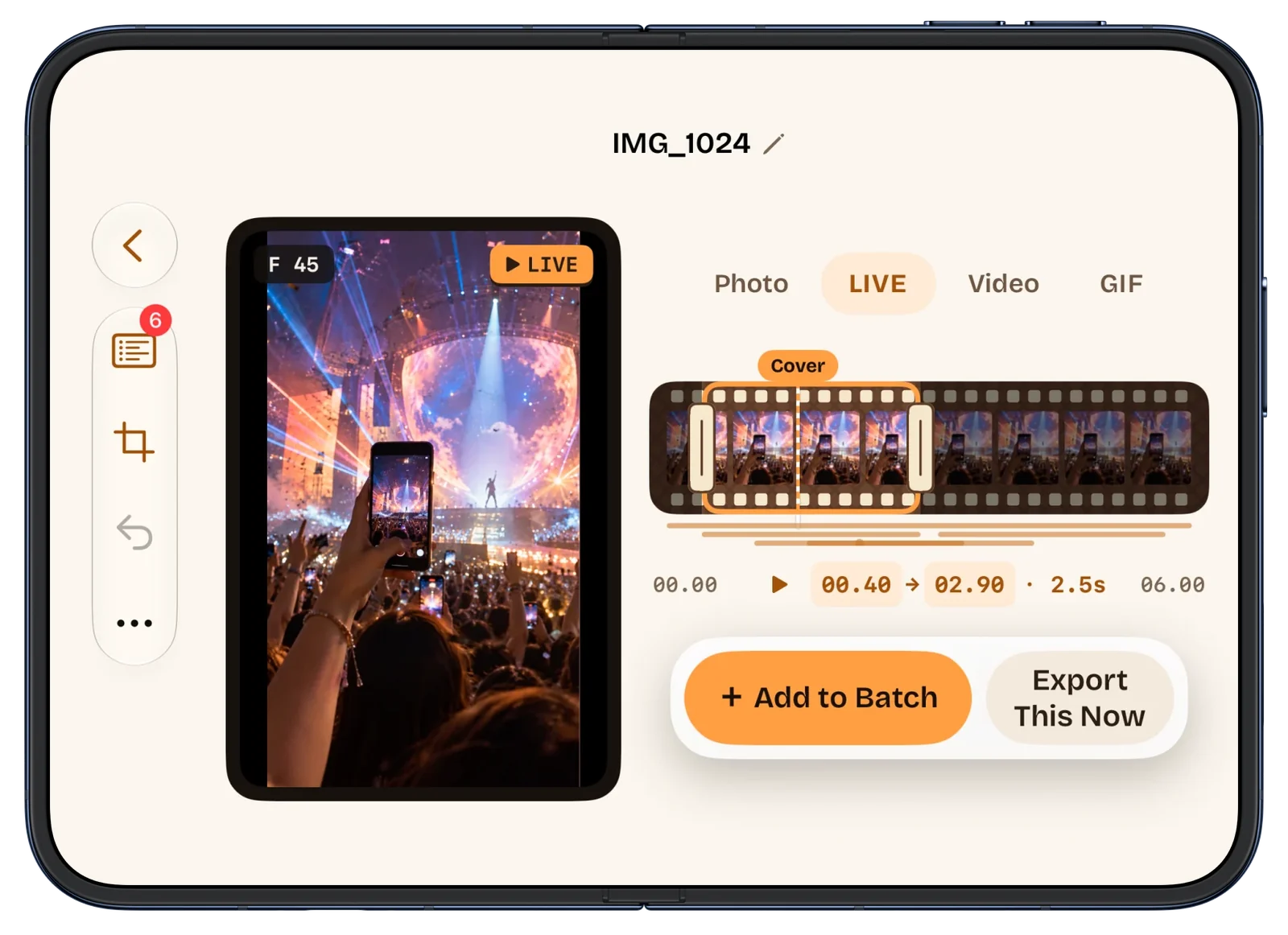
手指放慢,時間軸就一格一格前進。每挑好一段,就以原況照片、GIF、影片或照片加入「待匯出」,最後整份清單一次匯出。
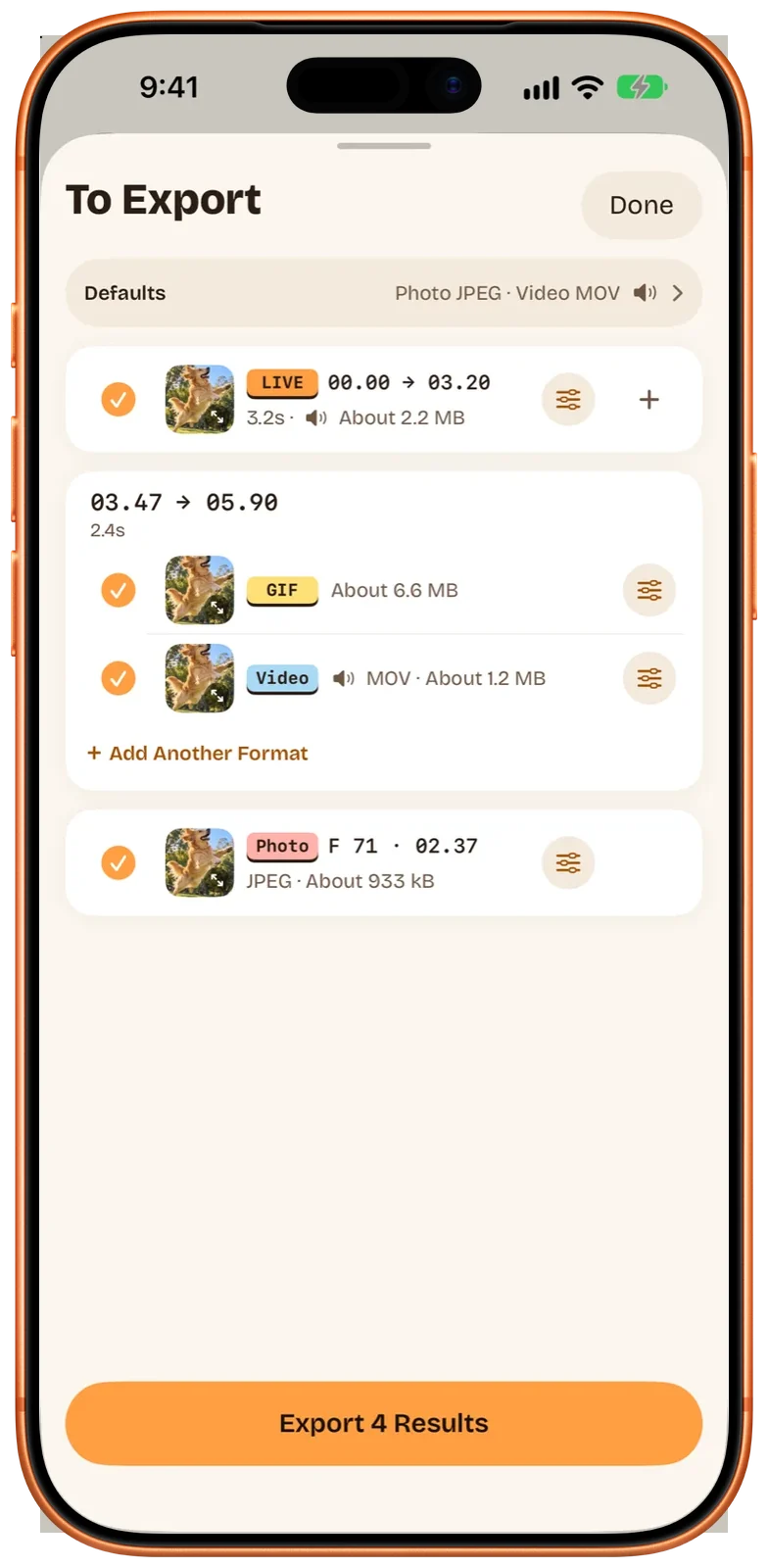
所有結果都在同一份清單裡,各自帶著自己的格式。
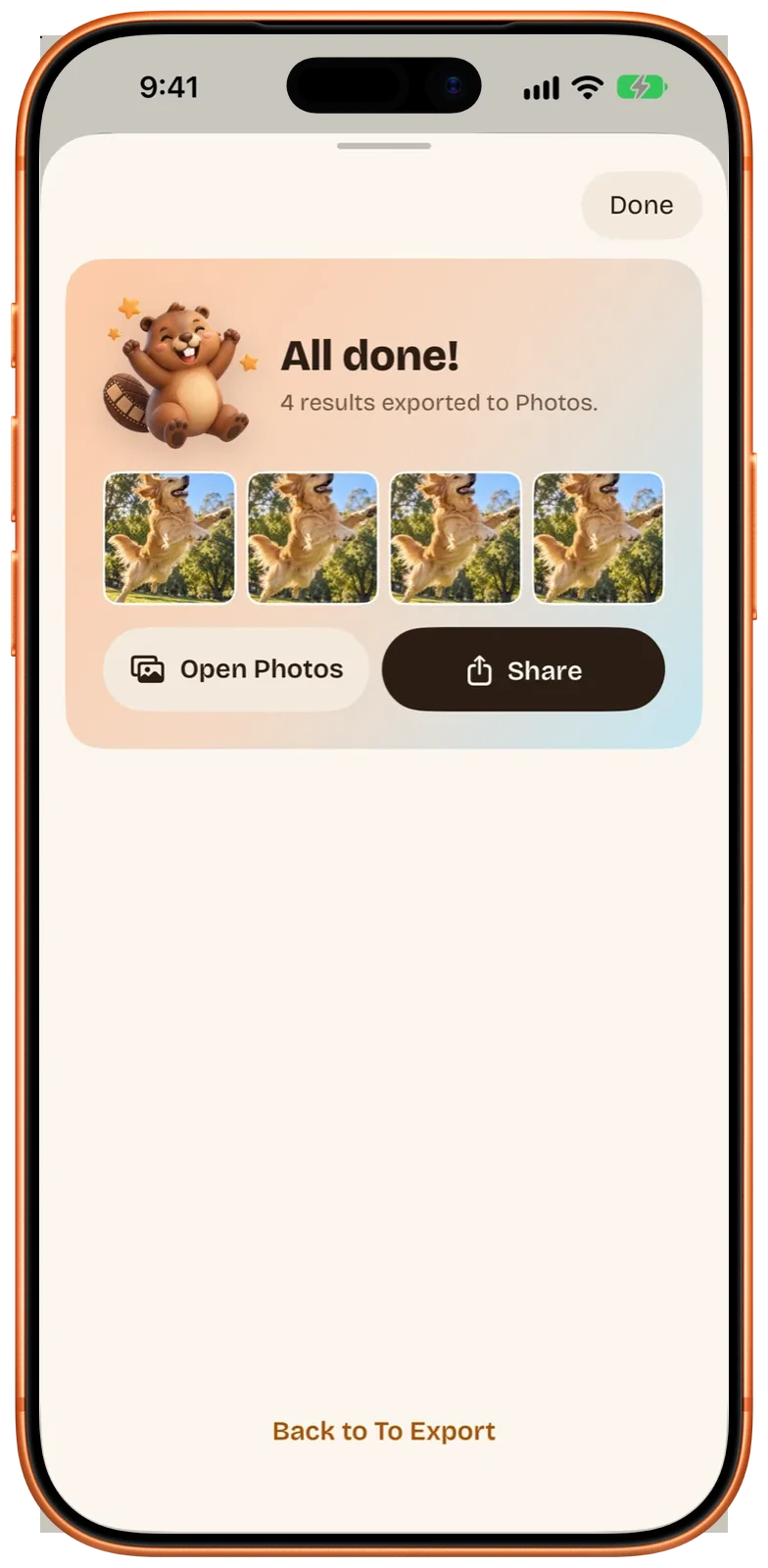
一次匯出,四個結果一起存進「照片」。
一段影片,做成原況照片、GIF 和照片。
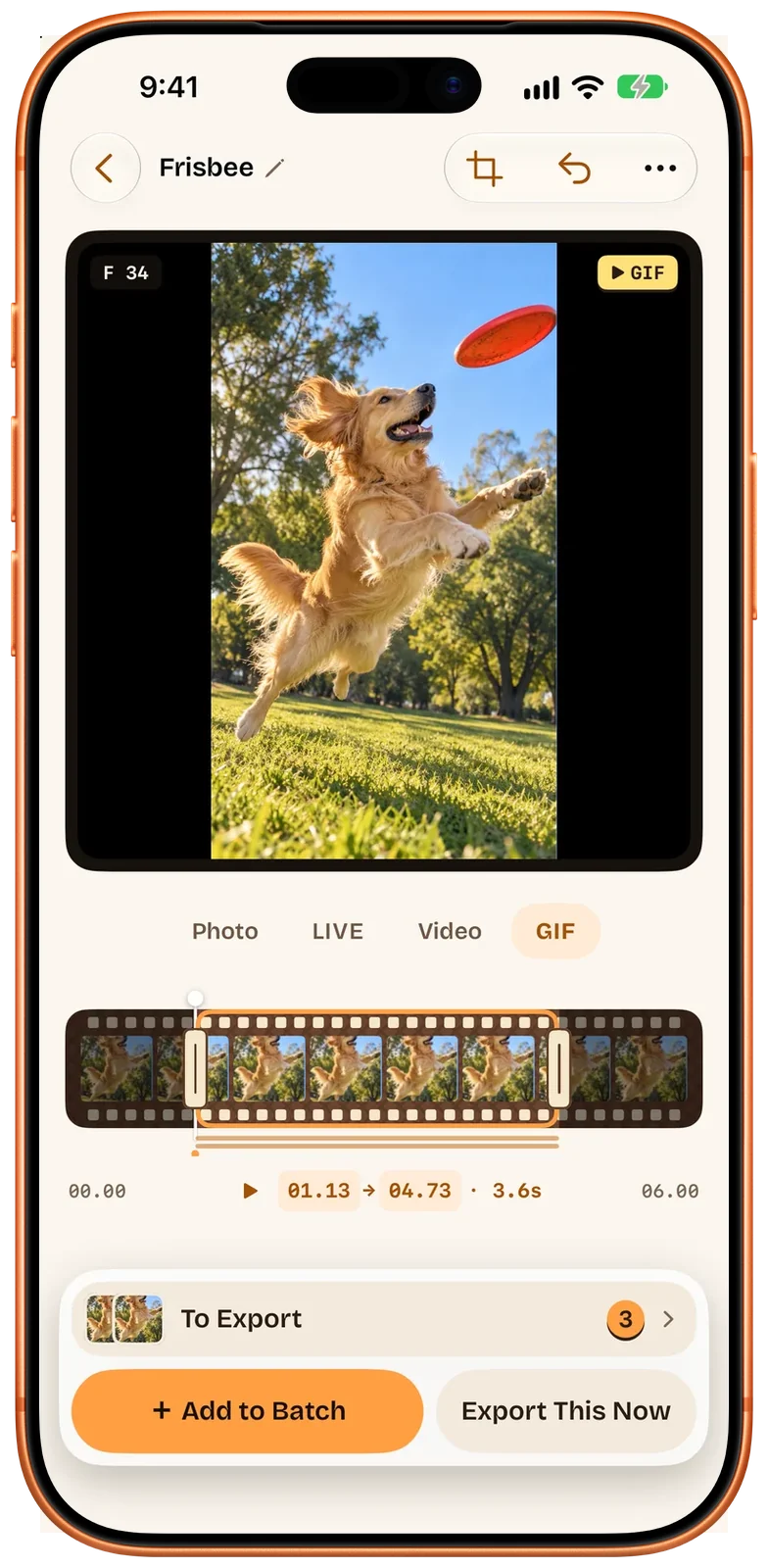
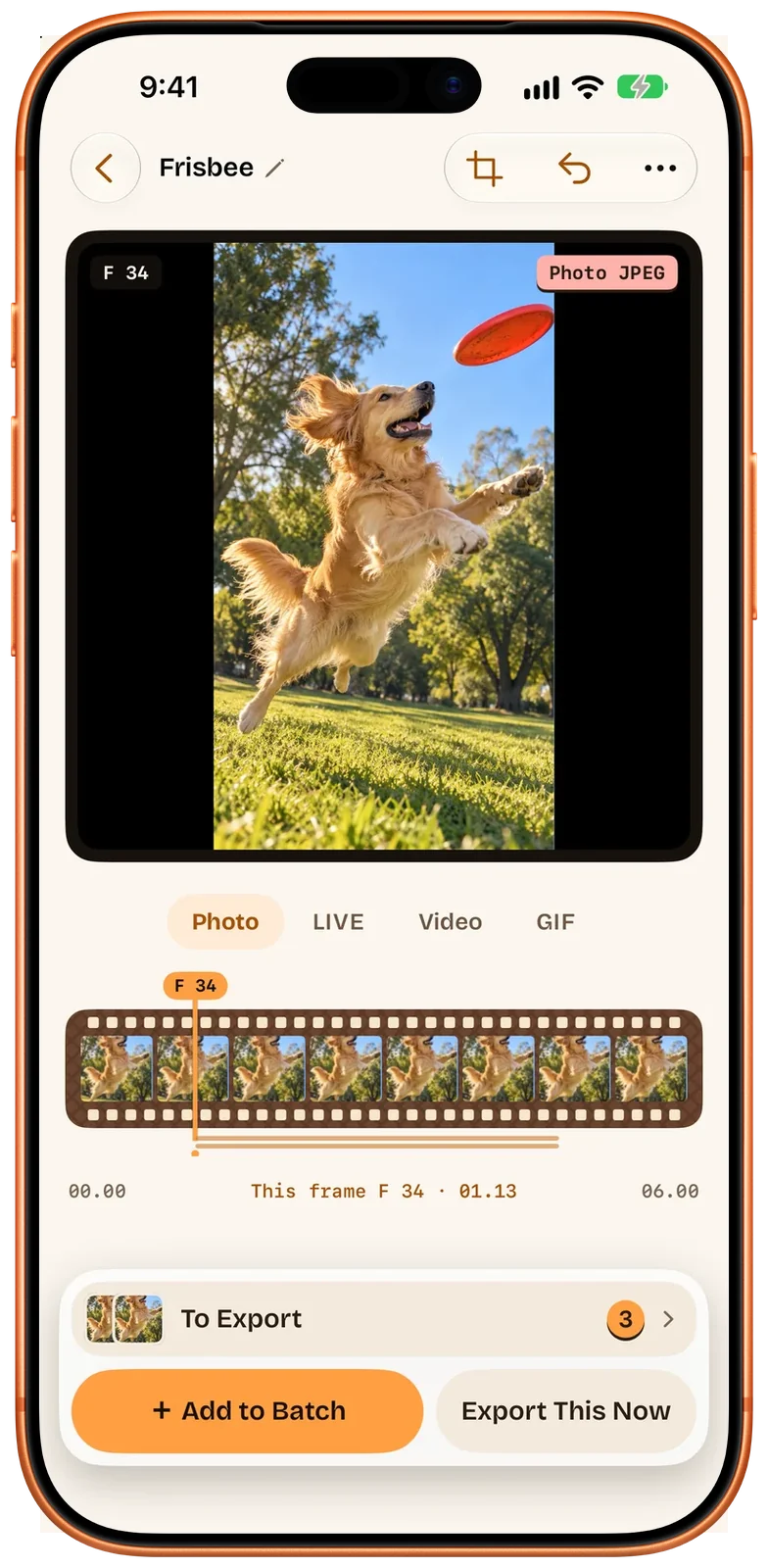
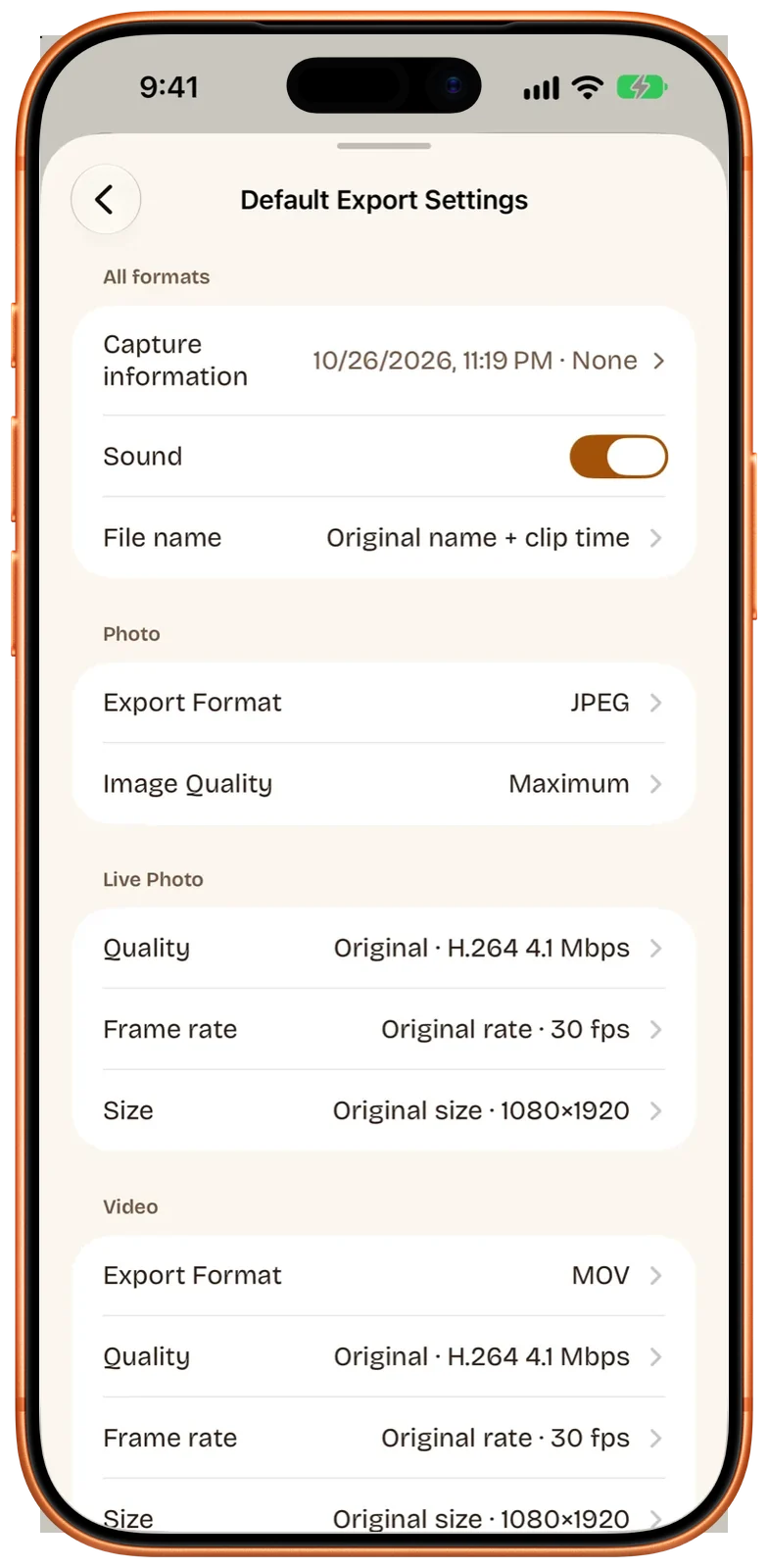
HDR、聲音、拍攝時間和地點,預設全部保留。
原況照片和影片會保留原影片的 HDR 和聲音。每個結果都帶著影片拍攝的日期、時間和地點;任何一次匯出都能移除地點,或改用匯出時間。
動態鎖定畫面背景圖片。
點一下「做成動態背景圖片」,在背景圖片取景框裡依螢幕比例擺好畫面,就能匯出動態的鎖定畫面背景圖片。

更多地方都能用。
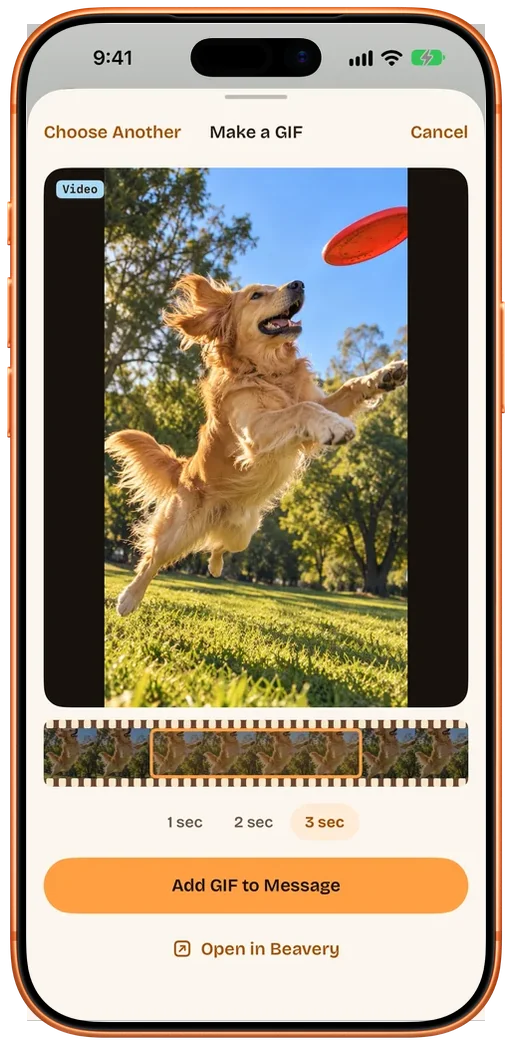
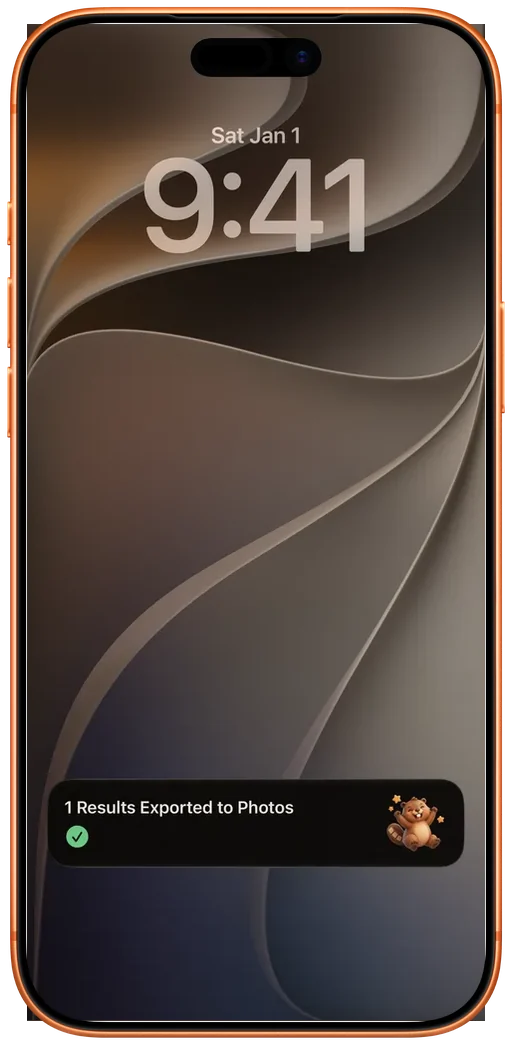
影片在你的裝置上處理,不會上傳。
Beavery 與「照片」及其他轉檔 App 的比較
| 工作 | 「照片」(iPhone 和 Mac) | 多數轉檔 App | Beavery |
|---|---|---|---|
| 把影片做成原況照片 | 不行 | 可以,在 iPhone 上 | 可以,iPhone、iPad、Mac 都行 |
| 在 Mac 上製作 | 不行,Mac 上的「照片」只能播放 | 沒有 Mac 版 | 原生 Mac App,同一個 App Store App |
| 一段影片產出多個結果 | — | 每次匯出一個結果 | 想要幾個就幾個,一次匯出 |
| HDR、聲音、拍攝時間和地點 | — | 依 App 而異 | 預設保留 |
| 媒體在哪裡處理 | — | 依 App 而異 | 在你的裝置上,不上傳 |
「照片」:Apple 內建的 App,核對於 2026-10-26。「多數轉檔 App」:依據它們 App Store 頁面的描述,2026-10-26;每個 App 不盡相同。
還有這些。
- 原況照片也能轉回來把原況照片轉成 GIF、影片或照片。GIF 也能當素材。
- 照片做原況一張照片做成原況照片,可以靜止,也可以稍微推近或拉遠。
- 影片片段任何一段都能匯出成影片。
- 逐格挑選,封面任選手指放慢,時間軸就一格一格前進。封面可以是任何一格,Beavery 也會推薦一格。
- 裁切自由、原比例、3:4、1:1、4:5、16:9 或螢幕。原況照片的靜態照片和影片會一起裁切。
- 預設設定一次就好設定一次預設值,單一結果隨時可以另外調整。
- 存進「照片」的位置結果預設排在「照片」最新的位置,GIF 會放進「動態」相簿。
- 切到別處也繼續匯出切換到其他 App,匯出照樣進行。iOS 26 以上。
- 多視窗與快速鍵iPad 和 Mac 可開多個視窗,版面配合大螢幕,Mac 上還有鍵盤快速鍵。
- 分享和拖放從其他 App 把影片和照片分享到 Beavery,或直接拖進來。
- Siri、捷徑和 Spotlight請 Siri 做 GIF 或原況照片,把 Beavery 加進捷徑,或在 Spotlight 裡找到專案。
- 一個 App,三種裝置iPhone、iPad 和 Mac。免費就能用;Pro 可一次匯出多個,支援優惠代碼和回復購買項目。
支援 VoiceOver、動態字體和「減少動態效果」,介面有 8 種語言,在 iOS 26 和 macOS 26 上採用 Liquid Glass 設計。
Beavery Pro 與免費版的差別
製作結果免費,Pro 用來一次匯出很多個。
| 功能 | 免費版 | Beavery Pro | |
|---|---|---|---|
| 永久 | 年訂閱 | ||
| 一次匯出一個結果 | 包含 | 包含 | |
| 一次匯出多個結果 | 第一次免費 | 包含 | |
| 匯出動態鎖定畫面背景圖片 | 不包含 | 包含 | |
| iPhone、iPad 和 Mac | 包含 | 買一次,三種裝置都能用 | |
| 價格 | 免費 | $2.99 一次購買 | $1.99 每年 |
購買和續訂由 Apple 處理。
安裝前常見的問題
原況照片傳出去,對方看到的不會動,為什麼?
原況照片是一張照片加上一段短影片。Beavery 會把兩者以一張原況照片存進「照片」;傳出去之後還會不會動,取決於中間經過的 App 和對方用來打開的 App。所以 Beavery 匯出原況照片時不提供「傳給朋友」:請先存進「照片」再從那裡分享;對方無法播放原況照片時,把同一個瞬間匯出成影片或 GIF。
原況照片可以做多長?
你想要多長就多長。拖曳選取範圍的兩端,挑出影片裡你想要的那一段。
會保留 HDR 和聲音嗎?
會。原況照片和影片預設保留原影片的 HDR 和聲音,任何一個結果都能單獨關掉聲音。GIF 和照片沒有聲音。
結果會保留拍攝時間和地點嗎?
會。每個結果預設保留影片的拍攝日期、時間和地點。每次匯出都可以移除或替換地點、改用匯出時間,或移除相機資訊。「放在相簿最新」預設開啟:「照片」會把結果的日期記為匯出時間,所以它會排在最上面;關掉後,結果會排在原影片旁邊。無論哪一種,檔案裡記錄的日期都一樣。
Mac 上能做原況照片嗎?
可以。Beavery 在 Mac 上是同一個 App Store App,需要 macOS 15 或以上版本。把影片拖進視窗,挑好瞬間,匯出到「照片」或檔案夾。
Pro 包含什麼?哪些是免費的?
下載和製作結果都免費,一次匯出一個結果也免費。Pro 讓你一次匯出兩個以上的結果,也能匯出動態鎖定畫面背景圖片。第一次批次匯出免費。Pro 永久 $2.99,或每年 $1.99。
我的影片會被上傳嗎?
不會。影片、照片和結果都在你的裝置上處理,不會上傳。