Transformez vos vidéos en Live Photos, GIF et photos.
Choisissez autant de moments que vous voulez dans une vidéo et exportez-les tous d’un coup. Sur iPhone, iPad et Mac.
Merci. Nous vous écrirons une seule fois, le jour où Beavery arrivera sur l’App Store.
Cette adresse e-mail ne semble pas correcte. Vérifiez-la et réessayez.
Impossible d’enregistrer votre adresse pour le moment. Veuillez réessayer plus tard.
Nous conservons uniquement votre adresse e-mail, votre langue et l’heure de votre inscription.
Une vidéo, plein de moments
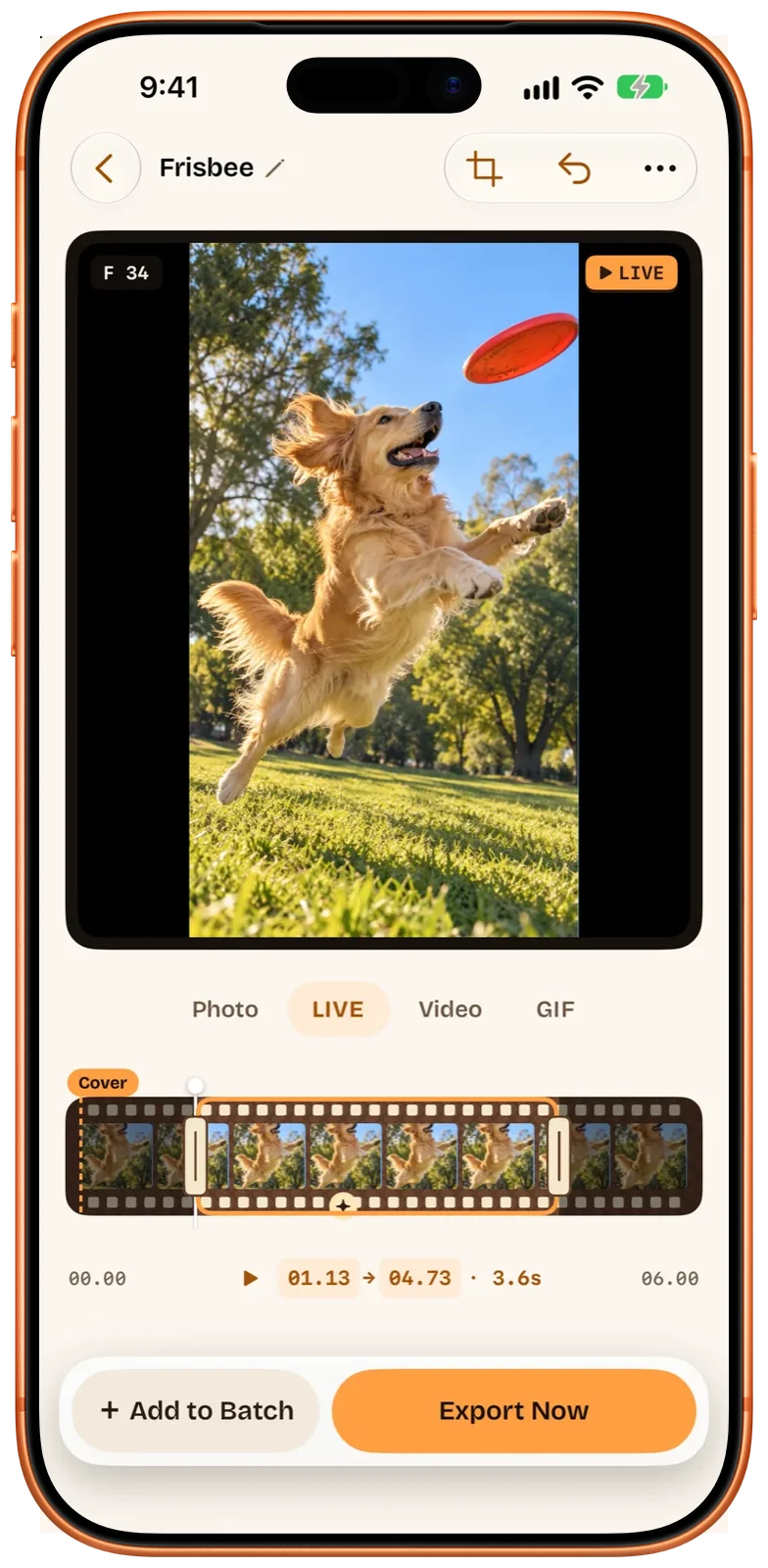
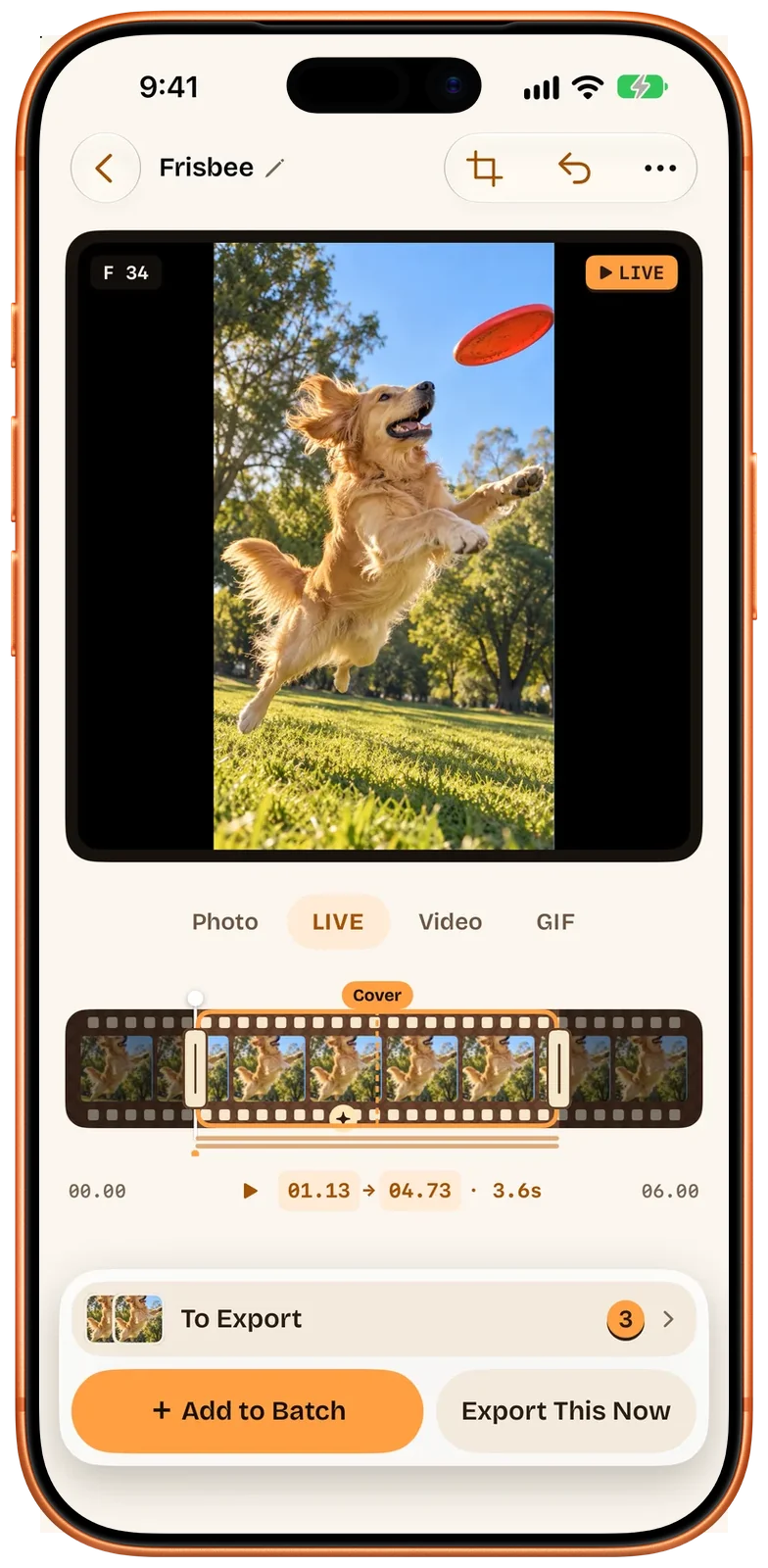
Choisissez tous les moments voulus. Exportez-les d’un coup.
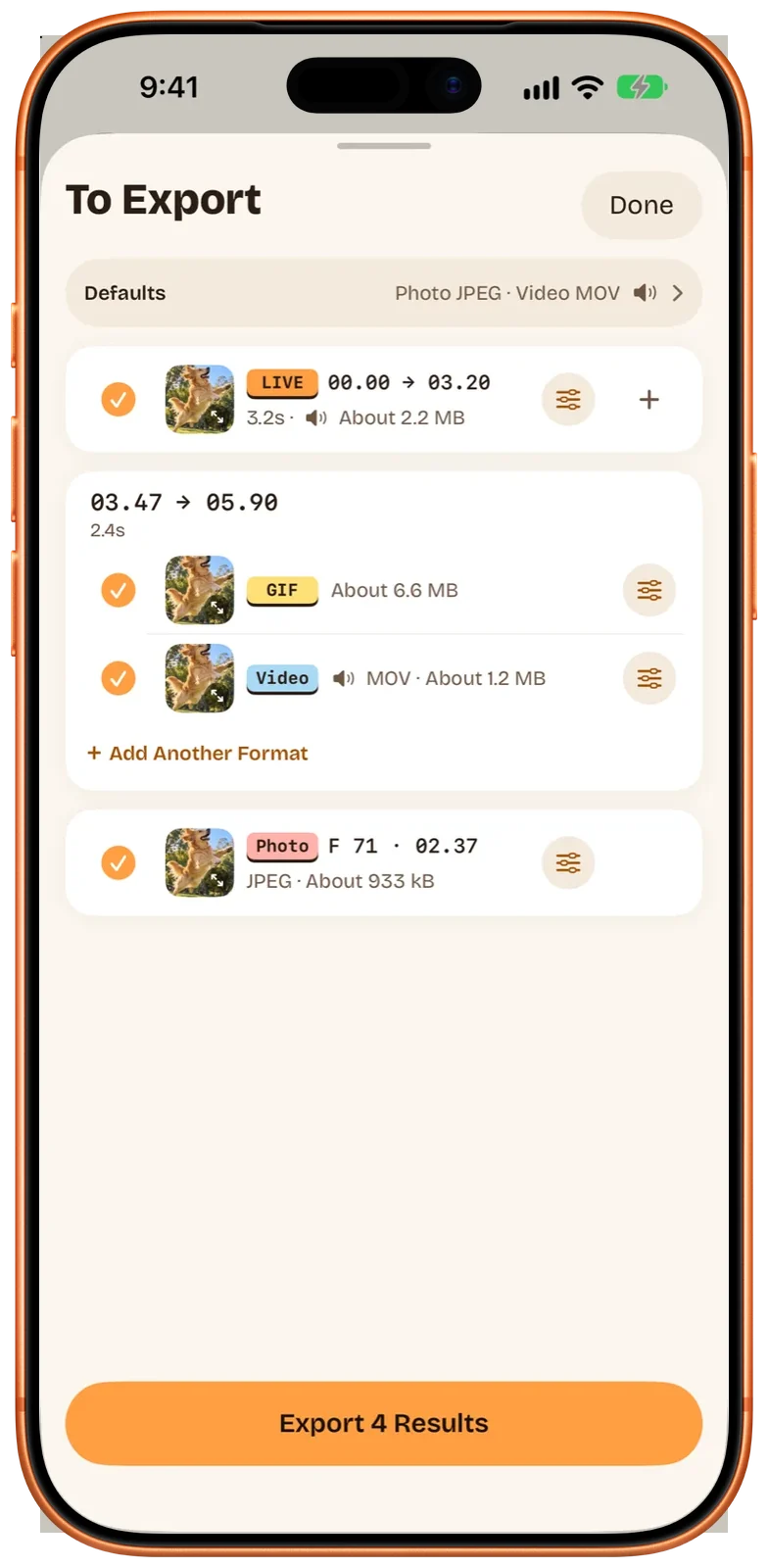
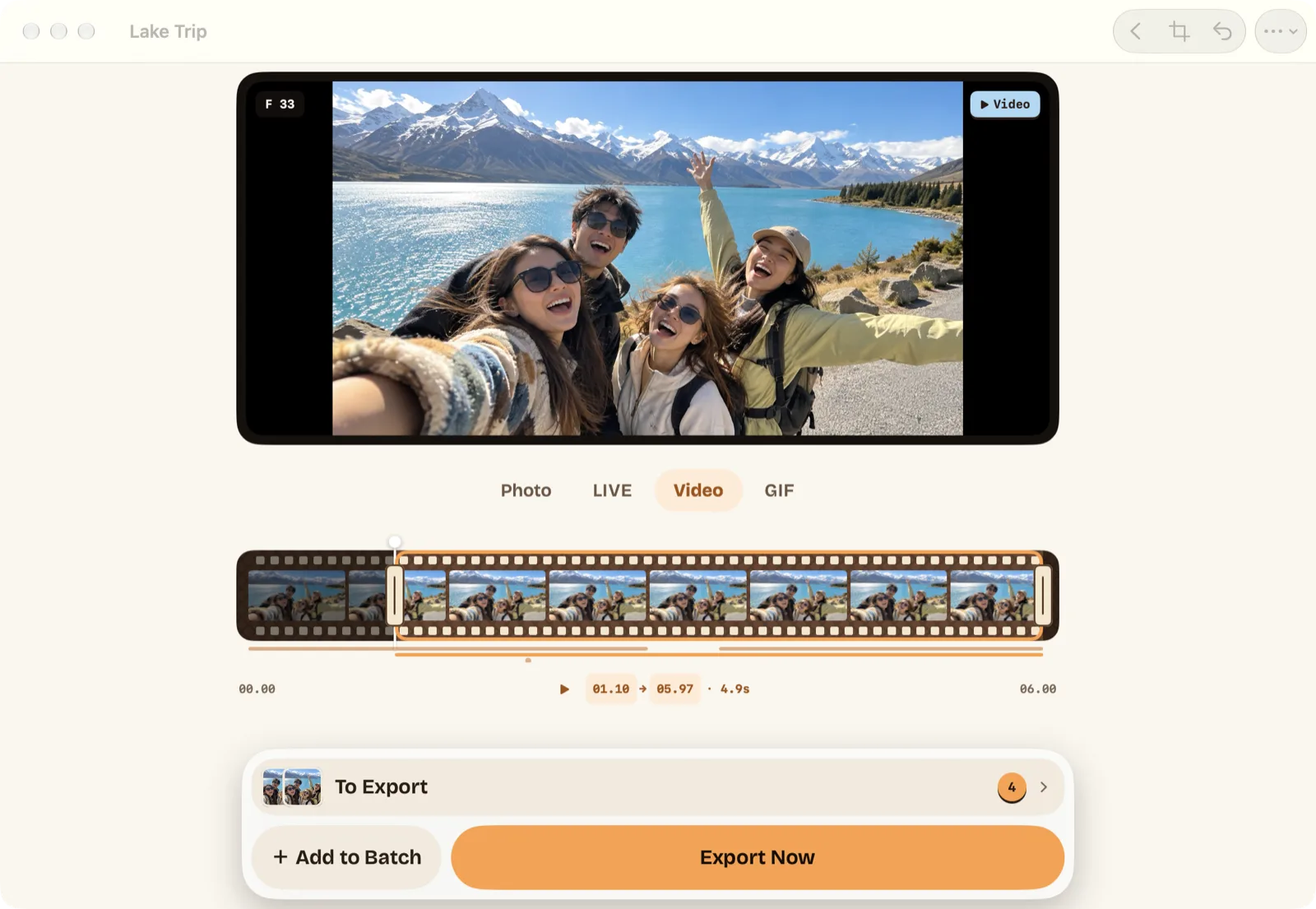
Ralentissez et la timeline avance image par image. Ajoutez chaque moment à la liste « À exporter » sous forme de Live Photo, de GIF, de vidéo ou de photo, puis exportez toute la liste en une fois.
1Chaque résultat attend dans une seule liste, chacun dans son propre format.
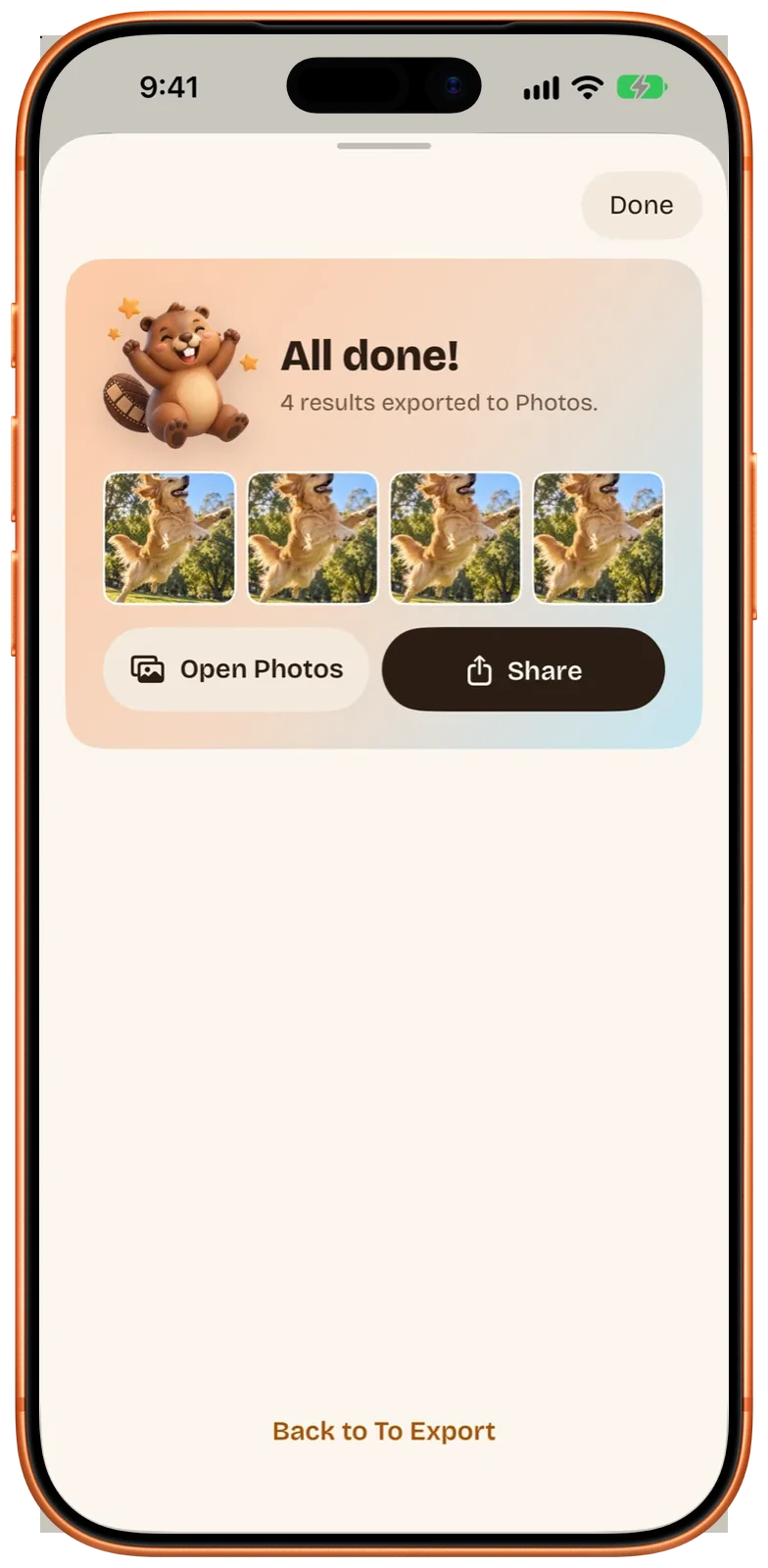
2Un seul export, et les quatre sont enregistrés dans Photos.
Trois types de résultat
Une vidéo devient des Live Photos, des GIF et des photos.
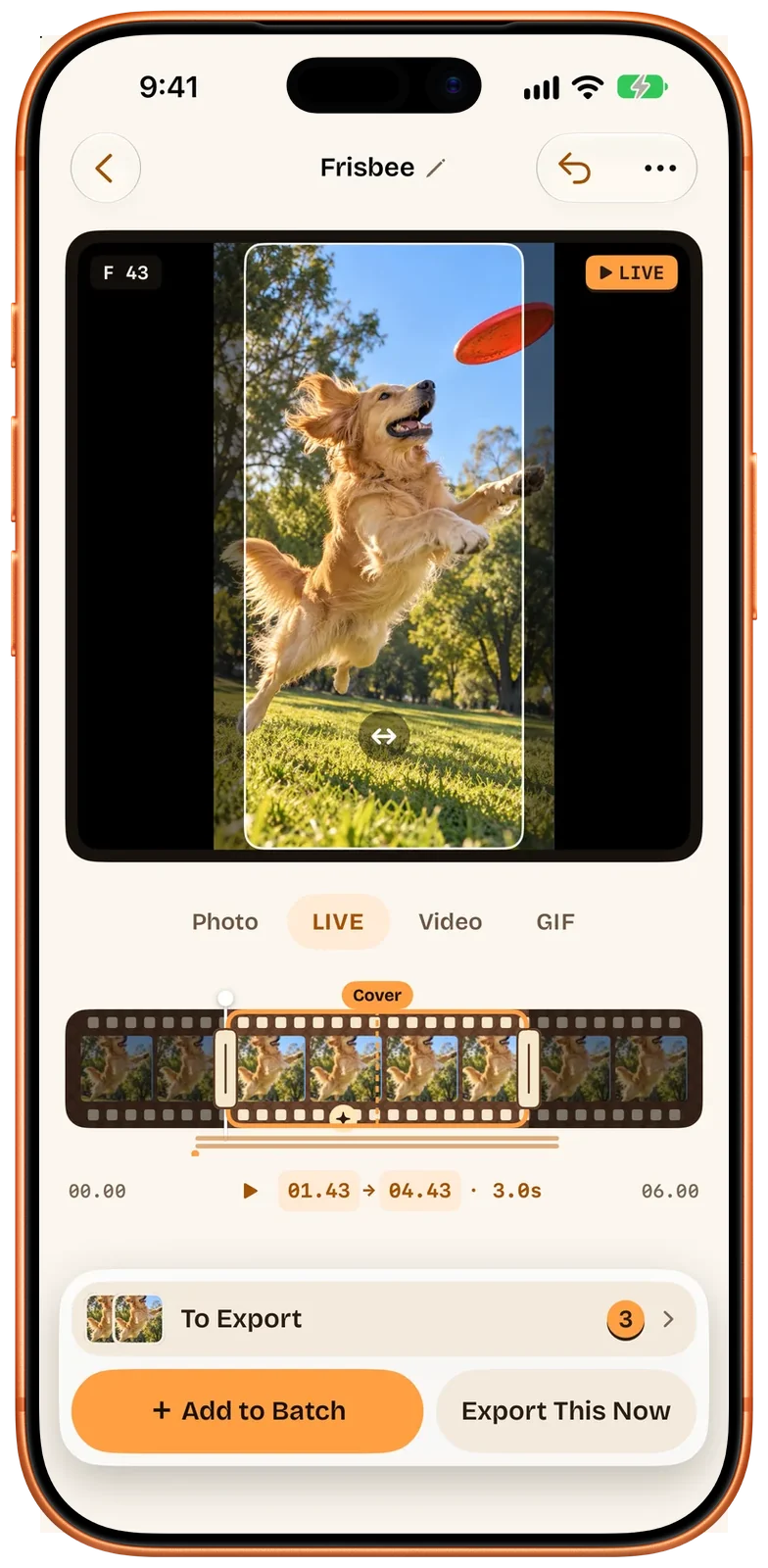
LIVEVidéo en Live PhotoChoisissez un passage et il devient une Live Photo, avec n’importe quelle image de la vidéo comme couverture.
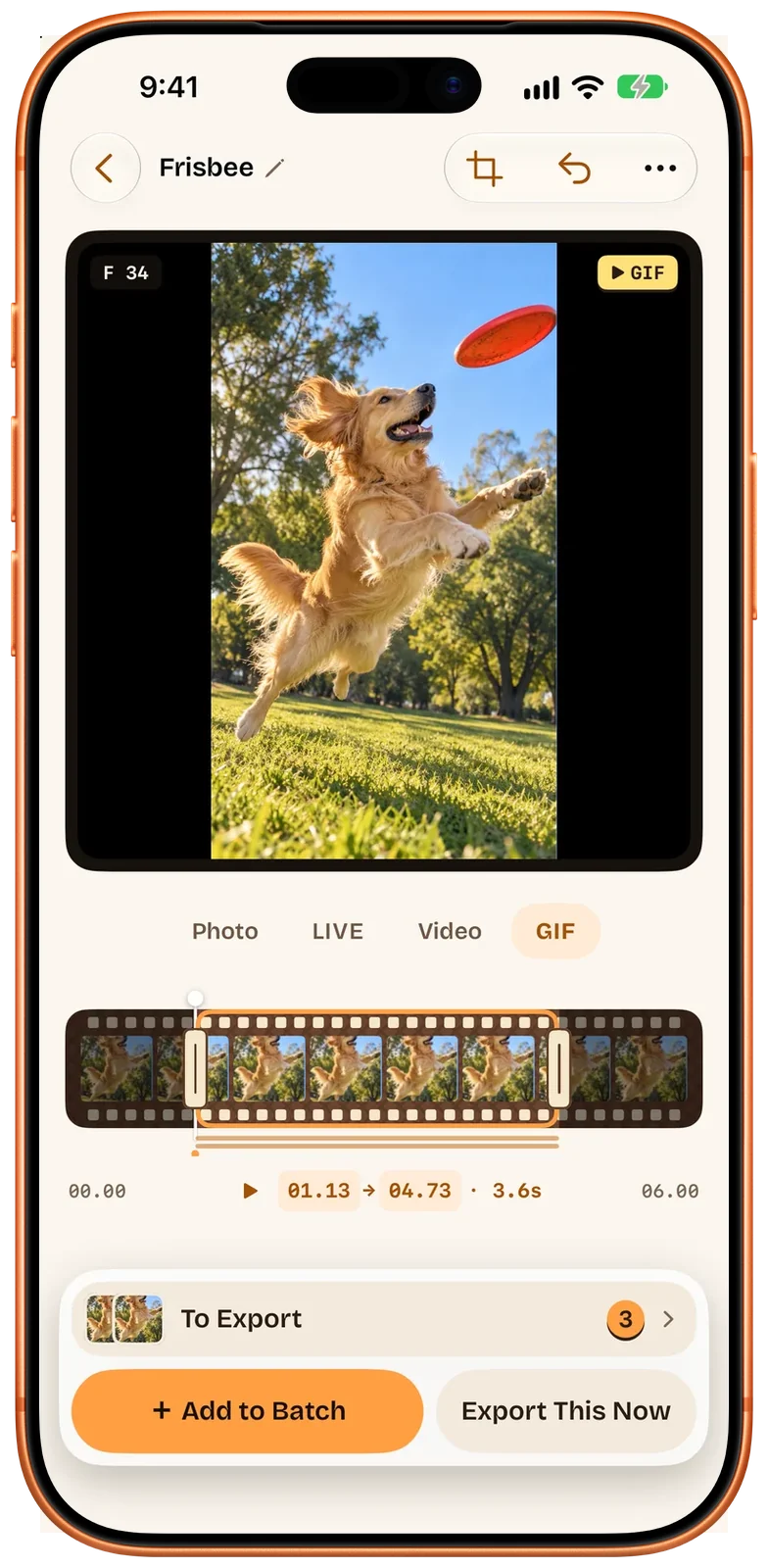
GIFVidéo en GIFChoisissez un passage et il devient un GIF de même durée et de même rythme que le clip.
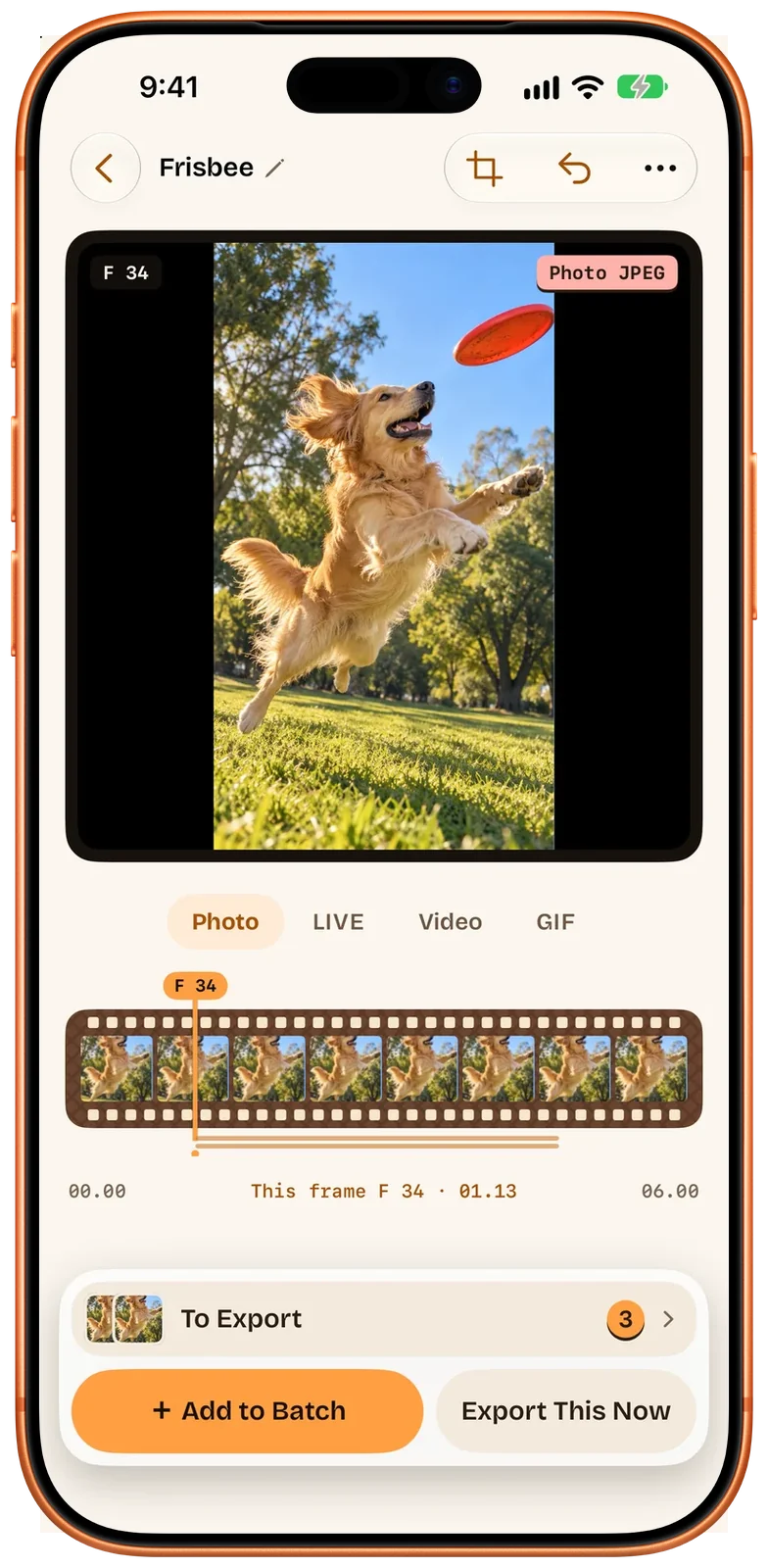
PHOTOUne photo en pleine qualitéEnregistrez n’importe quelle image de la vidéo en photo pleine résolution.
Rien ne se perd
HDR, son, date et lieu de prise de vue. Conservés par défaut.
Les Live Photos et les vidéos gardent le HDR et le son de la vidéo. Chaque résultat garde la date, l’heure et le lieu où la vidéo a été filmée, et pour chaque export vous pouvez retirer le lieu ou utiliser l’heure de l’export.
Beavery Pro
Des fonds d’écran animés pour l’écran verrouillé.
Touchez « Créer un fond d’écran animé », cadrez l’image à la forme de votre écran dans le cadre du fond d’écran, puis exportez un fond d’écran animé pour l’écran verrouillé.
Aussi sur votre Mac
Le Mac n’a aucun moyen intégré de créer une Live Photo. Désormais, une app le fait.
Ouvrez une vidéo, choisissez les moments sur grand écran et exportez vers Photos ou un dossier.
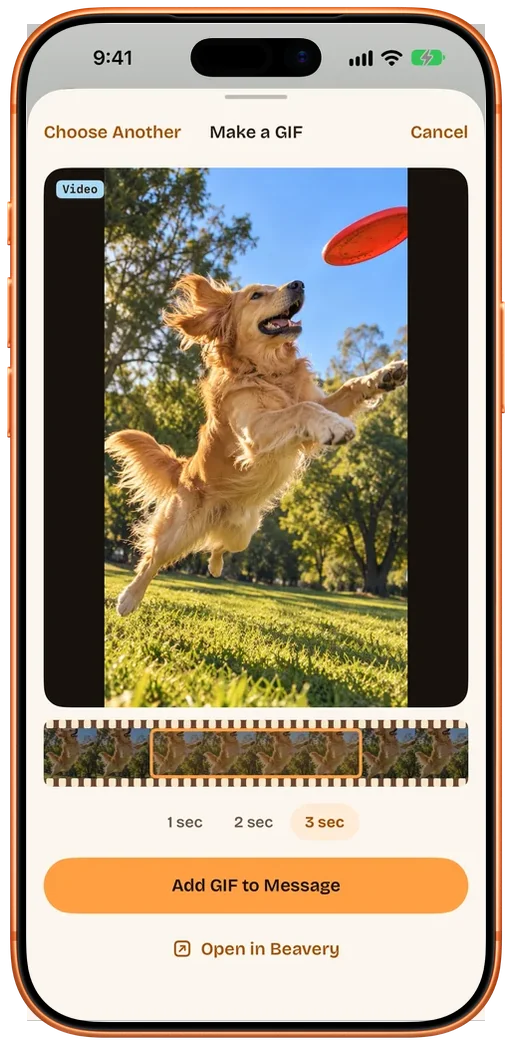
Des GIF dans MessagesTransformez une vidéo, une Live Photo ou une photo en GIF directement dans Messages.
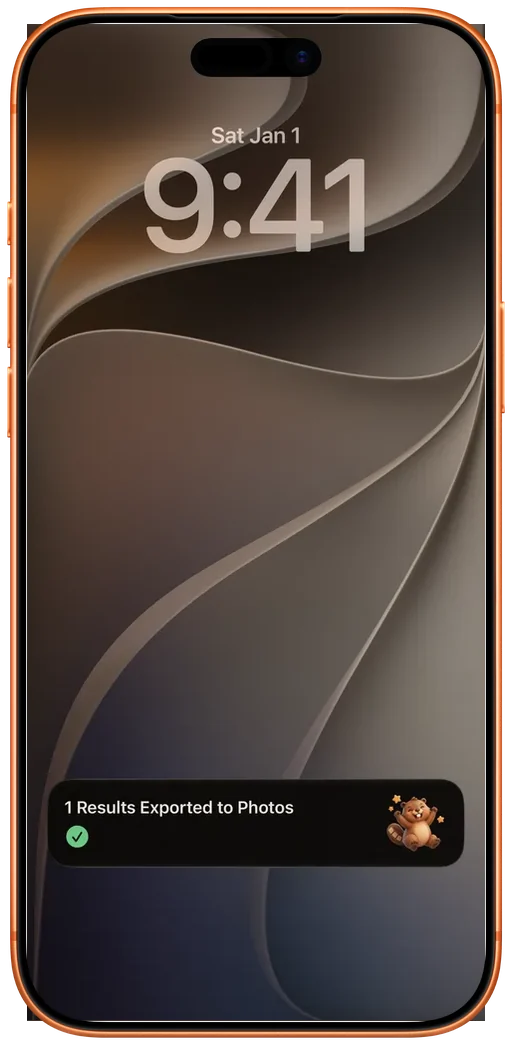
La progression sur l’écran verrouilléPendant l’export, la progression s’affiche dans la Dynamic Island et sur l’écran verrouillé.
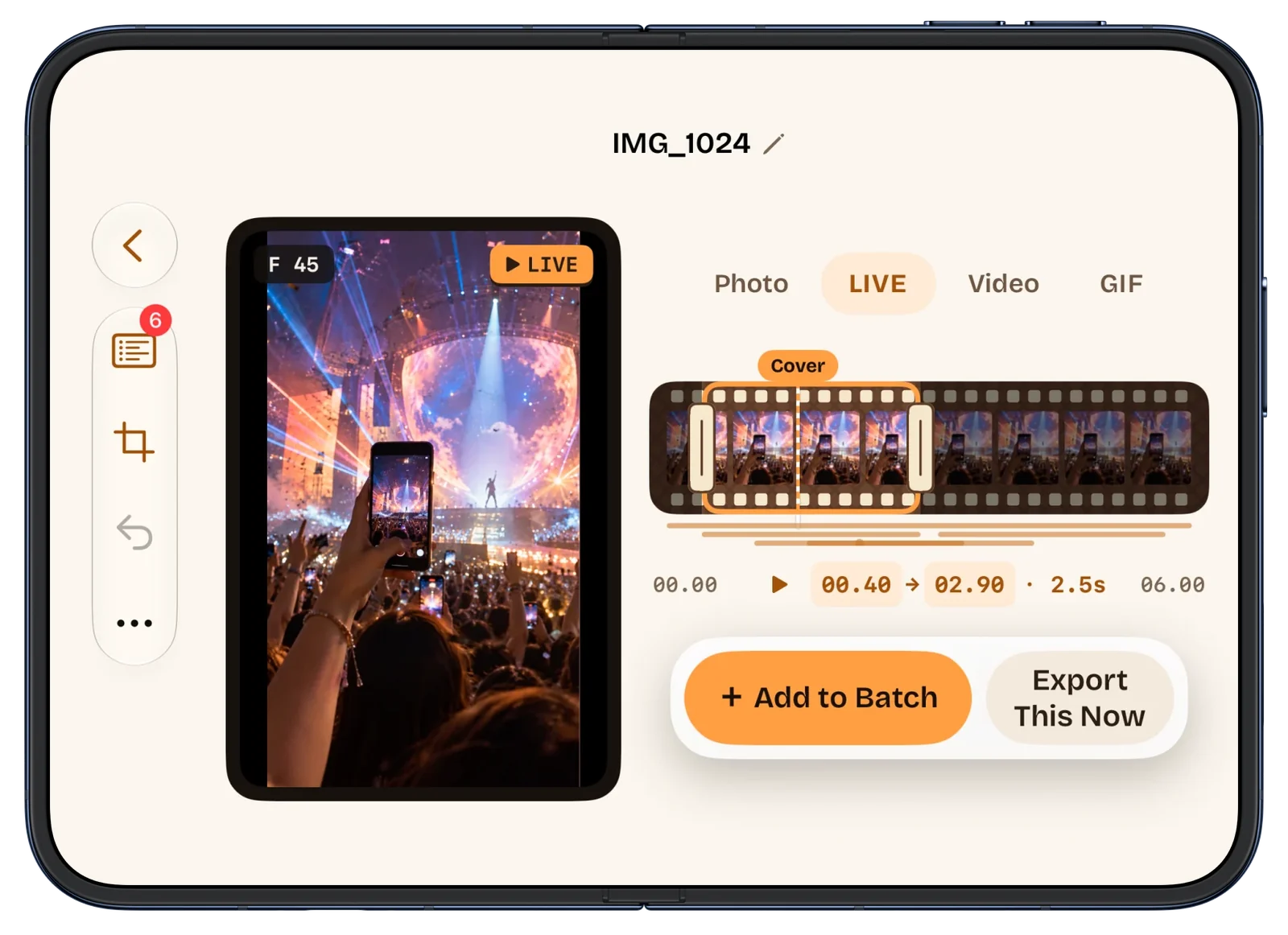
Pensé pour l’iPhone DuoLa disposition suit votre façon de le tenir : déplié à l’horizontale, l’aperçu à gauche et les commandes à droite ; à la verticale, l’un au-dessus de l’autre ; posé à moitié ouvert, l’écran du bas devient un pavé de défilement.
Vos vidéos sont traitées sur votre appareil et ne sont pas envoyées en ligne.
Comparatif
Beavery face à Photos et aux autres apps de conversion
Tâche
Photos (iPhone et Mac)
La plupart des apps de conversion
Beavery
Créer une Live Photo à partir d’une vidéo
Non
Oui, sur iPhone
Oui, sur iPhone, iPad et Mac
En créer une sur Mac
Non, Photos sur Mac se contente de les lire
Pas d’app Mac
App Mac native, la même app sur l’App Store
Plusieurs résultats à partir d’une vidéo
—
Un résultat par export
Autant que vous voulez, exportés d’un coup
HDR, son, date et lieu de prise de vue
—
Selon l’app
Conservés par défaut
Où vos médias sont traités
—
Selon l’app
Sur votre appareil, sans envoi en ligne
Photos : l’app d’Apple, vérifiée le 2026-10-26. La plupart des apps de conversion : d’après leurs pages App Store, 2026-10-26 ; chaque app est différente.
Et aussi
Quelques autres choses.
Les Live Photos, dans l’autre sensTransformez une Live Photo en GIF, en vidéo ou en photo. Un GIF peut aussi servir de source.
Photo en Live PhotoUne photo devient une Live Photo qui reste immobile, ou qui zoome légèrement vers l’avant ou l’arrière.
Clips vidéoExportez n’importe quel passage en vidéo.
Image par image, couverture au choixRalentissez et la timeline avance image par image. La couverture peut être n’importe quelle image, et Beavery en suggère une.
RecadrageLibre, Original, 3:4, 1:1, 4:5, 16:9 ou Écran. La photo et la vidéo d’une Live Photo sont recadrées ensemble.
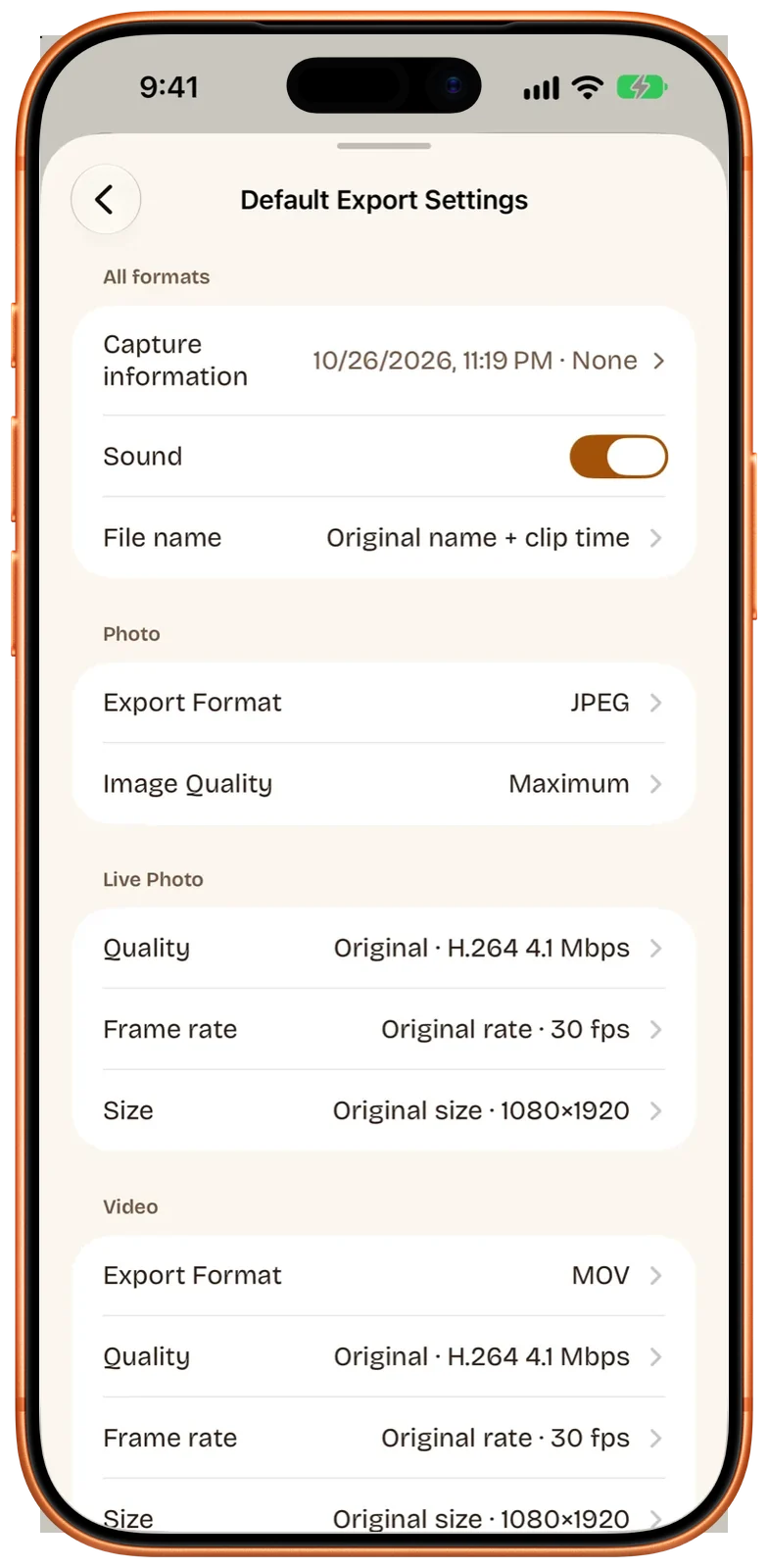
Des réglages par défaut, avec des exceptionsDéfinissez les réglages par défaut une fois. Modifiez n’importe quel résultat individuellement.
Où il arrive dans PhotosPar défaut, les résultats apparaissent comme les plus récents dans Photos, et les GIF rejoignent l’album Animations.
Continue quand vous partezPassez à une autre app et l’export continue. iOS 26 et versions ultérieures.
Fenêtres et raccourcisPlusieurs fenêtres sur iPad et Mac, des dispositions adaptées au grand écran et des raccourcis clavier sur Mac.
Partager et glisserPartagez des vidéos et des photos depuis une autre app vers Beavery, ou faites-les glisser.
Siri, Raccourcis et SpotlightDemandez à Siri de créer un GIF ou une Live Photo, intégrez Beavery à un raccourci ou retrouvez un projet dans Spotlight.
Une app, trois appareilsiPhone, iPad et Mac. Gratuit à l’usage ; Pro exporte plusieurs résultats à la fois, avec codes d’offre et restauration des achats.
Compatible avec VoiceOver, Dynamic Type et Réduire les animations, en 8 langues, avec Liquid Glass sur iOS 26 et macOS 26.
Prix
Beavery Pro ou la version gratuite
Créer des résultats est gratuit. Pro sert à en exporter beaucoup à la fois.
Fonction
Version gratuite
Beavery Pro
À vie
Annuel
Exporter un résultat à la fois
✓Inclus
✓Inclus
Exporter plusieurs résultats d’un coup
Premier lot gratuit
✓Inclus
Exporter des fonds d’écran animés pour l’écran verrouillé
—Non inclus
✓Inclus
iPhone, iPad et Mac
✓Inclus
Un seul achat pour les trois
Prix
Gratuit
$2.99achat unique
$1.99par an
Les achats et les renouvellements sont gérés par Apple.
J’ai envoyé une Live Photo et elle ne s’anime pas chez mon contact. Pourquoi ?
Une Live Photo est une photo et une courte vidéo réunies. Beavery enregistre les deux dans Photos comme une seule Live Photo ; qu’elle reste animée après l’envoi dépend de l’app par laquelle elle passe et de celle qui l’ouvre. C’est pourquoi Beavery ne propose pas « Envoyer à des amis » pour les Live Photos : enregistrez-la dans Photos et partagez-la depuis Photos, ou exportez le même moment en vidéo ou en GIF pour ceux qui ne peuvent pas lire les Live Photos.
Quelle peut être la durée d’une Live Photo ?
La durée que vous voulez. Faites glisser l’une ou l’autre extrémité de la sélection pour prendre exactement la partie de la vidéo souhaitée.
Le HDR et le son sont-ils conservés ?
Oui. Les Live Photos et les vidéos gardent par défaut le HDR et le son de la vidéo. Vous pouvez couper le son de n’importe quel résultat. Les GIF et les photos n’ont pas de son.
Les résultats gardent-ils la date et le lieu de prise de vue ?
Oui. Chaque résultat garde par défaut la date, l’heure et le lieu de la vidéo. Pour chaque export, vous pouvez retirer ou remplacer le lieu, utiliser l’heure de l’export à la place ou retirer les informations de l’appareil photo. « Afficher comme le plus récent dans Photos » est activé par défaut : Photos date alors le résultat à l’heure de l’export, pour qu’il apparaisse en haut ; désactivez-le et le résultat se range à côté de la vidéo d’origine. La date inscrite dans le fichier est la même dans les deux cas.
Puis-je créer des Live Photos sur Mac ?
Oui. Beavery est la même app de l’App Store sur Mac, avec macOS 15 ou version ultérieure. Déposez une vidéo dans la fenêtre, choisissez les moments et exportez vers Photos ou un dossier.
Que comprend Pro, et qu’est-ce qui est gratuit ?
Le téléchargement et la création de résultats sont gratuits, tout comme l’export d’un résultat à la fois. Pro permet d’exporter deux résultats ou plus d’un coup et d’exporter des fonds d’écran animés pour l’écran verrouillé. Votre premier export par lot est gratuit. Pro coûte $2.99 une fois ou $1.99 par an.
Mes vidéos sont-elles envoyées en ligne ?
Non. Les vidéos, les photos et les résultats sont traités sur votre appareil et ne sont pas envoyés en ligne.
La prochaine fois, appuyez simplement sur Enregistrer.
Beavery vous attend sur votre iPhone, votre iPad et votre Mac en rentrant.