Les Live Photos, enfin sur Mac.
Photos sur macOS sait lire une Live Photo, mais pas en créer. Beavery, si : ouvrez un clip, choisissez les moments, exportez de vraies Live Photos.
Merci. Nous vous écrirons une seule fois, le jour où Beavery arrivera sur l’App Store.
Cette adresse e-mail ne semble pas correcte. Vérifiez-la et réessayez.
Impossible d’enregistrer votre adresse pour le moment. Veuillez réessayer plus tard.
Une seule app pour iPhone, iPad et Mac · Gratuit · Pro à partir de $1.99 par an · Puce Apple et Intel · médias traités sur votre Mac
Nous conservons uniquement votre adresse e-mail, votre langue et l’heure de votre inscription.
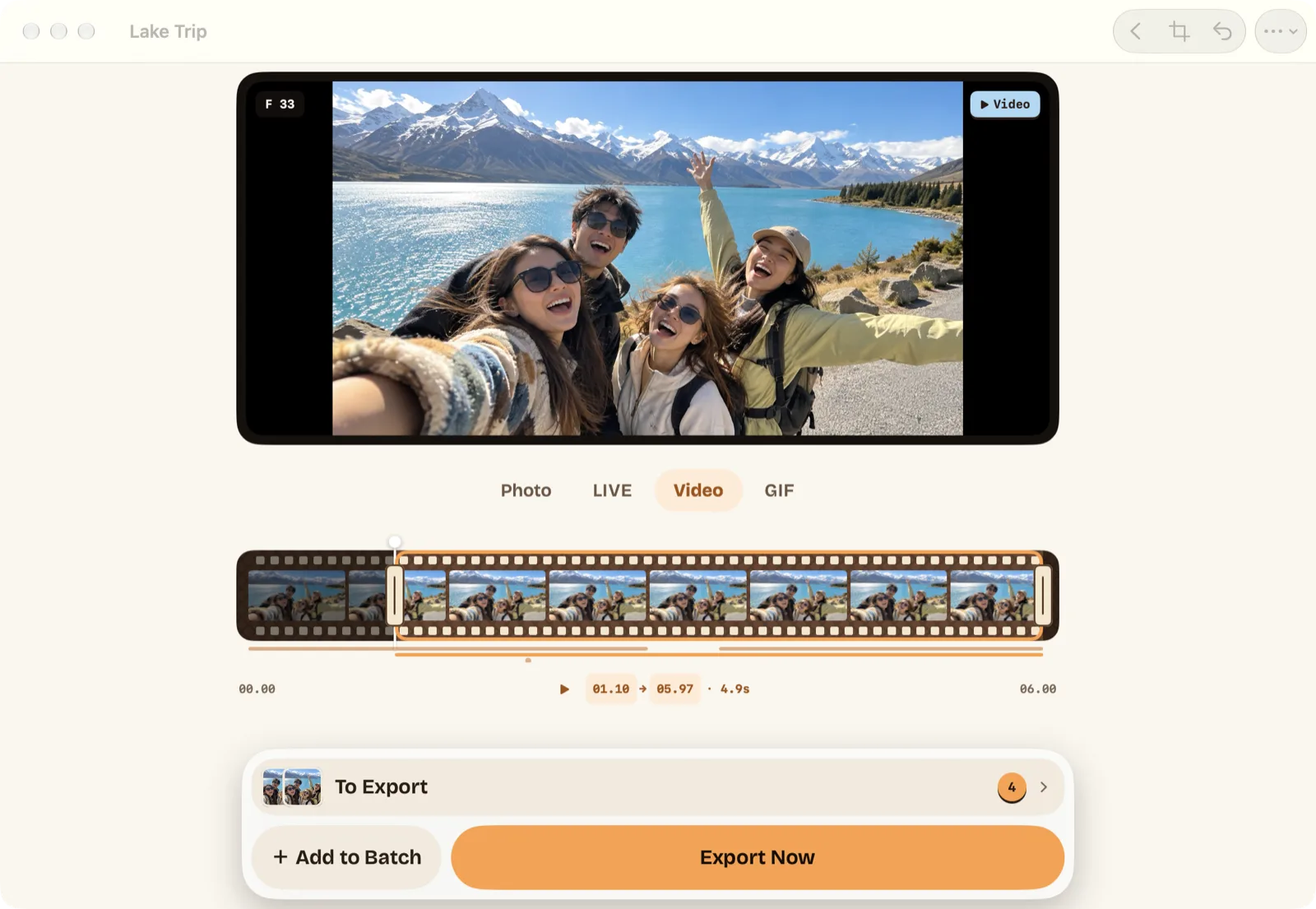

Le tableau honnête.
Vérifié sur macOS 26 avec Photos 11. Si Apple change cela, nous mettons à jour le tableau et la date ci-dessous.
| Tâche | Photos sur macOS | Beavery pour Mac |
|---|---|---|
| Lire une Live Photo synchronisée depuis l’iPhone | Oui | Oui |
| Créer une Live Photo à partir d’une vidéo | Non | Oui, à partir de n’importe quel passage, couverture au choix |
| Transformer une Live Photo en vidéo ou en GIF | Vidéo uniquement (Exporter) | Vidéo, GIF ou photo en pleine qualité |
| Enregistrer dans Photos comme une vraie Live Photo | — | Oui, paire HEIC + MOV avec un même identifiant de ressource |
Dernière vérification 2026-10-26 · macOS 26 · Photos 11 · Beavery 1.0
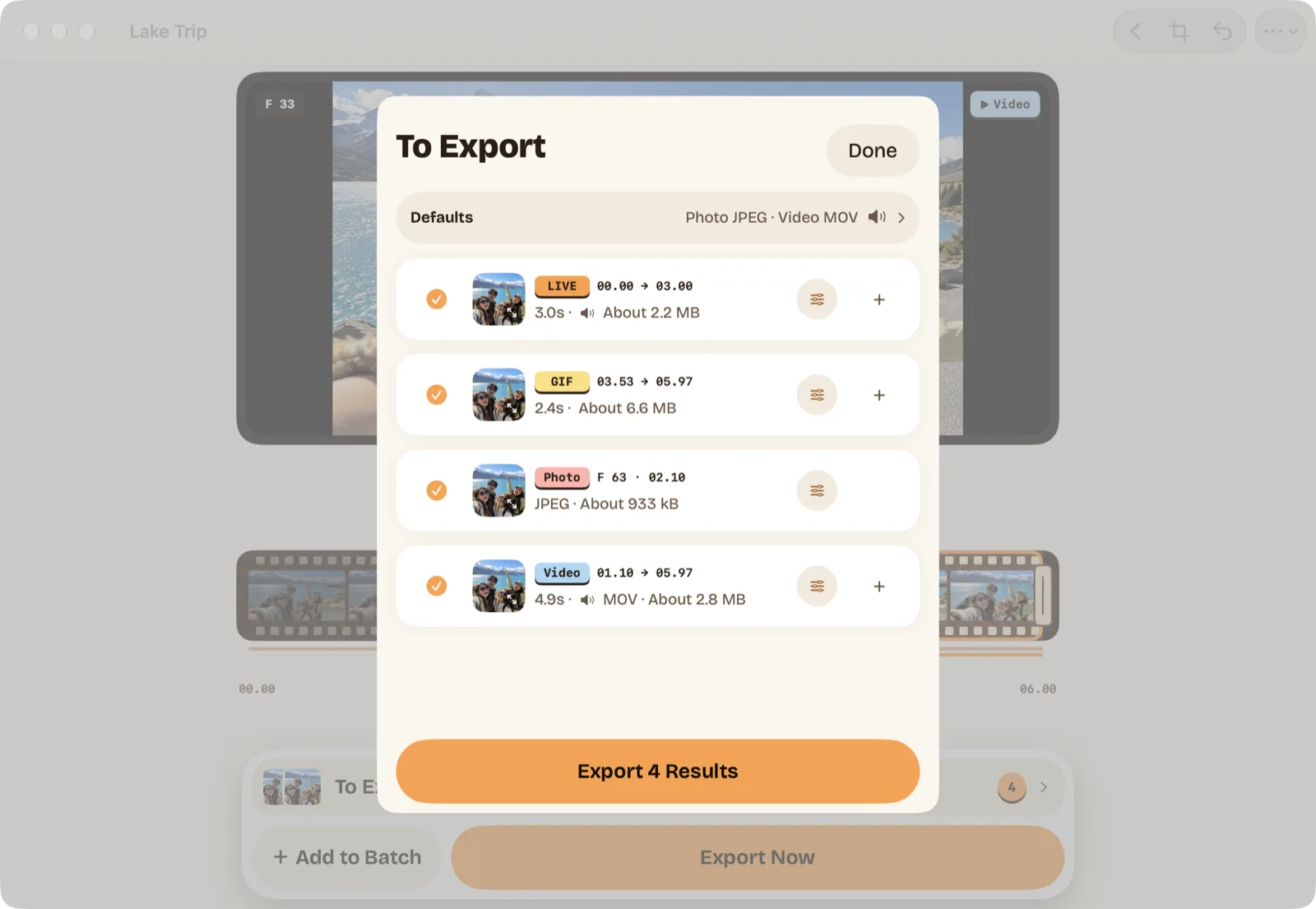
Choisissez sur grand écran. Exportez tout d’un coup.
Chaque résultat attend dans la liste « À exporter » avec son propre format et sa propre taille, la même liste que sur iPhone et iPad.
Les mains sur le clavier, les yeux sur l’image.
Ils correspondent exactement à la barre des menus. Aucun geste caché.
| Image précédente / suivante | ← → |
| Déplacer le début / la fin d’une image | ⌥ ← → · ⌥ ⇧ ← → |
| Ajouter la sélection actuelle à la liste | ⌘ ↩ |
| Ouvrir la liste d’export | ⌘ E |
| Lire / mettre en pause depuis la tête de lecture | Espace |
Beavery face à Photos et aux autres apps de conversion
| Tâche | Photos (iPhone et Mac) | La plupart des apps de conversion | Beavery |
|---|---|---|---|
| En créer une sur Mac | Non, Photos sur Mac se contente de les lire | Pas d’app Mac | App Mac native, la même app sur l’App Store |
| Plusieurs résultats à partir d’une vidéo | — | Un résultat par export | Autant que vous voulez, exportés d’un coup |
| Photo de couverture | — | Selon l’app | N’importe quelle image de la vidéo |
| HDR, son, date et lieu de prise de vue | — | Selon l’app | Conservés par défaut |
| Où vos médias sont traités | — | Selon l’app | Sur votre appareil, sans envoi en ligne |
Photos : l’app d’Apple, vérifiée le 2026-10-26. La plupart des apps de conversion : d’après leurs pages App Store, 2026-10-26 ; chaque app est différente.
Questions posées avant l’installation
Une Live Photo créée sur le Mac s’affichera-t-elle comme une Live Photo sur mon iPhone ?
Oui, si vous l’enregistrez dans Photos avec Photos iCloud activé : Beavery écrit la paire HEIC et MOV avec un identifiant commun, celui que Photos utilise pour reconnaître une Live Photo. Une Live Photo enregistrée dans un dossier est un paquet .beaverylive que Beavery peut rouvrir ; pour votre iPhone, enregistrez-la dans Photos.
Faut-il un Mac avec puce Apple ?
Non. Beavery fonctionne sur les Mac à puce Apple et Intel sous macOS 15 ou version ultérieure.
Où vont les fichiers quand j’exporte vers un dossier ?
Dans le dossier que vous choisissez au moment de l’export. Une Live Photo est enregistrée comme un paquet .beaverylive contenant la photo, la vidéo et un petit manifeste, que Beavery peut rouvrir comme Live Photo ; un GIF, une vidéo ou une photo forme un seul fichier. Pour avoir une Live Photo dans Photos, enregistrez-la plutôt dans Photos.
Mes vidéos sont-elles envoyées quelque part ?
Non. Beavery traite vos vidéos sur votre Mac et ne les envoie pas en ligne.
Le HDR et le son sont-ils conservés ?
Oui. Les Live Photos et les vidéos gardent par défaut le HDR et le son de la vidéo. Vous pouvez couper le son de n’importe quel résultat. Les GIF et les photos n’ont pas de son.
Les résultats gardent-ils la date et le lieu de prise de vue ?
Oui. Chaque résultat garde par défaut la date, l’heure et le lieu de la vidéo. Pour chaque export, vous pouvez retirer ou remplacer le lieu, utiliser l’heure de l’export à la place ou retirer les informations de l’appareil photo. « Afficher comme le plus récent dans Photos » est activé par défaut : Photos date alors le résultat à l’heure de l’export, pour qu’il apparaisse en haut ; désactivez-le et le résultat se range à côté de la vidéo d’origine. La date inscrite dans le fichier est la même dans les deux cas.
Que comprend Pro, et qu’est-ce qui est gratuit ?
Le téléchargement et la création de résultats sont gratuits, tout comme l’export d’un résultat à la fois. Pro permet d’exporter deux résultats ou plus d’un coup et d’exporter des fonds d’écran animés pour l’écran verrouillé. Votre premier export par lot est gratuit. Pro coûte $2.99 une fois ou $1.99 par an.
Votre Mac a le grand écran. Servez-vous-en pour la partie délicate.
Choisissez les images sur le Mac, partagez depuis l’iPhone. Ou l’inverse.