Live Photos, por fin en el Mac.
Fotos en macOS reproduce Live Photos, pero no puede crearlas. Beavery sí: abre un vídeo, elige los momentos y exporta Live Photos de verdad.
Gracias. Te escribiremos una sola vez, el día en que Beavery llegue a la App Store.
Esa dirección de correo no parece correcta. Revísala e inténtalo de nuevo.
No hemos podido guardar tu correo ahora mismo. Inténtalo más tarde.
Una sola app para iPhone, iPad y Mac · Gratis · Pro desde $1.99 al año · Apple silicon e Intel · los archivos se procesan en tu Mac
Solo guardamos tu dirección de correo, tu idioma y la hora del registro.
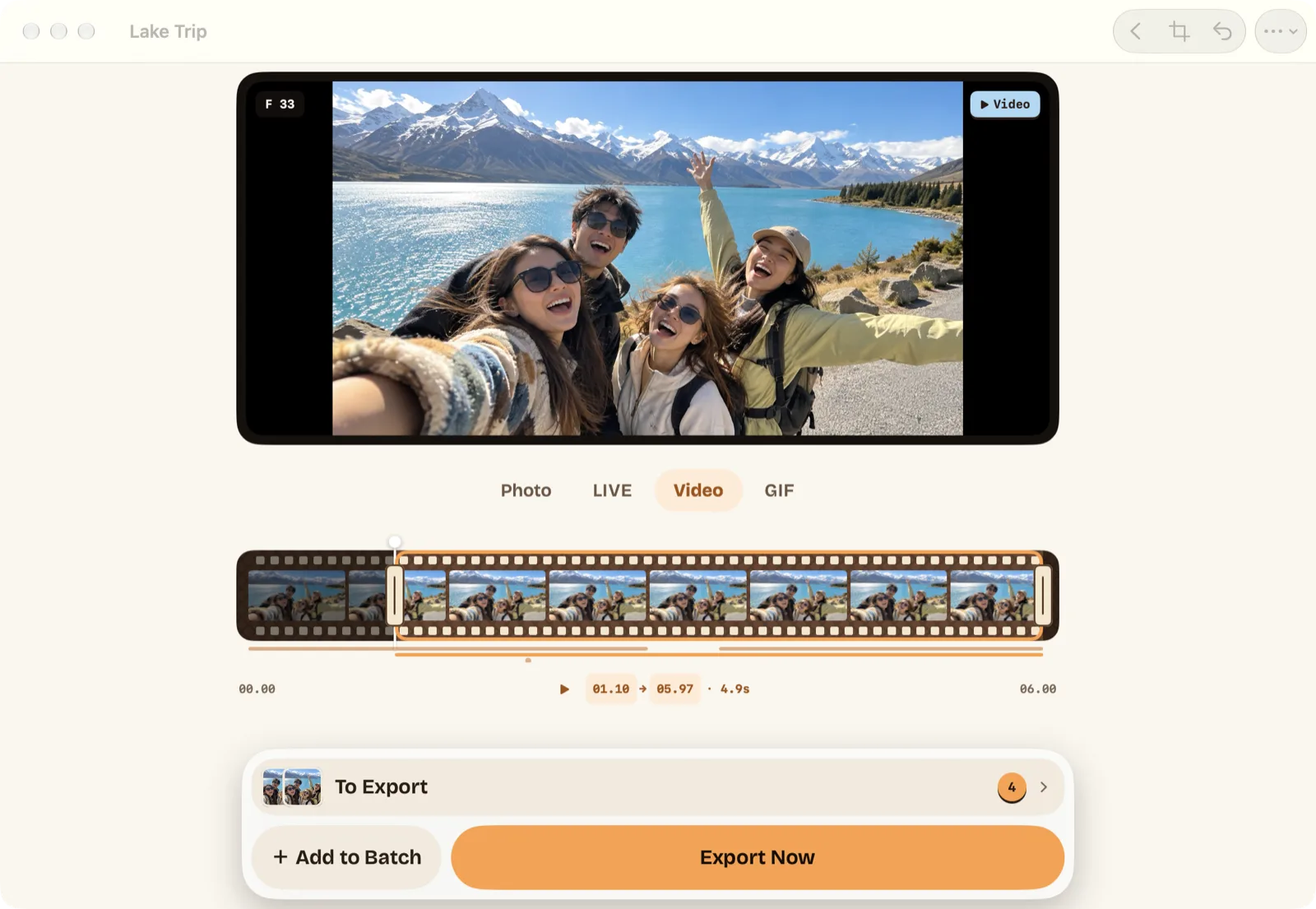

La tabla honesta.
Comprobado en macOS 26 con Fotos 11. Si Apple lo cambia, actualizamos la tabla y la fecha de abajo.
| Tarea | Fotos en macOS | Beavery para Mac |
|---|---|---|
| Reproducir una Live Photo sincronizada desde el iPhone | Sí | Sí |
| Crear una Live Photo a partir de un vídeo | No | Sí, cualquier tramo, portada de cualquier fotograma |
| Convertir una Live Photo en vídeo o GIF | Solo vídeo (Exportar) | Vídeo, GIF o una foto a calidad completa |
| Guardar en Fotos como Live Photo de verdad | — | Sí, HEIC + MOV emparejados con un mismo identificador |
Última comprobación 2026-10-26 · macOS 26 · Fotos 11 · Beavery 1.0
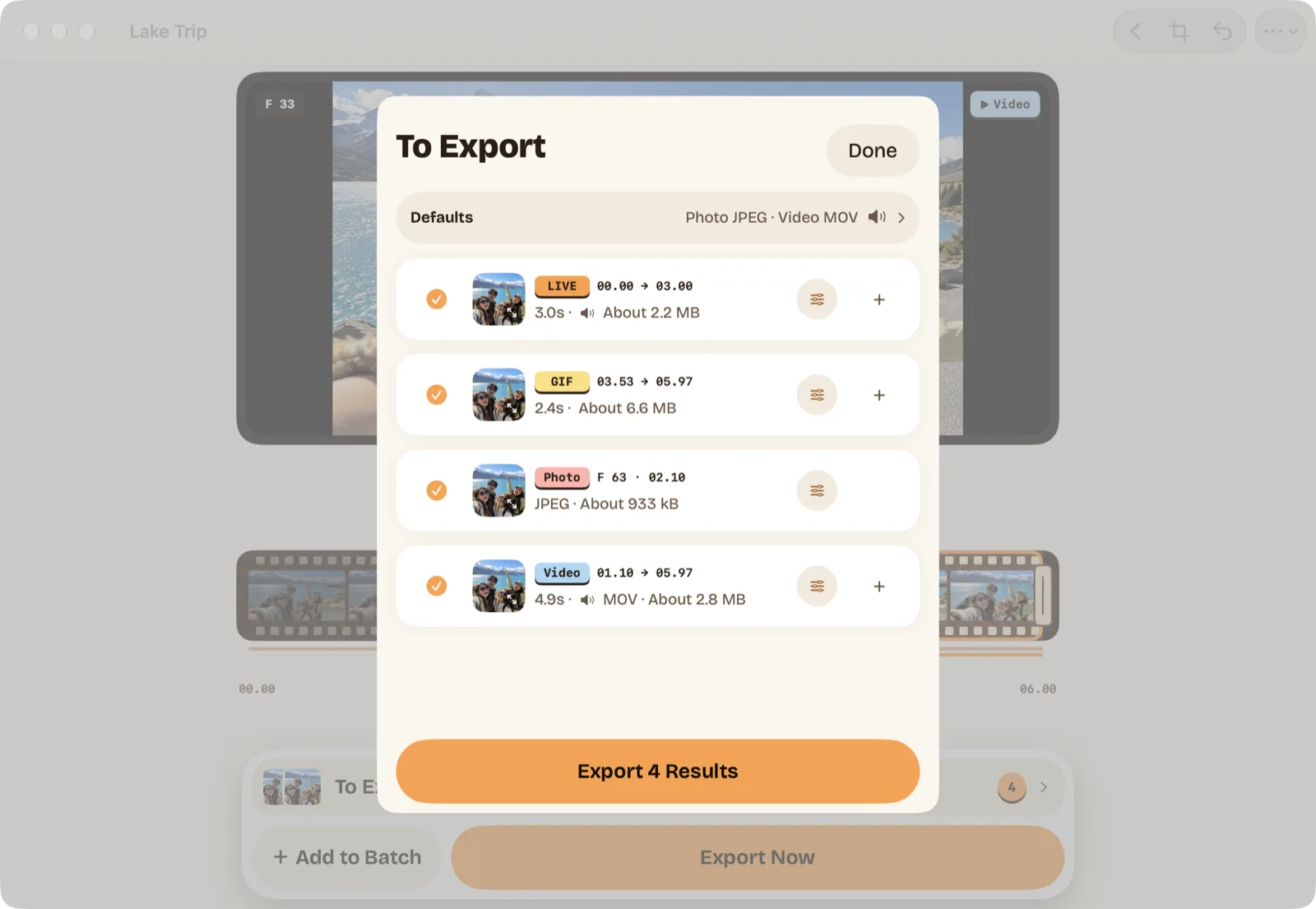
Elige en la pantalla grande. Exporta todo de una vez.
Cada resultado espera en la lista Para exportar con su formato y tamaño, la misma lista que en iPhone y iPad.
Las manos en el teclado, los ojos en el fotograma.
Coinciden exactamente con la barra de menús. Nada de gestos ocultos.
| Fotograma anterior / siguiente | ← → |
| Mover inicio / final un fotograma | ⌥ ← → · ⌥ ⇧ ← → |
| Añadir la selección actual a la lista | ⌘ ↩ |
| Abrir la lista de exportación | ⌘ E |
| Reproducir / pausar desde el cursor | Espacio |
Frente a Fotos y a otras apps de conversión
| Tarea | Fotos (iPhone y Mac) | La mayoría de apps de conversión | Beavery |
|---|---|---|---|
| Crearla en un Mac | No, Fotos en el Mac solo la reproduce | Sin app para Mac | App nativa para Mac, la misma app de la App Store |
| Varios resultados de un vídeo | — | Un resultado por exportación | Los que quieras, exportados de una vez |
| Portada | — | Depende de la app | Cualquier fotograma del vídeo |
| HDR, sonido, fecha y lugar de captura | — | Depende de la app | Se conservan por defecto |
| Dónde se procesan tus archivos | — | Depende de la app | En tu dispositivo, sin subirlos |
Fotos: la app de Apple, comprobado el 2026-10-26. La mayoría de apps de conversión: según lo que describen sus páginas de la App Store, 2026-10-26; cada app es distinta.
Preguntas antes de instalar
¿La Live Photo creada en el Mac aparecerá como Live Photo en mi iPhone?
Sí, si la guardas en Fotos con Fotos en iCloud activado: Beavery escribe el HEIC y el MOV emparejados con un identificador compartido, que es lo que Fotos usa para reconocer una Live Photo. Una Live Photo guardada en una carpeta es un paquete .beaverylive que Beavery puede volver a abrir; para verla en el iPhone, guárdala en Fotos.
¿Necesito un Mac con Apple silicon?
No. Beavery funciona en Mac con Apple silicon e Intel que tengan macOS 15 o posterior.
¿Dónde quedan los archivos si exporto a una carpeta?
En la carpeta que eliges al exportar. Una Live Photo se guarda como un paquete .beaverylive con la foto, el vídeo y un pequeño manifiesto, que Beavery puede volver a abrir como Live Photo; un GIF, un vídeo o una foto son un solo archivo. Para tener la Live Photo en Fotos, guárdala en Fotos.
¿Se suben mis vídeos a algún sitio?
No. Beavery procesa tus vídeos en tu Mac y no los sube.
¿Conserva el HDR y el sonido?
Sí. Las Live Photos y los vídeos conservan por defecto el HDR y el sonido del vídeo. Puedes quitar el sonido de cualquier resultado. Los GIF y las fotos no tienen sonido.
¿Los resultados conservan la fecha y el lugar de captura?
Sí. Por defecto, cada resultado conserva la fecha, la hora y el lugar de captura del vídeo. En cada exportación puedes quitar o cambiar el lugar, usar la hora de exportación o quitar los ajustes de la cámara. “Mostrar como lo más reciente en Fotos” está activado por defecto: Fotos fecha el resultado con la hora de exportación y lo muestra arriba; si lo desactivas, queda junto al vídeo original. La fecha dentro del archivo es la misma en ambos casos.
¿Qué incluye Pro y qué es gratis?
Descargar y crear es gratis, y exportar un resultado cada vez también. Pro te permite exportar dos o más resultados de una vez y exportar fondos de pantalla en movimiento para la pantalla de bloqueo. La primera exportación por lotes es gratis. Pro cuesta $2.99 una sola vez o $1.99 al año.
Guías para Mac
Exportar un fotograma de un vídeo en el Mac a calidad completa
Cuatro formas de guardar un fotograma de un vídeo como foto en un Mac: Fotos, QuickTime Player con Vista Previa, una captura de pantalla y Beavery. Cuáles conservan la resolución completa.
Conservar la fecha y la ubicación al convertir un vídeo en Live Photo
Por qué una Live Photo hecha a partir de un vídeo puede mostrar la fecha de hoy o no tener ubicación en Fotos, cómo conservar la fecha y el lugar originales, y cómo corregirlo después.
Sonido de la Live Photo: cómo silenciarlo, conservarlo o comprobarlo
Cómo silenciar o volver a activar el sonido de una Live Photo en Fotos en el iPhone y el Mac, por qué una Live Photo puede no tener sonido y cómo conservar o quitar el audio al convertirla.
Live Photo a GIF: un GIF de verdad en el iPhone y el Mac
Bucle y Rebote no son archivos GIF. Cómo convertir una Live Photo en un .gif de verdad con Atajos, Fotos en el Mac o Beavery, y el límite de cada vía.
Live Photo a vídeo: cómo guardarla en el iPhone o el Mac
Pasa una Live Photo a vídeo con Guardar como vídeo en el iPhone, qué hacer si falta la opción, cómo sacarlo en el Mac y cuándo usar Beavery.
Cómo crear una Live Photo a partir de un vídeo en el Mac
Fotos en el Mac edita Live Photos, pero no puede crear una a partir de un vídeo. Cómo convertir cualquier vídeo en una Live Photo en el Mac, paso a paso.
Tu Mac tiene la pantalla grande. Úsala para la parte difícil.
Elige fotogramas en el Mac y comparte desde el iPhone. O al revés.