
Respuesta corta
Una Live Photo hecha con la cámara del iPhone incluye audio. En Fotos en el iPhone, toca Editar, luego el botón Live Photo y luego el botón de silenciar de arriba; tócalo otra vez para volver a oírla. En un Mac, haz clic en Editar y luego en el botón Altavoz. Una Live Photo hecha a partir de una foto fija, un GIF o un vídeo sin sonido no tiene audio que reactivar, y un GIF nunca tiene sonido.
Para silenciar una Live Photo en el iPhone, ábrela en Fotos, toca Editar, toca el botón Live Photo y luego el botón de silenciar; tócalo otra vez para reactivar el sonido. En un Mac, haz clic en Editar y en el botón Altavoz. Si una Live Photo está en silencio y tú no la silenciaste, lo más probable es que su vídeo nunca tuviera audio.
La guía de la cámara de Apple dice que una Live Photo «captura lo que ocurre justo antes y después de hacer la foto, incluido el audio».
Esta guía cubre cómo silenciar y volver a activar el sonido en Fotos en el iPhone y el Mac, cómo comprobar si una Live Photo tiene sonido, y qué pasa con el audio cuando conviertes un vídeo en Live Photo o una Live Photo en otra cosa.
Silenciar o reactivar el sonido de una Live Photo en el iPhone
El manual de uso del iPhone de Apple incluye silenciar entre las ediciones de una Live Photo en Fotos:
- Abre la app Fotos y abre una Live Photo.
- Toca el botón Editar.
- Toca el botón Live Photo para mostrar las herramientas de Live Photo.
- Toca el botón de silenciar de la parte superior de la pantalla.
- Toca OK.
Para recuperar el sonido, sigue los mismos pasos y toca otra vez el botón de silenciar. En las mismas herramientas de Live Photo puedes acortar la Live Photo, elegir otra foto principal o tocar Live para convertirla en una imagen fija; una imagen fija no tiene vídeo, así que tampoco tiene sonido.
Para oír una Live Photo, mantenla pulsada. Si pusiste un efecto como Bucle, Rebote o Larga exposición desde el menú Live, vuelve a poner Live antes de juzgar el sonido; la guía de Apple describe estos efectos como una forma de «convertirlas en divertidos vídeos», pero no dice cómo trata el audio cada uno.
Silenciar o reactivar el sonido de una Live Photo en un Mac
Fotos en el Mac tiene el mismo control, como botón Altavoz. Los pasos de Apple:
- Abre Fotos y haz clic en Live Photos dentro de Tipos de contenido, en la barra lateral.
- Haz doble clic en una Live Photo y haz clic en Editar en la barra de herramientas.
- Asegúrate de que Ajustar está seleccionado encima de la foto.
- Haz clic en el botón Altavoz, a la derecha del regulador de fotogramas, para activar o desactivar el audio.
Apple indica que las ediciones de una Live Photo se aplican a la imagen fija y al vídeo, y que «Volver al original» restaura la Live Photo después de editarla.
Cómo comprobar si una Live Photo tiene sonido
Una Live Photo en silencio o está silenciada o no tiene pista de audio. Repasa esto en orden:
- Primero el volumen. Sube el volumen y mantén pulsada la foto. Las páginas de Live Photo de Apple no dicen si el modo Silencio afecta a la reproducción, así que quítalo mientras compruebas.
- Mira los controles de edición. Abre la Live Photo en Editar y mira el botón de silenciar (iPhone) o el botón Altavoz (Mac). Si muestra el sonido desactivado, tócalo o haz clic una vez.
- Piensa de dónde salió. Una Live Photo hecha con la cámara normalmente tiene sonido. Una hecha a partir de una foto fija, de un GIF o de un vídeo que no tenía sonido no tiene nada que reactivar. Una app también pudo silenciarla al crearla.
- Piensa cómo te llegó. Apple dice que, «si compartes una Live Photo a través de Mail, se enviará como una imagen fija». Otras apps y servicios también pueden mostrar una Live Photo como imagen fija, así que no hay vídeo ni audio. Por qué una Live Photo deja de moverse después de enviarla recorre cada vía.
- Comprueba el vídeo por su cuenta. Guardar la Live Photo como vídeo (Más (…) › «Guardar como vídeo» en el iPhone) te da su vídeo como un vídeo normal. Si ese vídeo se reproduce sin sonido y nada está silenciado, la Live Photo no lo tenía. Live Photo a vídeo tiene los detalles.
Si abres la Live Photo en Beavery, hay una pista más rápida: Beavery oculta el interruptor de sonido cuando el origen no tiene pista de audio, así que si el interruptor no está, no hay sonido que conservar.
Conservar o quitar el sonido al hacer una Live Photo en Beavery
Las apps de Apple no pueden convertir un vídeo en Live Photo. Beavery, una app para iPhone, iPad y Mac, sí, y te deja decidir el sonido de cada resultado. Los vídeos y las Live Photos se procesan en tu dispositivo y no se suben.
Por omisión el sonido se conserva. Cuando haces una Live Photo o un clip de vídeo a partir de un vídeo, Beavery copia el tramo elegido con su sonido, y el audio se copia tal cual, sin volver a codificarlo. Una Live Photo abierta en Beavery puede convertirse en un vídeo (MOV o MP4) de su parte de vídeo, con su sonido.
Silencia un resultado. Cada resultado tiene su propio ajuste de sonido, así que puedes silenciar una Live Photo y conservar el sonido en un clip de vídeo del mismo momento. El editor recuerda tu última elección para los resultados nuevos.
Cambia el punto de partida. «Sound» es uno de los ajustes de «Default Export Settings», junto a «Capture information», «File name» y los ajustes de Photo, Live Photo y Video. Un resultado que hayas cambiado a mano conserva su propio ajuste. Para los orígenes que abras a partir de ahora, «Settings › Defaults for New Videos» tiene un interruptor «Keep Sound».
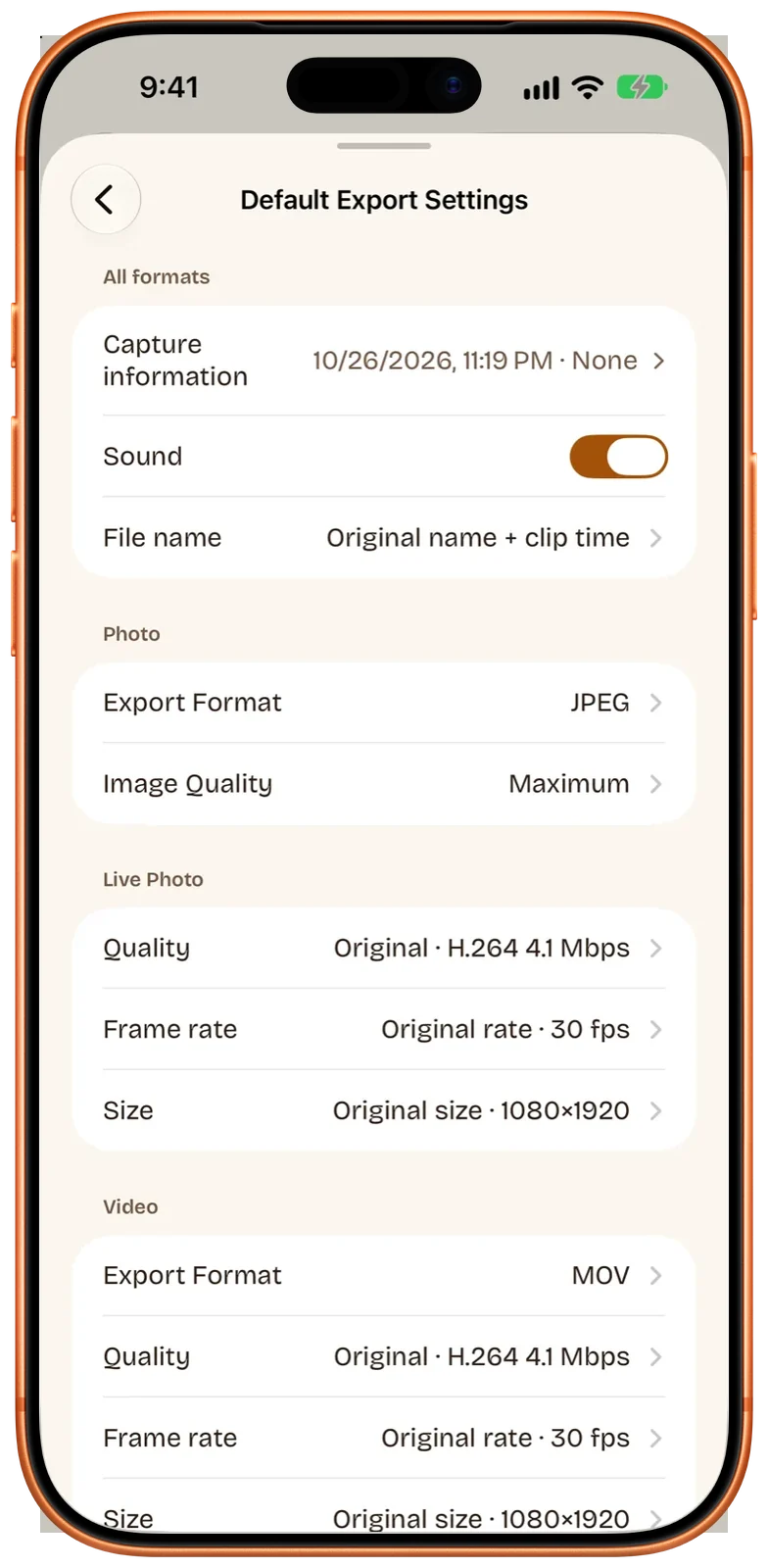
El volumen de la vista previa va aparte. Mientras recorres la tira y reproduces en el editor, el volumen de la vista previa solo cambia lo que oyes; no silencia ni reactiva el resultado.
Algunos resultados nunca tienen sonido. Una Live Photo hecha a partir de una foto fija es un clip corto (3 segundos) de una imagen quieta, de un acercamiento o de un alejamiento, y es silenciosa, porque una foto no tiene audio; mira convertir una foto en Live Photo. Los GIF y las fotos fijas no tienen sonido en ninguna app.
Atajos. Las acciones «Save as Live Photo» y «Convert with Beavery» de Beavery tienen cada una una opción «Mute audio», así que un atajo puede hacer Live Photos o vídeos en silencio sin abrir la app.
En un Mac, Beavery para Mac tiene el mismo ajuste de sonido por resultado. No hay un atajo de teclado para silenciar.
Comparación
| Fotos en el iPhone | Fotos en el Mac | Beavery | |
|---|---|---|---|
| Silenciar una Live Photo que ya tienes | Editar › Live Photo › botón de silenciar | Editar › botón Altavoz | Silencia el resultado que exportas |
| Volver a oírla después | Toca otra vez el botón de silenciar | Haz clic otra vez en Altavoz, o en Volver al original | Vuelve a activar el sonido antes de exportar |
| Hacer una Live Photo a partir de un vídeo, con su sonido | No disponible | No disponible | Sí, el sonido se conserva por omisión |
| Sonido al convertir en vídeo | Guardar como vídeo (Apple no describe el audio) | No hay orden Guardar como vídeo | Se conserva por omisión; se puede silenciar |
| Indica cuándo un origen no tiene audio | Apple no lo describe | Apple no lo describe | El interruptor de sonido se oculta |
Límites y cosas que conviene saber
- Silenciar en Fotos es una edición. Las páginas de Apple lo describen como algo que puedes deshacer tocando otra vez (iPhone) o con Volver al original (Mac). No dicen si otras apps que leen tu fototeca ven el sonido silenciado o el original.
- Conservar o silenciar, y nada más. El ajuste de sonido de Beavery conserva el audio del origen o lo quita. No añade música ni una pista nueva, así que si el origen estaba en silencio, el resultado también.
- Sin cambios de velocidad. La vista previa de Beavery puede reproducir de 0,25× a 3×, pero las exportaciones van siempre a velocidad normal, con el sonido tal como se grabó.
- Al compartir. Que la persona a quien envías una Live Photo oiga el sonido depende de si su app la muestra como Live Photo, como imagen fija o como vídeo. Si el sonido importa y no estás seguro, envía un vídeo.
Cuál te conviene
Para quitar o recuperar el sonido de una Live Photo que ya está en tu fototeca, usa el botón de silenciar de Fotos en el iPhone o el botón Altavoz en un Mac; viene en el sistema y se puede deshacer. Usa Beavery cuando estés haciendo Live Photos a partir de un vídeo y quieras elegir, resultado a resultado, si cada una conserva el sonido del vídeo.
Preguntas
¿Por qué mi Live Photo no tiene sonido?
Lo habitual es que esté silenciada en Fotos (toca Editar, el botón Live Photo y otra vez el botón de silenciar para reactivar el sonido), que el volumen esté bajo, o que la Live Photo nunca tuviera audio, por ejemplo porque se hizo a partir de una foto fija, un GIF o un vídeo sin sonido. Las Live Photos enviadas por Mail llegan como imagen fija, así que no hay nada que oír.
¿Cómo silencio una Live Photo en el iPhone?
Abre la Live Photo en Fotos, toca Editar, toca el botón Live Photo y luego el botón de silenciar de la parte superior de la pantalla. Tócalo otra vez para reactivar el sonido.
¿Silenciar una Live Photo borra el sonido para siempre?
En Fotos, no. La guía del iPhone de Apple dice que puedes tocar otra vez el botón de silenciar para reactivar el sonido, y Fotos en el Mac tiene Volver al original para restaurar una Live Photo editada.
¿Una Live Photo hecha a partir de una foto fija tiene sonido?
No. Una foto fija no tiene audio, así que la Live Photo que Beavery hace a partir de ella es silenciosa. Una Live Photo hecha a partir de un vídeo conserva por omisión el sonido de ese vídeo.
¿Un GIF hecho a partir de una Live Photo puede conservar el sonido?
No. El formato GIF no tiene audio. Guarda la Live Photo como vídeo si quieres conservar el sonido.
Cómo se comprobó esta guía
- Comprobado con
- Beavery 1.0 · documentación de Soporte técnico de Apple
- Prueba en dispositivo
- Los pasos de esta guía aún no se han seguido uno por uno en un dispositivo.
- Fecha de la comprobación
Fuentes. Soporte técnico de Apple: hacer Live Photos con la cámara del iPhone; Soporte técnico de Apple: editar Live Photos en el iPhone; Soporte técnico de Apple: modificar una Live Photo en Fotos en el Mac; Soporte técnico de Apple: hacer y editar Live Photos
Escrito por el creador de Beavery. Vendemos la app que se describe aquí; los límites de arriba son los mismos que encontrarás tú.