
Resposta curta
Uma Live Photo tirada com a câmera do iPhone inclui áudio. No Fotos do iPhone, toque em Editar, depois no botão Live Photo e no botão Silenciar no topo; toque de novo para reativar o som. No Mac, clique em Editar e depois no botão Alto-falante. Uma Live Photo feita de uma foto estática, de um GIF ou de um vídeo sem som não tem áudio para reativar, e um GIF nunca tem som.
Para silenciar uma Live Photo no iPhone, abra no Fotos, toque em Editar, toque no botão Live Photo e toque em Silenciar; toque de novo para reativar o som. No Mac, clique em Editar e no botão Alto-falante. Se uma Live Photo está muda e você não silenciou, o vídeo dela provavelmente nunca teve áudio.
O guia da câmera da Apple diz que uma Live Photo “captura o que acontece imediatamente antes e depois de tirar a foto, incluindo o áudio”.
Este guia cobre silenciar e reativar o som no Fotos do iPhone e do Mac, como conferir se uma Live Photo tem som e o que acontece com o áudio quando você converte um vídeo em Live Photo ou uma Live Photo em outra coisa.
Silencie ou reative o som de uma Live Photo no iPhone
O Manual do Usuário do iPhone da Apple lista silenciar entre as edições de Live Photo no Fotos:
- Abra o app Fotos e abra uma Live Photo.
- Toque no botão Editar.
- Toque no botão Live Photo para mostrar as ferramentas de Live Photo.
- Toque no botão Silenciar no topo da tela.
- Toque em OK.
Para trazer o som de volta, siga os mesmos passos e toque no botão Silenciar de novo. Nas mesmas ferramentas de Live Photo dá para cortar a duração, escolher outra foto principal ou tocar em Live para virar uma imagem estática; uma imagem estática não tem vídeo, então também não tem som.
Para ouvir uma Live Photo, pressione e segure. Se você definiu um efeito como Loop, Vai e Volta ou Longa Exposição no menu Live, volte para Live antes de julgar o som; o guia da Apple descreve esses efeitos como um jeito de transformar Live Photos “em vídeos divertidos”, mas não diz como cada um trata o áudio.
Silencie ou reative o som de uma Live Photo no Mac
No Fotos do Mac, o mesmo controle é o botão Alto-falante. Os passos da Apple:
- Abra o Fotos e clique em Live Photos, em Tipos de Mídia, na barra lateral.
- Clique duas vezes numa Live Photo e clique em Editar na barra de ferramentas.
- Confira se Ajustar está selecionado acima da foto.
- Clique no botão Alto-falante, à direita do controle de quadros, para ligar ou desligar o áudio.
A Apple observa que as edições numa Live Photo valem para a imagem estática e para o vídeo, e que Reverter ao Original restaura a Live Photo depois da edição.
Como conferir se uma Live Photo tem som
Uma Live Photo sem som está silenciada ou não tem faixa de áudio. Siga nesta ordem:
- O volume primeiro. Aumente o volume e pressione e segure a foto. As páginas de Live Photo da Apple não dizem se o modo Silencioso afeta a reprodução, então desligue enquanto confere.
- Olhe os controles de edição. Abra a Live Photo em Editar e veja o botão Silenciar (iPhone) ou o botão Alto-falante (Mac). Se ele mostra o som desligado, toque ou clique uma vez.
- Pense de onde ela veio. Uma Live Photo tirada com a câmera normalmente tem som. Uma feita de uma foto estática, de um GIF ou de um vídeo que não tinha som não tem o que reativar. Um app também pode ter silenciado na hora de criar.
- Pense em como ela chegou até você. A Apple diz que, “se você compartilhar uma Live Photo pelo Mail, a Live Photo será enviada como uma imagem estática”. Outros apps e serviços também podem mostrar uma Live Photo como imagem estática, então não há vídeo nem áudio. Por que uma Live Photo para de se mexer depois de enviada percorre cada caminho.
- Confira o vídeo sozinho. Salvar a Live Photo como vídeo (Mais (…) › Salvar como Vídeo no iPhone) entrega o vídeo dela como um vídeo comum. Se esse vídeo toca sem som e nada está silenciado, a Live Photo não tinha. Live Photo para vídeo tem os detalhes.
Se você abre a Live Photo no Beavery, há uma pista mais rápida: o Beavery esconde o controle de som quando a origem não tem faixa de áudio, então um controle que não aparece significa que não há som para manter.
Mantenha ou tire o som ao fazer uma Live Photo no Beavery
Os apps da Apple não transformam um vídeo em Live Photo. O Beavery, um app para iPhone, iPad e Mac, faz isso, e deixa você decidir o som de cada resultado. Vídeos e Live Photos são processados no seu aparelho e não são enviados.
Por padrão, o som é mantido. Quando você faz uma Live Photo ou um clipe de vídeo a partir de um vídeo, o Beavery copia o trecho escolhido com o som, e o áudio é copiado como está, sem recodificar. Uma Live Photo aberta no Beavery pode virar um vídeo (MOV ou MP4) do vídeo dela, com o som.
Silencie um resultado. Cada resultado tem o próprio ajuste de som, então dá para silenciar uma Live Photo e manter o som num clipe de vídeo do mesmo momento. O editor lembra a última escolha para resultados novos.
Mude o ponto de partida. O som é um dos padrões em “Default Export Settings”, ao lado das informações de captura, dos nomes de arquivo e dos ajustes de Photo, Live Photo e Video. Um resultado que você mudou à mão guarda o próprio ajuste. Para origens que você abrir daqui em diante, “Settings › Defaults for New Videos” tem um controle “Keep Sound”.
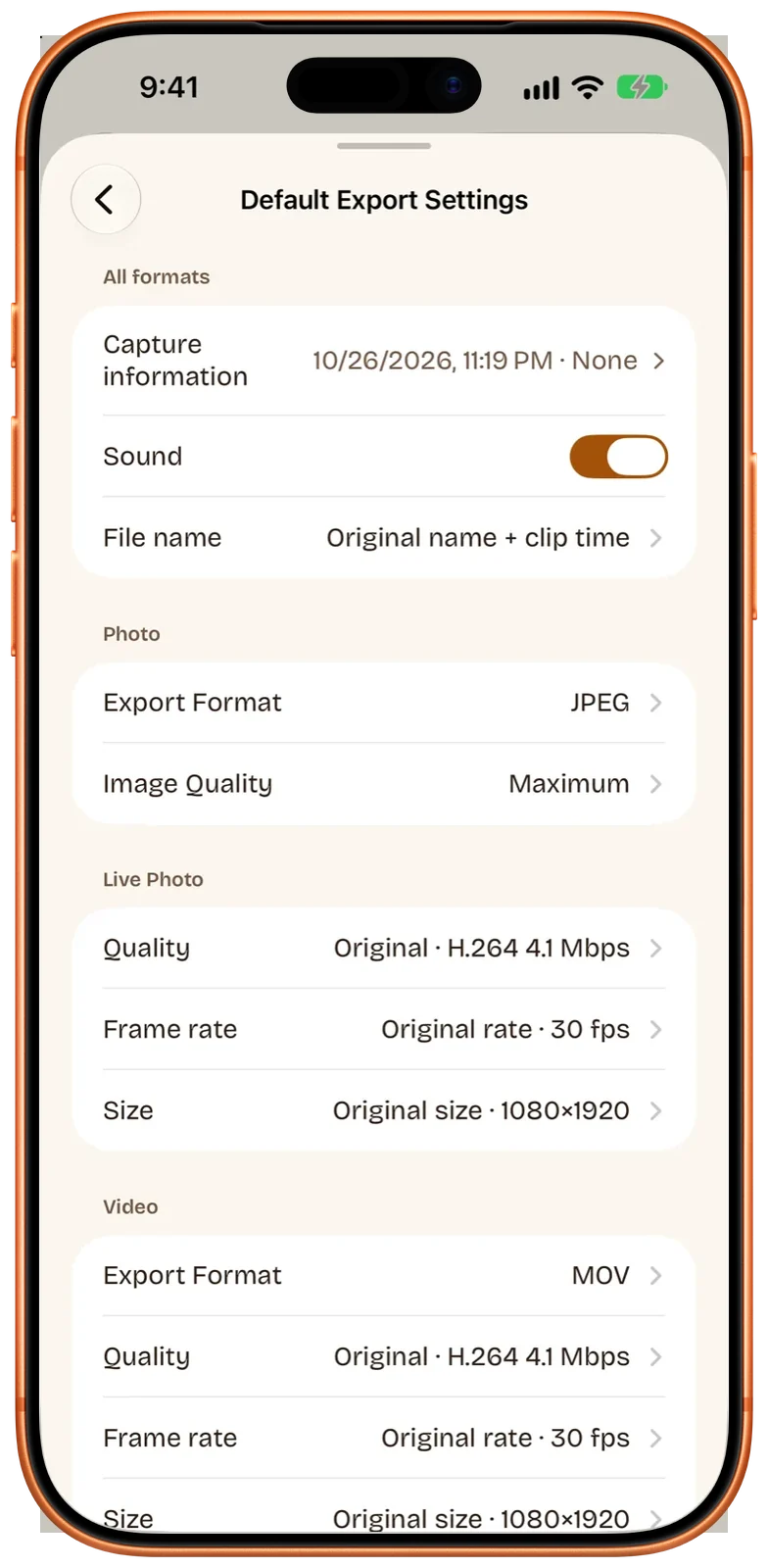
O volume da prévia é separado. Enquanto você percorre e reproduz no editor, o volume da prévia só muda o que você ouve; não silencia nem reativa o resultado.
Alguns resultados nunca têm som. Uma Live Photo feita de uma foto estática é um clipe curto de 3 segundos, parado ou com um zoom suave, e é muda, porque uma foto não tem áudio; veja como transformar uma foto em Live Photo. GIFs e fotos estáticas não têm som em app nenhum.
Atalhos. As ações “Save as Live Photo” e “Convert with Beavery” do Beavery têm cada uma a opção “Mute audio”, então um atalho pode fazer Live Photos ou vídeos mudos sem abrir o app.
No Mac, o Beavery para Mac tem o mesmo ajuste de som por resultado. Não há atalho de teclado para silenciar.
Comparação
| Fotos no iPhone | Fotos no Mac | Beavery | |
|---|---|---|---|
| Silenciar uma Live Photo que já existe | Editar › Live Photo › Silenciar | Editar › botão Alto-falante | Silencie o resultado que você exporta |
| Reativar depois | Toque em Silenciar de novo | Clique em Alto-falante de novo, ou Reverter ao Original | Ligue o som de novo antes de exportar |
| Fazer uma Live Photo de um vídeo, com o som | Não disponível | Não disponível | Sim, som mantido por padrão |
| Som ao converter para vídeo | Salvar como Vídeo (a Apple não descreve o áudio) | Sem o comando Salvar como Vídeo | Mantido por padrão, dá para silenciar |
| Mostra quando uma origem não tem áudio | Não descrito pela Apple | Não descrito pela Apple | O controle de som fica escondido |
Limites e o que vale saber
- Silenciar no Fotos é uma edição. As páginas da Apple descrevem como algo que dá para desfazer tocando de novo (iPhone) ou com Reverter ao Original (Mac). Elas não dizem se outros apps que leem a fototeca veem o som silenciado ou o original.
- Manter ou silenciar, e só. O ajuste de som do Beavery mantém o áudio da origem ou descarta. Ele não acrescenta música nem uma faixa nova, então, se a origem era muda, o resultado é mudo.
- Sem mudança de velocidade. A prévia do Beavery pode tocar de 0,25× a 3×, mas as exportações sempre saem na velocidade normal, com o som como foi gravado.
- Compartilhar. Se quem recebe uma Live Photo ouve o som depende de o app dela mostrar como Live Photo, imagem estática ou vídeo. Se o som importa e você não tem certeza, envie um vídeo.
Qual usar?
Para silenciar ou restaurar o som de uma Live Photo que já está na fototeca, use o botão Silenciar no Fotos do iPhone ou o botão Alto-falante no Mac; já vem no sistema e dá para desfazer. Use o Beavery quando estiver fazendo Live Photos a partir de um vídeo e quiser escolher, resultado por resultado, se cada um mantém o som do vídeo.
Perguntas
Por que a minha Live Photo não tem som?
Em geral ela foi silenciada no Fotos (toque em Editar, no botão Live Photo e de novo em Silenciar para reativar), o volume está baixo, ou a Live Photo nunca teve áudio, por exemplo porque foi feita de uma foto estática, de um GIF ou de um vídeo sem som. Live Photos enviadas pelo Mail chegam como imagem estática, então não há o que ouvir.
Como silencio uma Live Photo no iPhone?
Abra a Live Photo no Fotos, toque em Editar, toque no botão Live Photo e toque no botão Silenciar no topo da tela. Toque de novo para reativar o som.
Silenciar uma Live Photo apaga o som de vez?
Não no Fotos. O guia do iPhone da Apple diz que dá para tocar no botão Silenciar de novo para reativar o som, e o Fotos no Mac tem Reverter ao Original para restaurar uma Live Photo editada.
Uma Live Photo feita de uma foto estática tem som?
Não. Uma foto estática não tem áudio, então a Live Photo que o Beavery faz a partir dela é muda. Uma Live Photo feita de um vídeo mantém o som desse vídeo por padrão.
Um GIF feito de uma Live Photo pode guardar o som?
Não. O formato GIF não tem áudio. Salve a Live Photo como vídeo se você quiser manter o som.
Como este guia foi verificado
- Verificado com
- Beavery 1.0 · documentação do Suporte da Apple
- Teste em aparelho
- Os passos deste guia ainda não foram seguidos um a um em um aparelho.
- Data da verificação
Fontes. Suporte da Apple: Tire Live Photos com a câmera do iPhone; Suporte da Apple: Edite Live Photos no iPhone; Suporte da Apple: Altere uma Live Photo no app Fotos do Mac; Suporte da Apple: Tirar e editar Live Photos
Escrito pelo criador do Beavery. Vendemos o app descrito aqui; os limites acima são os mesmos que você vai encontrar.