
かんたんな答え
iPhoneのカメラで撮った Live Photos には音声が入ります。iPhoneの写真では、「編集」、「Live Photo」ボタン、画面上部の「消音」ボタンの順です。もう一度タップすると消音が解除されます。Macでは「編集」のあと「スピーカー」ボタンです。静止画、GIF、無音の動画から作った Live Photos には、戻す音声がありません。GIF に音声はありません。
iPhoneで Live Photos を消音するには、写真で開き、「編集」をタップし、「Live Photo」ボタンをタップして、画面上部の「消音」ボタンをタップします。もう一度タップすると、消音が解除されます。Macでは、「編集」と「スピーカー」ボタンです。消音していないのに Live Photos が無音なら、その動画には最初から音声がなかった可能性が高いです。
Appleのカメラのガイドは、Live Photos は写真を撮った瞬間の前後の映像を、音声と共に保存する、と書いています。
この記事では、iPhone と Mac の写真での消音と解除、Live Photos に音声があるかの見方、動画を Live Photos にするとき、または Live Photos を別のものにするときに音声がどうなるかを説明します。
iPhoneで Live Photos を消音する、または解除する
Appleの iPhone ユーザガイドは、消音を写真での Live Photos の編集の1つに挙げています。
- 写真 app を開き、Live Photos を開きます。
- 「編集」をタップします。
- 「Live Photo」ボタンをタップし、Live Photos のツールを出します。
- 画面上部の「消音」ボタンをタップします。
- 「完了」をタップします。
音声を戻すには、同じ手順でもう一度「消音」ボタンをタップします。同じ Live Photos のツールで、Live Photos のトリミング、新しいキー写真、または「Live」をタップして静止画にすることもできます。静止画に動画はないので、音声もありません。
Live Photos を聞くには、長押しします。ループ、バウンス、長時間露光などのエフェクトを「Live」メニューから付けたときは、音を判断する前に「Live」へ戻してください。Appleのガイドは、これらのエフェクトを Live Photos を「楽しいビデオに変える」ものと説明していますが、それぞれが音声をどう扱うかは書いていません。
Macで Live Photos を消音する、または解除する
Macの写真には、同じ操作が「スピーカー」ボタンであります。Appleの手順です。
- 写真を開き、サイドバーの「メディアタイプ」の下の「Live Photos」をクリックします。
- Live Photos をダブルクリックし、ツールバーの「編集」をクリックします。
- 写真の上で「調整」が選ばれていることを確認します。
- フレームのスライダの右にある「スピーカー」ボタンをクリックし、音声をオンまたはオフにします。
Appleは、Live Photos への編集は静止画と動画の両方に当たり、「オリジナルに戻す」で編集後の Live Photos が戻る、と書いています。
Live Photos に音声があるか確かめる
無音の Live Photos は、消音されているか、音声トラックがないかです。この順で見てください。
- まず音量。 音量を上げて、写真を長押しします。Appleの Live Photos のページは、本体の消音が再生に影響するかを書いていないので、確認するあいだは消音をオフにしてください。
- 編集の操作を見る。 編集で Live Photos を開き、「消音」ボタン(iPhone)か「スピーカー」ボタン(Mac)を見ます。音声がオフなら、一度タップまたはクリックします。
- どこから来たかを考える。 カメラで撮った Live Photos には、普通は音声があります。静止画から、GIF から、または音声のなかった動画から作ったものには、戻す音声がありません。作ったときに、アプリが消音したこともあります。
- どう届いたかを考える。 Appleは、メールで Live Photos を共有すると静止画として送られる、と書いています。ほかのアプリやサービスも、Live Photos を静止画として見せることがあり、そのときは動画も音声もありません。送った Live Photos が動かなくなる理由で、経路ごとに説明しています。
- 動画だけを確かめる。 Live Photos を動画として保存する(iPhoneでは詳細(…)>「ビデオとして保存」)と、その動画が普通のビデオになります。そのビデオが無音で、何も消音されていなければ、Live Photos に音声はありませんでした。詳しくはLive Photos を動画にするを見てください。
Live Photos を Beavery で開くと、もっと短い手がかりがあります。素材に音声トラックがないとき、Beaveryは音声のスイッチを出さないので、スイッチがなければ残す音声はありません。
Beaveryで Live Photos を作るとき、音声を残すか消すか
Appleのアプリは、動画を Live Photos にできません。iPhone、iPad、Mac 向けの Beavery はでき、結果ごとに音声を決められます。動画と Live Photos は端末上で処理され、アップロードされません。
初期状態では、音声は残ります。 動画から Live Photos かビデオクリップを作るとき、Beaveryは選んだ区間を音声付きでコピーし、音声は再エンコードせずそのままコピーされます。Beaveryで開いた Live Photos は、その動画の音声付きで、動画(MOV または MP4)にもできます。
1つの結果を消音する。 各結果に自分の音声設定があるので、同じ瞬間の Live Photos は消音し、ビデオクリップは音声を残せます。編集画面は、新しい結果について前回の選択を覚えます。
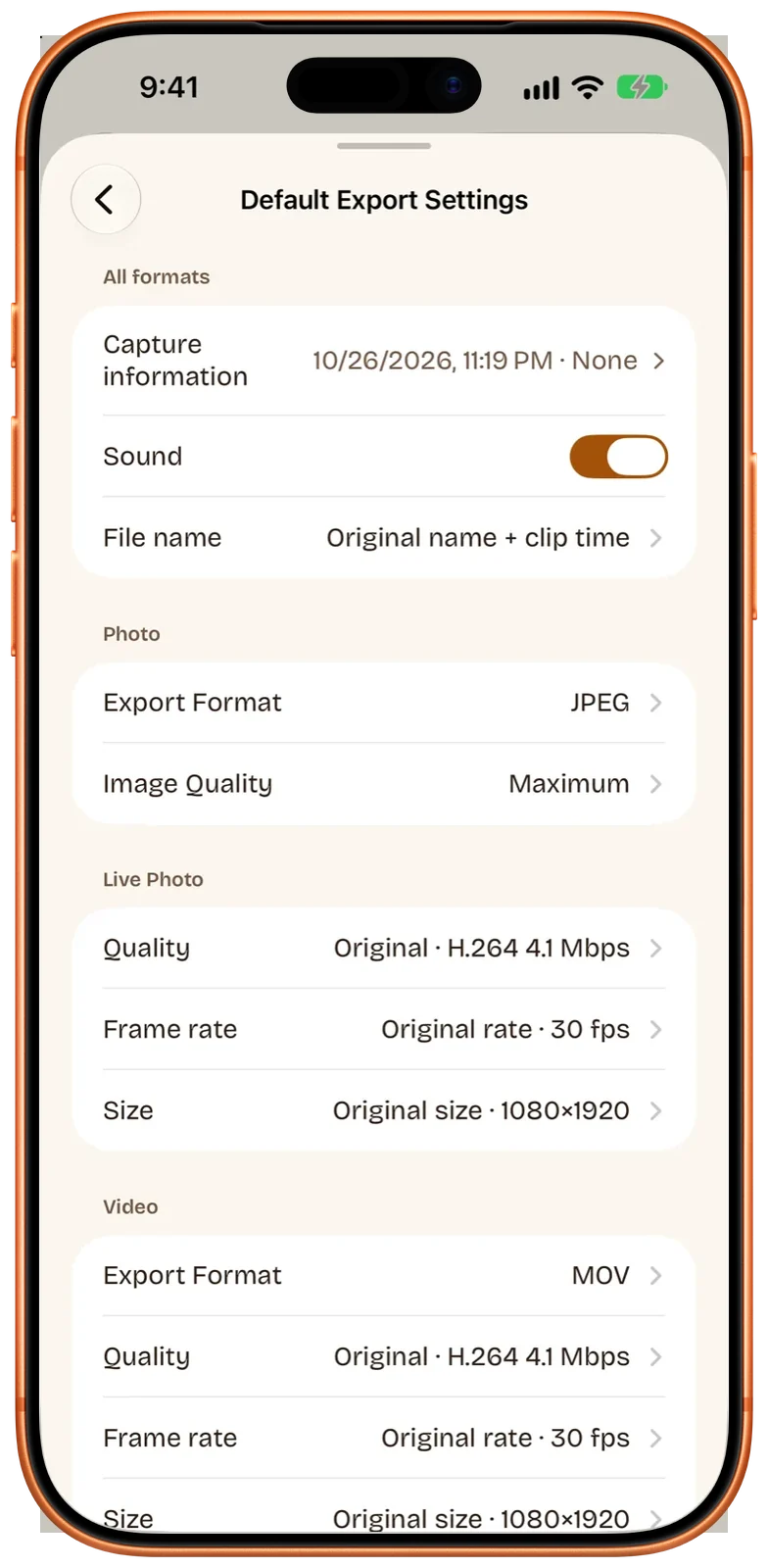
最初の状態を変える。 音声は「Default Export Settings」の初期値の1つで、撮影情報、ファイル名、Photo、Live Photo、Video の設定と並びます。手で変えた結果は、自分の設定を保ちます。新しく開いた素材では、「Settings › Defaults for New Videos」に「Keep Sound」があります。
プレビューの音量は別です。 編集画面でスクラブや再生をしているあいだ、プレビューの音量が変えるのは聞こえる音だけです。結果の消音や解除にはなりません。
音声が付かない結果もある。 静止画から作った Live Photos は、静止、ズームイン、ズームアウトの短いクリップ(3秒)で、無音です。写真に音声がないためです。写真を Live Photos にするを見てください。GIF と静止画は、どのアプリでも音声がありません。
ショートカット。 Beaveryの「Save as Live Photo」と「Convert with Beavery」には、それぞれ「Mute audio」があります。アプリを開かずに、無音の Live Photos や動画を作れます。
Macでは、Mac 版 Beavery にも結果ごとの音声設定があります。消音のキーボードショートカットはありません。
比較
| iPhoneの写真 | Macの写真 | Beavery | |
|---|---|---|---|
| すでにある Live Photos を消音 | 編集 >「Live Photo」>「消音」 | 編集 >「スピーカー」ボタン | 書き出す結果を消音する |
| あとから解除 | 「消音」をもう一度タップ | 「スピーカー」をもう一度クリック、または「オリジナルに戻す」 | 書き出す前に音声をオンに戻す |
| 動画から、音声付きの Live Photos を作る | できない | できない | できる。初期状態で音声を残す |
| 動画へ変換するときの音声 | 「ビデオとして保存」(Appleは音声を説明していない) | 「ビデオとして保存」はない | 初期状態で残す。消音できる |
| 素材に音声がないときの表示 | Appleは説明していない | Appleは説明していない | 音声のスイッチを出さない |
制限と知っておくこと
- 写真での消音は編集です。 Appleのページは、もう一度タップする(iPhone)か「オリジナルに戻す」(Mac)で取り消せるものとして説明しています。ライブラリを読むほかのアプリが、消音した音声と元の音声のどちらを見るかは書いていません。
- 残すか消すかだけで、それ以外はない。 Beaveryの音声設定は、素材の音声を残すか落とすかです。音楽や新しいトラックは足さないので、素材が無音なら結果も無音です。
- 速度は変えない。 Beaveryのプレビューは 0.25× から 3× で再生できますが、書き出しは常に通常の速度で、音声は録ったときのままです。
- 共有。 送った相手に音声が聞こえるかは、相手のアプリが Live Photos、静止画、動画のどれとして見せるかによります。音声が大事で、確かでないときは、動画を送ってください。
どれを使うか
すでにライブラリにある Live Photos の音声を消す、または戻すなら、iPhoneの写真の「消音」ボタンか、Macの「スピーカー」ボタンです。最初から入っていて、やり直せます。動画から Live Photos を作り、結果ごとに動画の音声を残すか選びたいときは、Beavery です。
よくある質問
Live Photos に音がないのはなぜですか?
たいてい、写真で消音されている(「編集」、「Live Photo」ボタン、画面上部の「消音」ボタンをもう一度タップすると解除されます)、音量が下がっている、または最初から音声がなかった、のいずれかです。静止画、GIF、無音の動画から作った場合などです。メールで送った Live Photos は静止画として届くので、聞くものがありません。
iPhoneで Live Photos を消音するには?
写真で Live Photos を開き、「編集」をタップし、「Live Photo」ボタンをタップして、画面上部の「消音」ボタンをタップします。もう一度タップすると、消音が解除されます。
Live Photos を消音すると、音声は完全に消えますか?
写真では消えません。Appleの iPhone 向けガイドは、「消音」ボタンをもう一度タップすると消音が解除される、と書いています。Macの写真には、編集した Live Photos を戻す「オリジナルに戻す」があります。
静止画から作った Live Photos に、音声はありますか?
ありません。静止画に音声はないので、Beaveryがそこから作る Live Photos は無音です。動画から作った Live Photos は、初期状態でその動画の音声を残します。
Live Photos から作った GIF は、音声を残せますか?
残せません。GIF 形式に音声はありません。音声が必要なら、Live Photos を動画として保存してください。
このガイドの確認方法
- 確認の根拠
- Beavery 1.0 · Apple サポートのドキュメント
- 実機での検証
- このガイドの手順は、まだ実機で一つずつ試していません。
- 確認日
出典: Apple サポート:iPhoneカメラでLive Photosを撮る; Apple サポート:iPhoneでLive Photosを編集する; Apple サポート:Macの「写真」でLive Photosを変更する; Apple サポート:Live Photosを撮影・編集する
Beaveryの開発者が執筆しました。この記事で紹介しているアプリは当社が販売しています。上に書いた制限は、実際に使うときにも同じように当てはまります。