
かんたんな答え
Appleの写真には、静止画を Live Photos にする方法がありません。動きの部分は、アプリが作る必要があります。Beaveryでは写真を開き、「Still」、「Subtle zoom in」、「Subtle zoom out」のどれかを選んで写真へ保存すると、約3秒の動きと、写真そのものをフル解像度のカバーにした Live Photos になります。
静止画を Live Photos にするには、動く部分を作るアプリが必要です。Appleの写真は、どの端末でもできません。Beavery では、写真を開き、「Still」、「Subtle zoom in」、「Subtle zoom out」のどれかを選んで保存します。約3秒の動きがあり、写真そのものがフル解像度のカバーです。
アプリは写真から短い動画を書き、2つを組にするので、写真はそれらを1つの Live Photos として扱います。
何が起きるかを先に知っておくと助かります。動きは、絵全体へのゆっくりした寄りか引きです(または、まったく動きません)。写真の中のものは動き出しません。人や水が本当に動いてほしいなら、代わりに動画から始めてください。
まず、すでに Live Photos ではないか確かめる
静止画に見える写真が、Live をオフにした Live Photos のことがあります。Appleの、Live Photos を編集するガイドは、編集で「Live」ボタンをタップすると Live 機能がオフになり、キー写真の静止画が残る、と説明しています。動きはまだそこにあるので、アプリは要りません。
- 写真でその写真を開き、「編集」をタップします。
- 上に「Live」ボタンが出たら、タップして Live をオンに戻し、「完了」をタップします。
「Live」ボタンがなければ、その絵は普通の静止画として撮られたか、保存されたものです。たとえば、カメラで Live が「オフ」のときや、ProRAW または HEIF(最大)で撮ったときに起きます。Appleは、それらの形式では Live Photos を使えない、と書いています。そのときは、Live Photos を得るには作るしかありません。
写真にできること、できないこと
写真は、Live Photos の再生、トリミング、消音、エフェクトの追加ができ、Live Photos を静止画や動画にもできます(Appleの Live Photos の概要がこれらを扱っています)。静止画から Live Photos へ進むコマンドは、どの Apple の端末にもありません。
Beaveryで写真を Live Photos にする
- 写真を開く。 Beavery で「Pick Media」をタップし、写真を選びます。写真やファイルから、「共有」で Beavery へ写真を送ることもできます。
- 動きを選ぶ。 静止画に対して Beavery が作るのは Live Photos だけなので、選ぶ形式はありません。動きは3つのうち1つです。
- Still:絵は動きません。画像を保ったままの Live Photos です。
- Subtle zoom in:ゆっくり寄ります。クリップのあいだに、スケールが 8% 変わります。
- Subtle zoom out:同じで、引きます。
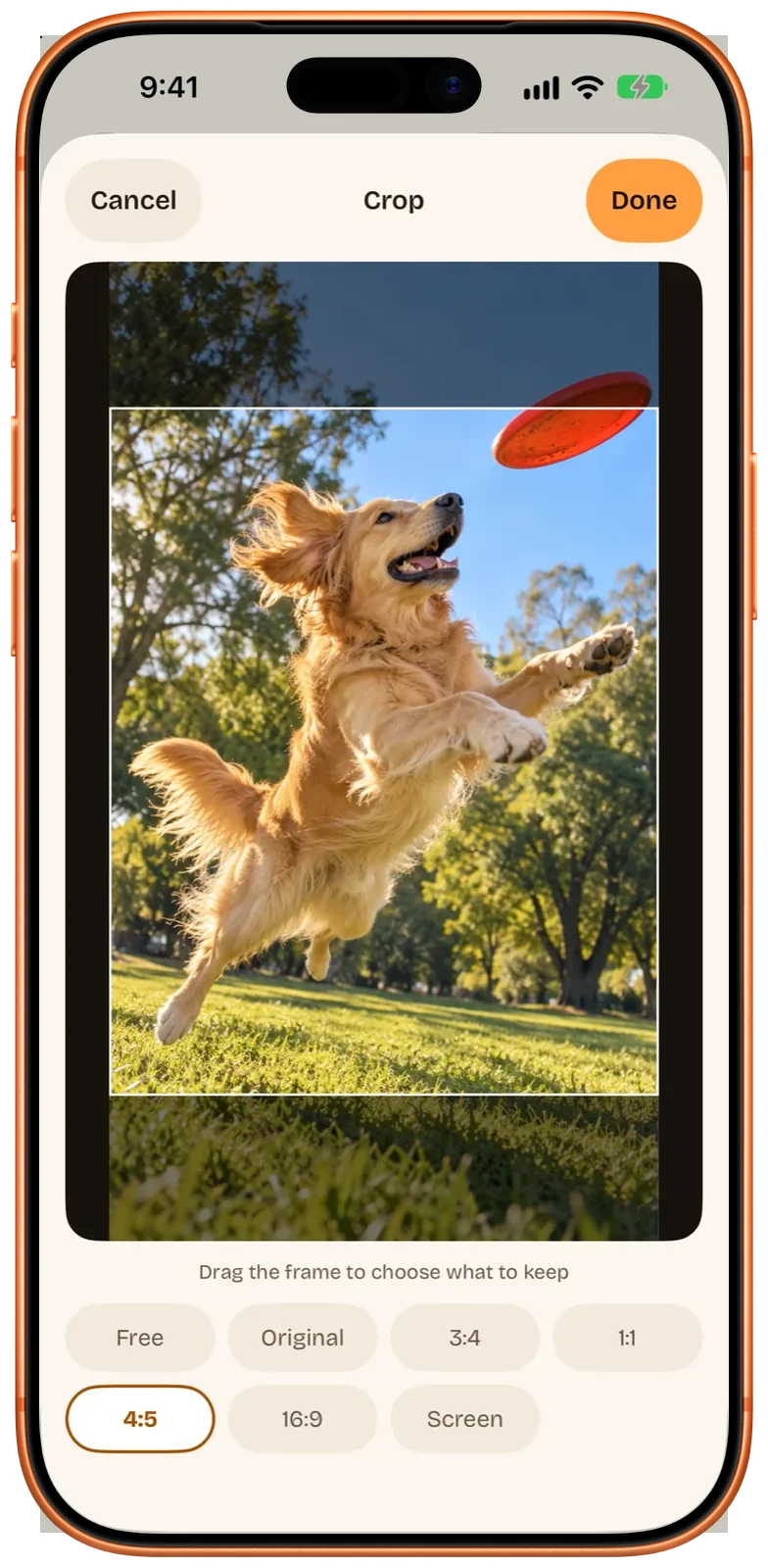
- 切り取りたければ切り取る。 切り取りボタンをタップし、「Free」、「Original」、3:4、1:1、4:5、16:9 を選びます。切り取りは静止画と動きの両方に当たります。
- 書き出す。 「Export Now」をタップし、「Save to Photos」を選びます。保存に必要なのは「写真の追加のみ」の許可だけです。
写真では、結果に「LIVE」バッジが付き、長押しすると再生します。Appleの Live Photos のツールは、ほかの Live Photos と同じように使えます。
得られるもの
| 部分 | Beaveryが作るもの |
|---|---|
| 静止画(カバー) | フル解像度のその写真 |
| 動き | 約3秒。静止、ゆるいズームイン、またはゆるいズームアウト |
| 動きの解像度 | 長辺 4K まで |
| 音声 | なし(写真に音声がない) |
| ダイナミックレンジ | SDR |
| 日付と場所 | 写真の撮影日と位置情報。初期状態で残す |
Beaveryは写真を端末上で処理し、アップロードしません。Live Photos の中身が、静止画と動画がどうつながって、写真が1つの項目として見せるかを説明しています。
ショートカットで
Beaveryは、ショートカット app に、動画だけでなく写真も受け取るアクションを足します。
- **「Save as Live Photo」**は、写真を Live Photos にし、確認したあと写真へ保存します。写真の場合、Duration は1〜3秒にできます。
- **「Convert with Beavery」**は、同じ1〜3秒の静止またはズームの動きで、写真を動画や GIF にもできます。アプリ内の編集画面は、写真に対してこれを出しません。
これで、写真の「共有」から実行するショートカットを組みやすくなります。手順はショートカットと共有シートで Live Photos を作るにあります。
Macでは
Beaveryは Mac でも同じアプリです(macOS 15 以降)。アプリで写真を開くほかに、Finderで画像を選び、サービスメニューから「Create Live Photos in Beavery」を選べます。キューで1つずつ Live Photos を作ります(一括書き出しには Pro が必要です。最初の1回は無料)。Mac 版 Beaveryを見てください。
制限と知っておくこと
- 動きはカメラの移動で、アニメーションではない。 選べるのは静止か、ゆるいズームだけです。フィルタ、エフェクト、速度の変更はありません。
- アプリ内の長さは約3秒で固定です(ショートカットでは1〜3秒)。もっと長い Live Photos が必要なら、動画から作ってください。長さは選んだ範囲のままです。動画を Live Photos にする方法を見てください。
- 共有は、ほかの Live Photos と同じです。 写真へ保存し、そこから共有します。Appleは、Live Photos に対応していない端末やサービスは静止画を受け取ると書いています。
よくある質問
アプリなしで、iPhoneは普通の写真を Live Photos にできますか?
できません。写真は Live Photos を編集し、静止画にすることはできますが、静止画を Live Photos にするコマンドはありません。その写真が Live Photos として撮られていて、編集で「Live」をオフにしただけなら、そこでオンに戻せます。
写真から作った Live Photos の長さは?
Beaveryでは、静止かゆるいズームの動きが約3秒です。Beaveryのショートカットアクションでは、1〜3秒に設定できます。
写真から作った Live Photos に、音声はありますか?
ありません。静止画に音声はないので、Live Photos は無音です。
写真の中の人は動きますか?
動きません。Beaveryが足すのは、絵全体の静止かゆっくりしたズームで、顔や物を動かしません。本物の動きが欲しいときは、その瞬間の動画から Live Photos を作ってください。
写真の画質は落ちますか?
静止画の部分は、写真をフル解像度のまま残します。短い動きの部分だけが長辺 4K までに限られ、SDR です。
このガイドの確認方法
- 確認の根拠
- Beavery 1.0 · Apple サポートのドキュメント
- 実機での検証
- このガイドの手順は、まだ実機で一つずつ試していません。
- 確認日
出典: Apple サポート:iPhoneでLive Photosを編集する; Apple サポート:Live Photosを撮影・編集する; Apple サポート:iPhoneカメラでLive Photosを撮る; Apple サポート:iPhoneで写真やビデオを共有する
Beaveryの開発者が執筆しました。この記事で紹介しているアプリは当社が販売しています。上に書いた制限は、実際に使うときにも同じように当てはまります。