
Respuesta corta
La app Fotos de Apple no tiene forma de convertir una foto fija en Live Photo. Una app tiene que crear la parte de movimiento. En Beavery abres la foto, eliges Still, Subtle zoom in o Subtle zoom out, y la guardas en Fotos como una Live Photo con unos tres segundos de movimiento y la propia foto como portada a resolución completa.
Para convertir una foto fija en Live Photo, hace falta una app que cree la parte que se mueve; la app Fotos de Apple no puede hacerlo en ningún dispositivo. En Beavery, abre la foto, elige «Still», «Subtle zoom in» o «Subtle zoom out», y guarda: obtienes unos tres segundos de movimiento, con tu foto como portada a resolución completa.
La app escribe un vídeo corto a partir de la foto y empareja las dos partes para que Fotos las trate como una sola Live Photo.
Conviene saber qué esperar: el movimiento es un acercamiento o un alejamiento lento sobre toda la imagen (o ningún movimiento). Nada de dentro de la foto cobra vida. Si quieres que las personas o el agua se muevan de verdad, parte de un vídeo.
Primero, comprueba si ya es una Live Photo
Una foto que parece fija a veces es una Live Photo con Live desactivado. La guía de Apple para editar Live Photos explica que tocar el botón Live en Editar desactiva la función Live y deja una imagen fija de la foto principal. El movimiento sigue ahí, así que no hace falta una app:
- Abre la foto en Fotos y toca Editar.
- Si arriba aparece un botón Live, tócalo para volver a activar Live y luego toca OK.
Si no hay botón Live, la imagen se hizo o se guardó como una foto fija normal. Eso pasa, por ejemplo, cuando Live está en No en la app Cámara, o cuando disparas con ProRAW o con la resolución HEIF máxima, porque Apple indica que las Live Photos no están disponibles con esos formatos. Entonces, la única forma de tener una Live Photo es hacerla.
Qué puede y qué no puede hacer Fotos
Fotos puede reproducir, acortar, silenciar y añadir efectos a las Live Photos, y puede convertir una Live Photo en una imagen fija o en un vídeo (el resumen de Live Photos de Apple cubre esto). No tiene ninguna orden que vaya de una foto fija a una Live Photo, en ningún dispositivo Apple.
Convertir una foto en Live Photo con Beavery
- Abre la foto. En Beavery, toca «Pick Media» y elige la foto. También puedes compartir una foto con Beavery desde Fotos o Archivos con el botón Compartir.
- Elige el movimiento. Con una foto fija, Beavery solo hace Live Photos, así que no hay un formato que elegir. Elige uno de tres movimientos:
- «Still»: la imagen no se mueve; es una Live Photo que la mantiene quieta.
- «Subtle zoom in»: un acercamiento lento, un cambio de escala del 8 % a lo largo del clip.
- «Subtle zoom out»: lo mismo, alejándose.
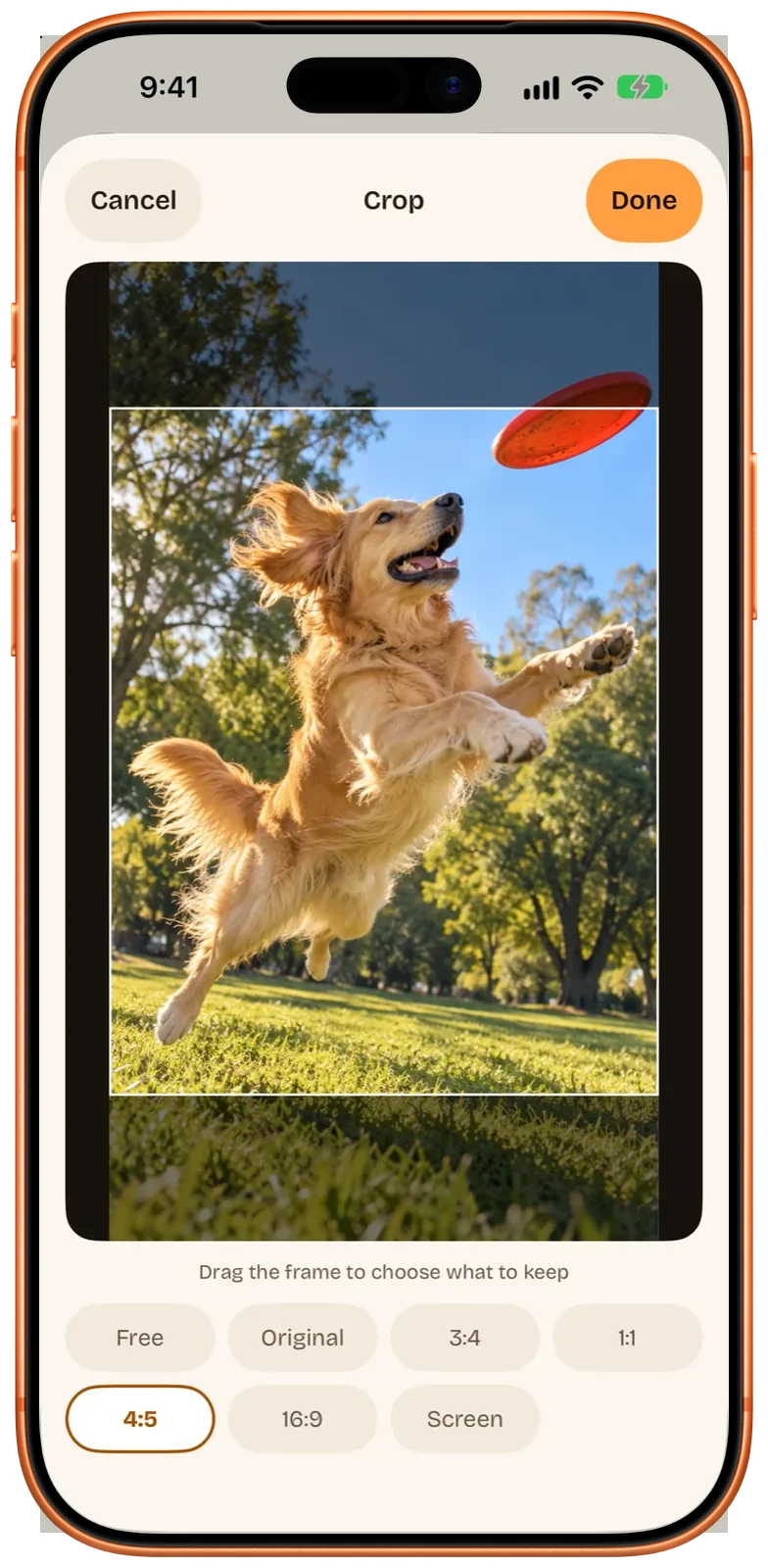
- Recorta si quieres. Toca el botón de recorte para elegir Free, Original, 3:4, 1:1, 4:5 o 16:9. El recorte se aplica a la imagen fija y al movimiento.
- Exporta. Toca «Export Now» y elige «Save to Photos». Guardar solo necesita el acceso de solo añadir fotos.
En Fotos, el resultado tiene la etiqueta LIVE y se reproduce cuando la mantienes pulsada. Las herramientas de Live Photo de Apple funcionan en él como en cualquier otra Live Photo.
Qué obtienes
| Parte | Qué hace Beavery |
|---|---|
| Imagen fija (la portada) | Tu foto a resolución completa |
| Movimiento | Unos tres segundos: Still, Subtle zoom in o Subtle zoom out |
| Resolución del movimiento | Limitada a un lado largo de 4K |
| Sonido | Ninguno (una foto no tiene audio) |
| Rango dinámico | SDR |
| Fecha y lugar | La fecha de captura y la ubicación de la foto, conservadas por omisión |
Beavery procesa la foto en tu dispositivo; no se sube. Qué hay dentro de una Live Photo explica cómo se enlazan la imagen fija y el vídeo para que Fotos los muestre como un solo ítem.
Con Atajos
Beavery añade a la app Atajos acciones que aceptan fotos además de vídeos:
- «Save as Live Photo» convierte una foto en Live Photo y la guarda en Fotos después de comprobarla. Para una foto, Duration puede ser de 1 a 3 segundos.
- «Convert with Beavery» también puede convertir una foto en un vídeo o un GIF de esos mismos 1 a 3 segundos de movimiento quieto o de zoom, algo que el editor de la app no ofrece para las fotos.
Así es fácil montar un atajo que se ejecute desde el botón Compartir de Fotos. Live Photos con Atajos y la hoja para compartir lo recorre.
En un Mac
Beavery es la misma app en el Mac (macOS 15 o posterior). Además de abrir una foto en la app, puedes seleccionar imágenes en el Finder y elegir «Create Live Photos in Beavery» en el menú Servicios; hace una Live Photo de cada una en una cola (exportar varios a la vez requiere Pro; la primera vez es gratis). Mira Beavery para Mac.
Límites y cosas que conviene saber
- El movimiento es un movimiento de cámara, no una animación. Quieto o un zoom suave son las únicas opciones. No hay filtros, efectos ni cambios de velocidad.
- En la app, la duración está fijada en unos tres segundos (de 1 a 3 segundos con Atajos). Si necesitas una Live Photo más larga, hazla a partir de un vídeo, donde la duración es el tramo que selecciones. Mira cómo convertir un vídeo en una Live Photo.
- Compartir funciona como con cualquier Live Photo. Guárdala en Fotos y compártela desde allí. Apple indica que, para dispositivos o servicios incompatibles con Live Photos, una Live Photo se comparte como una foto fija.
Preguntas
¿Puedo convertir una foto normal en Live Photo en el iPhone sin una app?
No. Fotos puede editar Live Photos y convertirlas en imágenes fijas, pero no tiene ninguna orden que convierta una foto fija en Live Photo. Si la foto se hizo como Live Photo y solo desactivaste Live en Editar, puedes volver a activarlo allí.
¿Cuánto dura una Live Photo hecha a partir de una foto?
En Beavery, unos tres segundos de movimiento quieto o de zoom suave. Con las acciones de Atajos de Beavery puedes poner de 1 a 3 segundos.
¿Una Live Photo hecha a partir de una foto tiene sonido?
No. Una foto fija no tiene audio, así que la Live Photo es silenciosa.
¿Se van a mover las personas de mi foto?
No. Beavery añade un movimiento quieto o un zoom lento a toda la imagen; no anima caras ni objetos. Para un movimiento de verdad, haz la Live Photo a partir de un vídeo del momento.
¿La foto pierde calidad?
La parte fija conserva tu foto a resolución completa. Solo la parte corta de movimiento está limitada a un lado largo de 4K, y va en SDR.
Cómo se comprobó esta guía
- Comprobado con
- Beavery 1.0 · documentación de Soporte técnico de Apple
- Prueba en dispositivo
- Los pasos de esta guía aún no se han seguido uno por uno en un dispositivo.
- Fecha de la comprobación
Fuentes. Soporte técnico de Apple: editar Live Photos en el iPhone; Soporte técnico de Apple: hacer y editar Live Photos; Soporte técnico de Apple: hacer Live Photos con la cámara del iPhone; Manual de uso del iPhone de Apple: compartir fotos y vídeos en el iPhone
Escrito por el creador de Beavery. Vendemos la app que se describe aquí; los límites de arriba son los mismos que encontrarás tú.