
Respuesta corta
La app Atajos de Apple puede hacer un GIF por su cuenta, pero convertir un vídeo en Live Photo necesita una app que añada una acción. Beavery añade una acción Save as Live Photo y una acción Convert with Beavery para GIF, vídeos y fotos fijas. Su entrada en la hoja para compartir manda hasta 20 imágenes y 20 vídeos desde otra app a Beavery, como proyectos separados.
Para convertir un vídeo en Live Photo desde Atajos, usa una acción de una app, como «Save as Live Photo» de Beavery: toma un vídeo, un tiempo de inicio y una duración de 1 a 60 segundos, y guarda el resultado en Fotos. La hoja para compartir manda los vídeos a Beavery para que los termines a mano.
Abajo van las dos vías en el iPhone y el iPad: la hoja para compartir, que trae los medios a Beavery para terminarlos a mano, y Atajos, que hace el trabajo entero. Si solo quieres un GIF y prefieres no instalar nada, la acción Convertir en GIF de Apple está descrita en de vídeo a GIF en el iPhone y el Mac.
Atajos y la hoja para compartir en dos minutos
La guía de Apple describe una acción como «el elemento básico de un atajo»: cada atajo es una serie de acciones, y cada acción es un paso. Su propio ejemplo combina fotos, «Convertir en GIF» y «Enviar mensaje» para crear y enviar un GIF animado. En la guía en inglés, Convertir en GIF se llama Make GIF. Las apps pueden añadir sus propias acciones y atajos. Apple los lista en Atajos de apps, dentro de la app Atajos, que «contiene todos los atajos disponibles en las apps».
También puedes poner cualquier atajo en la hoja para compartir. Los pasos de Apple:
- En la app Atajos, abre el editor del atajo.
- Abre Detalles y activa «Mostrar al compartir».
- Toca OK. Una acción nueva, arriba del atajo, define qué entrada acepta.
Para ejecutarlo, selecciona algo en otra app, toca el botón Compartir, desplázate hacia abajo hasta tus atajos y toca el que quieres. Si un atajo no aparece, Apple indica que puede que la app no tenga contenido que pasarle a la entrada del atajo.
Vía 1: comparte un vídeo o una Live Photo con Beavery
La hoja para compartir es la forma más rápida de llevar medios de otra app a Beavery cuando quieres elegir tú los fotogramas.
- En Fotos, Archivos u otra app, selecciona uno o varios vídeos, fotos o Live Photos.
- Toca el botón Compartir y elige Beavery.
- Abre Beavery. Cada ítem que compartiste es ahora su propio proyecto, y Beavery abre el último.
- Haz tus resultados en el editor: arrastra el inicio y el final en la tira de fotogramas para una Live Photo, un vídeo o un GIF, o elige un solo fotograma para una foto fija.
Puedes compartir hasta 20 imágenes y 20 vídeos a la vez. Una Live Photo compartida desde Fotos conserva el movimiento, así que puedes convertirla en un vídeo, un GIF o una Live Photo nueva con otro tramo u otra portada. Varios ítems compartidos se convierten en proyectos separados; Beavery no tiene una exportación que junte resultados de orígenes distintos. Los pasos del editor están en cómo convertir un vídeo en una Live Photo.
Vía 2: las acciones de Atajos de Beavery
Beavery añade seis acciones a la app Atajos. Toman archivos de imagen o de vídeo como entrada.
| Acción | Qué hace | Ajustes |
|---|---|---|
| Open Live Studio | Abre Beavery | Ninguno |
| Save as Live Photo | Guarda una Live Photo en Fotos después de comprobarla | Media files, Start (segundos), Duration in seconds (1–60, hasta 3 para una foto), Mute audio, Remove Location |
| Convert with Beavery | Devuelve archivos a la acción siguiente | Media files, Format (Live Photo, MOV, MP4, GIF, HEIC, JPEG, PNG), Start, Duration (0,1–60), Mute audio, Remove Location |
| Export Live Photo components | Devuelve una foto y su vídeo emparejado | Media files, Start, Duration (1–60) |
| Import into Beavery | Añade archivos a Beavery como proyectos | Uno o varios archivos |
| Export Beavery Results Waiting to Export | Guarda en Fotos los resultados de un proyecto que aún no se han exportado (exportar varios a la vez requiere Pro; la primera vez es gratis) | Project |
Beavery también registra tres frases de Atajos de apps: «Open Beavery studio», «Create a Live Photo with Beavery» y «Convert with Beavery».
Montar un atajo de «vídeo a Live Photo»
- Abre Atajos y toca + para hacer un atajo nuevo.
- Añade la acción «Select Photos» de Apple, para que el atajo te pida elegir un vídeo cuando se ejecute.
- Añade debajo la acción «Save as Live Photo» de Beavery.
- Pon «Start» donde debe empezar el movimiento, en segundos desde el inicio del vídeo, y «Duration in seconds» en cuánto debe durar, de 1 a 60.
- Si quieres, activa «Mute audio» o «Remove Location».
- Ejecuta el atajo y elige un vídeo.
La Live Photo se comprueba con Fotos antes de guardarse. Si es posible que un guardado ya haya ocurrido, la acción te dice que mires tu fototeca en lugar de ejecutar el atajo otra vez. Para usarlo desde la hoja para compartir, activa «Mostrar al compartir» como se ha descrito arriba y pasa la entrada del atajo a la acción.
Una foto fija también vale: Save as Live Photo la convierte en una Live Photo de 1 a 3 segundos, sin sonido.
Hacer un GIF, un vídeo o una foto fija con Convert with Beavery
- Empieza un atajo nuevo con «Select Photos».
- Añade «Convert with Beavery» y pon «Format» en GIF, MOV, MP4, HEIC, JPEG o PNG.
- Pon «Start» y «Duration». Los GIF de Beavery tienen un tope de 20 segundos, así que deja Duration de un GIF en 20 o menos.
- Añade «Save to Photo Album» para conservar el resultado, u otra acción como «Enviar mensaje» para pasarlo.
Convert with Beavery también acepta una foto fija y puede convertirla en un vídeo o un GIF de esos mismos 1 a 3 segundos. Si eliges Live Photo como formato, la acción devuelve dos archivos: una foto y su vídeo emparejado. Guardar esos dos archivos con una acción de guardado general no pone una sola Live Photo en tu fototeca. Para eso, usa «Save as Live Photo». «Export Live Photo components» devuelve la misma pareja; está pensada para quien necesita los dos archivos, por ejemplo para guardarlos en una carpeta. Las apps que no son Fotos deciden por su cuenta si vuelven a juntar las dos partes.
Enviar varios a la app
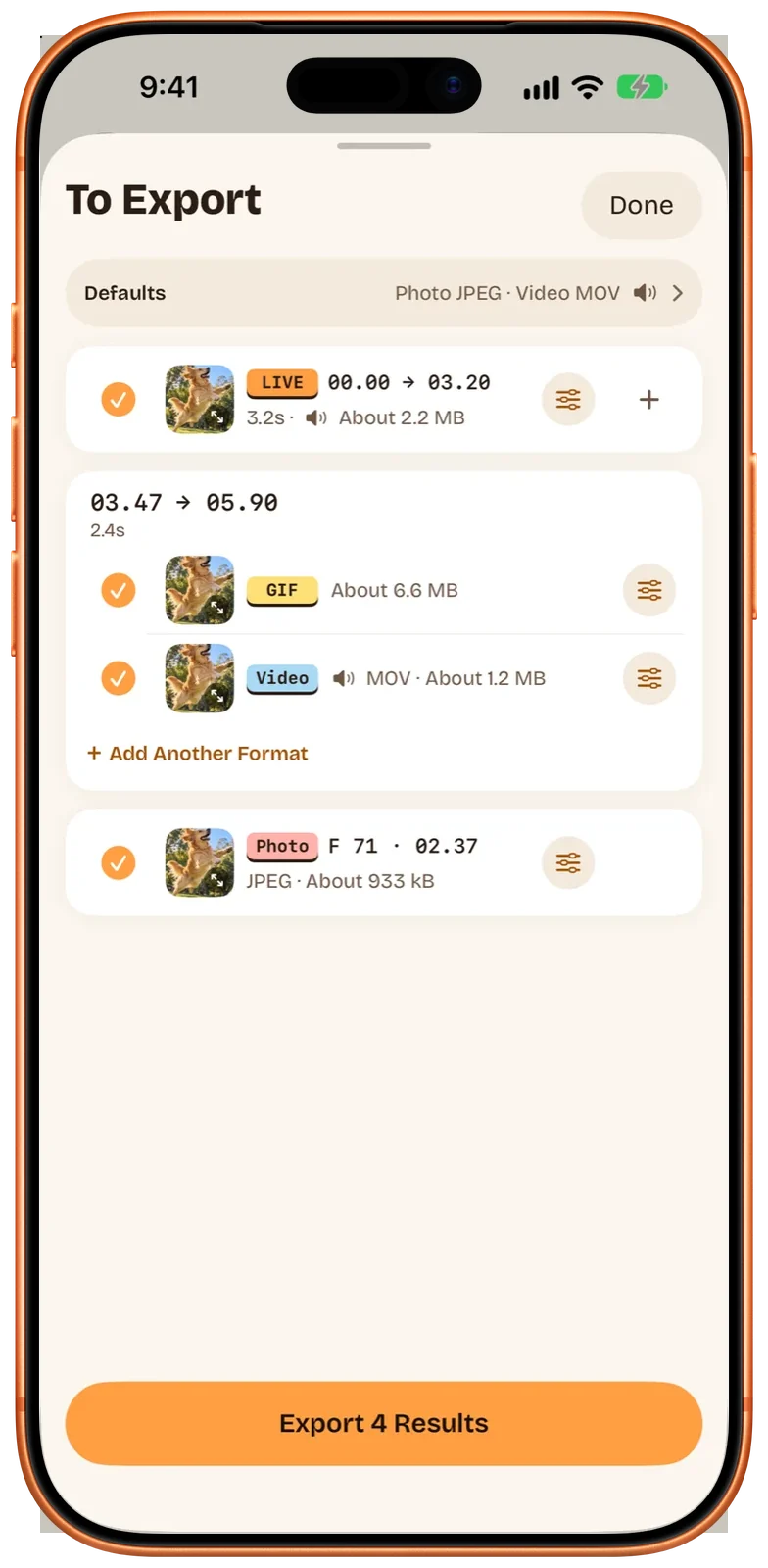
«Import into Beavery» toma uno o varios archivos y añade cada uno como un proyecto, igual que al compartirlos. Cuando hayas hecho resultados en la lista To Export de un proyecto, «Export Beavery Results Waiting to Export» guarda en Fotos los que todavía no se han exportado.
Hoja para compartir, atajo o app: cuál usar
| Compartir con Beavery | Save as Live Photo / Convert with Beavery | App Beavery | |
|---|---|---|---|
| Elegir fotogramas a ojo | Sí, después de que se abra | No, inicio y duración en segundos | Sí, fotograma a fotograma |
| Duración de la Live Photo a partir de un vídeo | El tramo que arrastres | 1–60 segundos | El tramo que arrastres |
| Elección de Cover (foto clave) | Sí | Sin ajuste | Sí |
| Varios ítems a la vez | Hasta 20 imágenes y 20 vídeos | Depende de tu atajo | Un origen por proyecto |
| Se ejecuta sin abrir la app | No | Sí | No |
| iPhone y iPad | Sí | Sí | Sí |
Límites y cosas que conviene saber
- Segundos, no fotogramas. Un atajo solo conoce números. Si el momento importa, abre el vídeo en la app, donde cada posición es un fotograma de verdad y la portada puede ser cualquier fotograma.
- Datos de captura. Los resultados conservan por omisión la fecha y la ubicación del origen. Remove Location, en las acciones, quita la ubicación; en la app también puedes sustituirla o usar la fecha de exportación.
- Enviar Live Photos. Send to Friends de Beavery no está disponible para las Live Photos. Guárdalas en Fotos y compártelas desde allí, y lee por qué una Live Photo deja de moverse después de enviarla si llega como imagen fija.
- Privacidad. El proceso ocurre en tu dispositivo, y tus vídeos no se suben.
- En un Mac. La extensión para compartir es para iPhone y iPad. En el Finder, selecciona imágenes o vídeos y elige el ítem de Servicios «Create Live Photos in Beavery»; Beavery en el Mac cubre el resto.
Cuál te conviene
Para un GIF rápido sin instalar nada, la acción Convertir en GIF de Apple basta. Si conviertes vídeos en Live Photos a menudo y sabes más o menos dónde está el momento, un atajo con «Save as Live Photo» ahorra toques. Cuando importa el fotograma exacto o la portada, comparte el vídeo con Beavery y termínalo en el editor.
Preguntas
¿Un atajo puede convertir un vídeo en Live Photo?
Sí, si una app añade una acción para ello. La acción Save as Live Photo de Beavery toma un vídeo, un punto de inicio en segundos y una duración de 1 a 60 segundos. Comprueba la Live Photo con Fotos antes de guardarla en tu fototeca.
¿Por qué Convert with Beavery me da dos archivos para una Live Photo?
Una Live Photo es una imagen fija y un vídeo corto enlazados. Convert with Beavery los devuelve como un archivo de foto y su vídeo emparejado para la acción siguiente. Para tener una sola Live Photo en tu fototeca, usa Save as Live Photo.
¿Puedo compartir varios vídeos con Beavery a la vez?
Sí. Desde la hoja para compartir puedes enviar hasta 20 imágenes y 20 vídeos de una vez. Cada uno se convierte en su propio proyecto, y Beavery abre el último. Los resultados de proyectos distintos se exportan por separado.
¿Cuánto puede durar una Live Photo hecha con un atajo?
A partir de un vídeo, el campo Duration admite de 1 a 60 segundos. A partir de una foto fija, el movimiento es de 1 a 3 segundos. En la propia app Beavery no hay máximo: la Live Photo es el tramo que arrastres.
¿Beavery está en la hoja para compartir en un Mac?
No. La extensión para compartir es para iPhone y iPad. En un Mac, selecciona imágenes o vídeos en el Finder y usa el ítem de Servicios Create Live Photos in Beavery, suelta un archivo en la ventana de Beavery o elige File › Import File.
Cómo se comprobó esta guía
- Comprobado con
- Beavery 1.0 · documentación de Soporte técnico de Apple
- Prueba en dispositivo
- Los pasos de esta guía aún no se han seguido uno por uno en un dispositivo.
- Fecha de la comprobación
Fuentes. Soporte técnico de Apple: introducción a Atajos en el iPhone y el iPad; Soporte técnico de Apple: ejecutar un atajo desde otra app en el iPhone o el iPad
Escrito por el creador de Beavery. Vendemos la app que se describe aquí; los límites de arriba son los mismos que encontrarás tú.