
Resposta curta
O app Atalhos da Apple faz um GIF sozinho, mas transformar um vídeo em Live Photo precisa de um app que acrescente uma ação. O Beavery acrescenta a ação Save as Live Photo e a ação Convert with Beavery para GIFs, vídeos e fotos. A entrada na folha de compartilhamento manda até 20 imagens e 20 vídeos de outro app para o Beavery, como projetos separados.
Para transformar um vídeo em Live Photo pelo Atalhos, use uma ação de app como “Save as Live Photo” do Beavery: ela recebe um vídeo, um tempo de início e uma duração de 1 a 60 segundos, e salva o resultado no Fotos. A folha de compartilhamento manda vídeos para o Beavery para você terminar à mão.
Abaixo estão os dois caminhos no iPhone e no iPad: a folha de compartilhamento, que traz a mídia para o Beavery terminar à mão, e o Atalhos, que roda o trabalho inteiro. Se você só quer um GIF e prefere não instalar nada, a ação Criar GIF da Apple está descrita em vídeo para GIF no iPhone e no Mac.
O Atalhos e a folha de compartilhamento em dois minutos
O guia da Apple descreve uma ação como “o alicerce de um atalho”: cada atalho é uma série de ações, e cada ação é um passo só. O exemplo dela junta fotos, Criar GIF e Enviar Mensagem para montar e enviar um GIF animado. Apps podem acrescentar as próprias ações e atalhos. A Apple lista isso em Atalhos de Apps no app Atalhos, que “contém todos os atalhos disponíveis em apps”.
Dá para pôr qualquer atalho na folha de compartilhamento. Os passos da Apple:
- No app Atalhos, abra o editor do atalho.
- Abra Detalhes e ative “Mostrar ao Compartilhar”.
- Toque em OK. Uma ação nova no topo do atalho define que entrada ele aceita.
Para rodar, selecione algo em outro app, toque no botão Compartilhar, role para baixo até os seus atalhos e toque no que você quer. Se um atalho não aparece, a Apple observa que o app “talvez não tenha conteúdo apropriado para passar para a entrada do atalho”.
Caminho 1: compartilhe um vídeo ou uma Live Photo com o Beavery
A folha de compartilhamento é o jeito mais rápido de trazer mídia de outro app para o Beavery quando você quer escolher os quadros.
- No Fotos, no Arquivos ou em outro app, selecione um ou mais vídeos, fotos ou Live Photos.
- Toque no botão Compartilhar e escolha Beavery.
- Abra o Beavery. Cada item que você compartilhou agora é o próprio projeto, e o Beavery abre o último.
- Faça os resultados no editor: arraste o início e o fim na faixa de quadros para uma Live Photo, um vídeo ou um GIF, ou escolha um quadro só para uma foto.
Dá para compartilhar até 20 imagens e 20 vídeos de uma vez. Uma Live Photo compartilhada do Fotos mantém o movimento, então dá para virar um vídeo, um GIF ou uma Live Photo nova com outro trecho ou outra capa. Vários itens compartilhados viram projetos separados; o Beavery não tem uma exportação que junte resultados de origens diferentes. Os passos do editor estão em como transformar um vídeo em Live Photo.
Caminho 2: as ações de Atalhos do Beavery
O Beavery acrescenta seis ações ao app Atalhos. Elas recebem arquivos de imagem ou de vídeo.
| Ação | O que faz | Ajustes |
|---|---|---|
| “Open Live Studio” | Abre o Beavery | Nenhum |
| “Save as Live Photo” | Salva uma Live Photo no Fotos depois de conferir | Arquivos de mídia, Start (segundos), Duration in seconds (1–60, até 3 para uma foto), Mute audio, Remove Location |
| “Convert with Beavery” | Devolve arquivos para a próxima ação | Arquivos de mídia, Format (Live Photo, MOV, MP4, GIF, HEIC, JPEG, PNG), Start, Duration (0,1–60), Mute audio, Remove Location |
| “Export Live Photo components” | Devolve uma foto e o vídeo pareado | Arquivos de mídia, Start, Duration (1–60) |
| “Import into Beavery” | Adiciona arquivos ao Beavery como projetos | Um ou mais arquivos |
| “Export Beavery Results Waiting to Export” | Salva no Fotos os resultados de um projeto que ainda não foram exportados (exportar vários de uma vez exige o Pro; a primeira vez é grátis) | Projeto |
O Beavery também registra três frases de Atalhos de Apps: “Open Beavery studio”, “Create a Live Photo with Beavery” e “Convert with Beavery”.
Monte um atalho de “vídeo para Live Photo”
- Abra o Atalhos e toque em + para criar um atalho.
- Adicione a ação “Select Photos” da Apple, para o atalho pedir que você escolha um vídeo quando rodar.
- Adicione a ação “Save as Live Photo” do Beavery abaixo.
- Defina “Start” para onde o movimento deve começar, em segundos a partir do início do vídeo, e “Duration in seconds” para quanto tempo deve tocar, de 1 a 60.
- Se quiser, ligue “Mute audio” ou “Remove Location”.
- Rode o atalho e escolha um vídeo.
A Live Photo é conferida com o Fotos antes de ser salva. Se um salvamento pode já ter acontecido, a ação pede para você conferir a fototeca, em vez de rodar o atalho de novo. Para usar pela folha de compartilhamento, ative “Mostrar ao Compartilhar” como descrito acima e passe a entrada do atalho para a ação.
Uma foto estática também funciona: Save as Live Photo transforma em uma Live Photo de 1 a 3 segundos, sem som.
Faça um GIF, um vídeo ou uma foto com Convert with Beavery
- Comece um atalho novo com “Select Photos”.
- Adicione “Convert with Beavery” e defina “Format” como GIF, MOV, MP4, HEIC, JPEG ou PNG.
- Defina “Start” e “Duration”. Os GIFs do Beavery têm teto de 20 segundos, então deixe a Duration de um GIF em 20 ou menos.
- Adicione Salvar em Álbum de Fotos para guardar o resultado, ou outra ação, como Enviar Mensagem, para repassar.
Convert with Beavery também aceita uma foto estática e pode transformá-la num vídeo ou GIF de 1 a 3 segundos do mesmo movimento. Se você escolher “Live Photo” como formato, a ação devolve dois arquivos: uma foto e o vídeo pareado. Salvar esses dois arquivos com uma ação de salvar genérica não põe uma Live Photo só na fototeca. Use “Save as Live Photo” para isso. “Export Live Photo components” devolve o mesmo par; serve para fluxos que precisam dos dois arquivos, por exemplo para guardá-los numa pasta. Apps fora do Fotos decidem sozinhos se juntam as duas partes de novo.
Mande um lote para o app
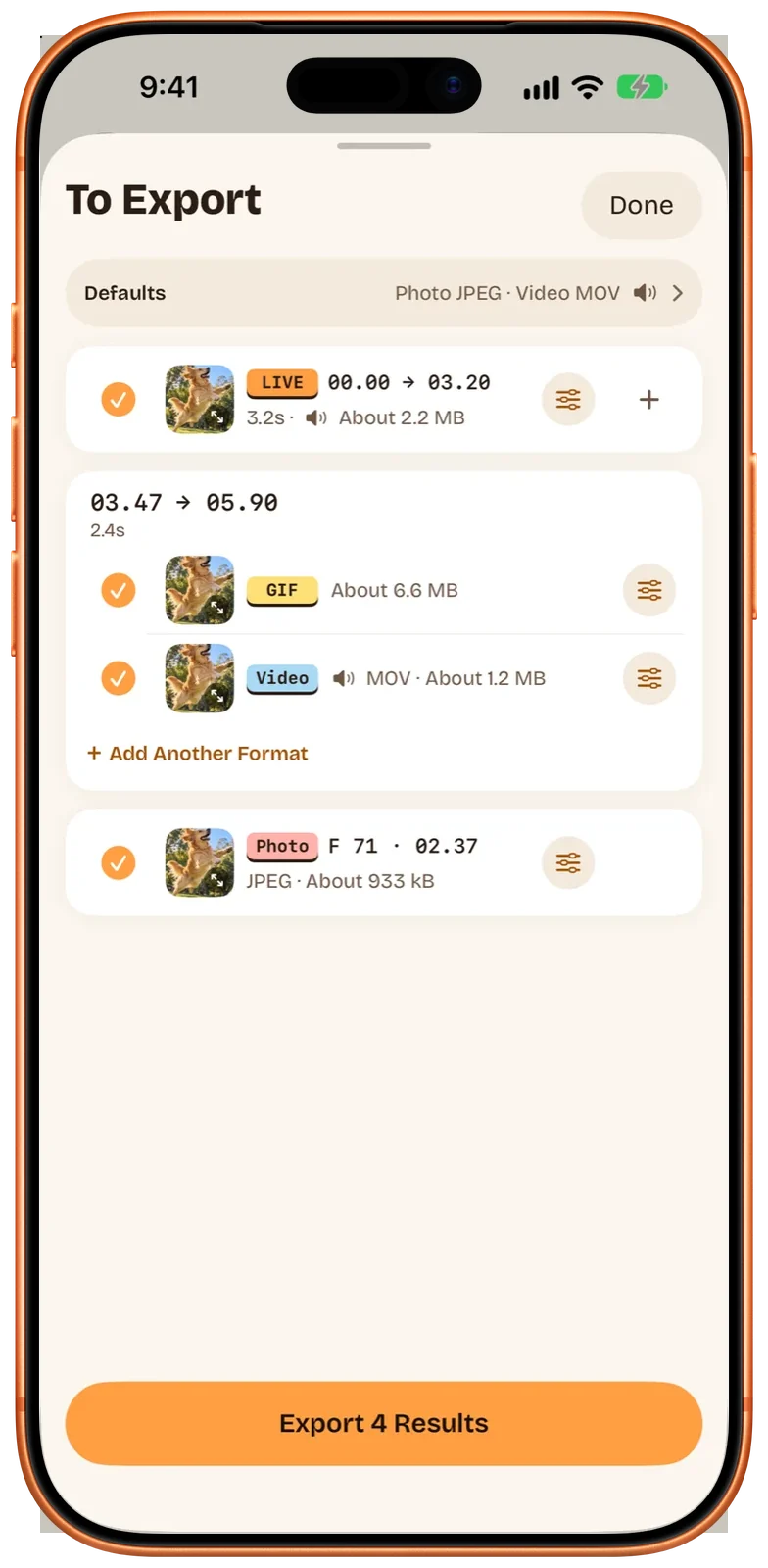
“Import into Beavery” recebe um ou mais arquivos e adiciona cada um como projeto, do mesmo jeito que compartilhar. Depois que você fez resultados na lista “To Export” de um projeto, “Export Beavery Results Waiting to Export” salva no Fotos os que ainda não foram exportados.
Folha de compartilhamento, atalho ou app: qual usar
| Compartilhar com o Beavery | Save as Live Photo / Convert with Beavery | App Beavery | |
|---|---|---|---|
| Escolher quadros no olho | Sim, depois que abre | Não, início e duração em segundos | Sim, quadro a quadro |
| Duração da Live Photo a partir de vídeo | O intervalo que você arrastar | 1–60 segundos | O intervalo que você arrastar |
| Escolha da capa (foto principal) | Sim | Sem ajuste | Sim |
| Vários itens de uma vez | Até 20 imagens e 20 vídeos | Depende do seu atalho | Uma origem por projeto |
| Roda sem abrir o app | Não | Sim | Não |
| iPhone e iPad | Sim | Sim | Sim |
Limites e o que vale saber
- Segundos, não quadros. Um atalho só conhece números. Se o momento importa, abra o vídeo no app, onde cada posição é um quadro de verdade e a capa pode ser qualquer quadro.
- Dados de captura. Os resultados mantêm a data e a localização da origem por padrão. Remove Location nas ações tira a localização; no app dá para substituir ou usar a data da exportação.
- Enviar Live Photos. “Send to Friends” do Beavery fica indisponível para Live Photos. Salve no Fotos e compartilhe de lá, e leia por que uma Live Photo para de se mexer depois de enviada se ela chegar como imagem estática.
- Privacidade. O processamento acontece no seu aparelho, e os vídeos não são enviados.
- No Mac. A extensão de compartilhamento é para iPhone e iPad. No Finder, selecione imagens ou vídeos e escolha o item de Serviços “Create Live Photos in Beavery”; Beavery no Mac cobre o resto.
Qual usar?
Para um GIF rápido, sem instalar nada, a ação Criar GIF da Apple basta. Se você transforma vídeos em Live Photos com frequência e sabe mais ou menos onde está o momento, um atalho com “Save as Live Photo” economiza toques. Quando o quadro exato ou a capa importa, compartilhe o vídeo com o Beavery e termine no editor.
Perguntas
Um atalho transforma um vídeo em Live Photo?
Sim, se um app acrescentar uma ação para isso. A ação Save as Live Photo do Beavery recebe um vídeo, um ponto de início em segundos e uma duração de 1 a 60 segundos. Ela confere a Live Photo com o Fotos antes de salvar na fototeca.
Por que Convert with Beavery me dá dois arquivos para uma Live Photo?
Uma Live Photo é uma foto e um vídeo curto ligados. Convert with Beavery devolve os dois como um arquivo de foto e o vídeo pareado, para a próxima ação. Para ter uma Live Photo só na fototeca, use Save as Live Photo.
Dá para compartilhar vários vídeos com o Beavery de uma vez?
Sim. Pela folha de compartilhamento dá para mandar até 20 imagens e 20 vídeos de uma vez. Cada um vira o próprio projeto, e o Beavery abre o último. Resultados de projetos diferentes são exportados à parte.
Qual pode ser a duração de uma Live Photo feita com um atalho?
A partir de um vídeo, o campo Duration aceita de 1 a 60 segundos. A partir de uma foto estática, o movimento é de 1 a 3 segundos. No próprio app Beavery não há máximo: a Live Photo é o intervalo que você arrastar.
O Beavery está na folha de compartilhamento no Mac?
Não. A extensão de compartilhamento é para iPhone e iPad. No Mac, selecione imagens ou vídeos no Finder e use o item de Serviços “Create Live Photos in Beavery”, solte um arquivo na janela do Beavery ou escolha “File › Import File”.
Como este guia foi verificado
- Verificado com
- Beavery 1.0 · documentação do Suporte da Apple
- Teste em aparelho
- Os passos deste guia ainda não foram seguidos um a um em um aparelho.
- Data da verificação
Fontes. Suporte da Apple: Introdução ao app Atalhos no iPhone e iPad; Suporte da Apple: Abra um atalho a partir de outro app no iPhone ou iPad
Escrito pelo criador do Beavery. Vendemos o app descrito aqui; os limites acima são os mesmos que você vai encontrar.