
Resposta curta
O Fotos salva um quadro de vídeo de cada vez (iOS 27) ou cópias cortadas de um vídeo, mas não faz Live Photos nem GIFs a partir dele. No Beavery, você adiciona cada momento a uma lista To Export como Live Photo, GIF, clipe de vídeo ou foto, e exporta a lista inteira num passo só.
Para fazer várias Live Photos de um vídeo, marque cada momento como um resultado próprio numa lista e exporte a lista de uma vez (exportar vários de uma vez exige o Pro; a primeira vez é grátis). No Beavery, cada Live Photo, GIF, clipe ou foto entra na lista To Export daquele vídeo, com o próprio intervalo, a própria capa e os próprios ajustes. O Fotos não faz Live Photos nem GIFs a partir de um vídeo.
No Beavery, um toque em Export salva todos. O mais perto que o Fotos chega é salvar um quadro de cada vez ou cortar cópias do vídeo, como abaixo.
O que o Fotos faz com um vídeo
Se você só precisa de fotos ou de clipes mais curtos, o Fotos cobre parte do trabalho:
- Fotos, uma de cada vez. No iOS 27, reproduza o vídeo, pause num quadro, toque em Mais e escolha Salvar Quadro de Vídeo como Foto. Repita para cada quadro que você quer.
- Vários clipes. Duplique o vídeo, ou corte e toque em “Salvar Vídeo como Novo Clipe” para o original ficar. Faça isso uma vez por clipe.
Não há jeito no Fotos de transformar esses momentos em Live Photos, nem exportação de GIF a partir de um vídeo no iPhone. Para GIFs, o app Atalhos da Apple tem a ação Criar GIF; fazer um GIF a partir de um vídeo cobre esse caminho.
Faça vários resultados de um vídeo no Beavery
Abra o vídeo no Beavery e então:
- Escolha LIVE e selecione o primeiro momento. Arraste as alças de início e de fim em volta dele e mova o marcador “Cover” até o quadro que você quer como foto parada. A duração é o que você arrastar.
- Toque em “Add to Batch”. A Live Photo vai para a lista To Export, e o editor continua no vídeo.
- Vá ao próximo momento e adicione de novo. Cada resultado guarda o próprio intervalo, a capa, o recorte, o som e a qualidade, então uma Live Photo pode ser curta e a seguinte mais longa.
- Adicione fotos. Mude para “Photo”, vá até o quadro que você quer e adicione. As fotos são exportadas na resolução total do vídeo, por exemplo 3840×2160 num clipe 4K, como HEIF por padrão, ou JPEG ou PNG.
- Adicione GIFs ou clipes. Mude para “GIF” ou “Video” e selecione um intervalo. Os GIFs rodam a 10, 15 ou 24 fps, até 960 px no lado maior e até 20 segundos; se a seleção for mais longa, o editor encurta ao mudar para GIF. Os clipes de vídeo são MOV por padrão, ou MP4.
- Abra “To Export” e toque em Export. Desmarque o que você não quer, toque no botão Export, que mostra quantos resultados vão ser salvos. Escolha um destino: “Save to Photos”, “Send to Friends” ou “Save to Files”.
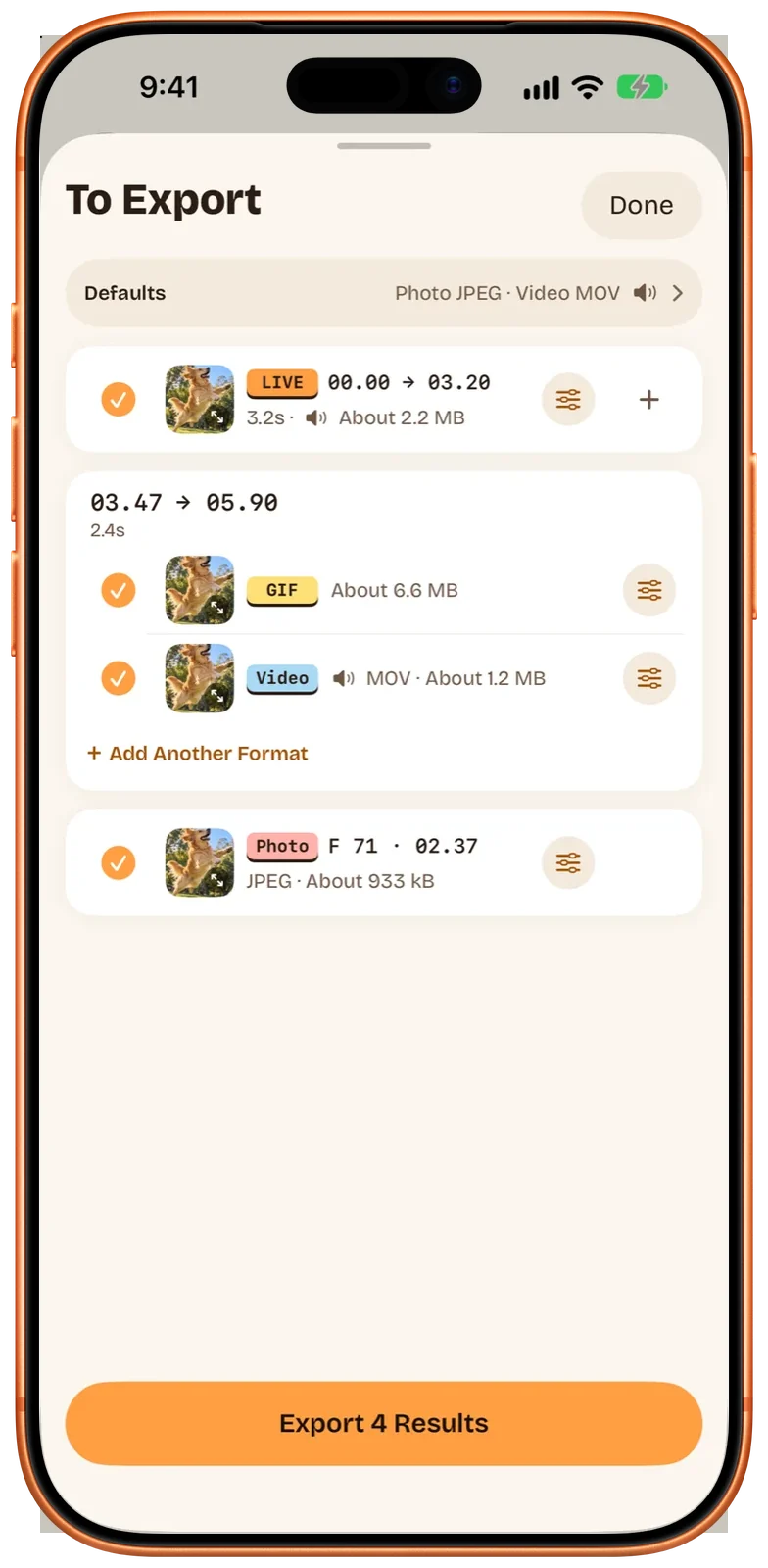
Se você quer o mesmo intervalo noutro formato, abra esse resultado na lista e use “Add Another Format”, ou “Make a copy” para uma segunda versão que dá para ajustar à parte. Na captura acima, o GIF e o clipe de vídeo compartilham um intervalo desse jeito.
Para um resultado só, a lista nem é necessária: “Export Now” salva só o que você está fazendo.
Como a lista To Export se comporta
- Padrões e exceções. A linha “Defaults” no topo define formato, qualidade, som e outros ajustes para cada tipo de resultado. Mude um resultado e ele fica marcado como “Adjusted individually”; mudar um padrão depois não mexe nele.
- Tamanho antes de exportar. Cada resultado mostra um tamanho de arquivo estimado, para você perceber um GIF pesado antes de ele entrar na fototeca.
- Nomes de arquivo. Por padrão, cada arquivo leva o nome do original mais o tempo do trecho, como “IMG_1234 07.59-09.25”. Os nomes nunca se sobrescrevem; um conflito ganha “ 2”, “ 3” e assim por diante.
- Nada exportado duas vezes. Depois de uma exportação, os resultados que foram salvos ficam desmarcados, e a lista e o vídeo continuam abertos, para você tocar em “Keep Making” e acrescentar mais.
- Quando algo falha. Se parte de uma exportação falha, “Retry the Rest” tenta só o que restou. Se o Fotos recusa uma Live Photo, o Beavery oferece salvá-la como vídeo.
- Live Photos e amigos. “Send to Friends” fica indisponível quando a seleção inclui uma Live Photo. Salve as Live Photos no Fotos e envie de lá.
A data de captura e a localização passam para cada resultado por padrão. GIFs não têm um lugar padrão para isso dentro do arquivo, mas, quando um GIF é salvo no Fotos, o Beavery define a data e o lugar lá, e ele aparece no álbum Animado.
No iPad e no Mac
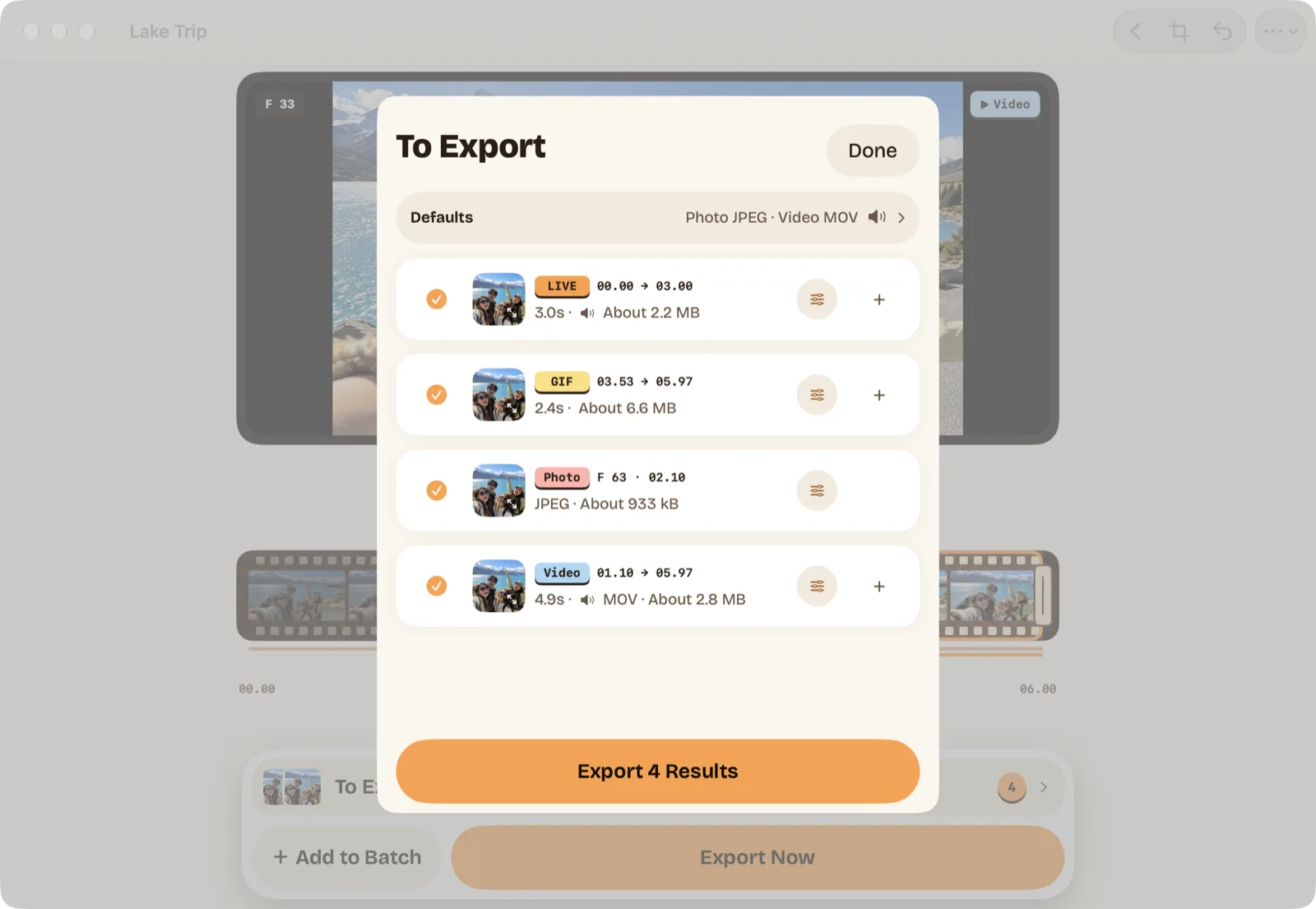
No iPad, o editor e a lista To Export podem ficar lado a lado na horizontal. No Mac, a lista abre como um painel no meio da janela, e o teclado acelera: ⌘↩ adiciona o resultado atual, ⌘E abre To Export, ⌥← e ⌥→ movem o início em um quadro, e ⇧← e ⇧→ movem a seleção inteira. Beavery para Mac mostra o app de Mac com mais detalhe.
E vários vídeos?
A lista do Beavery pertence a um vídeo. Não há uma exportação no app que junte resultados de vários vídeos, nem um botão de “converter esta pasta inteira”. O que dá para fazer:
- Compartilhar vários de uma vez. No iPhone e no iPad, selecione até 20 vídeos (e 20 imagens) no Fotos ou no Arquivos e compartilhe com o Beavery. Cada um vira o próprio projeto.
- Atalhos. A ação “Import into Beavery” adiciona arquivos como projetos, e “Export Beavery Results Waiting to Export” salva no Fotos os resultados de um projeto que ainda não foram exportados. Veja Live Photos com o Atalhos e a folha de compartilhamento.
- Finder no Mac. Selecione vídeos no Finder e escolha “Create Live Photos in Beavery” no menu Serviços. Ele faz uma Live Photo de cada arquivo e percorre a fila, um de cada vez.
Fotos ou Beavery?
| Você quer | Fotos | Beavery |
|---|---|---|
| Algumas fotos de um vídeo | Salvar Quadro de Vídeo como Foto, uma de cada vez (iOS 27) | Adicione cada quadro à lista e exporte junto |
| Vários clipes mais curtos | Duplicar ou “Salvar Vídeo como Novo Clipe”, uma vez por clipe | Adicione cada intervalo como resultado “Video” |
| Várias Live Photos | Não dá | Adicione cada momento como resultado LIVE |
| GIFs | Criar GIF, do Atalhos | Resultados GIF, 10–24 fps, até 20 segundos |
| Tudo de uma vez | Não | Uma exportação, um destino |
O Beavery processa o vídeo no seu aparelho; ele não é enviado. Para os detalhes de uma Live Photo só, comece por como transformar um vídeo em Live Photo.
Perguntas
Dá para fazer mais de uma Live Photo do mesmo vídeo?
Sim. No Beavery, selecione um momento, toque em “Add to Batch”, vá ao próximo momento e adicione de novo. Cada Live Photo pode ter a própria duração e o próprio quadro de capa, e todas exportam juntas.
Dá para exportar Live Photos, GIFs e fotos de um vídeo ao mesmo tempo?
Sim. A lista “To Export” do Beavery pode ter Live Photos, GIFs, clipes de vídeo e fotos do mesmo vídeo, e uma exportação manda tudo o que estiver marcado para um destino só, como o Fotos.
O app Fotos faz uma Live Photo a partir de um vídeo?
Não. O Fotos pode salvar um quadro de vídeo como foto (iOS 27) ou salvar uma cópia cortada de um vídeo, mas não tem um comando que transforme um vídeo em Live Photo ou em GIF.
O Beavery converte vários vídeos de uma vez?
Cada vídeo vira o próprio projeto, com a própria lista; não há uma exportação no app que junte resultados de vários vídeos. Dá para compartilhar até 20 vídeos com o Beavery de uma vez, e no Mac o serviço do Finder enfileira vários arquivos.
Fotos tiradas de um vídeo têm resolução total?
Sim. Uma foto tirada de um quadro de vídeo é exportada na resolução total do vídeo, por exemplo 3840×2160 num clipe 4K, não no tamanho da prévia.
Como este guia foi verificado
- Verificado com
- Beavery 1.0 · documentação do Suporte da Apple
- Teste em aparelho
- Os passos deste guia ainda não foram seguidos um a um em um aparelho.
- Data da verificação
Fontes. Suporte da Apple: Salve um quadro de vídeo como foto no iPhone; Suporte da Apple: Recorte a duração de vídeos, ajuste a velocidade e edite o áudio no iPhone; Suporte da Apple: Duplique e copie fotos e vídeos no iPhone
Escrito pelo criador do Beavery. Vendemos o app descrito aqui; os limites acima são os mesmos que você vai encontrar.