
Respuesta corta
Fotos puede guardar un fotograma de vídeo cada vez (iOS 27) o copias acortadas de un vídeo, pero no puede hacer Live Photos ni GIF a partir de él. En Beavery añades cada momento a una lista To Export como Live Photo, GIF, clip de vídeo o foto, y exportas la lista entera en un paso.
Para hacer varias Live Photos a partir de un vídeo, marca cada momento como un resultado propio en una lista y exporta la lista de una vez (exportar varios a la vez requiere Pro; la primera vez es gratis). En Beavery, cada Live Photo, GIF, clip o foto fija entra en la lista To Export de ese vídeo con su propio tramo, su portada y sus ajustes. Fotos no puede hacer Live Photos ni GIF a partir de un vídeo.
En Beavery, un toque en Export las guarda todas. Lo más cerca que llega Fotos es guardar un fotograma cada vez o acortar copias del vídeo, como se ve abajo.
Qué puede hacer Fotos con un vídeo
Si solo necesitas fotos fijas o clips más cortos, Fotos cubre parte del trabajo:
- Fotos fijas, de una en una. En iOS 27, reproduce el vídeo, pausa en un fotograma, toca Más y elige Guardar fotograma de vídeo como foto. Repite con cada fotograma que quieras.
- Varios clips. Duplica el vídeo, o acórtalo y toca Guardar como vídeo nuevo para que el original se quede. Hazlo una vez por clip.
En Fotos no hay forma de convertir esos momentos en Live Photos, ni una exportación a GIF a partir de un vídeo en el iPhone. Para los GIF, la app Atajos de Apple tiene una acción Convertir en GIF; hacer un GIF a partir de un vídeo recorre esa vía.
Varios resultados de un vídeo en Beavery
Abre el vídeo en Beavery y, a continuación:
- Elige LIVE y selecciona el primer momento. Arrastra los extremos de inicio y de final a su alrededor y mueve el marcador Cover al fotograma que quieres como imagen fija. La duración es la que arrastres.
- Toca Add to Batch. La Live Photo entra en la lista To Export, y el editor se queda en el vídeo.
- Pasa al siguiente momento y añádelo otra vez. Cada resultado conserva su propio tramo, portada, recorte, sonido y calidad, así que una Live Photo puede ser corta y la siguiente más larga.
- Añade fotos fijas. Pasa a Photo, avanza hasta el fotograma que quieres y añádelo. Las fotos fijas se exportan a la resolución completa del vídeo, por ejemplo 3840 × 2160 en un clip 4K, en HEIF por omisión, o en JPEG o PNG.
- Añade GIF o clips. Pasa a GIF o Video y selecciona un tramo. Los GIF van a 10, 15 o 24 fps, hasta 960 px en el lado largo y hasta 20 segundos; si tu selección es más larga, el editor la acorta al pasar a GIF. Los clips de vídeo son MOV por omisión, o MP4.
- Abre To Export y toca Export. Desmarca lo que no quieras y toca el botón Export, que indica cuántos resultados va a guardar. Elige un destino: Save to Photos, Send to Friends o Save to Files.
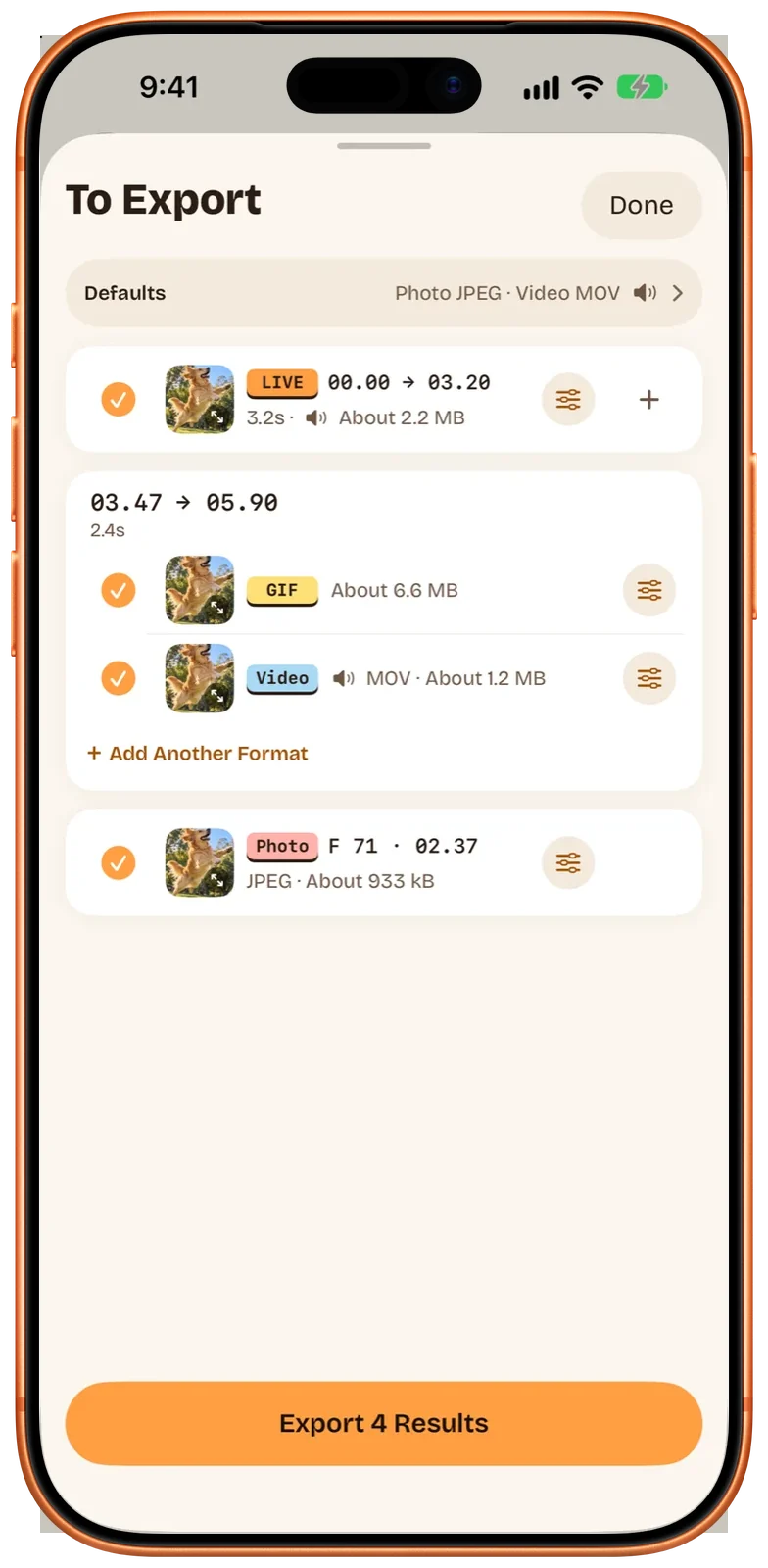
Si quieres el mismo tramo en otro formato, abre ese resultado en la lista y usa Add Another Format, o Make a copy para obtener una segunda versión que puedas ajustar por separado. En la captura de arriba, el GIF y el clip de vídeo comparten un tramo de esta forma.
Para un solo resultado no necesitas la lista: Export Now guarda solo el que estás haciendo.
Cómo se comporta la lista To Export
- Valores por omisión y excepciones. La fila Defaults de arriba fija el formato, la calidad, el sonido y otros ajustes de cada tipo de resultado. Si cambias un resultado, queda marcado como “Adjusted individually”; cambiar un valor por omisión más tarde no lo toca.
- El tamaño, antes de exportar. Cada resultado muestra un tamaño de archivo estimado, así que puedes ver un GIF pesado antes de que llegue a la fototeca.
- Nombres de archivo. Por omisión, cada archivo se nombra a partir del original más el tiempo del clip, como “IMG_1234 07.59-09.25”. Los nombres no se pisan; si hay un choque, se añade “ 2”, “ 3” y así.
- Nada se exporta dos veces. Después de una exportación, los resultados que se guardaron se desmarcan, y la lista y el vídeo siguen abiertos, así que puedes tocar Keep Making y añadir más.
- Cuando algo falla. Si una parte de la exportación falla, Retry the Rest intenta solo lo que queda. Si Fotos rechaza una Live Photo, Beavery ofrece guardarla como vídeo.
- Live Photos y amigos. Send to Friends no está disponible cuando la selección incluye una Live Photo. Guarda las Live Photos en Fotos y envíalas desde allí.
La fecha de captura y la ubicación pasan a cada resultado por omisión. Los GIF no tienen un sitio estándar para eso dentro del archivo, pero cuando un GIF se guarda en Fotos, Beavery le pone allí la fecha y el lugar, y aparece en el álbum Animación.
En el iPad y el Mac
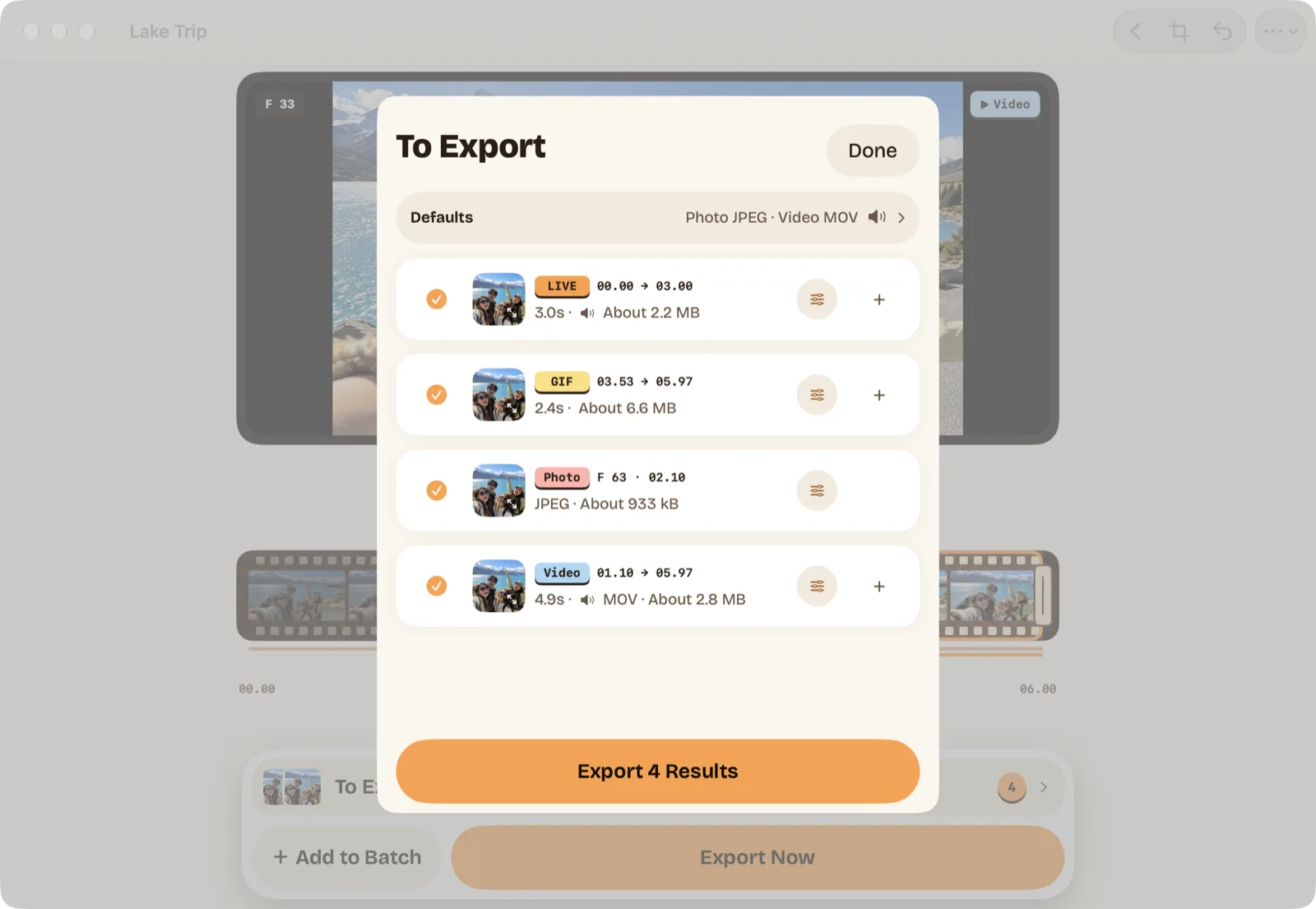
En el iPad, el editor y la lista To Export pueden estar uno al lado del otro en horizontal. En un Mac, la lista se abre como un panel en el centro de la ventana, y el teclado acelera el trabajo: ⌘-Retorno añade el resultado actual, ⌘E abre To Export, Opción-← y Opción-→ mueven el inicio un fotograma, y Mayús-← y Mayús-→ mueven toda la selección. Beavery para Mac muestra la app del Mac con más detalle.
¿Y varios vídeos?
La lista de Beavery pertenece a un vídeo. No hay una exportación dentro de la app que junte resultados de varios vídeos, ni un botón de «convierte esta carpeta entera». Lo que sí puedes hacer:
- Compartir varios a la vez. En el iPhone y el iPad, selecciona hasta 20 vídeos (y 20 imágenes) en Fotos o en Archivos y compártelos con Beavery. Cada uno se convierte en su propio proyecto.
- Atajos. La acción Import into Beavery añade archivos como proyectos, y Export Beavery Results Waiting to Export guarda en Fotos los resultados de un proyecto que aún no se han exportado. Mira Live Photos con Atajos y la hoja para compartir.
- Finder en un Mac. Selecciona vídeos en el Finder y elige Create Live Photos in Beavery en el menú Servicios. Hace una Live Photo de cada archivo y los recorre en una cola, de uno en uno.
¿Fotos o Beavery?
| Quieres | Fotos | Beavery |
|---|---|---|
| Unas pocas fotos fijas de un vídeo | Guardar fotograma de vídeo como foto, de una en una (iOS 27) | Añade cada fotograma a la lista y expórtalos juntos |
| Varios clips más cortos | Duplicar o Guardar como vídeo nuevo, una vez por clip | Añade cada tramo como resultado Video |
| Varias Live Photos | No es posible | Añade cada momento como resultado LIVE |
| GIF | Convertir en GIF de Atajos | Resultados GIF, de 10 a 24 fps, hasta 20 segundos |
| Todo a la vez | No | Una exportación, un destino |
Beavery procesa el vídeo en tu dispositivo; no se sube. Para el detalle de una sola Live Photo, empieza por cómo convertir un vídeo en una Live Photo.
Preguntas
¿Puedo hacer más de una Live Photo del mismo vídeo?
Sí. En Beavery, selecciona un momento, toca Add to Batch, pasa al siguiente momento y añádelo otra vez. Cada Live Photo puede tener su propia duración y su fotograma de portada, y se exportan todas juntas.
¿Puedo exportar Live Photos, GIF y fotos fijas de un vídeo al mismo tiempo?
Sí. La lista To Export de Beavery puede contener Live Photos, GIF, clips de vídeo y fotos del mismo vídeo, y una exportación envía todo lo marcado a un solo destino, como Fotos.
¿La app Fotos puede hacer una Live Photo a partir de un vídeo?
No. Fotos puede guardar un fotograma de vídeo como foto (iOS 27) o guardar una copia acortada de un vídeo, pero no tiene ninguna orden que convierta un vídeo en una Live Photo o en un GIF.
¿Beavery puede convertir varios vídeos de una vez?
Cada vídeo se convierte en su propio proyecto, con su propia lista; no hay una exportación dentro de la app que junte resultados de varios vídeos. Puedes compartir hasta 20 vídeos con Beavery a la vez, y en un Mac el servicio del Finder pone varios archivos en cola.
¿Las fotos fijas sacadas de un vídeo están a resolución completa?
Sí. Una foto tomada de un fotograma de vídeo se exporta a la resolución completa del vídeo, por ejemplo 3840 × 2160 en un clip 4K, no al tamaño de la vista previa.
Cómo se comprobó esta guía
- Comprobado con
- Beavery 1.0 · documentación de Soporte técnico de Apple
- Prueba en dispositivo
- Los pasos de esta guía aún no se han seguido uno por uno en un dispositivo.
- Fecha de la comprobación
Fuentes. Soporte técnico de Apple: guardar un fotograma de vídeo como foto en el iPhone; Soporte técnico de Apple: acortar la longitud del vídeo, ajustar la velocidad y editar el audio en el iPhone; Soporte técnico de Apple: duplicar y copiar fotos y vídeos en el iPhone
Escrito por el creador de Beavery. Vendemos la app que se describe aquí; los límites de arriba son los mismos que encontrarás tú.