
简短回答
“照片”App 只能一帧一帧地存静态照片(iOS 27),或者复制、修剪出几段视频,做不了实况和 GIF。在 Beavery 里,把每个瞬间作为实况、GIF、视频或照片加入“待导出”清单,最后一次性导出。
想从一段视频里做出好几张实况照片,就把每个瞬间分别标成一个结果,放进同一个清单,最后一次导出(批量导出需 Pro,首次免费)。在 Beavery 里,每张实况、每个 GIF、每段视频和每张照片都进入这段视频的“待导出”清单,各有各的范围、封面和设置。苹果的“照片”App 不能用视频做实况或 GIF。
在 Beavery 里,轻点一次导出就全部保存。“照片”最多只能一帧一帧存照片,或者复制、修剪出几段视频,下面细说。
“照片”App 对一段视频能做什么
如果只要静态照片或几段短视频,“照片”能做一部分:
- 一次存一张照片:iOS 27 里,播放视频,暂停在想要的帧,轻点“更多”,选“将视频帧保存为照片”。想要几张就重复几次。
- 剪出几段视频:先“复制”视频,或者修剪后轻点“将视频保存为新剪辑”,原片保持不变。每段都要单独来一遍。
“照片”里没有办法把这些瞬间做成实况照片,iPhone 上也不能把视频导出成 GIF。做 GIF 的话,苹果“快捷指令”App 里有“制作 GIF”动作,这条路见在 iPhone 和 Mac 上把视频做成 GIF。
用 Beavery 从一段视频做出多个结果
在 Beavery 里打开视频,然后:
- 选 LIVE,框出第一个瞬间。 拖动起点和终点把它框住,再把“封面”标记移到想当静态图的那一帧。时长就是你拖出来的长度。
- 轻点“加入待导出”。 这张实况进入“待导出”清单,制作页仍停在这段视频上。
- 移到下一个瞬间,再加一次。 每个结果都有自己的范围、封面、裁切、声音和画质设置,这一张可以短,下一张可以长。
- 加照片。 切到“照片”,移到想要的那一帧,加入清单。照片按视频的完整分辨率导出,比如 4K 视频就是 3840×2160;默认 HEIF,也可以选 JPEG 或 PNG。
- 加 GIF 或视频片段。 切到“GIF”或“视频”,框出一段。GIF 可选 10、15 或 24 fps,长边最大 960 像素,最长 20 秒;选区更长时,切到 GIF 会自动缩短。视频片段默认 MOV,也可以选 MP4。
- 打开“待导出”,导出。 把不要的取消勾选,轻点导出按钮(按钮上写着要导出几个结果),选一个位置:存到相册、发给朋友或存到文件。
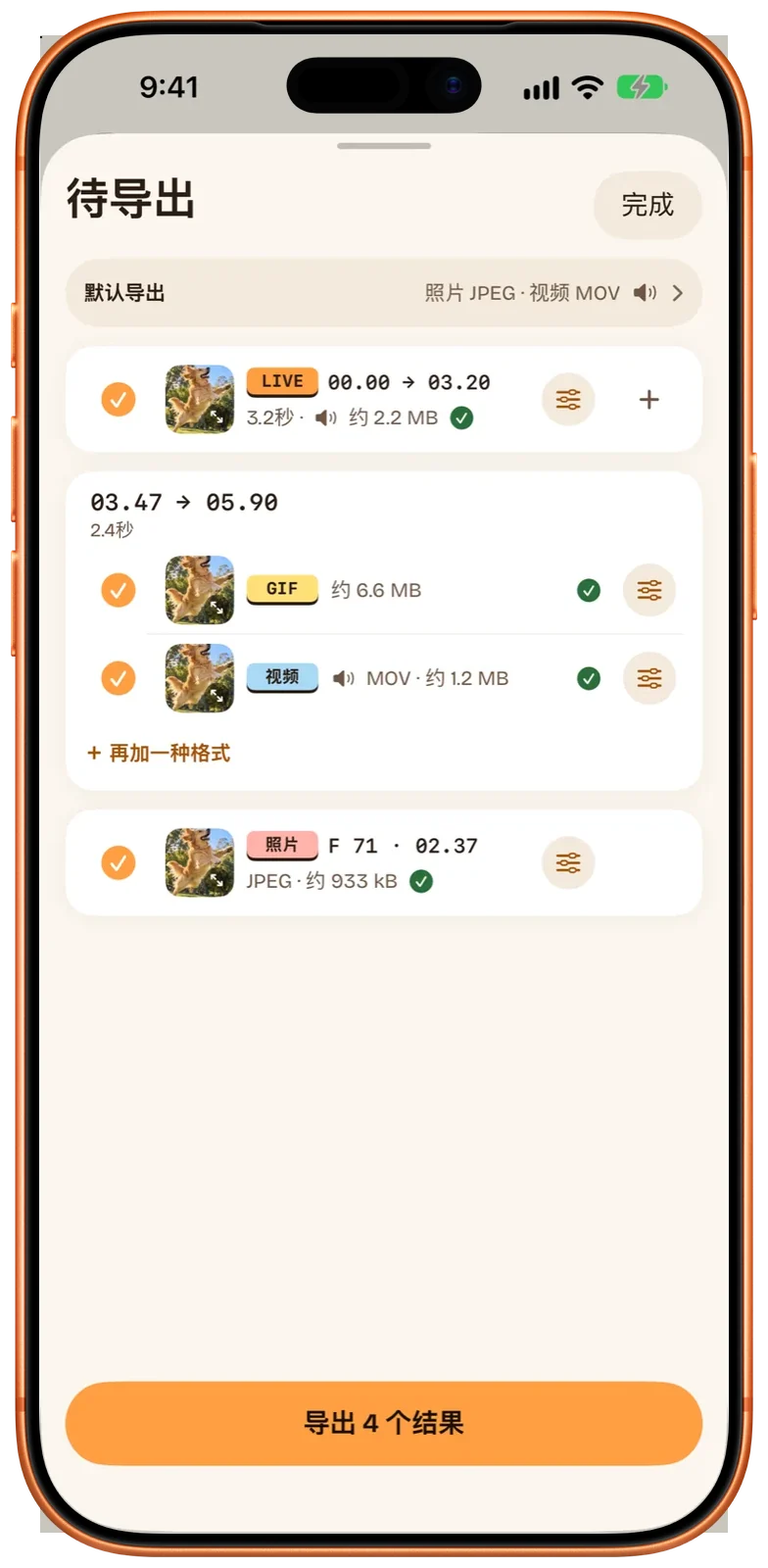
想把同一段范围再导出成别的格式,在清单里用“再加一种格式”;或者用“复制一份”,得到一个可以单独调整的副本。上图里的 GIF 和视频就是这样共用同一段范围的。
只想要一个结果时不用进清单:“直接导出”只保存当前这一个。
“待导出”清单的几个细节
- 默认设置和单独调整:清单顶部的“默认导出”一行,决定每种结果的格式、画质、声音等。单独改过的结果会标为“已单独调整”,之后再改默认设置也不会影响它。
- 导出前看大小:每个结果都有预估文件大小,GIF 太大可以先调小再导出。
- 文件名:默认是“原文件名 + 片段时间”,比如“IMG_1234 07.59-09.25”。重名不会覆盖,会自动加上“ 2”“ 3”。
- 不会重复导出:导出后,已保存的结果会自动取消勾选;清单和视频都还开着,轻点“继续制作”就能接着加。
- 部分失败:导出中有失败的,可以“重试没成功的”,只处理剩下的。相册拒收某张实况时,可以改存为视频。
- 实况不能直接发给朋友:选中的结果里有实况照片时,“发给朋友”不可用。先存到相册,再从相册发。
每个结果默认都带上原视频的拍摄时间和地点。GIF 文件本身没有存放这些信息的标准位置,但存进相册时,Beavery 会在相册里设好它的日期和地点,它会出现在“动图”相簿里。
iPad 和 Mac 上
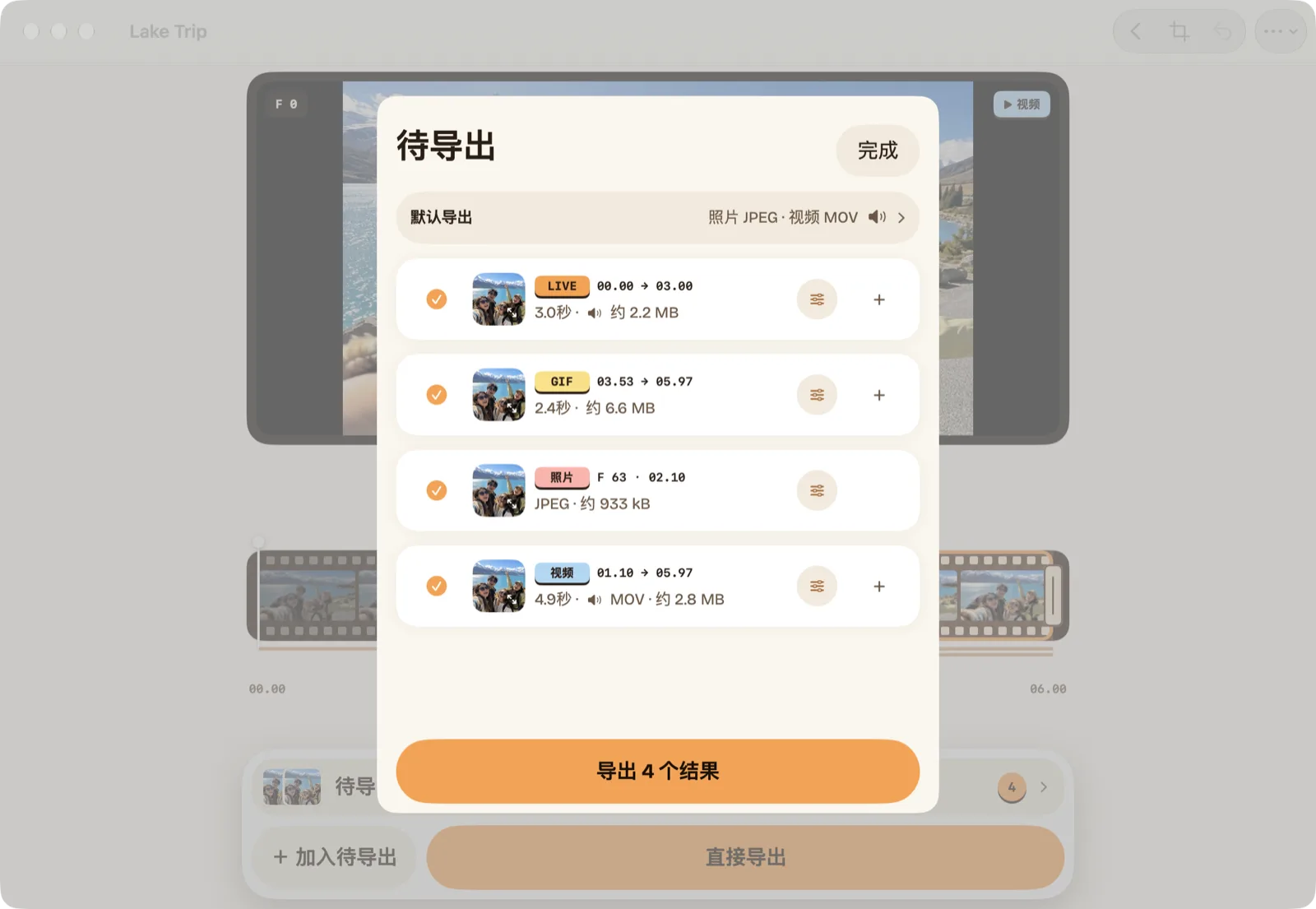
iPad 横屏时,制作页和“待导出”清单可以并排。Mac 上,清单是窗口中间弹出的面板,键盘也能帮上忙:⌘↩ 加入当前结果,⌘E 打开“待导出”,⌥← 和 ⌥→ 把起点挪一帧,⇧← 和 ⇧→ 把整个选区挪一帧。更多介绍见 Beavery Mac 版。
好几段视频怎么办
Beavery 的清单属于一段视频。App 里没有把多段视频的结果合在一起导出的功能,也没有“整个文件夹一键转换”的按钮。能做的是:
- 一次分享多段:在 iPhone 和 iPad 上,从“照片”或“文件”里选最多 20 段视频(和最多 20 张图片)分享给 Beavery,每一段都成为独立的作品。
- 快捷指令:“导入 Beavery 作品库”动作把文件加成作品,“导出 Beavery 待导出的结果”动作把一个作品里还没导出的结果存进相册。
- Mac 的访达:在访达里选中视频,从“服务”菜单选“用 Beavery 制作 Live Photo”。它会给每个文件各做一张实况,排队逐个处理。
用“照片”还是 Beavery
| 想要的结果 | “照片”App | Beavery |
|---|---|---|
| 视频里的几张照片 | “将视频帧保存为照片”,一次一张(iOS 27) | 每帧加进清单,一起导出 |
| 几段短视频 | 复制或“将视频保存为新剪辑”,一段一次 | 每段作为一个视频结果加入 |
| 几张实况照片 | 做不到 | 每个瞬间作为 LIVE 结果加入 |
| GIF | 快捷指令的“制作 GIF” | GIF 结果,10–24 fps,最长 20 秒 |
| 全部一次搞定 | 不行 | 一次导出,一个位置 |
视频在你的设备上处理,不上传。单张实况的完整步骤,见视频怎么转成实况照片。
常见问题
同一段视频能做好几张实况照片吗?
能。在 Beavery 里选好一个瞬间,轻点“加入待导出”,再移到下一个瞬间继续加。每张实况的时长和封面都可以不同,最后一起导出。
实况、GIF 和照片能从一段视频里同时导出吗?
能。“待导出”清单里可以同时放同一段视频的实况照片、GIF、视频片段和照片,一次导出就把所有勾选的结果送到同一个位置,比如相册。
“照片”App 能把视频做成实况照片吗?
不能。“照片”可以把视频帧存成照片(iOS 27),或者存一段修剪后的视频副本,但没有把视频做成实况照片或 GIF 的命令。
Beavery 能一次批量转换好几段视频吗?
每段视频是一个独立作品,有自己的清单;App 里没有把多段视频的结果合在一起导出的功能。在 iPhone 和 iPad 上可以一次把最多 20 段视频分享给 Beavery,Mac 上的访达服务也能排队处理多个文件。
从视频里存的照片是原分辨率吗?
是。从视频帧导出的照片是视频的完整分辨率,比如 4K 视频就是 3840×2160,不是预览图的尺寸。
本文怎么核对的
- 核对依据
- Beavery 1.0 · Apple 支持文档
- 真机测试
- 本文的步骤尚未在真机上逐步跑过。
- 核对日期
来源。 Apple 支持:在 iPhone 上将视频帧保存为照片; Apple 支持:在 iPhone 上修剪视频长度、调整速度以及编辑音频; Apple 支持:在 iPhone 上复制和拷贝照片及视频
由 Beavery 的开发者撰写。我们销售文中介绍的 App;上面写到的限制,你用的时候也会遇到。