
简短回答
“照片”App 不能把普通视频直接存成 GIF,但“快捷指令”可以:把视频交给“制作 GIF”操作,再“存储到相簿”,iPhone、iPad、Mac 都能用。想精确挑帧、自己定帧率和尺寸,就用 Beavery 打开视频,导出最长 20 秒的 GIF。
视频转 GIF,在 iPhone、iPad 或 Mac 上可以用“快捷指令”的“制作 GIF”操作再存进相册;也可以用 Beavery 这类 App 打开视频,选出想要的那几帧导出成 GIF。“照片”App 没有把普通视频存成 GIF 的命令。
Apple 只介绍了实况照片导出 GIF,而且只在 Mac 的“照片”里。
GIF 是一种没有声音、循环播放的动图文件,几乎所有聊天软件、论坛和网站都认。代价是颜色、流畅度和文件大小,所以片段越短越好。下面是两条路,各自能给你什么。
方法一:用快捷指令“制作 GIF”(iPhone、iPad、Mac)
Apple 的快捷指令手册,iPhone/iPad 版和 Mac 版,都拿“制作 GIF”当例子:它会用拿到的内容构建动画 GIF。常见的做法是:快捷指令接收一段视频,交给“制作 GIF”,再把结果存起来。OWC 在 2021 年就写过这种两步做法。
- 打开“快捷指令”App,新建一个快捷指令。
- 添加“制作 GIF”操作,输入设为“快捷指令输入”(也就是你分享给它的视频)。
- 再添加“存储到相簿”。
- 在快捷指令的详细信息里,打开在共享表单中显示,起个名字,比如“视频转 GIF”。
- 在“照片”里打开一段视频,轻点分享按钮,选这个快捷指令。
GIF 会存进相册。Mac 上可以在“快捷指令”里搭同样的一个。不想走分享菜单的话,在最前面加一个“选择照片”操作,直接在“快捷指令”App 里运行。
代价是:转换前看不到画面,能调的只有你这个系统版本里“制作 GIF”提供的选项(展开操作就能看到)。视频较长时,先在“照片”里修剪,让 GIF 只包含你要的那一瞬间。
方法二:用 Beavery(iPhone、iPad、Mac)
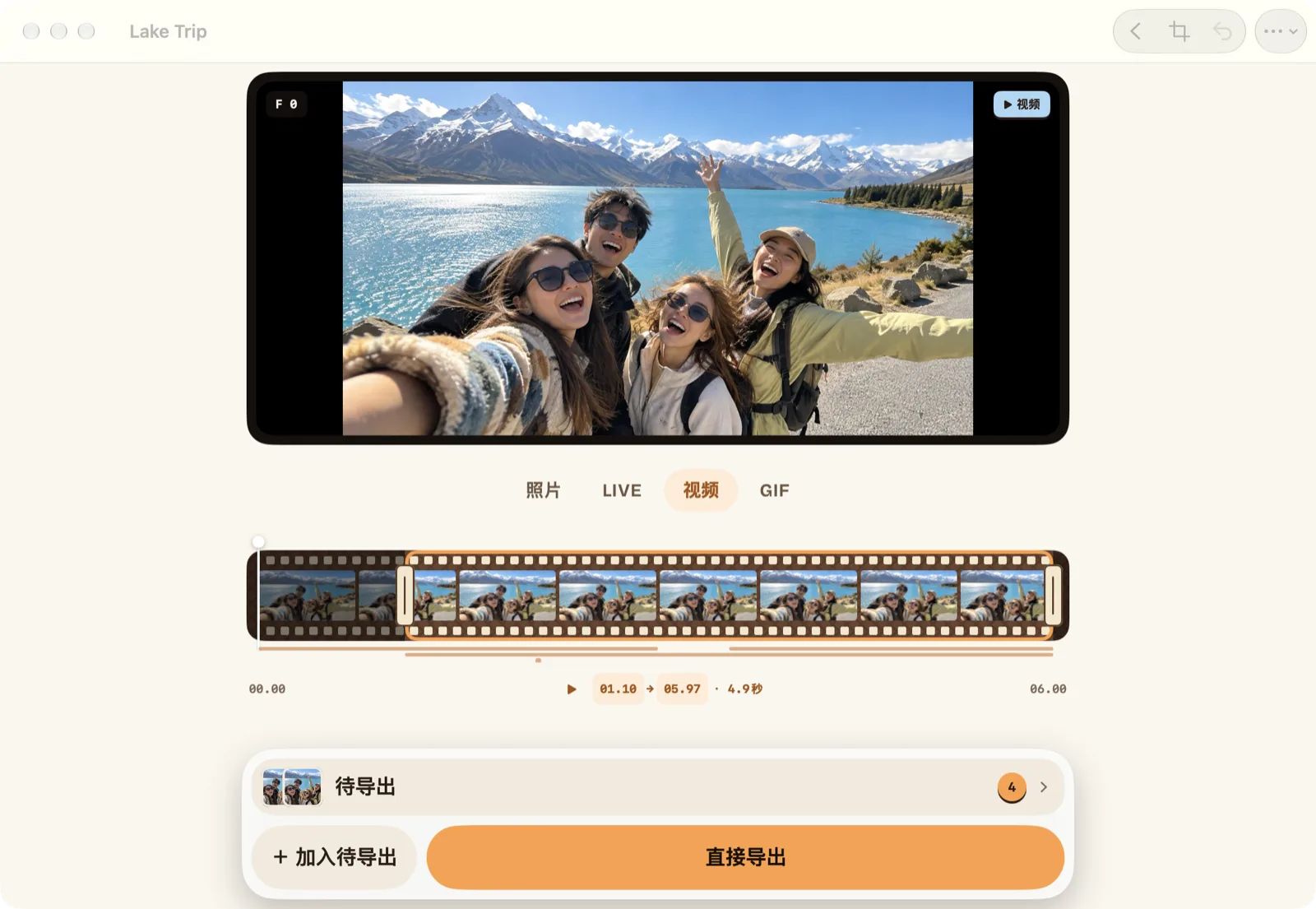
Beavery 能打开视频(也能打开实况照片和 GIF),把其中任意一段做成 GIF、实况照片、视频片段或原画质照片。处理都在设备上完成,视频不会上传。
- 打开视频。iPhone 和 iPad 上可以从照片选择器或 Beavery 首页(“视频”筛选)里选,也可以在“照片”或“文件”里分享给 Beavery。Mac 上可以从“照片”里选,用“文件”>“导入文件…”(⌘O),或者把文件拖进窗口。
- 把结果类型切到 GIF。
- 在胶片条上拖动起点和终点。拖得慢一点或停住一下,胶片条会放大到逐帧,起止都能卡在你要的那一帧。GIF 最长 20 秒,选区更长时,切到 GIF 会自动缩短。
- 设置帧率(10、15、24 帧,默认 15)和长边(480、720、960 像素,默认 960)。只会列出不高于视频本身的帧率和尺寸。
- 需要的话裁切:自由、原比例、3:4、1:1、4:5、16:9。
- 点“直接导出”;或者点“+ 加入待导出”继续做:另一段的 GIF、一张实况照片、一段带声音的视频、一张照片。待导出清单里的结果一次导出(批量导出需 Pro,首次免费)。
Mac 键盘上,← / → 前后移动一帧,⌥← / ⌥→ 把起点挪一帧,⌥⇧← / ⌥⇧→ 挪终点,⌘↩ 添加结果,⌘E 打开待导出清单。Mac 版详见 Beavery Mac 版。
结果可以“存到相册”(GIF 会出现在“动图”相簿)、“存到文件”,或者用“发给朋友”直接发到信息、隔空投送和其他 App。
对比
| “制作 GIF”快捷指令 | Beavery | |
|---|---|---|
| 设备 | iPhone、iPad、Mac | iPhone、iPad、Mac |
| 需要安装 | 否 | 是 |
| 转换前看画面 | 否 | 是,可逐帧 |
| 帧率和尺寸 | 取决于系统版本里操作提供的选项 | 10/15/24 帧;480/720/960 像素 |
| 最长时长 | Apple 未说明 | 20 秒 |
| 裁切 | 否 | 自由、原比例、3:4、1:1、4:5、16:9 |
| 一个视频出多个 GIF | 每个都要再跑一次 | 同一张待导出清单 |
| 导出前预估大小 | 否 | 是(“约 …”) |
限制和注意事项
- 永远没有声音。 GIF 不带音频。声音重要就导出一段短视频;Beavery 导出视频片段默认保留声音。
- 帧会重新取样。 Beavery 按你选的帧率取帧,GIF 的总时长和选区完全一致。只有素材本身就是 GIF 时,才保留原来的逐帧时长。
- 无限循环。 Beavery 导出的 GIF 会一直循环。
- 文件里没有拍摄信息。 GIF 没有存放日期、位置和相机参数的标准位置。Beavery 存到相册时,相册条目仍会带上视频的日期和地点;但“放在相册最新”默认打开,打开时相册显示的是导出时间;关掉它,GIF 就按视频的拍摄日期排在原视频旁边。
- 发聊天越小越好。 480 像素、10 帧的 GIF 比 960 像素、24 帧的轻得多,导出前看一眼预估大小。
该用哪种?
偶尔从短视频做一个 GIF,“制作 GIF”快捷指令就够了,什么都不用装。要精确到起止帧、自己定帧率尺寸和裁切,或者从同一段视频做好几个 GIF、GIF 加实况照片,就用 Beavery;一段视频一次做出多个结果讲了这种做法。素材是实况照片而不是视频?看实况照片转 GIF。
常见问题
“照片”App 能把视频转成 GIF 吗?
Apple 的“照片”使用手册只介绍了在 Mac 上把实况照片导出为 GIF。普通视频要转 GIF,可以用带“制作 GIF”操作的快捷指令,或者用 GIF 类 App。
视频转成 GIF 后还有声音吗?
没有,GIF 不带音轨。声音重要的话,就导出一段短视频。
Beavery 做的 GIF 最长多长?
最长 20 秒。切换到 GIF 时,如果选区更长,制作页会把它缩短到 20 秒。
GIF 选多少帧率、多大尺寸合适?
Beavery 提供 10、15、24 帧和长边 480、720、960 像素,默认 15 帧、960 像素。数值越低文件越小,导出前会显示预估大小。
一个视频能一次做出好几个 GIF 吗?
用 Beavery 可以。把每一段都加入待导出清单,最后一起导出;同一张清单里还能放这个视频的实况照片、视频片段和照片。
本文怎么核对的
- 核对依据
- Beavery 1.0 · Apple 支持文档
- 真机测试
- 本文的步骤尚未在真机上逐步跑过。
- 核对日期
来源。 Apple 支持:iPhone 和 iPad 上的快捷指令介绍; Apple 支持:Mac 上的“快捷指令”介绍; Apple 支持:在 Mac 上的“照片”中将实况照片导出为动画 GIF; OWC Rocket Yard:Convert iPhone videos into GIFs(2021 年 6 月,英文)
由 Beavery 的开发者撰写。我们销售文中介绍的 App;上面写到的限制,你用的时候也会遇到。