
かんたんな答え
写真は普通の動画を GIF として保存できません。ショートカットならできます。動画を「GIFを作成」へ渡し、「Save to Photo Album」へ続けるショートカットは、iPhone、iPad、Mac で動きます。正確なフレーム、フレームレート、サイズを選ぶには、Beaveryで動画を開き、最長20秒の GIF を書き出します。
iPhone、iPad、Mac で動画から GIF を作るには、Appleのショートカットの「GIFを作成」に動画を通し、結果を写真へ保存します。あるいは Beavery のようなアプリで開き、欲しいフレームを選んで GIF を書き出します。写真に、普通の動画を GIF として保存するコマンドはありません。
Appleが文書にしている GIF 書き出しは Live Photos だけで、しかも Mac の写真だけです。
GIF は無音でループする画像ファイルで、ほぼすべてのチャット、フォーラム、ウェブサイトが受け取ります。その互換性と引き換えに、色、滑らかさ、ファイルサイズが犠牲になるので、クリップは短くしておく価値があります。以下は2つの経路と、それぞれが渡すものです。
方法1:「GIFを作成」のショートカット(iPhone、iPad、Mac)
Appleのショートカットのガイドは、iPhone と iPad 向けも Mac 向けも、「GIFを作成」を例のアクションにしています。渡されたものからアニメーション GIF を作ります。動画を受け取り、「GIFを作成」へ渡し、結果を保存するショートカットは、よくある組み方です。OWC は2021年に、この2アクション版を説明しています。
- ショートカット app を開き、新しいショートカットを作ります。
- 「GIFを作成」を追加し、入力をショートカットの入力(共有する動画)にします。
- 「Save to Photo Album」を追加します。
- ショートカットの詳細で、共有シートに出すようにし、「Video to GIF」のような名前を付けます。
- 写真で動画を開き、共有ボタンをタップして、そのショートカットを選びます。
GIF はライブラリに保存されます。Macでは、Mac のショートカットで同じショートカットを組めます。共有シートを使いたくないときは、最初に「写真を選択」を置き、ショートカット app から実行します。
諦めるもの。変換する前にフレームは見えず、制御できるのは、その iOS または macOS の版の「GIFを作成」が用意するものだけです(アクションを展開して、オプションを見てください)。長い動画は、欲しい瞬間だけが GIF に入るよう、先に写真でトリミングしてください。
方法2:iPhone、iPad、Mac の Beavery
Beavery は動画(または Live Photos や GIF)を開き、その任意の区間を GIF、Live Photos、ビデオクリップ、またはフル画質の静止画にします。処理は端末上で行われ、動画はアップロードされません。
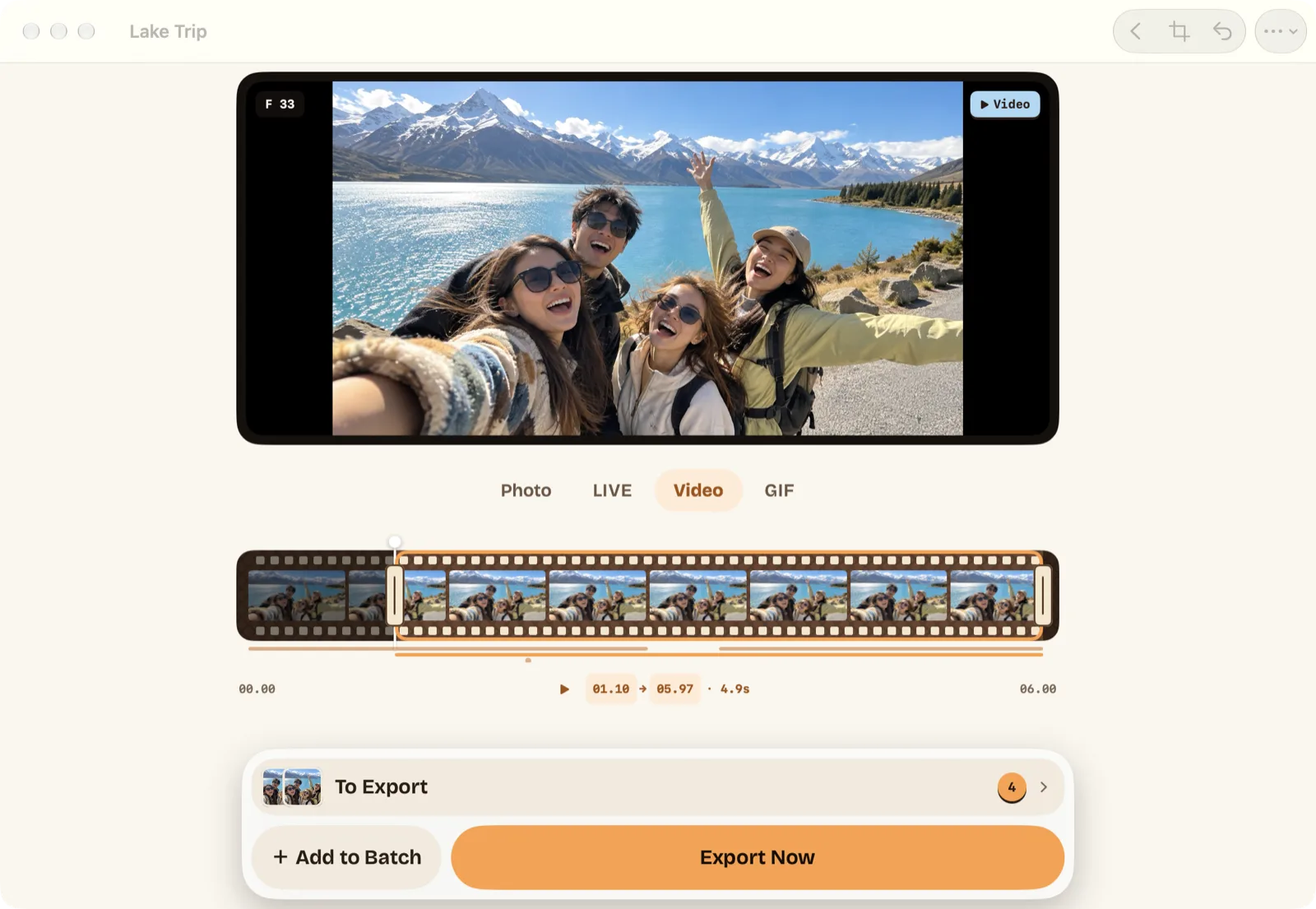
- 動画を開きます。iPhone と iPad では、写真のピッカーか Beavery のホームのグリッド(動画のフィルタ)から選ぶか、写真やファイルから Beavery へ共有します。Macでは、写真から選ぶか、「File › Import File…」(⌘O)を選ぶか、ファイルをウインドウへドロップします。
- 結果の種類を「GIF」にします。
- フィルムストリップの開始と終了のハンドルをドラッグします。ゆっくり動かすか、少し押し続けると、ストリップが1フレームまで拡大するので、始めと終わりを正確な場所にできます。GIF は最長20秒です。それより長い選択範囲は、GIF に切り替えると短くなります。
- フレームレート(10、15、24 fps。初期値は15)と長辺(480、720、960 px。初期値は960)を設定します。出るのは、動画自身までのレートとサイズだけです。
- 必要なら切り取ります。「Free」、「Original」、3:4、1:1、4:5、16:9 です。
- 「Export Now」をタップするか、「Add to Batch」で続けます。別の部分の GIF、Live Photos、音声付きのクリップ、静止画です。「To Export」の中身は、1回で書き出されます(一括書き出しには Pro が必要です。最初の1回は無料)。
Macのキーボードでは、← と → が1フレーム、⌥← / ⌥→ が開始を1フレーム、⌥⇧← / ⌥⇧→ が終了、⌘↩ が結果の追加、⌘E が「To Export」を開きます。Mac アプリの詳細はMac 版 Beaveryを見てください。
結果は写真へ(GIF は「アニメーション」アルバムに出ます)、ファイルのフォルダへ、または「Send to Friends」でメッセージ、AirDrop、ほかのアプリへ直接行けます。
比較
| 「GIFを作成」のショートカット | Beavery | |
|---|---|---|
| 動く場所 | iPhone、iPad、Mac | iPhone、iPad、Mac |
| 追加のインストール | 不要 | 必要 |
| 変換前にフレームが見える | 見えない | 見える。フレーム単位 |
| フレームレートとサイズ | その OS の版のアクションが出すもの | 10/15/24 fps、480/720/960 px |
| 最長 | Appleは文書にしていない | 20秒 |
| 切り取り | できない | Free、Original、3:4、1:1、4:5、16:9 |
| 1本の動画から複数の GIF | それぞれでもう一度実行 | 1つの「To Export」に全部 |
| 書き出す前の推定サイズ | ない | ある(「About …」) |
制限と知っておくこと
- 音声は、決してない。 GIF に音声はありません。音声が大事なら、短いビデオクリップを書き出してください。Beaveryは初期状態で、クリップの音声を残します。
- フレームはサンプルし直される。 Beaveryは選んだフレームレートで動画をサンプルし、GIF の長さは選択範囲と同じです。元のフレーム間隔が保たれるのは、素材自身が GIF のときだけです。
- 無限に繰り返す。 Beaveryが書く GIF は、終わりなく繰り返します。
- ファイルの中に撮影情報はない。 GIF には、日付、位置情報、カメラ情報を入れる標準の場所がありません。Beaveryが写真へ保存すると、ライブラリの項目には動画の日付と位置情報が付きます。ただし「Show as Newest in Photos」がオン(初期値)だと、写真は代わりに書き出し時刻を表示します。元の日付と位置情報を残すを見てください。
- チャットには、小さい方がよい。 480 px、10 fps の GIF は、960 px、24 fps よりずっと軽いです。書き出す前に推定を見てください。
どれを使うか
短いクリップからたまに GIF を作るなら、「GIFを作成」のショートカットで足ります。インストールするものはありません。正確な開始と終了のフレームが大事なとき、フレームレート、サイズ、切り取りを制御したいとき、同じ動画から複数の GIF、または GIF と Live Photos を作るときは Beavery です。1本の動画から複数の結果を作るが、その流れを説明しています。動画ではなく Live Photos から始めるときは、Live Photos を GIF にするを見てください。
よくある質問
写真 app は、動画を GIF にできますか?
Appleの写真のガイドが GIF 書き出しを説明しているのは、Mac の Live Photos だけです。普通の動画には、「GIFを作成」のショートカットか、GIF のアプリを使ってください。
動画から作った GIF は、音声を残しますか?
残しません。GIF に音声トラックはありません。音声が大事なら、代わりに短いビデオクリップを書き出してください。
Beaveryで、動画からの GIF はどこまで長くできますか?
最長20秒です。GIF に切り替えたときに選択範囲がそれより長いと、編集画面は20秒まで短くします。
GIF のフレームレートとサイズは、どれを選べばよいですか?
Beaveryは 10、15、24 fps と、長辺 480、720、960 px を出し、初期値は 15 fps と 960 px です。低い設定ほどファイルは小さく、書き出す前に推定サイズが出ます。
1本の動画から、複数の GIF を一度に作れますか?
Beaveryでは作れます。各範囲を「To Export」に追加し、まとめて書き出します。同じリストに、その動画の Live Photos、クリップ、静止画も入れられます。
このガイドの確認方法
- 確認の根拠
- Beavery 1.0 · Apple サポートのドキュメント
- 実機での検証
- このガイドの手順は、まだ実機で一つずつ試していません。
- 確認日
出典: Apple サポート:iPhoneおよびiPadの「ショートカット」の概要; Apple サポート:Macの「ショートカット」の概要; Apple サポート:Macの「写真」でLive PhotosをアニメーションGIFとして書き出す; OWC Rocket Yard: Convert iPhone videos into GIFs (June 2021)
Beaveryの開発者が執筆しました。この記事で紹介しているアプリは当社が販売しています。上に書いた制限は、実際に使うときにも同じように当てはまります。