
かんたんな答え
Appleのショートカットは、単体で GIF を作れます。動画を Live Photos にするには、アクションを足すアプリが必要です。Beaveryは「Save as Live Photo」と、GIF、動画、静止画向けの「Convert with Beavery」を足します。共有シートの項目は、ほかのアプリから画像20枚と動画20本までを、別々のプロジェクトとして Beavery へ送ります。
ショートカットから動画を Live Photos にするには、Beaveryの「Save as Live Photo」のようなアプリのアクションを使います。動画、開始時刻、1〜60秒の長さを受け取り、結果を写真へ保存します。共有シートは、動画を Beavery へ送り、手で仕上げます。
以下は iPhone と iPad の両方の経路です。共有シートは素材を Beavery へ入れて手で仕上げ、ショートカットは作業全体を実行します。GIF だけで、何もインストールしたくないときは、Apple自身の「GIFを作成」をiPhone と Mac で動画を GIF にするで説明しています。
ショートカットと共有シートを、2分で
Appleのガイドは、アクションを「ショートカットの構成要素」と説明しています。各ショートカットは一連のアクションで、各アクションは1つのステップです。Apple自身の例は、写真、「GIFを作成」、「メッセージを送信」を組み合わせ、アニメーション GIF を作って送ります。アプリは自分のアクションとショートカットを足せます。Appleはこれらを、ショートカット app の「アプリ」に並べます。「アプリで使用できるすべてのショートカットが含まれています」。
どのショートカットも、共有シートに出せます。Appleの手順です。
- ショートカット app で、ショートカットのエディタを開きます。
- 「詳細」を開き、「共有シートに表示」をオンにします。
- 「完了」をタップします。ショートカットの一番上に、受け付ける入力を決める新しいアクションが出ます。
実行するには、別のアプリで何かを選び、「共有」をタップし、下へスクロールして自分のショートカットをタップします。ショートカットが出ないとき、Appleは、そのアプリにショートカットの入力へ渡す適切な内容がないかもしれない、と書いています。
経路1:動画や Live Photos を Beavery へ共有する
フレームを自分で選びたいとき、別のアプリの素材を Beavery へ入れるいちばん速い方法は、共有シートです。
- 写真、ファイル、または別のアプリで、動画、写真、Live Photos を1つ以上選びます。
- 「共有」をタップし、「Beavery」を選びます。
- Beaveryを開きます。共有した各項目が自分のプロジェクトになり、Beaveryは最後の1つを開きます。
- 編集画面で結果を作ります。Live Photos、動画、GIF ならフィルムストリップで開始と終了をドラッグし、静止画なら1フレームを選びます。
一度に、画像20枚と動画20本まで共有できます。写真から共有した Live Photos は動きを残すので、動画、GIF、または範囲やカバーの違う新しい Live Photos にできます。共有した複数の項目は別々のプロジェクトになります。Beaveryに、別の素材の結果を1つにまとめる書き出しはありません。編集の手順は動画を Live Photos にする方法にあります。
経路2:Beaveryのショートカットアクション
Beaveryは、ショートカット app に6つのアクションを足します。入力は画像か動画のファイルです。
| アクション | すること | 設定 |
|---|---|---|
| Open Live Studio | Beaveryを開く | なし |
| Save as Live Photo | 確認したあと、Live Photos を写真へ保存する | Media files、Start(秒)、Duration in seconds(1〜60。写真は最大3)、Mute audio、Remove Location |
| Convert with Beavery | 次のアクションへファイルを返す | Media files、Format(Live Photo、MOV、MP4、GIF、HEIC、JPEG、PNG)、Start、Duration(0.1〜60)、Mute audio、Remove Location |
| Export Live Photo components | 写真とその対の動画を返す | Media files、Start、Duration(1〜60) |
| Import into Beavery | ファイルをプロジェクトとして Beavery に追加する | 1つ以上のファイル |
| Export Beavery Results Waiting to Export | プロジェクトの未書き出しの結果を写真へ保存する(一括書き出しには Pro が必要です。最初の1回は無料) | Project |
Beaveryは、App Shortcuts のフレーズも3つ登録しています。“Open Beavery studio”、“Create a Live Photo with Beavery”、“Convert with Beavery” です。
「動画を Live Photos に」ショートカットを組む
- ショートカットを開き、「+」をタップして新しいショートカットを作ります。
- Appleの「写真を選択」を追加します。実行時に、動画を選ぶよう尋ねます。
- その下に、Beaveryの「Save as Live Photo」を追加します。
- 「Start」を、動きを始める位置(動画の先頭からの秒)に、「Duration in seconds」を再生する長さ(1〜60)にします。
- 必要なら「Mute audio」か「Remove Location」をオンにします。
- ショートカットを実行し、動画を選びます。
Live Photos は、保存する前に写真で確認されます。保存がすでに終わっているかもしれないとき、アクションはショートカットを再実行せず、ライブラリを見るよう伝えます。代わりに共有シートから使うには、上で説明した「共有シートに表示」をオンにし、ショートカットの入力をアクションへ渡します。
静止画でも動きます。「Save as Live Photo」は、それを1〜3秒の無音の Live Photos にします。
「Convert with Beavery」で GIF、動画、静止画を作る
- 「写真を選択」で、新しいショートカットを始めます。
- 「Convert with Beavery」を追加し、「Format」を GIF、MOV、MP4、HEIC、JPEG、PNG にします。
- 「Start」と「Duration」を設定します。Beaveryの GIF は最長20秒なので、GIF の Duration は20以下にしてください。
- 結果を残すなら「Save to Photo Album」を、渡すなら「メッセージを送信」などの別のアクションを追加します。
「Convert with Beavery」は静止画も受け取り、同じ1〜3秒の静止またはズームの動きで、動画か GIF にできます。「Live Photo」を形式に選ぶと、アクションはファイルを2つ返します。写真と、その対の動画です。この2ファイルを一般的な保存アクションで保存しても、ライブラリに Live Photos は1つ入りません。それには「Save as Live Photo」を使ってください。「Export Live Photo components」も同じ組を返します。両方のファイルが必要な作業向けで、たとえばフォルダに残すときです。写真の外のアプリは、2つの部分を再び1つにまとめるかを自分で決めます。
まとめてアプリへ送る
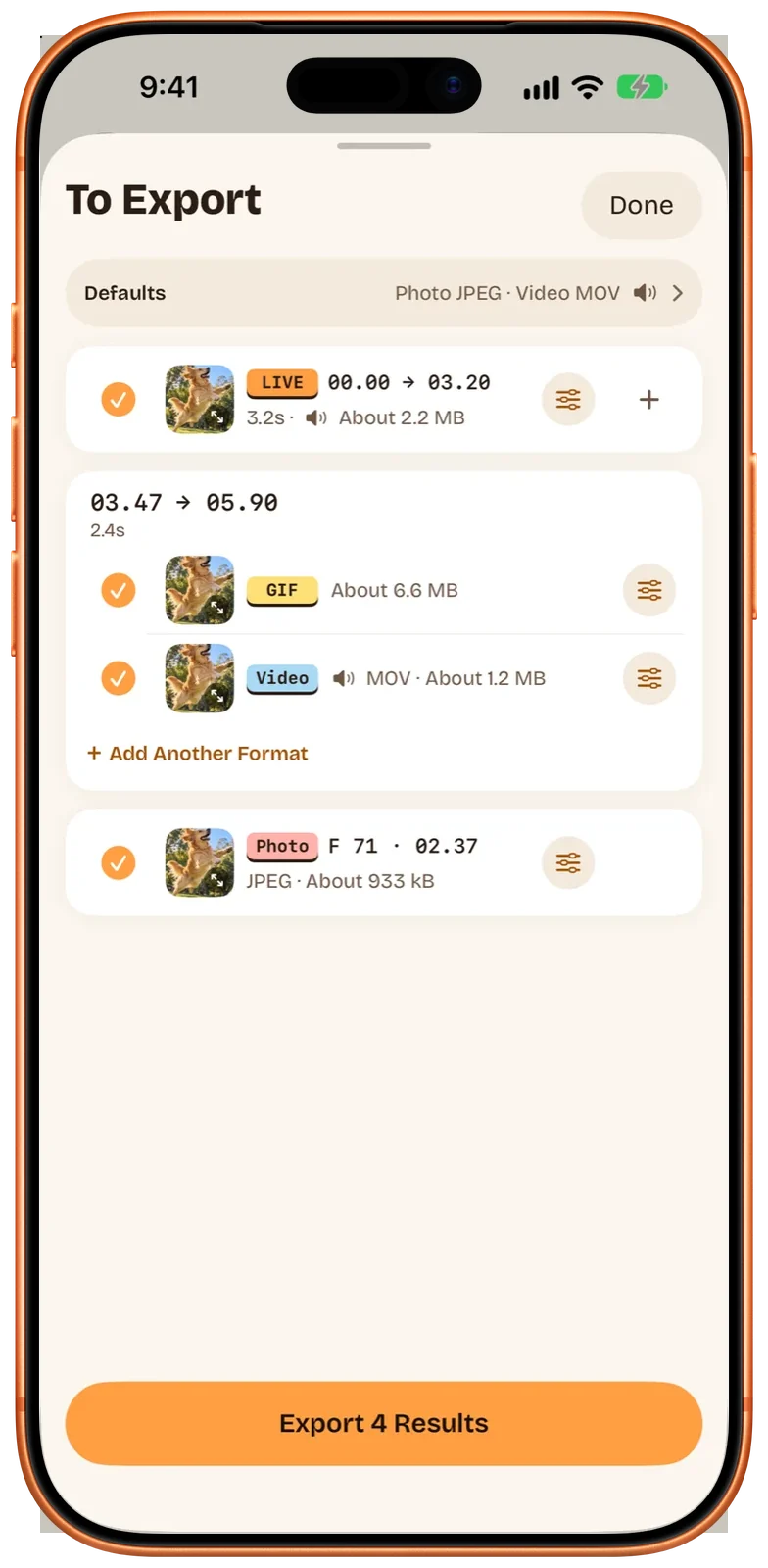
「Import into Beavery」は1つ以上のファイルを受け取り、共有したときと同じように、それぞれをプロジェクトとして追加します。プロジェクトの「To Export」に結果を作ったあと、「Export Beavery Results Waiting to Export」が、まだ書き出していないものを写真へ保存します。
共有シート、ショートカット、アプリのどれを使うか
| Beaveryへ共有 | Save as Live Photo / Convert with Beavery | Beavery アプリ | |
|---|---|---|---|
| 目でフレームを選ぶ | できる。開いたあと | できない。開始と長さは秒 | できる。フレーム単位 |
| 動画からの Live Photos の長さ | ドラッグした任意の範囲 | 1〜60秒 | ドラッグした任意の範囲 |
| カバー(キー写真)の選択 | できる | 設定はない | できる |
| 一度に複数の項目 | 画像20枚と動画20本まで | ショートカットによる | プロジェクトごとに素材1つ |
| アプリを開かずに実行 | できない | できる | できない |
| iPhone と iPad | できる | できる | できる |
制限と知っておくこと
- 秒であって、フレームではない。 ショートカットが知るのは数字だけです。その瞬間が大事なら、アプリで動画を開いてください。どの位置も実在のフレームで、カバーはどのフレームでも選べます。
- 撮影情報。 結果は初期状態で、元の日付と位置情報を残します。アクションの Remove Location は位置情報を落とします。アプリでは、差し替えることも、書き出し日を使うこともできます。
- Live Photos を送る。 Beaveryの「Send to Friends」は、Live Photos では使えません。写真へ保存し、そこから共有してください。静止画として届くときは、送ったあと Live Photos が動かなくなる理由を読んでください。
- プライバシー。 処理は端末上で行われ、動画はアップロードされません。
- Macでは。 共有機能拡張は iPhone と iPad 向けです。Finderで画像か動画を選び、サービスメニューの「Create Live Photos in Beavery」を選びます。残りはMacの Beaveryが説明しています。
どれを使うか
何もインストールせず、手早い GIF なら、Appleの「GIFを作成」で足ります。動画を Live Photos にすることが多く、瞬間のだいたいの位置が分かっているなら、「Save as Live Photo」のショートカットがタップを減らします。正確なフレームやカバーが大事なときは、動画を Beavery へ共有し、編集画面で仕上げてください。
よくある質問
ショートカットで、動画を Live Photos にできますか?
できます。そのためのアクションを足すアプリがあるときです。Beaveryの「Save as Live Photo」は、動画、秒での開始位置、1〜60秒の長さを受け取ります。保存する前に、写真でその Live Photos を確認します。
「Convert with Beavery」が、Live Photos でファイルを2つ返すのはなぜですか?
Live Photos は、つながった静止画と短い動画です。「Convert with Beavery」は、次のアクションのために写真ファイルとその対の動画として返します。ライブラリに Live Photos が1つ欲しいときは、代わりに「Save as Live Photo」を使ってください。
複数の動画を、一度に Beavery へ共有できますか?
できます。共有シートから、画像20枚と動画20本までを一度に送れます。それぞれが自分のプロジェクトになり、Beaveryは最後の1つを開きます。別のプロジェクトの結果は、別々に書き出されます。
ショートカットで作る Live Photos は、どこまで長くできますか?
動画からなら、「Duration」は1〜60秒を受け付けます。静止画からなら、動きは1〜3秒です。Beavery アプリ自体には上限がありません。ドラッグした範囲が Live Photos になります。
Macの共有シートに、Beavery は出ますか?
出ません。共有機能拡張は iPhone と iPad 向けです。Macでは、Finderで画像か動画を選び、サービスメニューの「Create Live Photos in Beavery」を使うか、ファイルを Beavery のウインドウへドロップするか、「File › Import File」を選びます。
このガイドの確認方法
- 確認の根拠
- Beavery 1.0 · Apple サポートのドキュメント
- 実機での検証
- このガイドの手順は、まだ実機で一つずつ試していません。
- 確認日
出典: Apple サポート:iPhoneおよびiPadの「ショートカット」の概要; Apple サポート:iPhoneまたはiPadの別のアプリからショートカットを起動する
Beaveryの開発者が執筆しました。この記事で紹介しているアプリは当社が販売しています。上に書いた制限は、実際に使うときにも同じように当てはまります。