
かんたんな答え
写真は、動画のフレームを1枚ずつ保存する(iOS 27)か、動画のトリミングしたコピーは作れますが、そこから Live Photos や GIF は作れません。Beaveryでは、各瞬間を Live Photos、GIF、ビデオクリップ、写真として「To Export」に追加し、リスト全体を1回で書き出します。
1本の動画から複数の Live Photos を作るには、瞬間ごとに別の結果としてリストへ入れ、リストを1回で書き出します(一括書き出しには Pro が必要です。最初の1回は無料)。Beavery では、各 Live Photos、GIF、クリップ、静止画が、その動画の「To Export」に、それぞれの範囲、カバー、設定で入ります。写真は、動画から Live Photos や GIF を作れません。
Beaveryでは、「Export」を1回タップすると全部保存されます。写真が近づけるのは、下に書くとおり、フレームを1枚ずつ保存するか、動画のコピーをトリミングすることまでです。
写真が、1本の動画でできること
静止画か、より短いクリップだけなら、写真が仕事の一部をカバーします。
- 静止画を、1枚ずつ。 iOS 27 では、動画を再生し、フレームで一時停止し、詳細をタップして「ビデオのフレームを写真として保存」を選びます。欲しいフレームごとに繰り返します。
- 複数のクリップ。 動画を「複製」するか、トリミングして「ビデオを新規クリップとして保存」をタップし、オリジナルを残します。クリップごとに1回です。
写真には、それらの瞬間を Live Photos にする方法がなく、iPhone の動画から GIF を書き出す機能もありません。GIF については、Appleのショートカット app に「GIFを作成」があります。その経路は、動画から GIF を作るにあります。
Beaveryで、1本の動画から複数の結果を作る
Beavery で動画を開き、次のようにします。
- 「LIVE」を選び、最初の瞬間を選択します。 開始と終了のハンドルで囲み、**「Cover」**のマーカーを静止画にしたいフレームへ動かします。長さは、ドラッグした範囲です。
- 「Add to Batch」をタップします。 Live Photos は「To Export」に入り、編集画面は動画のままです。
- 次の瞬間へ移り、また追加します。 各結果は、範囲、カバー、クロップ、音声、品質の設定を別に持つので、1つの Live Photos は短く、次は長く、にできます。
- 静止画を追加します。 **「Photo」**に切り替え、欲しいフレームまで進めて追加します。静止画は動画のフル解像度で書き出されます。たとえば 4K のクリップなら 3840×2160 です。初期値は HEIF で、JPEG または PNG も選べます。
- GIF またはクリップを追加します。 **「GIF」または「Video」**に切り替え、範囲を選びます。GIF は 10、15、または 24 fps、長辺は最大 960 px、最長20秒です。選択範囲がそれより長いと、GIF に切り替えたときに編集画面が短くします。ビデオクリップの初期値は MOV で、MP4 も選べます。
- 「To Export」を開き、「Export」をタップします。 要らないもののチェックを外し、「Export」ボタン(保存する件数が表示されます)をタップします。保存先は1つです。「Save to Photos」、「Send to Friends」、「Save to Files」のいずれかです。
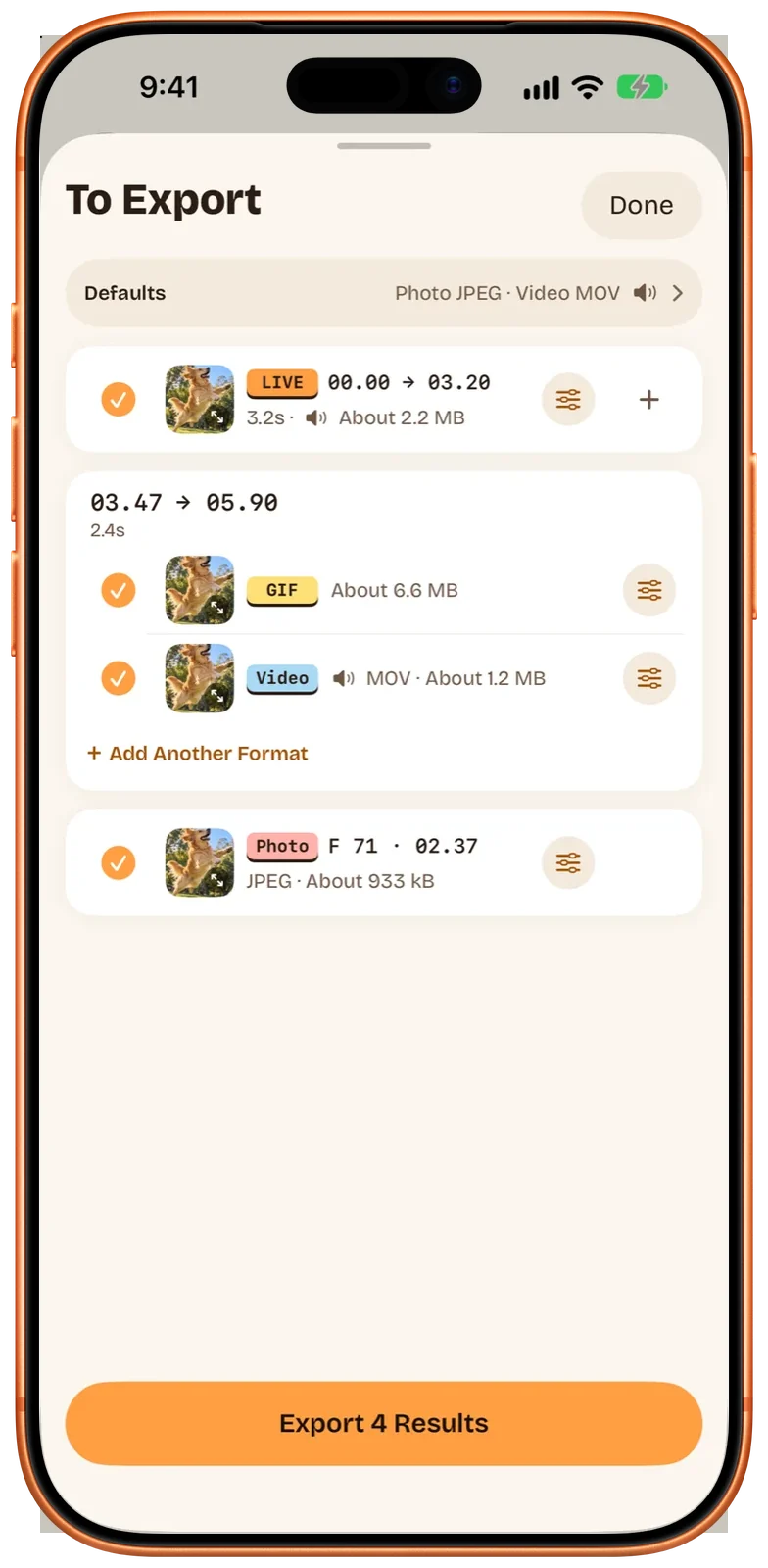
同じ範囲を別の形式でも欲しいときは、リストでその結果を開き、**「Add Another Format」を使うか、「Make a copy」**で別に調整できる2つ目を作ります。上のスクリーンショットでは、GIF とビデオクリップが、この方法で1つの範囲を共有しています。
結果が1つだけなら、リストは要りません。**「Export Now」**は、いま作っている1つだけを保存します。
「To Export」の動き
- 初期値と、個別の例外。 一番上の「Defaults」の行が、結果の種類ごとの形式、品質、音声、そのほかの設定を決めます。1つの結果を変えると「Adjusted individually」と付き、あとから初期値を変えても、それには触りません。
- 書き出す前のサイズ。 各結果に推定ファイルサイズが出るので、重い GIF をライブラリに入れる前に気づけます。
- ファイル名。 初期状態では、各ファイルはオリジナルの名前にクリップの時刻を足したものです。たとえば「IMG_1234 07.59-09.25」です。名前は互いに上書きしません。衝突すると「 2」、「 3」と付きます。
- 2度書き出さない。 書き出したあと、保存された結果のチェックは外れ、リストと動画は開いたままなので、**「Keep Making」**をタップしてさらに追加できます。
- 一部が失敗したとき。 書き出しの一部が失敗すると、**「Retry the Rest」**は残りだけをやり直します。写真が Live Photos を拒むと、Beaveryは代わりに動画として保存することを提案します。
- Live Photos と、相手へ送ること。 選択に Live Photos が含まれると、「Send to Friends」は使えません。Live Photos は写真へ保存し、そこから送ってください。
撮影日と位置情報は、初期状態ですべての結果に引き継がれます。GIF のファイルの中には、それらを入れる標準の場所がありません。ただし GIF を写真へ保存するとき、Beaveryはそこへ日付と場所を設定し、「アニメーション」アルバムに出ます。
iPad と Mac
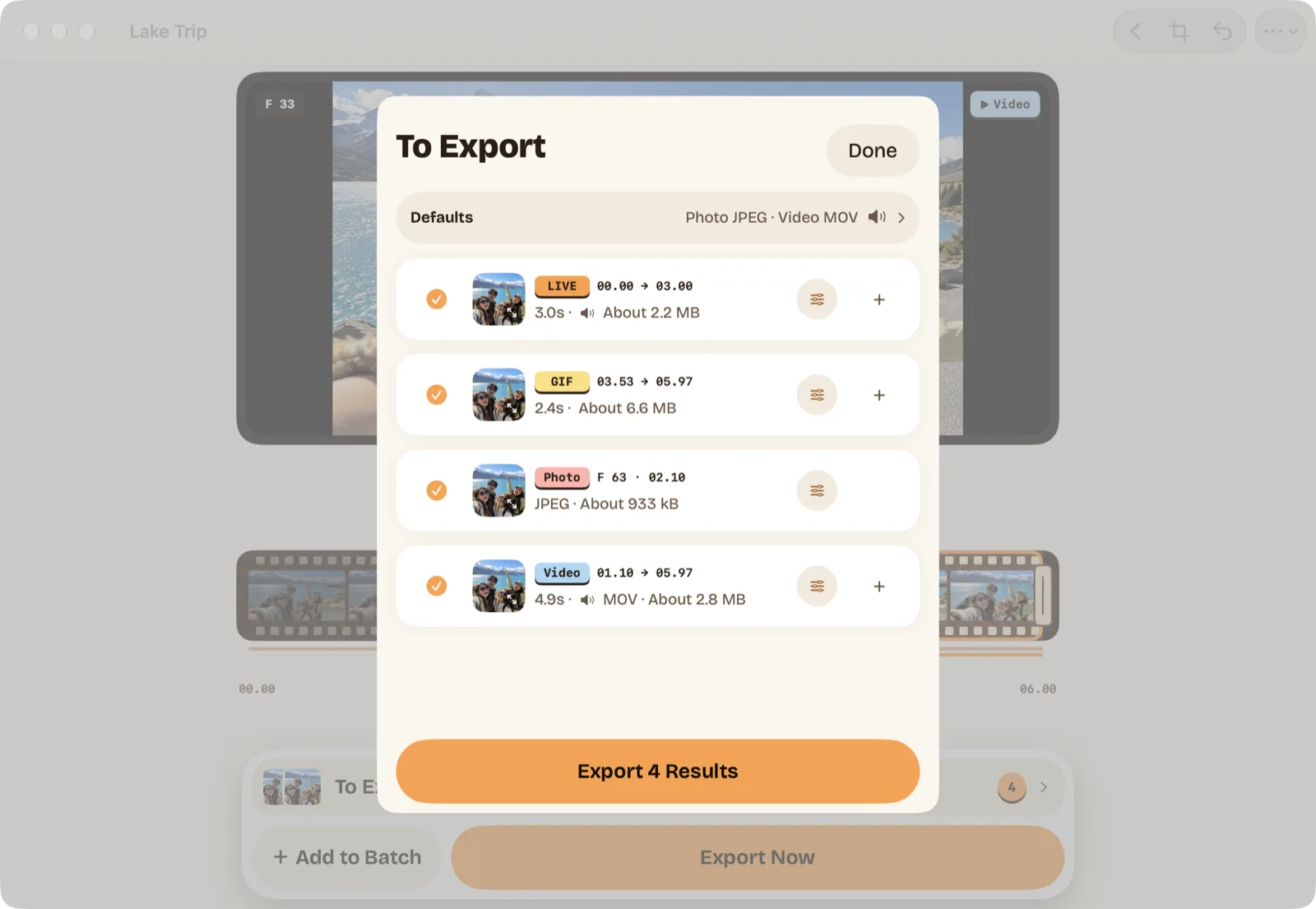
iPadでは、横向きのとき、編集画面と「To Export」を並べられます。Macでは、リストはウインドウの中央のパネルとして開き、キーボードが速くします。⌘↩ で現在の結果を追加し、⌘E で「To Export」を開き、⌥← と ⌥→ で開始を1フレーム動かし、⇧← と ⇧→ で選択範囲全体を動かします。詳細はMac版 Beaveryにあります。
動画が複数のときは
Beaveryのリストは、1本の動画に属します。複数の動画の結果をまとめるアプリ内の書き出しはなく、「このフォルダ全体を変換」ボタンもありません。できることは、次のとおりです。
- 一度に複数共有する。 iPhone と iPad では、写真またはファイルで動画を20本まで(画像も20枚まで)選び、Beavery へ共有します。それぞれが自分のプロジェクトになります。
- ショートカット。 **「Import into Beavery」アクションがファイルをプロジェクトとして追加し、「Export Beavery Results Waiting to Export」**が、プロジェクトの未書き出しの結果を写真へ保存します。ショートカットと共有シートで Live Photos を作るを見てください。
- Macの Finder。 Finderで動画を選び、サービスメニューから**「Create Live Photos in Beavery」**を選びます。ファイルごとに Live Photos を作り、キューで1つずつ処理します。
写真か、Beavery か
| 欲しいもの | 写真 | Beavery |
|---|---|---|
| 動画から静止画を数枚 | 「ビデオのフレームを写真として保存」。1回に1枚(iOS 27) | 各フレームをリストに追加し、まとめて書き出し |
| より短いクリップを複数 | 「複製」、または「ビデオを新規クリップとして保存」。クリップごとに1回 | 各範囲を「Video」の結果として追加 |
| Live Photos を複数 | できない | 各瞬間を「LIVE」の結果として追加 |
| GIF | ショートカットの「GIFを作成」 | GIF の結果。10〜24 fps、最長20秒 |
| 全部を一度に | ない | 1回の書き出し、保存先は1つ |
Beaveryは動画を端末上で処理します。アップロードはしません。Live Photos 1件の詳細は、動画を Live Photos にする方法から見てください。
よくある質問
同じ動画から、Live Photos を2つ以上作れますか?
作れます。Beaveryで瞬間を選び、「Add to Batch」をタップし、次の瞬間へ移ってまた追加します。各 Live Photos は長さとカバーのフレームを別に持て、まとめて書き出されます。
1本の動画から、Live Photos、GIF、静止画を同時に書き出せますか?
書き出せます。Beaveryの「To Export」には、同じ動画の Live Photos、GIF、ビデオクリップ、写真を入れられ、1回の書き出しで、チェックしたものを写真などの1つの保存先へ送ります。
写真 app は、動画から Live Photos を作れますか?
作れません。写真は、動画のフレームを写真として保存する(iOS 27)か、動画のトリミングしたコピーを保存できますが、動画を Live Photos や GIF にするコマンドはありません。
Beaveryは、複数の動画を1回で変換できますか?
各動画は、自分のリストを持つ別のプロジェクトになります。複数の動画の結果をまとめるアプリ内の書き出しはありません。動画は一度に20本まで Beavery へ共有でき、Macでは Finder のサービスが複数のファイルをキューに入れます。
動画から取った静止画は、フル解像度ですか?
フル解像度です。動画のフレームから取った写真は、プレビューの大きさではなく、動画のフル解像度で書き出されます。たとえば 4K のクリップなら 3840×2160 です。
このガイドの確認方法
- 確認の根拠
- Beavery 1.0 · Apple サポートのドキュメント
- 実機での検証
- このガイドの手順は、まだ実機で一つずつ試していません。
- 確認日
出典: Apple サポート:iPhoneでビデオのフレームを写真として保存する; Apple サポート:iPhoneでビデオの長さをトリミングする/速度を調整する/オーディオを編集する; Apple サポート:iPhoneで写真やビデオを複製する/コピーにする
Beaveryの開発者が執筆しました。この記事で紹介しているアプリは当社が販売しています。上に書いた制限は、実際に使うときにも同じように当てはまります。