
かんたんな答え
動画から作った Live Photos が元の日付と場所を残すのは、アプリがそれらをコピーしたときだけです。Beaveryは初期状態で残します。保存するときに「Show as Newest in Photos」をオフにすると、写真も元の日付のところへ並べます。すでに日付や場所が違う項目は、写真で開き、詳細から「情報を調整」、それから「日付と時刻を調整」か「位置情報を調整」です。
動画を Live Photos にするときに元の日付と位置情報を残すには、動画の撮影情報をコピーする変換を使い、写真にはいちばん新しい項目としてではなく、元の日付で保存します。Beavery では、情報は初期状態で残ります。保存するときに「Show as Newest in Photos」をオフにしてください。
両方大事です。ファイルの中の情報と、写真が新しい項目に付ける日付と場所です。どちらかが欠けると、Live Photos は今日の日付で出るか、地図に場所がありません。
この記事では、その情報がどこにあるか、Beaveryで残す方法、すでに違って出てしまった項目を写真 app だけで直す方法を説明します。
変換した Live Photos の日付が違ってしまう理由
写真で写真やビデオを上にスワイプすると、Appleの iPhone 向けガイドが挙げるものが見えます。撮影した端末、撮影日時、レンズやシャッター速度などのカメラ情報、撮影した場所です。iPhoneで録った動画には、これらが全部あります。
その動画から作った Live Photos は、新しい項目です。静止画と短い動画が組になっています(Live Photos の中身)。何を持つか、写真がどの日付で並べるかは、書いて保存するアプリによります。よく起きるのは、次の2つです。
- 日付が今日になる。 新しい項目が保存された時刻を受け取るので、元の動画の隣ではなく、ライブラリの先頭に来ます。
- 場所がない。 位置情報がコピーされず、Live Photos は地図にも場所の検索にも出ません。
逆向きでも同じことが起きます。Apple自身の Live Photos の「ビデオとして保存」は、新しいビデオを「最近の項目」アルバムに入れます。Appleのページは、そのビデオがどの日付になるかを書いていないので、上にスワイプして見てください。
Beaveryで日付と位置情報を残す
Beavery は、iPhone、iPad、Mac の端末上で、動画と Live Photos から Live Photos、ビデオクリップ、GIF、静止画を作ります。動画はアップロードされません。初期状態では、どの結果も、出力形式が保持できる範囲で、元の撮影日時(タイムゾーン付き)、GPS の位置情報と高度、端末のメーカーと機種、レンズと露出の情報を残します。
- Beaveryのホームのグリッドか、システムの写真ピッカーから動画を開きます。
- Live Photos を作ります。選択範囲の開始と終了を好きな長さまでドラッグし、カバーのフレームを選びます。全体の手順は動画を Live Photos にする方法にあります。
- 「Default Export Settings」を開き、「Capture information」を確認します。日付と場所を引き継ぐには、初期の設定のままにします。
- 「Capture location」は「Keep source location」(ほかの選択肢は「Remove location」と「Use a specified location」)。
- 「Use the export date as capture time」はオフ。
- 「Remove camera, lens and exposure information」はオフ。消したいときだけオンにします。
- 書き出して「Save to Photos」を選びます。
- 「Show as Newest in Photos」をオフにします。オフだと、結果はオリジナルの撮影日で並び、オリジナルのすぐ隣に来ます。このスイッチは前回の選択を覚えているので、一度だけで足ります。
- 写真で新しい Live Photos を開き、上にスワイプします。日付、時刻、場所は動画と一致するはずです。
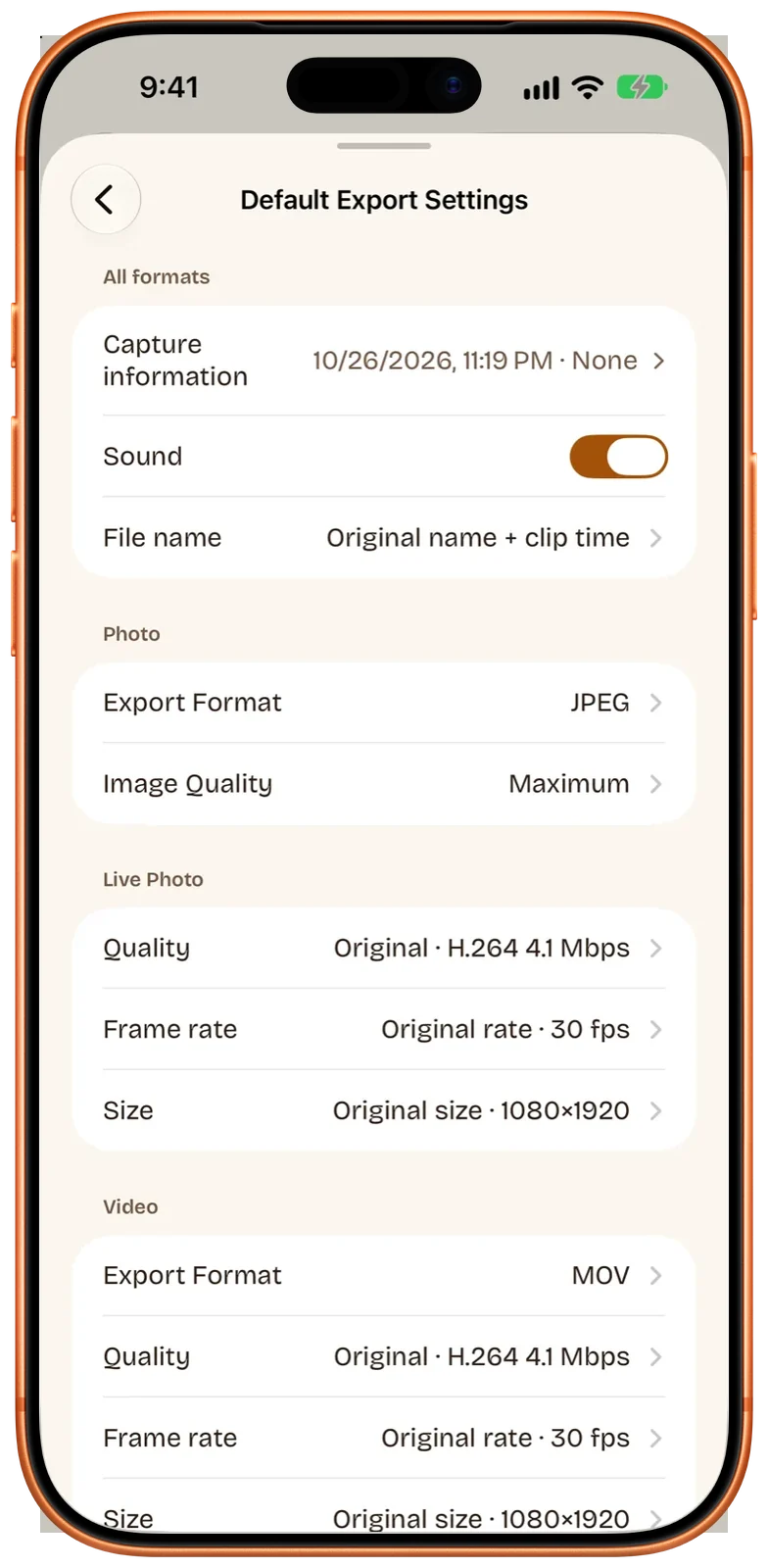
「Default Export Settings」で決めた設定は、その素材から作るすべての結果に当たります。1つの結果だけ別の撮影設定にもでき、そのときは「Adjusted individually」と付きます。あとから開く動画では、「Settings › Defaults for New Videos」に「Keep Location」と「Keep Camera Details」があり、最初の状態を決めます。
Mac アプリも同じ選択肢です。Macの Beaveryを見てください。
「Show as Newest in Photos」がすること
このスイッチは初期状態でオンです。オンのとき、Beaveryは写真の中の項目の日付を書き出し時刻にするので、新しい結果はライブラリの先頭に出て、すぐ見つかります。写真はその書き出し時刻を、項目の日付として表示します。ファイルの中に書かれた撮影日は変わりません。
オフのとき、写真は結果の撮影日と位置情報を受け取るので、Live Photos は元の動画の隣に並びます。ときどき先頭に出したいなら、その書き出しのときだけオンに戻してください。
あとから写真で日付や場所を直す
どのアプリから作った Live Photos でも、すでに日付が違う、または位置情報がないときは、写真がライブラリの項目を直せます。iPhoneでは(Appleの iPhone ユーザガイド)次のとおりです。
- 写真 app で写真かビデオを開き、詳細ボタンをタップします。
- 「情報を調整」をタップし、「日付と時刻を調整」か「位置情報を調整」をタップします。
- 日付は、カレンダーと時計を使い、「調整」をタップします。場所は、撮影地を入力し、「地図の場所」の下に出た結果をタップします。
一度に複数を変えるには、「選択」をタップし、サムネールを選んで、同じ手順です。取り消すには、同じ手順で「元に戻す」をタップし、元の日付、時刻、位置情報に戻します。
Macの写真では、次のとおりです。
- 項目を選び、「画像」>「日時を調整」を選びます。
- 「調整後」フィールドに日付と時刻を入れ、必要なら地図でタイムゾーンを選び、「調整」をクリックします。
- 場所は、「情報」ウインドウ(Command-I)を開いて位置情報を入力するか、検索してピンをドラッグします。「画像」>「位置情報」>「位置情報をコピー」と「位置情報を割り当てる」で、元の動画の場所を Live Photos へコピーできます。
両方を正しくするいちばん速い方法は、元の動画を開き、日付と場所を見て、写すことです。
形式ごとに残るもの
Beaveryは、その形式が対応する形で、撮影情報を各ファイルへ書きます。
| 結果 | ファイルの中 | 写真の項目(Save to Photos) |
|---|---|---|
| Live Photos | 静止画は EXIF と GPS の日付、場所、端末、レンズ、露出。動画は QuickTime の日付、場所、メーカー、機種 | 元の日付と場所(「Show as Newest in Photos」がオンなら書き出し時刻) |
| ビデオクリップ | QuickTime の日付、場所、メーカー、機種。レンズと露出は iOS 26 / macOS 26 以降のみ | 上と同じ |
| 静止画 | EXIF と GPS の日付、場所、端末、レンズ、露出 | 上と同じ |
| GIF | なし。GIF にはこれらの項目を入れる標準の場所がない | 上と同じ。「アニメーション」アルバムに出る |
制限と知っておくこと
- ない情報は、ないまま。 動画に位置情報がなかった場合、たとえば撮影時にカメラが位置情報サービスを使えなかった場合、Live Photos にも付きません。Beaveryは、端末、いまいる場所、ファイルの日付から、日付や場所を埋めません。「Use a specified location」(場所を検索するか、Apple マップにピンを置く)か、あとから写真の「位置情報を調整」で足してください。
- カバーのフレームは、何も変えない。 カバーにどのフレームを選んでも、Live Photos の静止画が持つのは、元の動画の撮影情報です。
- オリジナルは触られない。 これらの選択が当たるのは、新しいファイルだけです。ライブラリの動画は、自分の日付と場所を保ちます。
- ファイルへ保存するとき。 ファイルへ保存した Live Photos は、静止画と動画を入れた Beavery の
.beaveryliveパッケージ1つで、「Show as Newest in Photos」はそこでは当たりません。Beaveryの「Send to Friends」は Live Photos では使えません。写真へ保存し、そこから共有してください。 - 消したいとき。 同じ「Capture information」の設定で、位置情報やカメラ情報を消せます。そちらは共有する前に位置情報を消すで説明しています。
どれを使うか
Live Photos がすでにライブラリにあり、日付が違う、または場所がないなら、写真の「情報を調整」で直してください。数タップで、「元に戻す」で取り消せます。これから動画から Live Photos を作るなら、Beaveryは元の位置情報を残す設定にし、書き出し日のオプションはオフ、「Show as Newest in Photos」もオフにすると、各結果が正しい日付と場所で動画の隣に来ます。Beaveryはまだ App Store にありません。iPhone、iPad、Mac 向けの Beavery にいまの状況があります。
よくある質問
新しい Live Photos が、写真で今日の日付になるのはなぜですか?
作ったアプリが動画の日付を新しい項目へコピーしていないか、いちばん新しい項目としてわざと保存したか、です。Beaveryでは「Show as Newest in Photos」が初期状態でオンです。保存するときにオフにすると、Live Photos は動画の撮影日のところへ並びます。
「Show as Newest in Photos」は、ファイルの中の日付を変えますか?
変えません。写真ライブラリの項目の日付を書き出し時刻にするだけで、結果が先頭に出ます。Live Photos の静止画と動画に書かれた撮影日は、動画の元の日付のままです。
動画に位置情報がありません。Live Photos にもないのはなぜですか?
Beaveryは、いまいる場所、端末、ファイルの日付から、足りない情報を埋めません。動画になかった項目は空のままです。写真の「情報を調整」>「位置情報を調整」で場所を足すか、書き出す前に Beavery で「Use a specified location」を選べます。
GIF は日付と位置情報を残しますか?
GIF ファイル自体は残せません。この形式には、撮影日、GPS、カメラ情報を入れる標準の場所がありません。Beaveryが GIF を写真へ保存すると、ライブラリの項目には元の日付と位置情報が付きます。
iPhoneで、たくさんの写真の日付を一度に直せますか?
直せます。写真で「選択」をタップし、変えたいサムネールをタップして、詳細から「情報を調整」>「日付と時刻を調整」と進みます。同じメニューの「元に戻す」で、元の日付に戻れます。
このガイドの確認方法
- 確認の根拠
- Beavery 1.0 · Apple サポートのドキュメント
- 実機での検証
- このガイドの手順は、まだ実機で一つずつ試していません。
- 確認日
出典: Apple サポート:iPhoneで写真やビデオの情報を表示する; Apple サポート:Macで写真やビデオにタイトルやキャプションなどを追加する; Apple サポート:iPhoneでLive Photosをビデオに変換する方法
Beaveryの開発者が執筆しました。この記事で紹介しているアプリは当社が販売しています。上に書いた制限は、実際に使うときにも同じように当てはまります。