
Resposta curta
Uma Live Photo feita de um vídeo só guarda a data e o lugar originais se o app copiar esses dados. No Beavery eles são mantidos por padrão; desligue Show as Newest in Photos ao salvar para o Fotos também arquivar pela data original. Para corrigir um item que já ficou com a data ou o lugar errados, abra no Fotos, toque em Mais › Ajustar Informações e depois em Ajustar Data e Hora ou Ajustar Localização.
Para manter a data e a localização originais ao transformar um vídeo em Live Photo, use um conversor que copie os dados de captura do vídeo e salve no Fotos pela data original, não como o item mais recente. No Beavery esses dados são mantidos por padrão; desligue “Show as Newest in Photos” ao salvar.
As duas metades importam: os dados dentro dos arquivos, e a data e o lugar que o Fotos dá ao item novo. Se uma das duas falhar, a Live Photo aparece com a data de hoje, ou sem lugar no mapa.
Este guia explica onde esses dados ficam, como mantê-los no Beavery e como corrigir um item que já saiu errado usando só o app Fotos.
Por que uma Live Photo convertida fica com a data errada
Passe o dedo para cima em qualquer foto ou vídeo no Fotos e você vê o que o guia do iPhone da Apple lista: o aparelho que capturou, a data e a hora em que foi feito, dados da câmera como lente e velocidade do obturador, e onde foi feito. Um vídeo gravado no iPhone tem tudo isso.
Uma Live Photo feita a partir desse vídeo é um item novo: uma imagem estática mais um vídeo curto, os dois juntos (veja o que há dentro de uma Live Photo). Os dados que ela carrega, e a data pela qual o Fotos ordena, dependem do app que grava e salva. Duas coisas costumam dar errado:
- A data aparece como hoje. O item novo recebe o momento em que foi salvo, então fica no topo da fototeca em vez de ao lado do vídeo original.
- O lugar some. A localização não foi copiada, então a Live Photo não aparece no mapa nem nas buscas por lugar.
O mesmo pode acontecer no sentido contrário. O Salvar como Vídeo da Apple para Live Photos põe o vídeo novo no álbum Salvo Recentemente; a página da Apple não diz qual data o vídeo recebe, então passe o dedo para cima nele para conferir.
Mantenha a data e a localização no Beavery
O Beavery faz Live Photos, clipes de vídeo, GIFs e fotos a partir dos seus vídeos e Live Photos no iPhone, no iPad e no Mac, no próprio aparelho; seus vídeos não são enviados. Por padrão, cada resultado guarda a data e a hora de captura da origem (com o fuso horário), a localização e a altitude de GPS, a marca e o modelo do aparelho e os dados de lente e exposição, até onde o formato de saída consegue guardar.
- Abra o vídeo pela grade da tela inicial do Beavery ou pelo seletor de fotos do sistema.
- Faça a Live Photo: arraste o início e o fim da seleção até a duração que quiser e escolha o quadro da capa. O passo a passo completo está em como transformar um vídeo em Live Photo.
- Abra “Default Export Settings” e confira “Capture information”. Para a data e o lugar passarem, deixe os ajustes como vêm:
- “Capture location”: “Keep source location” (as outras opções são “Remove location” e “Use a specified location”).
- “Use the export date as capture time”: desligado.
- “Remove camera, lens and exposure information”: desligado, a menos que você queira tirar esses dados.
- Exporte e escolha “Save to Photos”.
- Desligue “Show as Newest in Photos”. Com ele desligado, os resultados são arquivados pela data de captura do original, ao lado dele. O controle lembra a última escolha, então você só precisa fazer isso uma vez.
- No Fotos, abra a Live Photo nova e passe o dedo para cima. A data, a hora e o lugar devem bater com o vídeo.
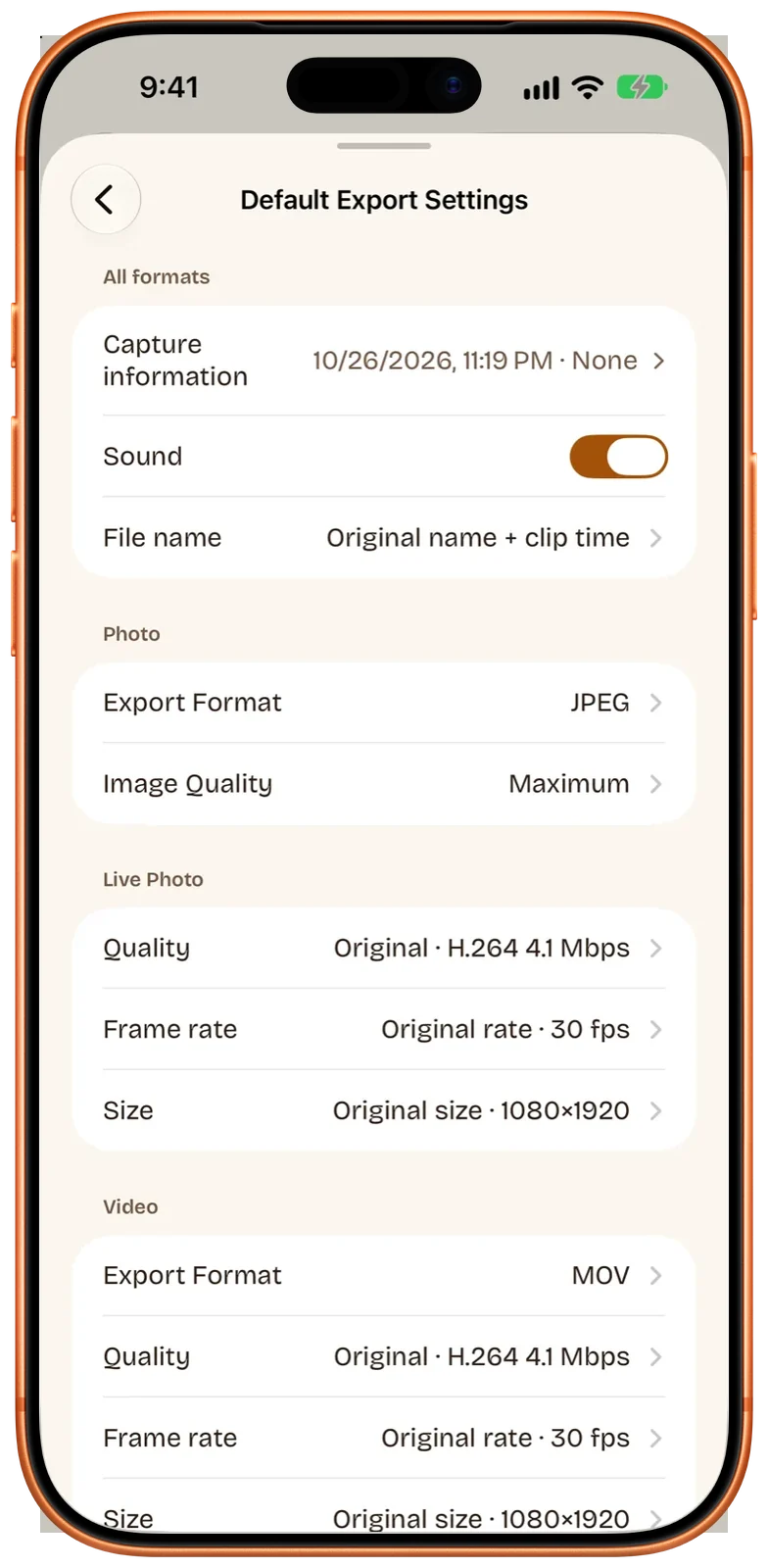
Os ajustes feitos em “Default Export Settings” valem para todos os resultados que você faz daquela origem. Um resultado só pode ter os próprios ajustes de captura; ele fica marcado como “Adjusted individually”. Para vídeos que você abrir depois, “Settings › Defaults for New Videos” tem os controles “Keep Location” e “Keep Camera Details”, que definem o ponto de partida.
O app para Mac tem as mesmas opções; veja Beavery no Mac.
O que “Show as Newest in Photos” faz
Esse controle vem ligado por padrão. Quando está ligado, o Beavery define a data do item no Fotos como a hora da exportação, então os resultados novos aparecem no topo da fototeca, onde você vê na hora. O Fotos passa a mostrar essa hora de exportação como a data do item. A data de captura gravada dentro dos arquivos não muda.
Quando está desligado, o Fotos recebe a data de captura e a localização do resultado, então a Live Photo fica ordenada ao lado do vídeo de origem. Se você preferir o comportamento de mais recente primeiro de vez em quando, ligue de novo nessa exportação.
Corrija a data ou o lugar no Fotos depois
Se uma Live Photo, de qualquer app, já está com a data errada ou sem localização, o Fotos consegue corrigir o item da fototeca. No iPhone (Manual do Usuário do iPhone da Apple):
- Abra a foto ou o vídeo no app Fotos e toque no botão Mais.
- Toque em Ajustar Informações e depois em Ajustar Data e Hora ou Ajustar Localização.
- Para a data, use o calendário e o relógio e toque em Ajustar. Para o lugar, digite onde foi feito e toque no resultado em “Localizações no Mapa”.
Para mudar vários de uma vez, toque em Selecionar, escolha as miniaturas e siga os mesmos passos. Para desfazer, siga os mesmos passos e toque em Reverter para voltar à data, hora ou localização originais.
No Mac, no Fotos:
- Selecione os itens e escolha Imagem › Ajustar Data e Hora.
- Digite a data e a hora no campo Ajustada, escolha um fuso horário no mapa se precisar e clique em Ajustar.
- Para o lugar, abra a janela Informações (Command-I) e digite uma localização, ou busque e arraste o alfinete. Imagem › Localização › Copiar Localização e Atribuir Localização copiam um lugar do vídeo original para a Live Photo.
O jeito mais rápido de acertar os dois é abrir o vídeo original, anotar a data e o lugar e copiar os dois para a Live Photo.
O que cada formato guarda
O Beavery grava os dados de captura em cada arquivo na forma que o formato aceita:
| Resultado | Dentro do arquivo | Item do Fotos (Save to Photos) |
|---|---|---|
| Live Photo | Foto: data, lugar, aparelho, lente e exposição em EXIF e GPS. Vídeo: data, lugar, marca e modelo em QuickTime | Data e lugar da origem (ou a hora da exportação, com Show as Newest ligado) |
| Clipe de vídeo | Data, lugar, marca e modelo em QuickTime; lente e exposição só no iOS 26 / macOS 26 ou posterior | O mesmo de cima |
| Foto estática | Data, lugar, aparelho, lente e exposição em EXIF e GPS | O mesmo de cima |
| GIF | Nada: o GIF não tem um lugar padrão para esses campos | O mesmo de cima; aparece no álbum Animado |
Limites e o que vale saber
- O que falta continua faltando. Se o vídeo não tinha localização, por exemplo porque a Câmera não tinha acesso aos Serviços de Localização quando foi gravado, a Live Photo também não vai ter. O Beavery nunca preenche data ou lugar a partir do aparelho, de onde você está agora ou das datas do arquivo. Acrescente um com “Use a specified location” (busque um lugar ou solte um alfinete num mapa do Apple Maps) ou com Ajustar Localização no Fotos depois.
- O quadro da capa não muda nada. Seja qual for o quadro que você escolher como capa, a imagem estática da Live Photo carrega os dados de captura do vídeo de origem.
- A original não é mexida. Essas escolhas só afetam os arquivos novos. O vídeo na fototeca guarda a própria data e o próprio lugar.
- Salvar no Arquivos. Uma Live Photo salva no Arquivos é um pacote
.beaverylivedo Beavery, com a foto e o vídeo dentro, e “Show as Newest in Photos” não se aplica ali. “Send to Friends” do Beavery não está disponível para Live Photos; salve no Fotos e compartilhe de lá. - Quando você quer tirar esses dados. Os mesmos ajustes de “Capture information” removem a localização ou os dados da câmera; remover a localização antes de compartilhar cobre esse lado.
Qual usar?
Se a Live Photo já está na fototeca com a data errada ou sem lugar, corrija no Fotos com Ajustar Informações; são poucos toques e Reverter desfaz. Se você vai fazer Live Photos a partir dos seus vídeos, deixe o Beavery manter a localização da origem, deixe a opção de data de exportação desligada e desligue “Show as Newest in Photos”, para cada resultado cair ao lado do vídeo, com a data e o lugar certos. O Beavery ainda não está na App Store; veja o Beavery para iPhone, iPad e Mac mostra em que pé ele está.
Perguntas
Por que a minha Live Photo nova mostra a data de hoje no Fotos?
Ou o app que a fez não copiou a data do vídeo para o item novo, ou ela foi salva de propósito como o item mais recente. No Beavery, Show as Newest in Photos vem ligado por padrão; desligue ao salvar e a Live Photo é arquivada pela data de captura do vídeo.
Show as Newest in Photos muda a data dentro do arquivo?
Não. Ele só define a data do item na fototeca do Fotos como a hora da exportação, para o resultado aparecer no topo. A data de captura gravada na foto e no vídeo da Live Photo continua a data original do vídeo.
Meu vídeo não tinha localização. Por que a Live Photo também não tem?
O Beavery nunca preenche o que falta com o lugar onde você está, com o aparelho ou com as datas do arquivo, então um campo que o vídeo não tinha continua vazio. Dá para acrescentar um lugar no Fotos com Ajustar Informações › Ajustar Localização, ou escolher Use a specified location no Beavery antes de exportar.
Um GIF guarda a data e a localização?
O arquivo GIF em si não consegue: o formato não tem um lugar padrão para data de captura, GPS ou dados da câmera. Quando o Beavery salva um GIF no Fotos, o item da fototeca ainda recebe a data e a localização da origem.
Dá para corrigir a data de várias fotos de uma vez no iPhone?
Sim. No Fotos, toque em Selecionar, toque nas miniaturas que você quer mudar e toque em Mais › Ajustar Informações › Ajustar Data e Hora. O mesmo menu tem Reverter para voltar à data original.
Como este guia foi verificado
- Verificado com
- Beavery 1.0 · documentação do Suporte da Apple
- Teste em aparelho
- Os passos deste guia ainda não foram seguidos um a um em um aparelho.
- Data da verificação
Fontes. Suporte da Apple: Veja informações de fotos e vídeos no iPhone; Suporte da Apple: Adicione títulos, legendas e muito mais a fotos e vídeos no Mac; Suporte da Apple: Como transformar uma Live Photo em um vídeo no iPhone
Escrito pelo criador do Beavery. Vendemos o app descrito aqui; os limites acima são os mesmos que você vai encontrar.